Vodnik za hiter začetek za Alcatel Cricket IDOL 4
- 1 Spoznajte svoj Alcatel IDOL 4
- 2 Nastavitev telefona
- 3 Zaslon na dotik
- 4 Prilagodite
- 5 Klici in glasovna pošta
- 6 Besedilna in slikovna sporočila
- 7 E-pošta
- 8 Aplikacije in storitve Cricket
- 9 Aplikacije v trgovini Google Play
- 10 Kamera in video
- 11 Edinstvene funkcije Alcatel
- 12 Onetouch Music
- 13 Več informacij
- 14 Dodatna oprema
- 15 Reference
- 16 Prenesi navodilo
- 17 V drugih jezikih
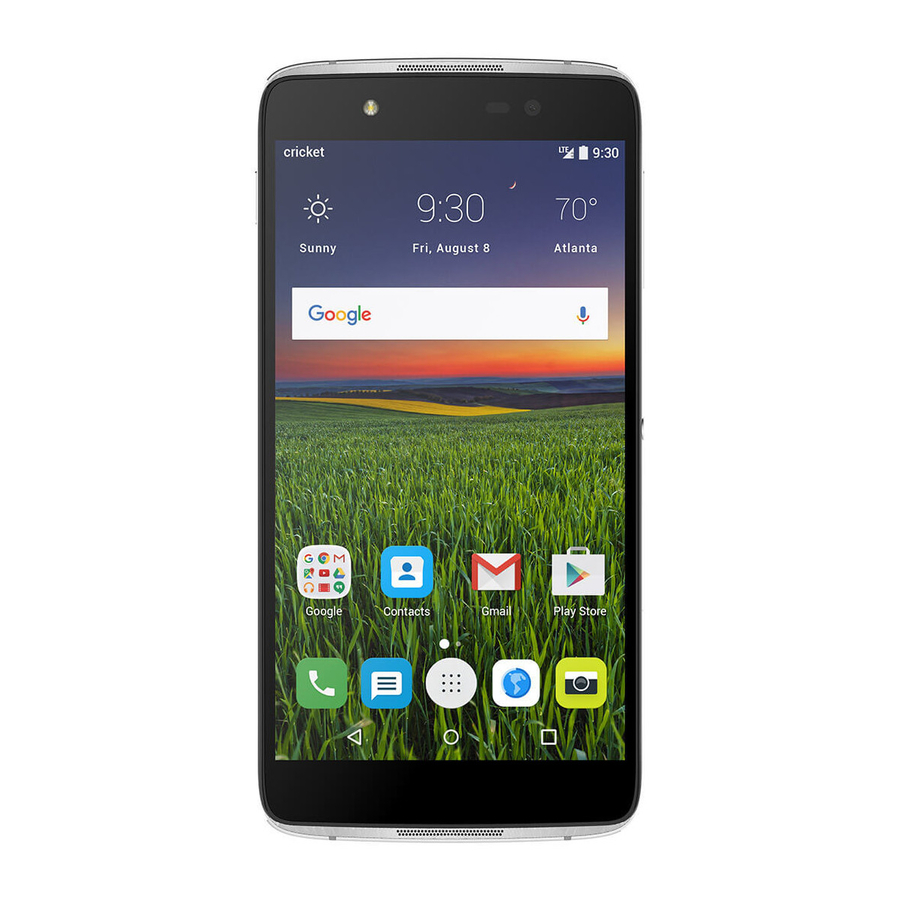
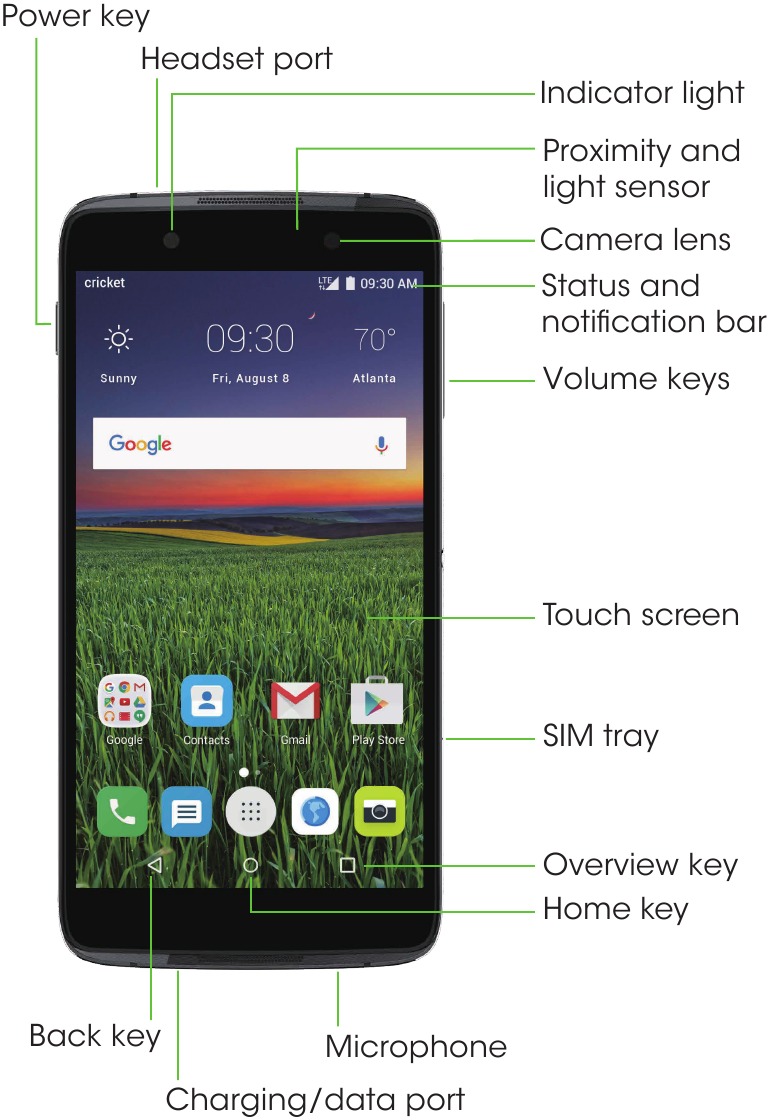
Spoznajte svoj Alcatel IDOL™ 4
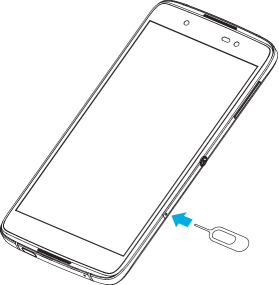
Nastavitev telefona
- Vstavite orodje za SIM v luknjo poleg pladnja za SIM in potiskajte, dokler pladenj za SIM ne izskoči.

- Držite kartico nano-SIM in kartico microSDHC™ (nista vključeni) z odrezanim vogalom, usmerjenim, kot je prikazano.

- Zaprite pladenj za SIM.

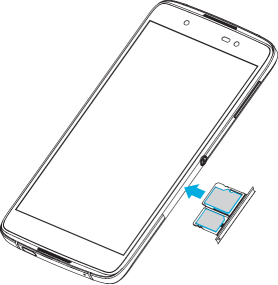
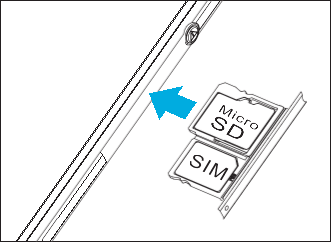

Da bi se izognili poškodbam telefona, ne uporabljajte nobene druge vrste kartice SIM ali nestandardne kartice nano-SIM, izrezane iz kartice SIM. Standardno kartico nano-SIM lahko dobite pri svojem ponudniku storitev.
Zaslon na dotik
Krmarjenje po telefonu
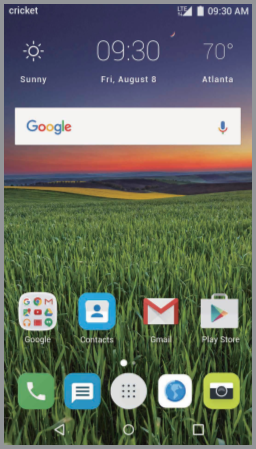
- Za rahel dotik zaslona uporabite konico prsta.
- Za pomikanje navzgor, navzdol, levo in desno uporabite hitre poteze s prstom po zaslonu na dotik.
- Za vrnitev na prejšnji zaslon tapnite Back key (tipka Nazaj)
![]() .
. - Tapnite Home (Domov) key (tipka)
![]() kadar koli, da se vrnete na glavni domači zaslon.
kadar koli, da se vrnete na glavni domači zaslon. - Tapnite Overview (Pregled) key (tipka)
![]() , da dostopate do nedavno ogledanih aplikacij.
, da dostopate do nedavno ogledanih aplikacij. - Tapnite Apps (Aplikacije)
![]() , da dostopate do aplikacij v telefonu.
, da dostopate do aplikacij v telefonu.
 .
. kadar koli, da se vrnete na glavni domači zaslon.
 , da dostopate do nedavno ogledanih aplikacij.
 , da dostopate do aplikacij v telefonu.
Plošča z obvestili
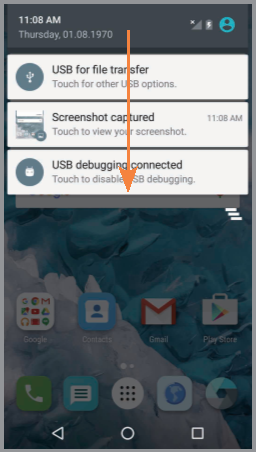
Dostopajte do opozoril, vključno z novimi sporočili, e-poštnimi sporočili in posodobitvami programske opreme.
- Tapnite vrh domačega zaslona in povlecite s prstom navzdol, da si ogledate ploščo z obvestili (Notifications panel).
- Povlecite desno ali levo, da počistite posamezna obvestila, ali tapnite
![]() , da počistite vsa.
, da počistite vsa. - Ko je plošča z obvestili odprta, znova tapnite vrh zaslona in povlecite navzdol, da si ogledate meni za hitre nastavitve (Quick Settings).
- Tapnite
![]() , da dostopate do celotnega menija z nastavitvami (Settings).
, da dostopate do celotnega menija z nastavitvami (Settings).
 , da počistite vsa.
 , da dostopate do celotnega menija z nastavitvami (Settings).
Prilagodite
Nastavite ozadje
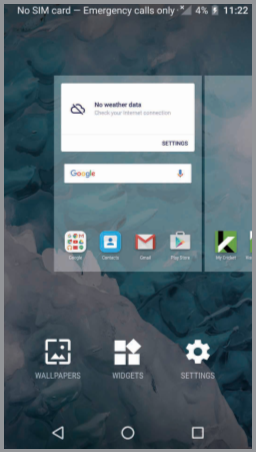
- Če želite spremeniti ozadje domačega ali zaklenjenega zaslona, pritisnite in pridržite prazen del domačega zaslona in tapnite WALLPAPERS (OZADJA)
![]() .
. - Izberite ozadje in tapnite
![]() , da ga nastavite. Lahko tudi tapnete Pick image (Izberi sliko)
, da ga nastavite. Lahko tudi tapnete Pick image (Izberi sliko) ![]() za dodatne možnosti.
za dodatne možnosti.
 .
. , da ga nastavite. Lahko tudi tapnete Pick image (Izberi sliko)
  za dodatne možnosti.
Dodaj na domači zaslon
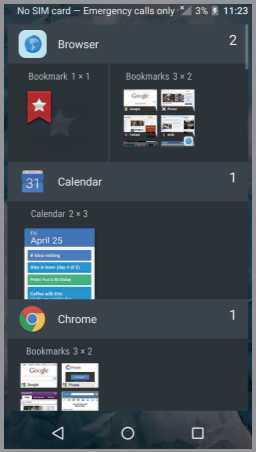
- Če želite dodati bližnjice do aplikacij, tapnite Apps (Aplikacije)
![]() , pritisnite in pridržite želeno aplikacijo ter jo povlecite na domači zaslon.
, pritisnite in pridržite želeno aplikacijo ter jo povlecite na domači zaslon. - Če želite dodati pripomočke, pritisnite in pridržite prazen del zaslona in tapnite WIDGETS (PRIPOMOČKI)
![]() , pritisnite in pridržite želeni pripomoček in ga povlecite na domači zaslon.
, pritisnite in pridržite želeni pripomoček in ga povlecite na domači zaslon.
 , pritisnite in pridržite želeni pripomoček in ga povlecite na domači zaslon.
Organizirajte domače zaslone
- Če želite premakniti pripomoček ali bližnjico do aplikacije, jo pritisnite in pridržite ter jo povlecite na novo mesto. Če jo želite izbrisati, jo povlecite na X, da jo odstranite.
- Pritisnite in pridržite bližnjico do aplikacije in jo povlecite na drugo. Nato spustite, da ustvarite mapo.
- Če želite preimenovati mapo, tapnite naslov mape in vnesite novo ime.
Klici in glasovna pošta
Opravite klic
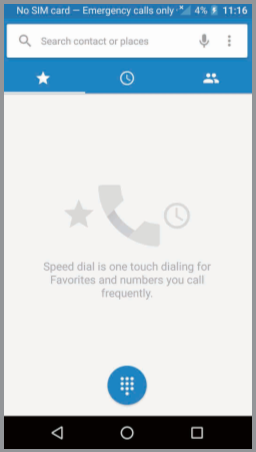
- Na domačem zaslonu tapnite Phone (Telefon)
![]() .
. - Vnesite ime ali telefonsko številko ali izberite eno od naslednjih možnosti:
![]() : Ročno vnesite telefonsko številko.
: Ročno vnesite telefonsko številko.![]() : Izberite med pogosto klicanimi stiki
: Izberite med pogosto klicanimi stiki![]() : Izberite s seznama ljudi, ki ste jih klicali ali so vas nedavno klicali.
: Izberite s seznama ljudi, ki ste jih klicali ali so vas nedavno klicali.![]() : Opravite klic s seznama stikov.
: Opravite klic s seznama stikov.
 .
. : Ročno vnesite telefonsko številko.
 : Izberite med pogosto klicanimi stiki
 : Izberite s seznama ljudi, ki ste jih klicali ali so vas nedavno klicali.
 : Opravite klic s seznama stikov.
Preverite glasovno pošto
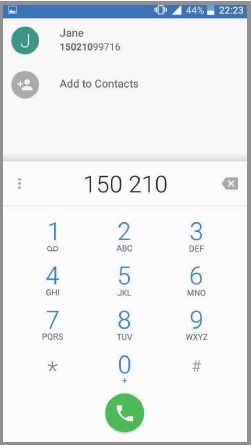
- Na domačem zaslonu tapnite Phone (Telefon)
![]() , nato tapnite
, nato tapnite ![]() .
. - Pritisnite in pridržite 1 (ena) key (tipko)
![]() .
.
 .
.Klic na čakanju
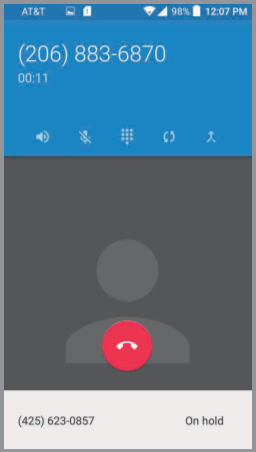
Klic na čakanju vam omogoča, da sprejmete drugi klic, medtem ko ste že v klicu. Med klicem boste zaslišali ton, če pride še en klic. Povlecite  desno, da odgovorite.
- Tapnite
![]() ali tapnite On hold (Na čakanju), da preklopite med aktivnimi klici.
ali tapnite On hold (Na čakanju), da preklopite med aktivnimi klici. - Tapnite
![]() , da združite klice.
, da združite klice. - Tapnite
![]() , da končate klic.
, da končate klic.
 ali tapnite On hold (Na čakanju), da preklopite med aktivnimi klici.
 , da združite klice.
 , da končate klic.
Besedilna in slikovna sporočila
Pošljite besedilno sporočilo
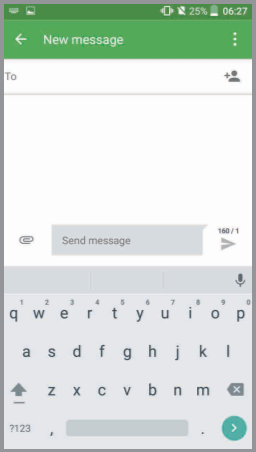
- Na domačem zaslonu tapnite Messaging (Sporočila)
![]() .
. - Tapnite New message (Novo sporočilo)
![]() , da začnete novo besedilno sporočilo.
, da začnete novo besedilno sporočilo. - V polje To (Za) vnesite številko ali ime stika ali tapnite Contacts (Stiki)
![]() , da dostopate do svojih stikov.
, da dostopate do svojih stikov. - Tapnite polje Send message (Pošlji sporočilo) in vnesite svoje sporočilo.
- Tapnite Send (Pošlji)
![]() , da pošljete sporočilo.
, da pošljete sporočilo.
 .
. , da začnete novo besedilno sporočilo.
 , da dostopate do svojih stikov.
 , da pošljete sporočilo.
Pošljite slikovno sporočilo
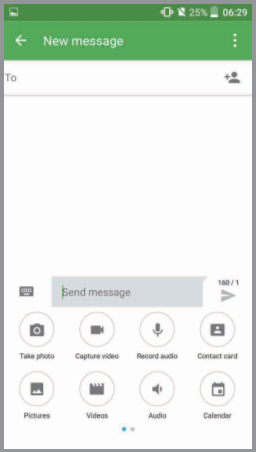
- Sledite korakom 1-4 zgoraj.
- Tapnite Paperclip (Sponka)
![]() .
. - Tapnite Pictures (Slike)
![]() in izberite želeno sliko ali tapnite
in izberite želeno sliko ali tapnite ![]() , da posnamete sliko, ki jo želite priložiti.
, da posnamete sliko, ki jo želite priložiti. - Tapnite Send (Pošlji)
![]() , da pošljete sporočilo.
, da pošljete sporočilo.
 .
. in izberite želeno sliko ali tapnite
  , da posnamete sliko, ki jo želite priložiti.
 , da pošljete sporočilo.
Prosimo, ne pišite sporočil med vožnjo.
E-pošta
Nastavitev e-pošte (Gmail™, Yahoo!®, itd.)
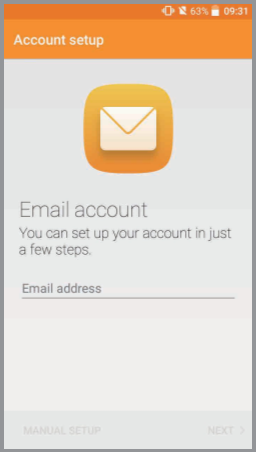
- Na domačem zaslonu tapnite Apps (Aplikacije)
![]() > Email (E-pošta)
> Email (E-pošta) ![]() .
. - Izberite vrsto računa, vnesite svoj e-poštni naslov in geslo, nato tapnite NEXT (NAPREJ)
![]() .
. - Potrdite nastavitve e-poštnega računa in tapnite NEXT (NAPREJ)
![]() .
. - Poimenujte račun, vnesite svoje ime, ki bo prikazano v odhodnih sporočilih, in nato tapnite FINISH (DOKONČAJ)
![]() .
.
 .
. .
.Opomba: Za nastavitev poslovne e-pošte se obrnite na skrbnika IT.
Ustvarite in pošljite e-poštno sporočilo
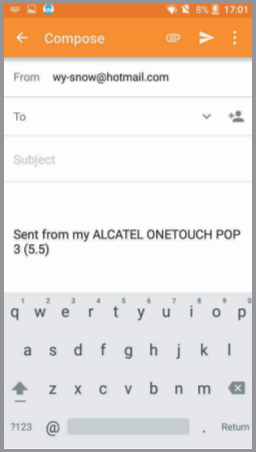
- Na domačem zaslonu tapnite Apps (Aplikacije)
![]() > Email (E-pošta)
> Email (E-pošta) ![]() .
. - Če želite sestaviti novo sporočilo, tapnite Compose (Sestavi)
![]() .
. - Tapnite polje Za (To) in vnesite e-poštni naslov ali ime ali tapnite Contacts (Stiki)
![]() , da dostopate do svojih stikov.
, da dostopate do svojih stikov. - Vnesite zadevo in e-poštno sporočilo.
- Če želite e-poštnemu sporočilu priložiti datoteke, tapnite Paperclip (Sponka)
![]() in izberite.
in izberite. - Tapnite Send (Pošlji)
![]() , da pošljete sporočilo.
, da pošljete sporočilo.
 .
. , da dostopate do svojih stikov.
 in izberite.
 , da pošljete sporočilo.
Aplikacije in storitve Cricket
Te storitve še izboljšajo in olajšajo uporabo storitve Cricket.

My Cricket: Preverite stanje računa, hitro plačajte, si oglejte porabo in dostopajte do podpore iz dlani.

Cricket Voicemail: Hitro si oglejte, dostopajte in predvajajte sporočila v glasovni pošti. Preprosto shranite pomembne številke na seznam priljubljenih in odgovorite na sporočila s klicem ali pošiljanjem sporočil.

Deezer: Poslušajte na poti s pretočno glasbo brez oglasov, prenesite svoje priljubljene na telefon in pridobite prilagojene sezname predvajanja glede na vaše želje.

Cricket Wi-Fi Manager: Pomaga vam prihraniti podatke visoke hitrosti, tako da poišče brezplačne in odprte Wi-Fi vroče točke, kadar ste v njihovi bližini. Zapomni si tudi vaše najljubše Wi-Fi vroče točke in vas samodejno poveže. Cricket išče, da lahko vi prihranite.
Aplikacije v trgovini Google Play™
Aplikacije lahko namestite iz trgovine Google Play Store.
Dostop do Google Play
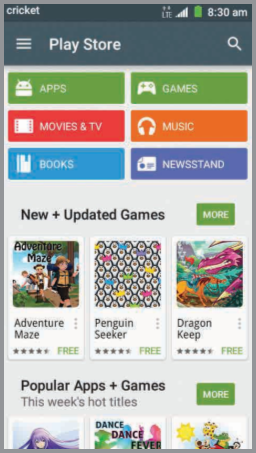
- Na začetnem zaslonu tapnite Play Store (trgovina Play)
![]() .
. - Vnesite svoj obstoječi Google račun ali ustvarite novega po korakih na zaslonu.
 .
.Krmarjenje po Google Play
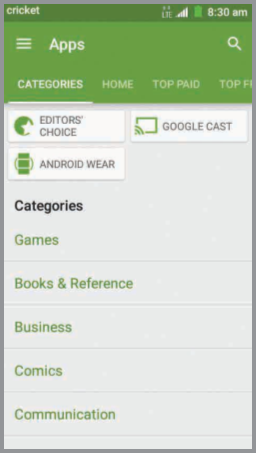
V trgovini Play Store obstaja več načinov za iskanje aplikacij, iger in drugega.
- Tapnite kategorijo, da brskate po priljubljenih aplikacijah, igrah, filmih in glasbi, razvrščenih po priljubljenosti ali kategoriji.
- Tapnite Search (Iskanje)
![]() za iskanje določene igre ali aplikacije v trgovini Play Store.
za iskanje določene igre ali aplikacije v trgovini Play Store. - Za namestitev tapnite aplikacijo in sledite navodilom. Po namestitvi boste v plošči z obvestili videli obvestilo. Odprite aplikacijo iz tega obvestila ali poiščite aplikacijo v Apps (Aplikacije)
![]() .
.
 za iskanje določene igre ali aplikacije v trgovini Play Store.
Opomba: Za nakup aplikacij je potreben način plačila Google Wallet™.
Kamera in video
Fotografiranje
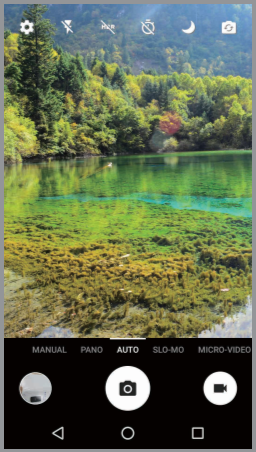
- Na začetnem zaslonu tapnite Camera (Kamera)
![]() .
. - Povlecite po zaslonu, da izberete različne načine. Tapnite
![]() , da prikažete nastavitve kamere.
, da prikažete nastavitve kamere. - Povečajte in pomanjšajte s ščipanjem s prsti.
- Tapnite Shutter button (gumb za sprožilec)
![]() ali pritisnite Volume Keys (tipke za glasnost), da posnamete fotografijo.
ali pritisnite Volume Keys (tipke za glasnost), da posnamete fotografijo.
 .
. , da prikažete nastavitve kamere.
 ali pritisnite Volume Keys (tipke za glasnost), da posnamete fotografijo.
Ogled slik
- Na začetnem zaslonu tapnite Apps (Aplikacije)
![]() .
. - Tapnite Gallery (Galerija)
![]() .
.
 .
.Snemanje videoposnetka
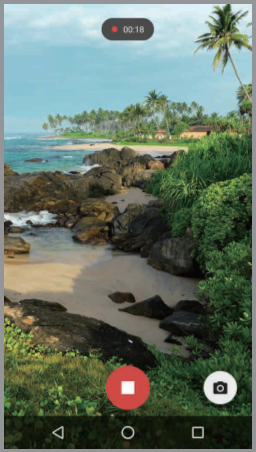
- V načinu kamere tapnite Start recording (Začni snemanje)
![]() , da začnete, in tapnite Stop recording (Ustavi snemanje)
, da začnete, in tapnite Stop recording (Ustavi snemanje) ![]() , da ustavite snemanje videoposnetka.
, da ustavite snemanje videoposnetka.
 , da začnete, in tapnite Stop recording (Ustavi snemanje)
  , da ustavite snemanje videoposnetka.
Pošiljanje slike
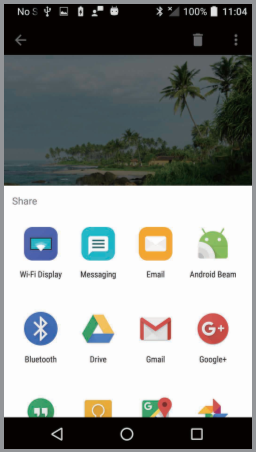
- V galeriji tapnite sliko in nato tapnite Share (Deli)
![]() .
. - Izberite pošiljanje prek besedilnih sporočil ali e-pošte in drugo.
 .
.Edinstvene funkcije Alcatel
Tipka Boom
Optimizirajte svojo izkušnjo Idol 4 s tipko Boom! Oglejte si, kako spodaj:
- Z zaklenjenega zaslona – posnemite hitre fotografije, ne da bi odklenili telefon.
- V galeriji – takoj ustvarite kolaže. Pritiskajte, dokler ne dobite pravega.
- Med snemanjem videoposnetka – oddajajte iz snemanja videoposnetka in ustvarjajte vsebino za skupno rabo.
- Med predvajanjem videoposnetka – dodajte posebne učinke in delite.
- V Onetouch Music – povečajte glasnost in izboljšajte nizke tone.
Reverzibilni način
Obrnjeno na glavo ali pravilno? Z reverzibilnim načinom hitro uporabljajte telefon, ne glede na to, kako ga potegnete iz žepa ali torbice.
- Na začetnem zaslonu tapnite Apps (Aplikacije)
![]() .
. - Tapnite Settings (Nastavitve) > Display (Zaslon).
- Vklopite stikalo poleg Reversible (Reverzibilno), da aktivirate reverzibilni način.
Opomba: Klicanje ni podprto v reverzibilnem načinu.
Očala za navidezno resničnost
- Navidezna resničnost je kot biti tam! Z očali za navidezno resničnost Alcatel smučajte po Alpah, si oglejte koncert, se sprehodite po rdeči preprogi ali se v udobju svojega stola vključite v dogajanje svoje najljubše igre!
- Preprosto vstavite svoj Idol 4 v očala in si oglejte ter igrajte 2D in 3D igre, videoposnetke in druge aplikacije za navidezno resničnost iz zaganjalnika VR
![]() .
. - Za več informacij si oglejte priročnik za hiter začetek VR, ki je priložen vašim očalom za navidezno resničnost.
 .
.Onetouch Music
Onetouch Music je več kot le predvajalnik glasbe. Poslušajte, pretakajte in mešajte pesmi prek ene aplikacije. Ustvarite sezname predvajanja iz pesmi, ki jih imate v lasti, in poslušajte glasbo iz Deezer for Cricket.
Poslušanje glasbe
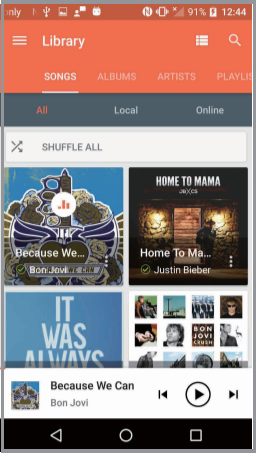
- Na začetnem zaslonu tapnite Apps (Aplikacije)
![]() .
. - Tapnite Music (Glasba)
![]() .
. - Tapnite pesem v glasbeni knjižnici, da jo poslušate, ali tapnite
![]() in nato Log in (Prijava), da se prijavite v svoj račun Deezer.
in nato Log in (Prijava), da se prijavite v svoj račun Deezer.
 .
. in nato Log in (Prijava), da se prijavite v svoj račun Deezer.
Mešanje glasbe
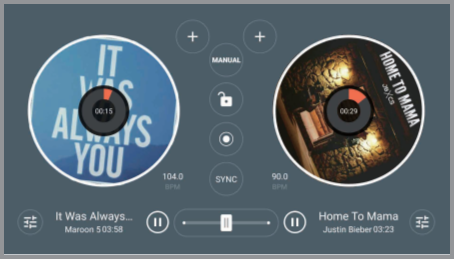
Bodite duša zabave! DJ kot profesionalec. Mešajte, praskajte in dodajajte učinke seznamom predvajanja s pritiskom na gumb.
- Povlecite levo ali desno, da se premaknete na prejšnjo ali naslednjo skladbo.
- Premikajte prst naprej in nazaj po gramofonu, da praskate.
- Tapnite Automix, da vklopite funkcije samodejnega DJ-a.
Zavrtite napravo za dostop do naprednega načina DJ.
- Tapnite
![]() , da vklopite ročno mešanje.
, da vklopite ročno mešanje. - Tapnite
![]() , da dodate učinke pesmim, ki se predvajajo, premaknite drsnike za preklapljanje med skladbami, prilagodite hitrost predvajanja itd.
, da dodate učinke pesmim, ki se predvajajo, premaknite drsnike za preklapljanje med skladbami, prilagodite hitrost predvajanja itd. - Tapnite
![]() , da začnete snemati, tapnite znova, da shranite mešano pesem. Za dodatne funkcije si oglejte uporabniški priročnik.
, da začnete snemati, tapnite znova, da shranite mešano pesem. Za dodatne funkcije si oglejte uporabniški priročnik.
 , da vklopite ročno mešanje.
 , da dodate učinke pesmim, ki se predvajajo, premaknite drsnike za preklapljanje med skladbami, prilagodite hitrost predvajanja itd.
 , da začnete snemati, tapnite znova, da shranite mešano pesem. Za dodatne funkcije si oglejte uporabniški priročnik.
Več informacij
Na spletu
Podrobne informacije o podpori, vključno s specifikacijami naprave in odpravljanjem težav, so na voljo na www.cricketwireless.com/support/devices.
Po telefonu
- Pokličite službo za pomoč uporabnikom na 1-855-246-2461 ali
- Pokličite 611 s svojega mobilnega telefona.
Dodatna oprema
Za več informacij o dodatni opremi obiščite lokalno poslovalnico Cricket ali pojdite na www.cricketwireless.com/shop/accessories.
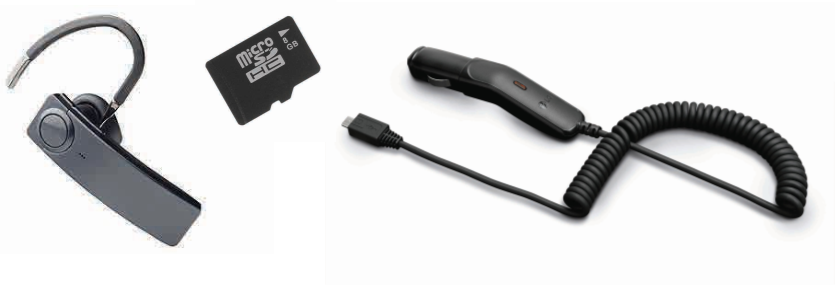
Opomba: Zaloge v trgovinah in na spletu se lahko razlikujejo.
Izdelek ustreza smernicam FCC o izpostavljenosti radiofrekvenčnemu sevanju – FCC ID 2ACCJA018. Ta naprava je skladna s 15. delom pravil FCC. Delovanje je odvisno od naslednjih dveh pogojev:
- ta naprava ne sme povzročati škodljivih motenj in
- ta naprava mora sprejeti vse prejete motnje, vključno z motnjami, ki lahko povzročijo neželeno delovanje.
© 2016 Cricket Wireless LLC. Vse pravice pridržane. Cricket in logotip Cricket sta registrirani blagovni znamki pod licenco družbe Cricket Wireless LLC. Druge znamke so last njihovih lastnikov. Logotip microSDHC je blagovna znamka družbe SD-3C, LLC. Ustvarite lahko tudi lastne prilagojene ritme z aplikacijo ONETOUCH Mix, ki vam omogoča mešanje lokalnih in pretočnih skladb za shranjevanje in deljenje s prijatelji. Alcatel je blagovna znamka družbe Alcatel-Lucent in se uporablja pod licenco družbe TCL Communication Ltd. © Copyright 2016 TCL Communication Ltd. Vse pravice pridržane. TCL Communication Ltd. si pridržuje pravico do spremembe materiala ali tehnične specifikacije brez predhodnega obvestila. Vse melodije zvonjenja "Signature" ("Podpis") v tem telefonu je sestavil, uredil in zmiksal NU TROPIC (Amar Kabouche).

CJB363AALAAA Natisnjeno na Kitajskem

Reference
![www.cricketwireless.com]() Telefoni in naprave | Skupnost
Telefoni in naprave | SkupnostDodatna oprema za mobilne telefone: Etuiji, polnilci in več | Cricket Wireless


Prenesi navodilo
Tukaj lahko prenesete polno pdf različico navodila, ki lahko vsebuje dodatna varnostna navodila, informacije o garanciji, FCC pravila itd.
Prenesi Vodnik za hiter začetek za Alcatel Cricket IDOL 4


