Guía de inicio rápido de Alcatel Cricket IDOL 4
- 1 Conozca su Alcatel IDOL 4
- 2 Configuración del teléfono
- 3 Pantalla táctil
- 4 Personalizar
- 5 Llamadas y correo de voz
- 6 Mensajería de texto y de imágenes
- 7 Correo electrónico
- 8 Aplicaciones y servicios de Cricket
- 9 Aplicaciones en Google Play
- 10 Cámara y video
- 11 Características únicas de Alcatel
- 12 Onetouch Music
- 13 Más información
- 14 Accesorios
- 15 Referencias
- 16 Descargar manual
- 17 En otros idiomas
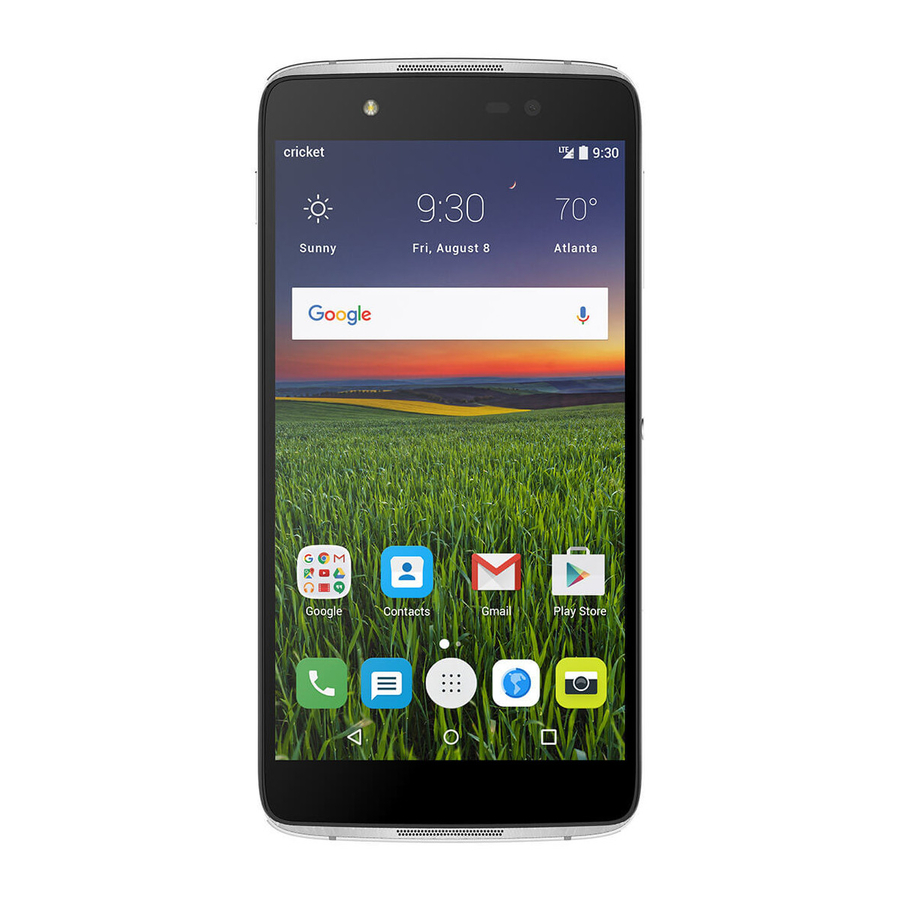
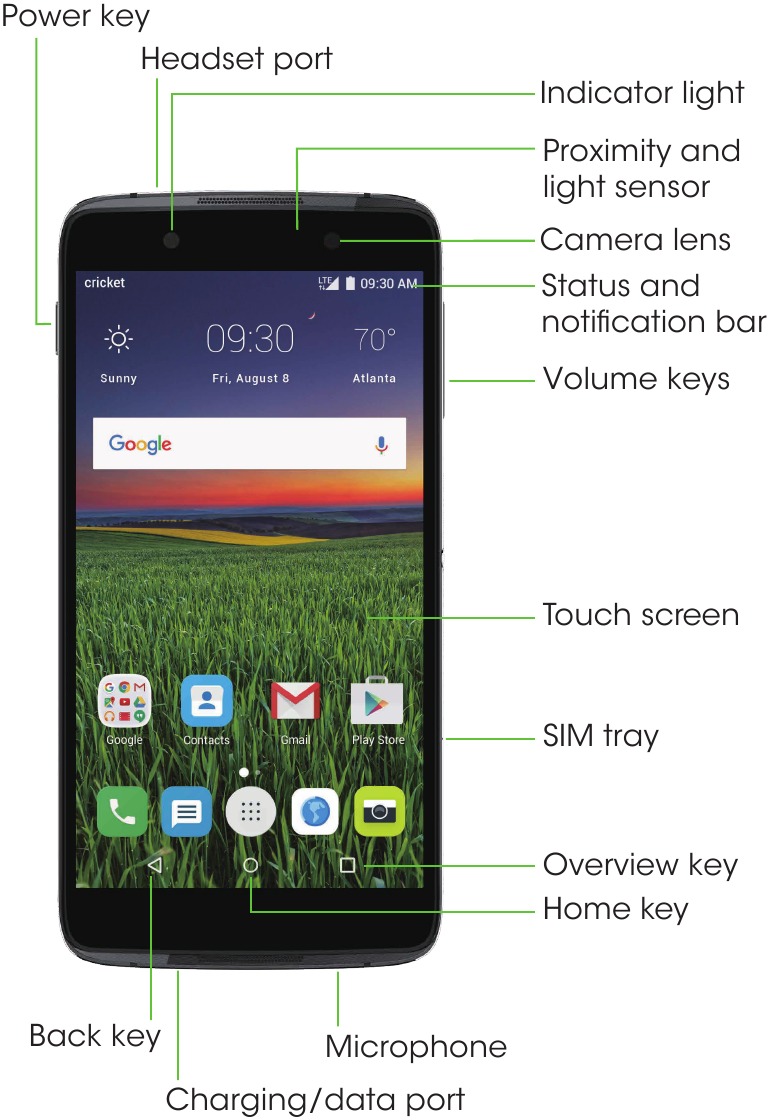
Conozca su Alcatel IDOL™ 4
Configuración del teléfono
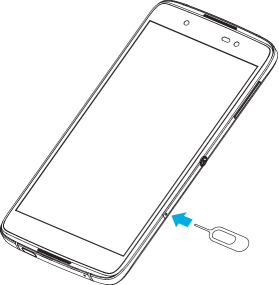
- Coloque la herramienta SIM en el orificio junto a la bandeja SIM y empuje hasta que la bandeja SIM se salga.

- Sostenga la tarjeta nano-SIM y la tarjeta microSDHC™ (no incluida) con la esquina cortada orientada como se muestra.

- Cierre la bandeja SIM.

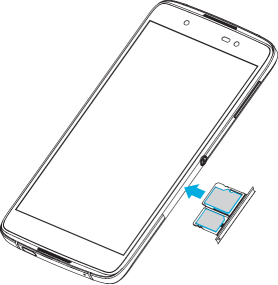
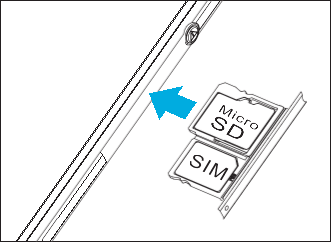

Para evitar dañar el teléfono, no utilice ningún otro tipo de tarjeta SIM ni ninguna tarjeta nano-SIM no estándar cortada de una tarjeta SIM. Puede obtener una tarjeta nano-SIM estándar de su proveedor de servicios.
Pantalla táctil
Navegación por su teléfono
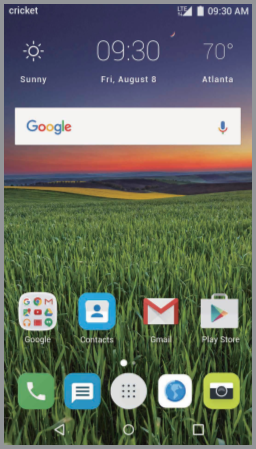
- Use la punta del dedo para tocar ligeramente la pantalla.
- Use movimientos rápidos de su dedo en la pantalla táctil para deslizar hacia arriba, abajo, izquierda y derecha.
- Para volver a la pantalla anterior, toque la tecla Atrás
![]() .
. - Toque la tecla Inicio
![]() en cualquier momento para volver a la pantalla de inicio principal.
en cualquier momento para volver a la pantalla de inicio principal. - Toque la tecla Descripción general
![]() para acceder a las aplicaciones vistas recientemente.
para acceder a las aplicaciones vistas recientemente. - Toque Aplicaciones
![]() para acceder a las aplicaciones en su teléfono.
para acceder a las aplicaciones en su teléfono.
 .
. en cualquier momento para volver a la pantalla de inicio principal.
 para acceder a las aplicaciones vistas recientemente.
 para acceder a las aplicaciones en su teléfono.
Panel de notificaciones
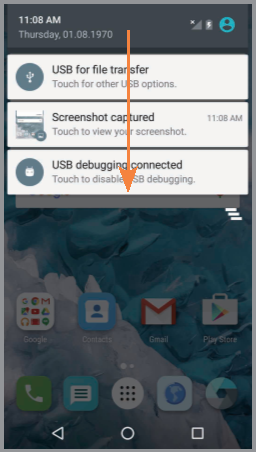
Acceda a las alertas, incluidos los nuevos mensajes, correos electrónicos y actualizaciones de software.
- Toque la parte superior de la pantalla de inicio y arrastre el dedo hacia abajo para ver el panel de Notificaciones.
- Deslice el dedo hacia la derecha o hacia la izquierda para borrar las notificaciones individuales o toque
![]() para borrarlas todas.
para borrarlas todas. - Con el panel de notificaciones abierto, toque la parte superior de la pantalla nuevamente y arrastre hacia abajo para ver el menú de Configuración rápida.
- Toque
![]() para acceder al menú de Configuración completo.
para acceder al menú de Configuración completo.
 para borrarlas todas.
 para acceder al menú de Configuración completo.
Personalizar
Establecer fondo de pantalla
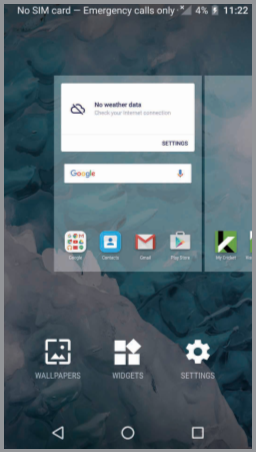
- Para cambiar el fondo de pantalla de inicio o de bloqueo, mantenga presionada una parte en blanco de la pantalla de inicio y toque FONDOS DE PANTALLA
![]() .
. - Seleccione un fondo de pantalla y toque
![]() para configurarlo. También puede tocar Elegir imagen
para configurarlo. También puede tocar Elegir imagen ![]() para obtener opciones adicionales.
para obtener opciones adicionales.
 .
. para configurarlo. También puede tocar Elegir imagen
  para obtener opciones adicionales.
Agregar a la pantalla de inicio
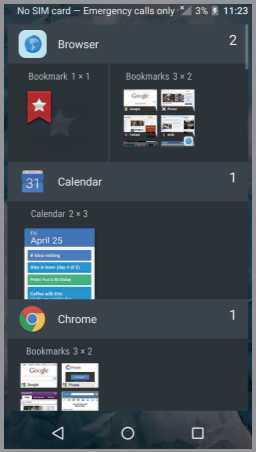
- Para agregar accesos directos de aplicaciones, toque Aplicaciones
![]() , mantenga presionada la aplicación deseada y arrástrela a la pantalla de inicio.
, mantenga presionada la aplicación deseada y arrástrela a la pantalla de inicio. - Para agregar widgets, mantenga presionada una parte en blanco de la pantalla y toque WIDGETS
![]() , mantenga presionado el widget deseado y arrástrelo a la pantalla de inicio.
, mantenga presionado el widget deseado y arrástrelo a la pantalla de inicio.
 , mantenga presionado el widget deseado y arrástrelo a la pantalla de inicio.
Organizar pantallas de inicio
- Para mover un widget o un acceso directo de aplicación, manténgalo presionado y luego arrástrelo a una nueva ubicación. Para eliminarlo, arrástrelo a la X para eliminarlo.
- Mantenga presionado un acceso directo de aplicación y arrástrelo sobre otro. Luego suelte para crear una carpeta.
- Para cambiar el nombre de una carpeta, toque el título de la carpeta y luego escriba un nombre nuevo.
Llamadas y correo de voz
Realizar una llamada
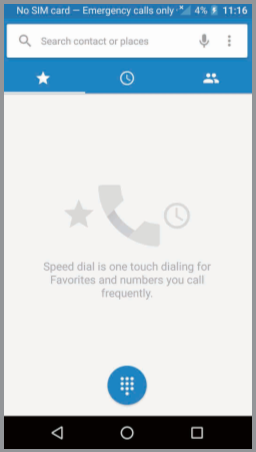
- Desde la pantalla de inicio, toque Teléfono
![]() .
. - Escriba un nombre o número de teléfono, o seleccione una de las siguientes opciones:
![]() : Ingrese manualmente un número de teléfono.
: Ingrese manualmente un número de teléfono.![]() : Elija entre los contactos a los que llama con frecuencia
: Elija entre los contactos a los que llama con frecuencia![]() : Elija de una lista de personas a las que ha llamado o que lo han llamado recientemente.
: Elija de una lista de personas a las que ha llamado o que lo han llamado recientemente.![]() : Realice una llamada desde su lista de contactos.
: Realice una llamada desde su lista de contactos.
 .
. : Ingrese manualmente un número de teléfono.
 : Elija entre los contactos a los que llama con frecuencia
 : Elija de una lista de personas a las que ha llamado o que lo han llamado recientemente.
 : Realice una llamada desde su lista de contactos.
Consultar el correo de voz
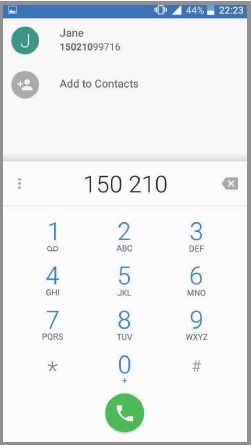
- Desde la pantalla de inicio, toque Teléfono
![]() , luego toque
, luego toque ![]() .
. - Mantenga presionada la tecla 1
![]() .
.
 .
.Llamada en espera
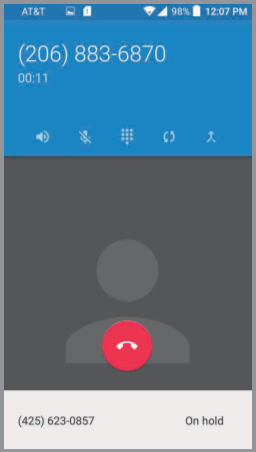
La llamada en espera le permite responder una segunda llamada mientras está en una llamada existente. Mientras está en una llamada, escuchará un tono si entra otra llamada. Deslice  hacia la derecha para responder.
- Toque
![]() o toque En espera para alternar entre llamadas activas.
o toque En espera para alternar entre llamadas activas. - Toque
![]() para fusionar llamadas.
para fusionar llamadas. - Toque
![]() para finalizar una llamada.
para finalizar una llamada.
 o toque En espera para alternar entre llamadas activas.
 para fusionar llamadas.
 para finalizar una llamada.
Mensajería de texto y de imágenes
Enviar un mensaje de texto
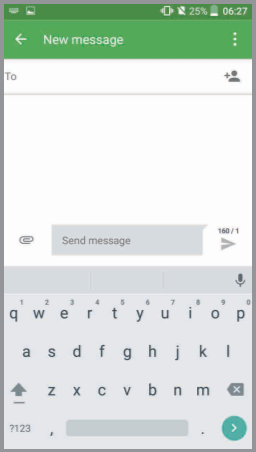
- Desde la pantalla de inicio, toque Mensajes
![]() .
. - Toque Mensaje nuevo
![]() para iniciar un nuevo mensaje de texto.
para iniciar un nuevo mensaje de texto. - En el campo Para, ingrese un número o un nombre de contacto o toque Contactos
![]() para acceder a sus contactos.
para acceder a sus contactos. - Toque el campo Enviar mensaje e ingrese su mensaje.
- Toque Enviar
![]() para enviar el mensaje.
para enviar el mensaje.
 .
. para iniciar un nuevo mensaje de texto.
 para acceder a sus contactos.
 para enviar el mensaje.
Enviar un mensaje con imagen
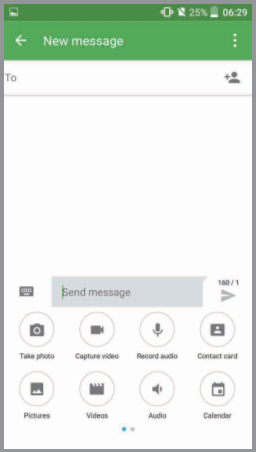
- Siga los pasos 1-4 anteriores.
- Toque el Clip
![]() .
. - Toque Imágenes
![]() y seleccione la imagen deseada o toque
y seleccione la imagen deseada o toque ![]() para tomar una foto para adjuntar.
para tomar una foto para adjuntar. - Toque Enviar
![]() para enviar el mensaje.
para enviar el mensaje.
 .
. y seleccione la imagen deseada o toque
  para tomar una foto para adjuntar.
 para enviar el mensaje.
Por favor, no envíe mensajes de texto mientras conduce.
Correo electrónico
Configuración de correo electrónico (Gmail™, Yahoo!®, etc.)
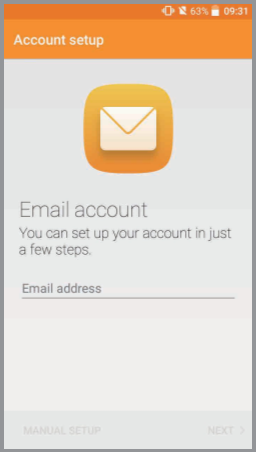
- Desde la pantalla de inicio, toque Aplicaciones
![]() > Correo electrónico
> Correo electrónico ![]() .
. - Seleccione un tipo de cuenta, ingrese su dirección de correo electrónico y contraseña, luego toque SIGUIENTE
![]() .
. - Confirme la configuración de la cuenta de correo electrónico y toque SIGUIENTE
![]() .
. - Nombre la cuenta, ingrese su nombre que se mostrará en los correos salientes y luego toque FINALIZAR
![]() .
.
 .
. .
.Nota: Para configurar el correo electrónico corporativo, póngase en contacto con su administrador de TI.
Crear y enviar un mensaje de correo electrónico
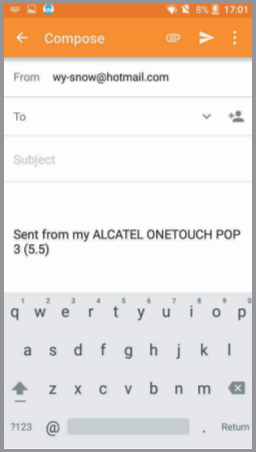
- Desde la pantalla de inicio, toque Aplicaciones
![]() > Correo electrónico
> Correo electrónico ![]() .
. - Para redactar un mensaje nuevo, toque Redactar
![]() .
. - Toque el campo Para e ingrese la dirección de correo electrónico o el nombre o toque Contactos
![]() para acceder a sus contactos.
para acceder a sus contactos. - Ingrese un asunto y un mensaje de correo electrónico.
- Para adjuntar archivos al mensaje de correo electrónico, toque el Clip
![]() y haga su selección.
y haga su selección. - Toque Enviar
![]() para enviar el mensaje.
para enviar el mensaje.
 .
. para acceder a sus contactos.
 y haga su selección.
 para enviar el mensaje.
Aplicaciones y servicios de Cricket
Estos servicios hacen que usar Cricket sea aún mejor y más fácil.

My Cricket: Consulte el saldo de su cuenta, realice un pago rápido, vea el uso y acceda al soporte desde la palma de su mano.

Cricket Voicemail: Vea, acceda y reproduzca rápidamente sus mensajes de correo de voz. Guarde fácilmente los números importantes en su lista de favoritos y responda a los mensajes llamando o enviando mensajes de texto.

Deezer: Escuche mientras viaja con música en streaming sin anuncios, descargue sus favoritos en su teléfono y obtenga listas de reproducción personalizadas basadas en sus preferencias.

Cricket Wi-Fi Manager: Le ayuda a guardar sus datos de alta velocidad buscando puntos de acceso Wi-Fi gratuitos y abiertos cuando esté cerca de ellos. También recuerda sus puntos de acceso Wi-Fi favoritos y lo conecta automáticamente. Cricket hace la búsqueda para que usted pueda ahorrar.
Aplicaciones en Google Play™
Puede instalar aplicaciones desde Google Play Store.
Acceder a Google Play
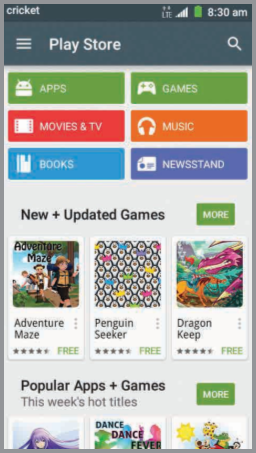
- Desde la pantalla de inicio, toque Play Store
 .
. - Ingrese su cuenta de Google existente o cree una siguiendo los pasos en la pantalla.
 .
.Navegar por Google Play
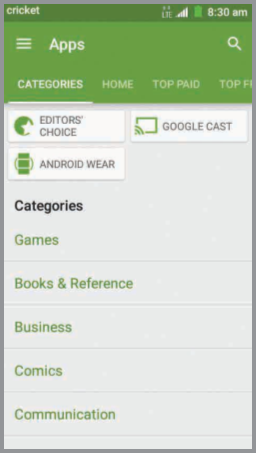
Desde Play Store, hay varias maneras de encontrar aplicaciones, juegos y más.
- Toque una categoría para buscar aplicaciones, juegos, películas y música populares organizados por popularidad o categoría.
- Toque Search (Buscar)
 para buscar en Play Store un juego o una aplicación específicos.
 - Para instalar, toque la aplicación y siga las instrucciones. Una vez instalada, verá una notificación en el panel Notificaciones. Abra la aplicación desde esta notificación o localizando la aplicación en Apps (Aplicaciones)
 .
.
 para buscar en Play Store un juego o una aplicación específicos.
Nota: Se requiere un método de pago de Google Wallet™ para comprar aplicaciones.
Cámara y video
Tomar una foto
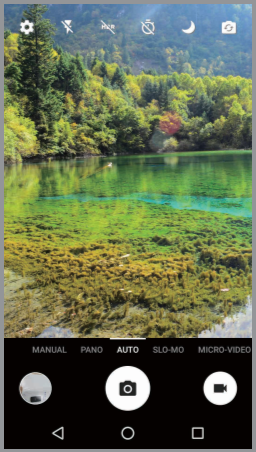
- Desde la pantalla de inicio, toque Camera (Cámara)
 .
. - Deslice la pantalla para seleccionar diferentes modos. Toque
 para mostrar los ajustes de la cámara.
 - Acerque y aleje la imagen juntando o separando los dedos.
- Toque el Shutter button (botón del obturador)
 o presione las Volume Keys (teclas de volumen) para tomar una foto.
 .
. para mostrar los ajustes de la cámara.
 o presione las Volume Keys (teclas de volumen) para tomar una foto.
Ver imágenes
- Desde la pantalla de inicio, toque Apps (Aplicaciones)
 .
. - Toque Gallery (Galería)
 .
.
 .
.Grabar un video
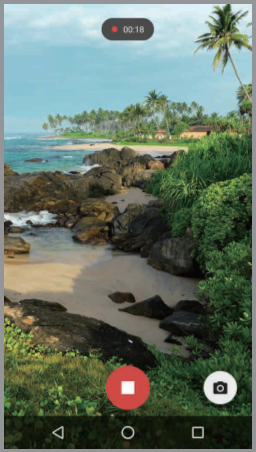
- En el modo de cámara, toque Start recording (Comenzar a grabar)
 para comenzar y toque Stop recording (Detener grabación)
  para detener la grabación de video.
 para comenzar y toque Stop recording (Detener grabación)
  para detener la grabación de video.
Enviar una imagen
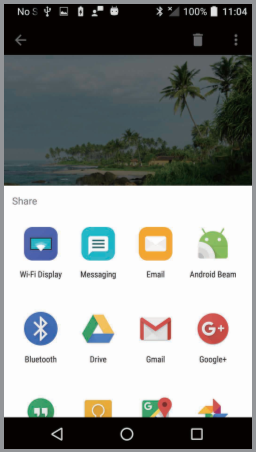
- En Galería, toque una imagen y luego toque Share (Compartir)
 .
. - Elija enviar a través de mensajes de texto o correo electrónico, y más.
 .
.Características únicas de Alcatel
Boom Key
¡Optimice su experiencia con Idol 4 con la Boom Key! Vea cómo a continuación:
- Desde la pantalla de bloqueo: tome fotos rápidas sin desbloquear su teléfono.
- En Galería: cree collages al instante. Siga presionando hasta que obtenga uno que sea el correcto.
- Durante la grabación de video: transmita desde la grabación de video y cree contenido para compartir.
- Durante la reproducción de video: agregue efectos especiales y comparta.
- En Onetouch Music: aumente el volumen y mejore los graves.
Modo reversible
¿Al revés o al derecho? Con el modo Reversible, use su teléfono rápidamente sin importar de qué manera lo saque de su bolsillo o bolso.
- Desde la pantalla de inicio, toque Apps (Aplicaciones)
 .
. - Toque Settings (Ajustes) > Display (Pantalla).
- Active el interruptor junto a Reversible (Reversible) para activar el modo reversible.
Nota: El manejo de llamadas no es compatible con el modo reversible.
Gafas de realidad virtual
- ¡La realidad virtual es como estar allí! Con las gafas de realidad virtual de Alcatel, esquíe en los Alpes, asista a un concierto, camine por la alfombra roja o participe en la acción de su juego favorito, ¡desde la comodidad de su silla!
- Simplemente inserte su Idol 4 en las gafas y vea y juegue juegos, videos y otras aplicaciones de realidad virtual en 2D y 3D desde el VR Launcher
 .
. - Para obtener más información, consulte la Guía de inicio rápido de realidad virtual incluida con sus gafas de realidad virtual.
 .
.Onetouch Music
Onetouch Music es más que un reproductor de música. Escuche, transmita y mezcle canciones a través de una sola aplicación. Cree listas de reproducción a partir de canciones que posea y también escuche música de Deezer for Cricket.
Escuchar música
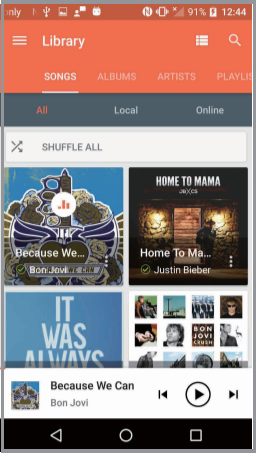
- Desde la pantalla de inicio, toque Apps (Aplicaciones)
 .
. - Toque Music (Música)
 .
. - Toque una canción en la biblioteca de música para escuchar o toque
 y luego Log in (Iniciar sesión) para iniciar sesión en su cuenta de Deezer.
 .
. y luego Log in (Iniciar sesión) para iniciar sesión en su cuenta de Deezer.
Mezclar música
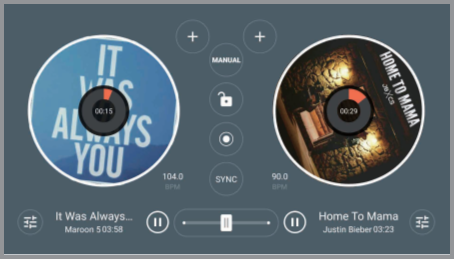
¡Sea el alma de la fiesta! Sea un DJ como un profesional. Mezcle, haga scratch y agregue efectos a las listas de reproducción con solo tocar un botón.
- Deslice el dedo hacia la izquierda o hacia la derecha para avanzar a la pista anterior o siguiente.
- Mueva el dedo hacia adelante y hacia atrás en el plato giratorio para hacer scratch.
- Toque Automix para activar las funciones de DJ automático.
Gire su dispositivo para acceder al modo DJ avanzado.
- Toque
 para activar la mezcla manual.
 - Toque
 para agregar efectos a las canciones que se reproducen, mueva los controles deslizantes para cambiar entre pistas, ajuste la velocidad de reproducción, etc.
 - Toque
 para comenzar a grabar, toque de nuevo para guardar la canción mezclada. Para obtener características adicionales, consulte el manual del usuario.
 para activar la mezcla manual.
 para agregar efectos a las canciones que se reproducen, mueva los controles deslizantes para cambiar entre pistas, ajuste la velocidad de reproducción, etc.
 para comenzar a grabar, toque de nuevo para guardar la canción mezclada. Para obtener características adicionales, consulte el manual del usuario.
Más información
En la web
La información de soporte detallada, incluidas las especificaciones del dispositivo y la solución de problemas, está disponible en www.cricketwireless.com/support/devices.
En el teléfono
- Llame a Atención al Cliente al 1-855-246-2461 o
- Marque 611 desde su teléfono celular.
Accesorios
Para obtener más información sobre los accesorios, visite su tienda local de Cricket o vaya a www.cricketwireless.com/shop/accessories.
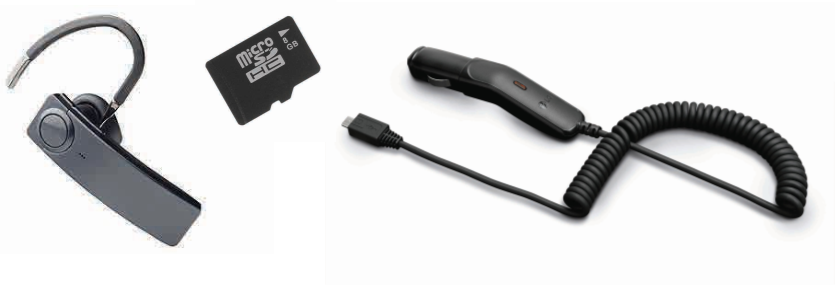
Nota: El inventario de la tienda y en línea puede variar.
El producto cumple con las directrices de exposición a radiofrecuencia de la FCC: FCC ID 2ACCJA018. Este dispositivo cumple con la Parte 15 de las normas de la FCC. El funcionamiento está sujeto a las dos condiciones siguientes:
- este dispositivo no puede causar interferencias perjudiciales y
- este dispositivo debe aceptar cualquier interferencia recibida, incluidas las interferencias que puedan causar un funcionamiento no deseado.
© 2016 Cricket Wireless LLC. Todos los derechos reservados. Cricket y el logotipo de Cricket son marcas registradas bajo licencia de Cricket Wireless LLC. Otras marcas son propiedad de sus respectivos dueños. El logotipo de microSDHC es una marca comercial de SD-3C, LLC. También puede crear sus propios ritmos personalizados con la aplicación ONETOUCH Mix, que le permite mezclar pistas locales y de transmisión para guardar y compartir con sus amigos. Alcatel es una marca comercial de Alcatel-Lucent y se utiliza bajo licencia de TCL Communication Ltd. © Copyright 2016 TCL Communication Ltd. Todos los derechos reservados. TCL Communication Ltd. se reserva el derecho de modificar el material o las especificaciones técnicas sin previo aviso. Todos los tonos de llamada "Signature" integrados en este teléfono han sido compuestos, arreglados y mezclados por NU TROPIC (Amar Kabouche).

CJB363AALAAA Impreso en China

Referencias
![www.cricketwireless.com]() Teléfonos y dispositivos | Comunidad
Teléfonos y dispositivos | ComunidadAccesorios para teléfonos celulares: fundas, cargadores y más | Cricket Wireless


Descargar manual
Aquí puedes descargar la versión completa en pdf del manual, puede contener instrucciones de seguridad adicionales, información de garantía, reglas de la FCC, etc.
Descargar Guía de inicio rápido de Alcatel Cricket IDOL 4


