Alcatel Cricket IDOL 4 Οδηγός Γρήγορης Εκκίνησης
- 1 Γνωριμία με το Alcatel IDOL 4
- 2 Ρύθμιση τηλεφώνου
- 3 Οθόνη αφής
- 4 Εξατομίκευση
- 5 Κλήσεις και τηλεφωνητής
- 6 Αποστολή μηνυμάτων κειμένου και εικόνας
- 7 Email
- 8 Εφαρμογές & Υπηρεσίες Cricket
- 9 Εφαρμογές στο Google Play
- 10 Κάμερα και βίντεο
- 11 Μοναδικά χαρακτηριστικά Alcatel
- 12 Onetouch Music
- 13 Περισσότερες πληροφορίες
- 14 Αξεσουάρ
- 15 Αναφορές
- 16 Λήψη εγχειριδίου
- 17 Σε άλλες γλώσσες
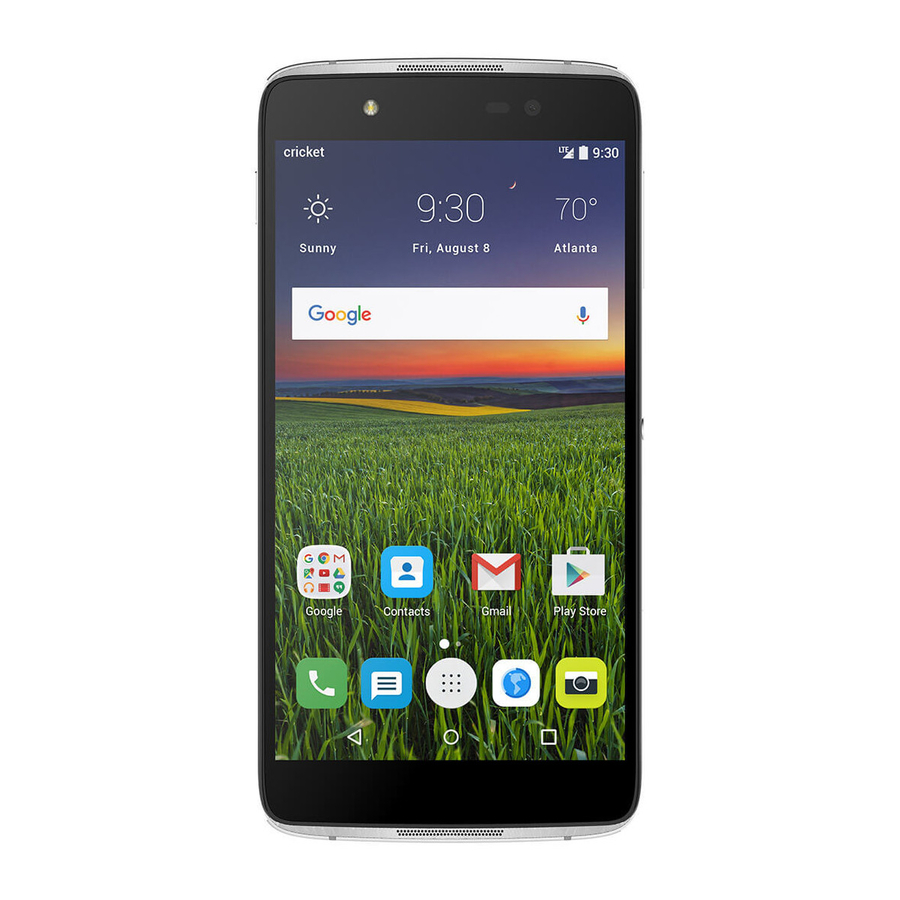
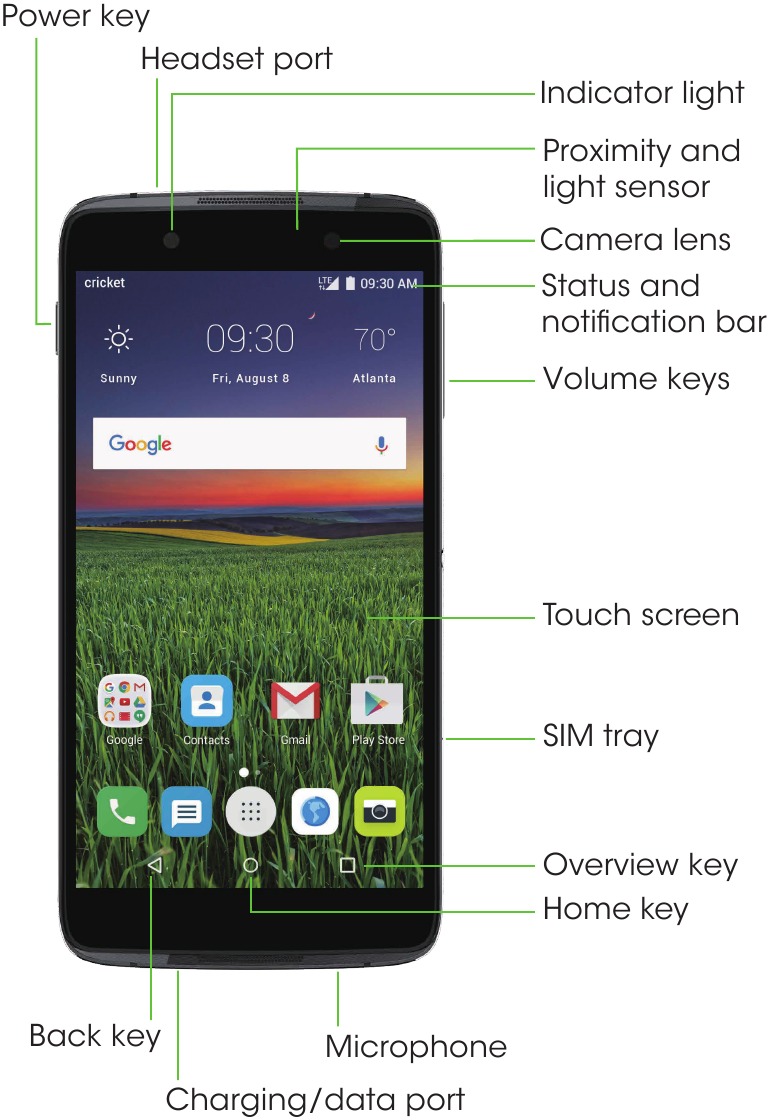
Γνωριμία με το Alcatel IDOL™ 4
Ρύθμιση τηλεφώνου
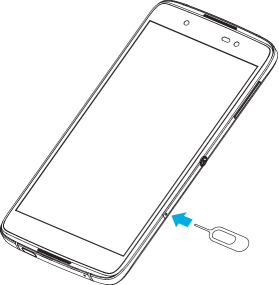
- Τοποθετήστε το εργαλείο SIM στην οπή δίπλα στη θήκη SIM και πιέστε μέχρι να βγει η θήκη SIM.

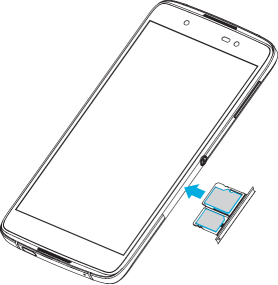
- Κρατήστε την κάρτα nano-SIM και την κάρτα microSDHC™ (δεν περιλαμβάνεται) με την κομμένη γωνία προσανατολισμένη όπως φαίνεται.

- Κλείστε τη θήκη SIM.

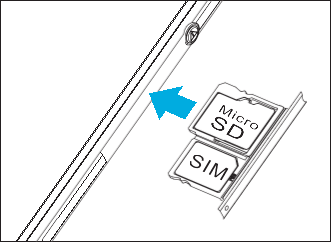

Για να αποφύγετε ζημιά στο τηλέφωνο, μην χρησιμοποιείτε κανένα άλλο είδος κάρτας SIM ή μη τυπική κάρτα nano-SIM κομμένη από κάρτα SIM. Μπορείτε να προμηθευτείτε μια τυπική κάρτα nano-SIM από τον πάροχο υπηρεσιών σας.
Οθόνη αφής
Πλοήγηση στο τηλέφωνό σας
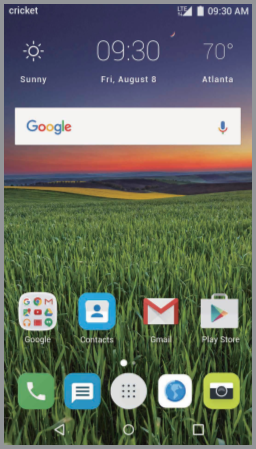
- Χρησιμοποιήστε την άκρη του δακτύλου σας για να αγγίξετε ελαφρά την οθόνη.
- Χρησιμοποιήστε γρήγορες κινήσεις του δακτύλου σας στην οθόνη αφής για να σύρετε προς τα πάνω, κάτω, αριστερά και δεξιά.
- Για να επιστρέψετε στην προηγούμενη οθόνη, πατήστε το Back key (Πλήκτρο πίσω)
![]() .
. - Πατήστε το Home (Αρχική) key (Πλήκτρο)
![]() ανά πάσα στιγμή για να επιστρέψετε στην κύρια αρχική οθόνη.
ανά πάσα στιγμή για να επιστρέψετε στην κύρια αρχική οθόνη. - Πατήστε το Overview (Επισκόπηση) key (Πλήκτρο)
![]() για να αποκτήσετε πρόσβαση σε εφαρμογές που έχετε δει πρόσφατα.
για να αποκτήσετε πρόσβαση σε εφαρμογές που έχετε δει πρόσφατα. - Πατήστε Apps (Εφαρμογές)
![]() για να αποκτήσετε πρόσβαση σε εφαρμογές στο τηλέφωνό σας.
για να αποκτήσετε πρόσβαση σε εφαρμογές στο τηλέφωνό σας.
 .
. ανά πάσα στιγμή για να επιστρέψετε στην κύρια αρχική οθόνη.
 για να αποκτήσετε πρόσβαση σε εφαρμογές που έχετε δει πρόσφατα.
 για να αποκτήσετε πρόσβαση σε εφαρμογές στο τηλέφωνό σας.
Πίνακας ειδοποιήσεων
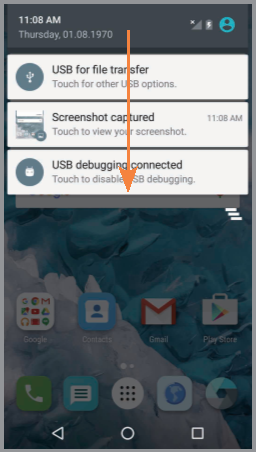
Αποκτήστε πρόσβαση σε ειδοποιήσεις, συμπεριλαμβανομένων νέων μηνυμάτων, email και ενημερώσεων λογισμικού.
- Πατήστε το πάνω μέρος της αρχικής οθόνης και σύρετε το δάχτυλό σας προς τα κάτω για να δείτε τον πίνακα ειδοποιήσεων (Notifications panel).
- Σύρετε προς τα δεξιά ή προς τα αριστερά για να διαγράψετε μεμονωμένες ειδοποιήσεις ή πατήστε
![]() για να διαγράψετε όλες.
για να διαγράψετε όλες. - Με ανοιχτό τον πίνακα ειδοποιήσεων, πατήστε ξανά το πάνω μέρος της οθόνης και σύρετε προς τα κάτω για να δείτε το μενού Γρήγορων Ρυθμίσεων (Quick Settings).
- Πατήστε
![]() για να αποκτήσετε πρόσβαση στο πλήρες μενού Ρυθμίσεων (Settings).
για να αποκτήσετε πρόσβαση στο πλήρες μενού Ρυθμίσεων (Settings).
 για να διαγράψετε όλες.
 για να αποκτήσετε πρόσβαση στο πλήρες μενού Ρυθμίσεων (Settings).
Εξατομίκευση
Ορισμός ταπετσαρίας
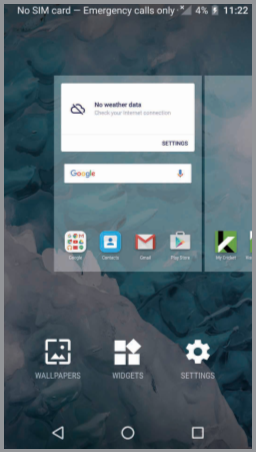
- Για να αλλάξετε την ταπετσαρία της αρχικής οθόνης ή της οθόνης κλειδώματος, πατήστε παρατεταμένα ένα κενό μέρος της αρχικής οθόνης και πατήστε WALLPAPERS (Ταπετσαρίες)
![]() .
. - Επιλέξτε μια ταπετσαρία και πατήστε
![]() για να την ορίσετε. Μπορείτε επίσης να πατήσετε Pick image (Επιλογή εικόνας)
για να την ορίσετε. Μπορείτε επίσης να πατήσετε Pick image (Επιλογή εικόνας) ![]() για πρόσθετες επιλογές.
για πρόσθετες επιλογές.
 .
. για να την ορίσετε. Μπορείτε επίσης να πατήσετε Pick image (Επιλογή εικόνας)
  για πρόσθετες επιλογές.
Προσθήκη στην αρχική οθόνη
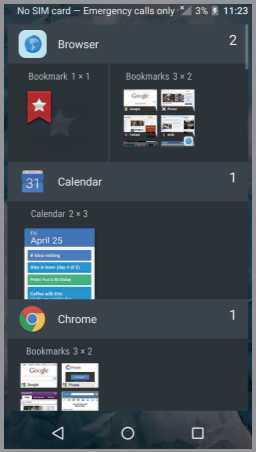
- Για να προσθέσετε συντομεύσεις εφαρμογών, πατήστε Apps (Εφαρμογές)
![]() , πατήστε παρατεταμένα την επιθυμητή εφαρμογή και σύρετέ την στην αρχική οθόνη.
, πατήστε παρατεταμένα την επιθυμητή εφαρμογή και σύρετέ την στην αρχική οθόνη. - Για να προσθέσετε widgets, πατήστε παρατεταμένα ένα κενό μέρος της οθόνης και πατήστε WIDGETS (Widgets)
![]() , πατήστε παρατεταμένα το επιθυμητό widget και σύρετέ το στην αρχική οθόνη.
, πατήστε παρατεταμένα το επιθυμητό widget και σύρετέ το στην αρχική οθόνη.
 , πατήστε παρατεταμένα το επιθυμητό widget και σύρετέ το στην αρχική οθόνη.
Οργάνωση αρχικών οθονών
- Για να μετακινήσετε ένα widget ή μια συντόμευση εφαρμογής, πατήστε παρατεταμένα και, στη συνέχεια, σύρετέ το σε μια νέα θέση. Για να το διαγράψετε, σύρετέ το στο X για κατάργηση.
- Πατήστε παρατεταμένα μια συντόμευση εφαρμογής και σύρετέ την πάνω από μια άλλη. Στη συνέχεια, αφήστε την για να δημιουργήσετε έναν φάκελο.
- Για να μετονομάσετε έναν φάκελο, πατήστε τον τίτλο του φακέλου και, στη συνέχεια, πληκτρολογήστε ένα νέο όνομα.
Κλήσεις και τηλεφωνητής
Πραγματοποίηση κλήσης
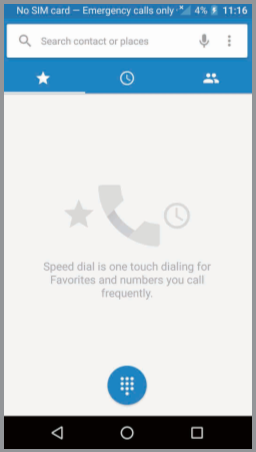
- Από την αρχική οθόνη, πατήστε Phone (Τηλέφωνο)
![]() .
. - Πληκτρολογήστε ένα όνομα ή έναν αριθμό τηλεφώνου ή επιλέξτε μία από τις ακόλουθες επιλογές:
![]() : Εισαγάγετε χειροκίνητα έναν αριθμό τηλεφώνου.
: Εισαγάγετε χειροκίνητα έναν αριθμό τηλεφώνου.![]() : Επιλέξτε από επαφές που καλείτε συχνά
: Επιλέξτε από επαφές που καλείτε συχνά![]() : Επιλέξτε από μια λίστα ατόμων που έχετε καλέσει ή σας έχουν καλέσει πρόσφατα.
: Επιλέξτε από μια λίστα ατόμων που έχετε καλέσει ή σας έχουν καλέσει πρόσφατα.![]() : Πραγματοποιήστε μια κλήση από τη λίστα επαφών σας.
: Πραγματοποιήστε μια κλήση από τη λίστα επαφών σας.
 .
. : Εισαγάγετε χειροκίνητα έναν αριθμό τηλεφώνου.
 : Επιλέξτε από επαφές που καλείτε συχνά
 : Επιλέξτε από μια λίστα ατόμων που έχετε καλέσει ή σας έχουν καλέσει πρόσφατα.
 : Πραγματοποιήστε μια κλήση από τη λίστα επαφών σας.
Έλεγχος τηλεφωνητή
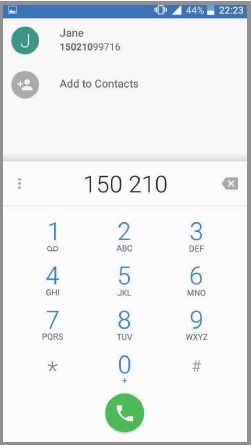
- Από την αρχική οθόνη, πατήστε Phone (Τηλέφωνο)
![]() , στη συνέχεια πατήστε
, στη συνέχεια πατήστε ![]() .
. - Πατήστε παρατεταμένα το 1 (ένα) key (πλήκτρο)
![]() .
.
 .
.Αναμονή κλήσης
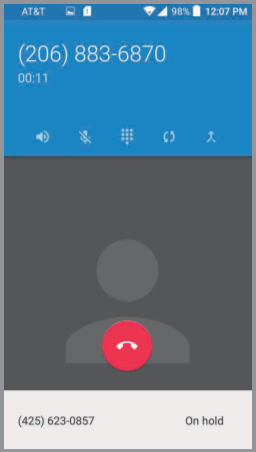
Η αναμονή κλήσης (Call waiting) σάς επιτρέπει να απαντήσετε σε μια δεύτερη κλήση ενώ βρίσκεστε σε μια υπάρχουσα κλήση. Όταν βρίσκεστε σε μια κλήση, θα ακούσετε έναν ήχο εάν εισέλθει μια άλλη κλήση. Σύρετε  προς τα δεξιά για να απαντήσετε.
- Πατήστε
![]() ή πατήστε On hold (Σε αναμονή) για εναλλαγή μεταξύ ενεργών κλήσεων.
ή πατήστε On hold (Σε αναμονή) για εναλλαγή μεταξύ ενεργών κλήσεων. - Πατήστε
![]() για να συγχωνεύσετε κλήσεις.
για να συγχωνεύσετε κλήσεις. - Πατήστε
![]() για να τερματίσετε μια κλήση.
για να τερματίσετε μια κλήση.
 ή πατήστε On hold (Σε αναμονή) για εναλλαγή μεταξύ ενεργών κλήσεων.
 για να συγχωνεύσετε κλήσεις.
 για να τερματίσετε μια κλήση.
Αποστολή μηνυμάτων κειμένου και εικόνας
Αποστολή μηνύματος κειμένου
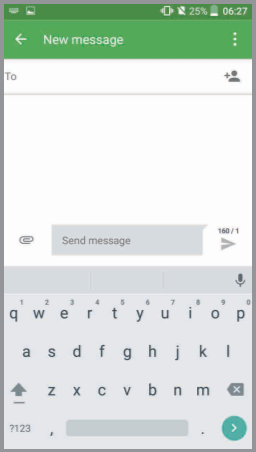
- Από την αρχική οθόνη, πατήστε Messaging (Μηνύματα)
![]() .
. - Πατήστε New message (Νέο μήνυμα)
![]() για να ξεκινήσετε ένα νέο μήνυμα κειμένου.
για να ξεκινήσετε ένα νέο μήνυμα κειμένου. - Στο πεδίο To (Προς), εισαγάγετε έναν αριθμό ή ένα όνομα επαφής ή πατήστε Contacts (Επαφές)
![]() για να αποκτήσετε πρόσβαση στις επαφές σας.
για να αποκτήσετε πρόσβαση στις επαφές σας. - Πατήστε το πεδίο Send message (Αποστολή μηνύματος) και εισαγάγετε το μήνυμά σας.
- Πατήστε Send (Αποστολή)
![]() για να στείλετε το μήνυμα.
για να στείλετε το μήνυμα.
 .
. για να ξεκινήσετε ένα νέο μήνυμα κειμένου.
 για να αποκτήσετε πρόσβαση στις επαφές σας.
 για να στείλετε το μήνυμα.
Αποστολή μηνύματος εικόνας
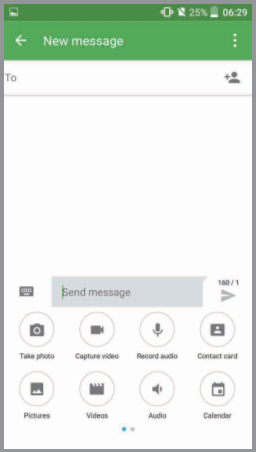
- Ακολουθήστε τα βήματα 1-4 παραπάνω.
- Πατήστε το Paperclip (Συνδετήρας)
![]() .
. - Πατήστε Pictures (Εικόνες)
![]() και επιλέξτε την επιθυμητή εικόνα ή πατήστε
και επιλέξτε την επιθυμητή εικόνα ή πατήστε ![]() για να τραβήξετε μια φωτογραφία για να επισυνάψετε.
για να τραβήξετε μια φωτογραφία για να επισυνάψετε. - Πατήστε Send (Αποστολή)
![]() για να στείλετε το μήνυμα.
για να στείλετε το μήνυμα.
 .
. και επιλέξτε την επιθυμητή εικόνα ή πατήστε
  για να τραβήξετε μια φωτογραφία για να επισυνάψετε.
 για να στείλετε το μήνυμα.
Μην στέλνετε μηνύματα και οδηγείτε ταυτόχρονα.
Ρύθμιση email (Gmail™, Yahoo!®, κ.λπ.)
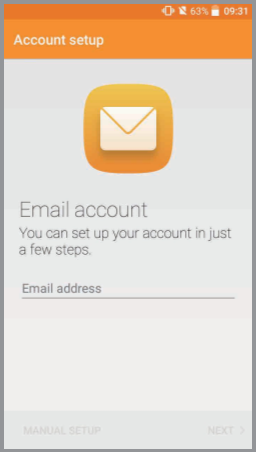
- Από την αρχική οθόνη, πατήστε Apps (Εφαρμογές)
![]() > Email (Email)
> Email (Email) ![]() .
. - Επιλέξτε έναν τύπο λογαριασμού, εισαγάγετε τη διεύθυνση email και τον κωδικό πρόσβασής σας και, στη συνέχεια, πατήστε NEXT (Επόμενο)
![]() .
. - Επιβεβαιώστε τις ρυθμίσεις του λογαριασμού email και πατήστε NEXT (Επόμενο)
![]() .
. - Ονομάστε τον λογαριασμό, εισαγάγετε το όνομά σας που θα εμφανίζεται στα εξερχόμενα μηνύματα και, στη συνέχεια, πατήστε FINISH (Τέλος)
![]() .
.
 .
. .
.Σημείωση: Για να ρυθμίσετε εταιρικό email, επικοινωνήστε με τον διαχειριστή IT.
Δημιουργία και αποστολή μηνύματος email
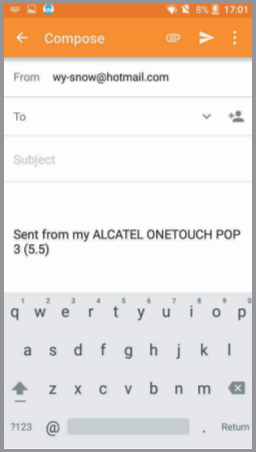
- Από την αρχική οθόνη, πατήστε Apps (Εφαρμογές)
![]() > Email (Email)
> Email (Email) ![]() .
. - Για να συντάξετε ένα νέο μήνυμα, πατήστε Compose (Σύνταξη)
![]() .
. - Πατήστε το πεδίο "Προς" και εισαγάγετε τη διεύθυνση email ή το όνομα ή πατήστε Contacts (Επαφές)
![]() για να αποκτήσετε πρόσβαση στις επαφές σας.
για να αποκτήσετε πρόσβαση στις επαφές σας. - Εισαγάγετε ένα θέμα και ένα μήνυμα email.
- Για να επισυνάψετε αρχεία στο μήνυμα email, πατήστε το Paperclip (Συνδετήρας)
![]() και κάντε την επιλογή σας.
και κάντε την επιλογή σας. - Πατήστε Send (Αποστολή)
![]() για να στείλετε το μήνυμα.
για να στείλετε το μήνυμα.
 .
. για να αποκτήσετε πρόσβαση στις επαφές σας.
 και κάντε την επιλογή σας.
 για να στείλετε το μήνυμα.
Εφαρμογές & Υπηρεσίες Cricket
Αυτές οι υπηρεσίες κάνουν τη χρήση του Cricket ακόμα καλύτερη και ευκολότερη.

My Cricket: Ελέγξτε το υπόλοιπο του λογαριασμού, πραγματοποιήστε μια γρήγορη πληρωμή, δείτε τη χρήση και αποκτήστε πρόσβαση στην υποστήριξη από την παλάμη του χεριού σας.

Cricket Voicemail: Δείτε, αποκτήστε πρόσβαση και αναπαράγετε γρήγορα τα μηνύματα του τηλεφωνητή σας. Αποθηκεύστε εύκολα σημαντικούς αριθμούς στη λίστα των Αγαπημένων σας και απαντήστε σε μηνύματα καλώντας πίσω ή στέλνοντας μήνυμα.

Deezer: Ακούστε εν κινήσει με μουσική streaming χωρίς διαφημίσεις, κατεβάστε τα αγαπημένα σας στο τηλέφωνό σας και λάβετε προσαρμοσμένες λίστες αναπαραγωγής με βάση τις προτιμήσεις σας.

Cricket Wi-Fi Manager: Σας βοηθά να εξοικονομήσετε δεδομένα υψηλής ταχύτητας αναζητώντας δωρεάν και ανοιχτά Wi-Fi hotspots όποτε βρίσκεστε κοντά τους. Επίσης, θυμάται τα αγαπημένα σας Wi-Fi hotspots και σας συνδέει αυτόματα. Το Cricket κάνει την αναζήτηση, ώστε να μπορείτε να κάνετε την εξοικονόμηση.
Εφαρμογές στο Google Play™
Μπορείτε να εγκαταστήσετε εφαρμογές από το Google Play Store.
Πρόσβαση στο Google Play
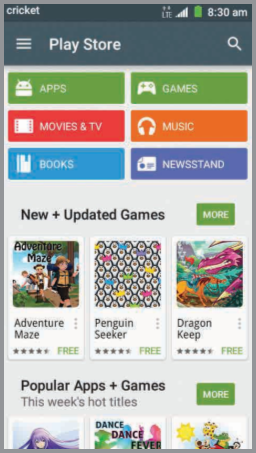
- Από την αρχική οθόνη, πατήστε Play Store (Κατάστημα Play)
![]() .
. - Εισαγάγετε τον υπάρχοντα λογαριασμό σας Google ή δημιουργήστε έναν ακολουθώντας τα βήματα στην οθόνη.
 .
.Πλοήγηση στο Google Play
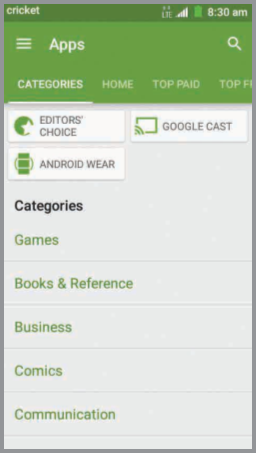
Από το Play Store, υπάρχουν πολλοί τρόποι για να βρείτε εφαρμογές, παιχνίδια και άλλα.
- Πατήστε μια κατηγορία για να περιηγηθείτε σε δημοφιλείς εφαρμογές, παιχνίδια, ταινίες και μουσική οργανωμένα ανά δημοτικότητα ή κατηγορία.
- Πατήστε Search (Αναζήτηση)
![]() για να αναζητήσετε ένα συγκεκριμένο παιχνίδι ή εφαρμογή στο Play Store.
για να αναζητήσετε ένα συγκεκριμένο παιχνίδι ή εφαρμογή στο Play Store. - Για να εγκαταστήσετε, πατήστε την εφαρμογή και ακολουθήστε τις οδηγίες. Μόλις εγκατασταθεί, θα δείτε μια ειδοποίηση στον πίνακα Ειδοποιήσεων. Ανοίξτε την εφαρμογή από αυτήν την ειδοποίηση ή εντοπίζοντας την εφαρμογή στις Apps (Εφαρμογές)
![]() .
.
 για να αναζητήσετε ένα συγκεκριμένο παιχνίδι ή εφαρμογή στο Play Store.
Σημείωση: Απαιτείται μια μέθοδος πληρωμής Google Wallet™ για την αγορά εφαρμογών.
Κάμερα και βίντεο
Λήψη φωτογραφίας
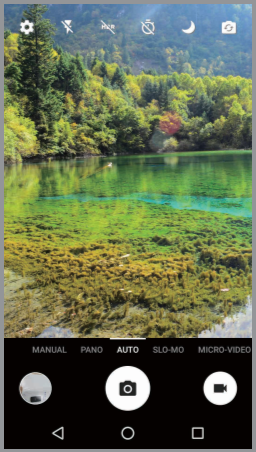
- Από την αρχική οθόνη, πατήστε Camera (Κάμερα)
![]() .
. - Σύρετε την οθόνη για να επιλέξετε διαφορετικές λειτουργίες. Πατήστε
![]() για να εμφανίσετε τις ρυθμίσεις της κάμερας.
για να εμφανίσετε τις ρυθμίσεις της κάμερας. - Μεγέθυνση και σμίκρυνση τσιμπώντας με τα δάχτυλά σας.
- Πατήστε το Shutter button (Κουμπί κλείστρου)
![]() ή πατήστε τα Volume Keys (Κουμπιά έντασης) για να τραβήξετε μια φωτογραφία.
ή πατήστε τα Volume Keys (Κουμπιά έντασης) για να τραβήξετε μια φωτογραφία.
 .
. για να εμφανίσετε τις ρυθμίσεις της κάμερας.
 ή πατήστε τα Volume Keys (Κουμπιά έντασης) για να τραβήξετε μια φωτογραφία.
Προβολή φωτογραφιών
- Από την αρχική οθόνη, πατήστε Apps (Εφαρμογές)
![]() .
. - Πατήστε Gallery (Συλλογή)
![]() .
.
 .
.Λήψη βίντεο
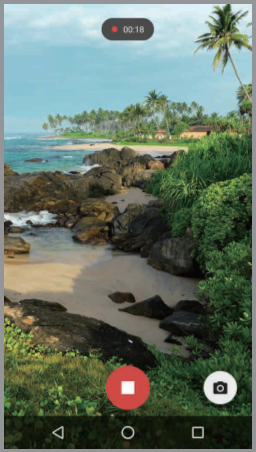
- Στη λειτουργία κάμερας, πατήστε Start recording (Έναρξη εγγραφής)
![]() για να ξεκινήσετε και πατήστε Stop recording (Διακοπή εγγραφής)
για να ξεκινήσετε και πατήστε Stop recording (Διακοπή εγγραφής) ![]() για να σταματήσετε την εγγραφή βίντεο.
για να σταματήσετε την εγγραφή βίντεο.
 για να ξεκινήσετε και πατήστε Stop recording (Διακοπή εγγραφής)
  για να σταματήσετε την εγγραφή βίντεο.
Αποστολή φωτογραφίας
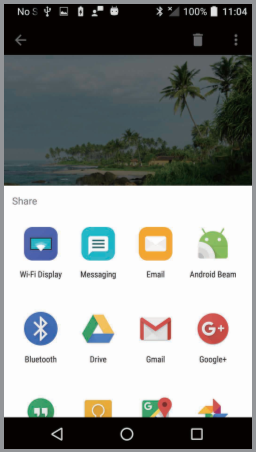
- Στη Συλλογή, πατήστε μια φωτογραφία και, στη συνέχεια, πατήστε Share (Κοινή χρήση)
![]() .
. - Επιλέξτε να στείλετε μέσω μηνύματος κειμένου ή email και άλλα.
 .
.Μοναδικά χαρακτηριστικά Alcatel
Boom Key
Βελτιστοποιήστε την εμπειρία σας από το Idol 4 με το Boom Key! Δείτε πώς παρακάτω:
- Από την οθόνη κλειδώματος – Τραβήξτε γρήγορες φωτογραφίες χωρίς να ξεκλειδώσετε το τηλέφωνό σας.
- Στη Συλλογή – Δημιουργήστε κολάζ άμεσα. Συνεχίστε να πατάτε μέχρι να βρείτε αυτό που είναι ακριβώς σωστό.
- Κατά τη διάρκεια της εγγραφής βίντεο – Μεταδώστε από την εγγραφή βίντεο και δημιουργήστε περιεχόμενο για κοινή χρήση.
- Κατά την αναπαραγωγή βίντεο – Προσθέστε ειδικά εφέ και μοιραστείτε.
- Στο Onetouch Music – Αυξήστε την ένταση και ενισχύστε τα μπάσα.
Αναστρέψιμη λειτουργία
Ανάποδα ή σωστά; Με την Αναστρέψιμη λειτουργία, χρησιμοποιήστε το τηλέφωνό σας γρήγορα ανεξάρτητα από το πώς το βγάζετε από την τσέπη ή την τσάντα σας.
- Από την αρχική οθόνη, πατήστε Apps (Εφαρμογές)
![]() .
. - Πατήστε Settings (Ρυθμίσεις) > Display (Οθόνη).
- Ενεργοποιήστε τον διακόπτη δίπλα στο Reversible (Αναστρέψιμη) για να ενεργοποιήσετε την αναστρέψιμη λειτουργία.
Σημείωση: Ο χειρισμός κλήσεων δεν υποστηρίζεται στην αναστρέψιμη λειτουργία.
Γυαλιά εικονικής πραγματικότητας
- Η εικονική πραγματικότητα είναι σαν να είστε εκεί! Με τα Alcatel Virtual Reality Goggles, κάντε σκι στις Άλπεις, παρακολουθήστε μια συναυλία, περπατήστε στο κόκκινο χαλί ή μπείτε κατευθείαν στη δράση του αγαπημένου σας παιχνιδιού, από την άνεση της καρέκλας σας!
- Απλώς τοποθετήστε το Idol 4 σας στα γυαλιά και προβάλετε και παίξτε παιχνίδια, βίντεο και άλλες εφαρμογές εικονικής πραγματικότητας 2D και 3D από το VR Launcher
![]() .
. - Για περισσότερες πληροφορίες, ανατρέξτε στον Οδηγό γρήγορης εκκίνησης VR που περιλαμβάνεται στα Virtual Reality Goggles σας.
 .
.Onetouch Music
Το Onetouch Music είναι κάτι περισσότερο από ένα απλό πρόγραμμα αναπαραγωγής μουσικής. Ακούστε, κάντε streaming και μιξάρετε τραγούδια όλα μέσω μιας εφαρμογής. Δημιουργήστε λίστες αναπαραγωγής από τραγούδια που έχετε και ακούστε επίσης μουσική από το Deezer for Cricket.
Ακούγοντας μουσική
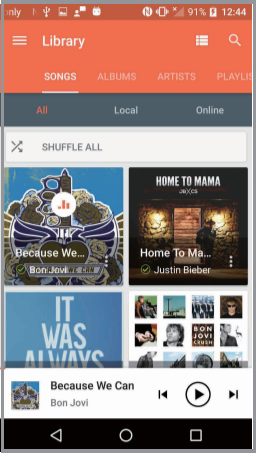
- Από την αρχική οθόνη, πατήστε Apps (Εφαρμογές)
![]() .
. - Πατήστε Music (Μουσική)
![]() .
. - Πατήστε ένα τραγούδι στη μουσική βιβλιοθήκη για να ακούσετε ή πατήστε
![]() και, στη συνέχεια, Log in (Σύνδεση) για να συνδεθείτε στον λογαριασμό σας Deezer.
και, στη συνέχεια, Log in (Σύνδεση) για να συνδεθείτε στον λογαριασμό σας Deezer.
 .
. και, στη συνέχεια, Log in (Σύνδεση) για να συνδεθείτε στον λογαριασμό σας Deezer.
Μιξάροντας μουσική
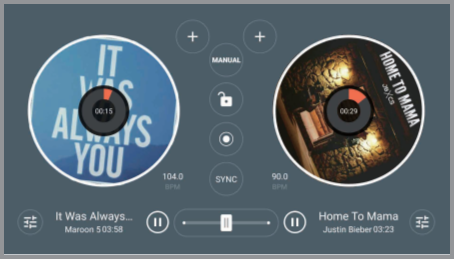
Γίνετε η ψυχή της παρέας! Κάντε DJ σαν επαγγελματίας. Μιξάρετε, κάντε scratch και προσθέστε εφέ σε λίστες αναπαραγωγής με το άγγιγμα ενός κουμπιού.
- Σύρετε προς τα αριστερά ή προς τα δεξιά για να προχωρήσετε στο προηγούμενο ή το επόμενο κομμάτι.
- Μετακινήστε το δάχτυλό σας εμπρός και πίσω στο πικάπ για να κάνετε scratch.
- Πατήστε Automix για να ενεργοποιήσετε τις λειτουργίες αυτόματου DJ.
Περιστρέψτε τη συσκευή σας για να αποκτήσετε πρόσβαση στην προηγμένη λειτουργία DJ.
- Πατήστε
![]() για να ενεργοποιήσετε τη μη αυτόματη μίξη.
για να ενεργοποιήσετε τη μη αυτόματη μίξη. - Πατήστε
![]() για να προσθέσετε εφέ στα τραγούδια που παίζουν, μετακινήστε τα ρυθμιστικά για να αλλάξετε κομμάτια, προσαρμόστε την ταχύτητα αναπαραγωγής κ.λπ.
για να προσθέσετε εφέ στα τραγούδια που παίζουν, μετακινήστε τα ρυθμιστικά για να αλλάξετε κομμάτια, προσαρμόστε την ταχύτητα αναπαραγωγής κ.λπ. - Πατήστε
![]() για να ξεκινήσετε την εγγραφή, πατήστε ξανά για να αποθηκεύσετε το μιξαρισμένο τραγούδι. Για πρόσθετες λειτουργίες, ανατρέξτε στο εγχειρίδιο χρήστη.
για να ξεκινήσετε την εγγραφή, πατήστε ξανά για να αποθηκεύσετε το μιξαρισμένο τραγούδι. Για πρόσθετες λειτουργίες, ανατρέξτε στο εγχειρίδιο χρήστη.
 για να ενεργοποιήσετε τη μη αυτόματη μίξη.
 για να προσθέσετε εφέ στα τραγούδια που παίζουν, μετακινήστε τα ρυθμιστικά για να αλλάξετε κομμάτια, προσαρμόστε την ταχύτητα αναπαραγωγής κ.λπ.
 για να ξεκινήσετε την εγγραφή, πατήστε ξανά για να αποθηκεύσετε το μιξαρισμένο τραγούδι. Για πρόσθετες λειτουργίες, ανατρέξτε στο εγχειρίδιο χρήστη.
Περισσότερες πληροφορίες
Στο διαδίκτυο
Λεπτομερείς πληροφορίες υποστήριξης, συμπεριλαμβανομένων των προδιαγραφών της συσκευής και της αντιμετώπισης προβλημάτων, είναι διαθέσιμες στη διεύθυνση www.cricketwireless.com/support/devices.
Στο τηλέφωνο
- Καλέστε την Εξυπηρέτηση Πελατών στο 1-855-246-2461 ή
- Καλέστε το 611 από το κινητό σας τηλέφωνο.
Αξεσουάρ
Για περισσότερες πληροφορίες σχετικά με τα αξεσουάρ, επισκεφθείτε το τοπικό σας κατάστημα Cricket ή μεταβείτε στη διεύθυνση www.cricketwireless.com/shop/accessories.
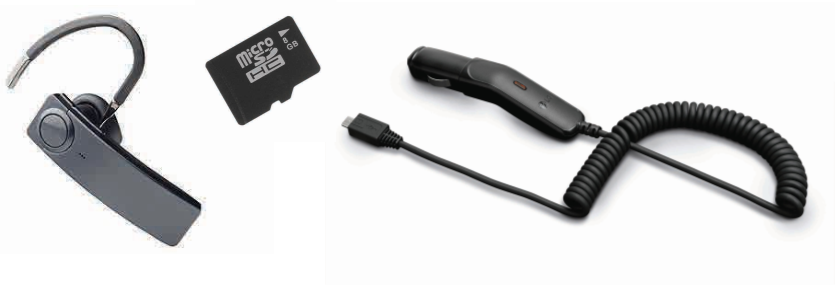
Σημείωση: Τα αποθέματα καταστημάτων και διαδικτυακών καταστημάτων ενδέχεται να διαφέρουν.
Το προϊόν πληροί τις Οδηγίες Έκθεσης σε Ραδιοσυχνότητες της FCC–FCC ID 2ACCJA018. Αυτή η συσκευή συμμορφώνεται με το Μέρος 15 των Κανόνων FCC. Η λειτουργία υπόκειται στις ακόλουθες δύο προϋποθέσεις:
- αυτή η συσκευή ενδέχεται να μην προκαλεί επιβλαβείς παρεμβολές και
- αυτή η συσκευή πρέπει να αποδέχεται οποιαδήποτε παρεμβολή λαμβάνεται, συμπεριλαμβανομένων των παρεμβολών που ενδέχεται να προκαλέσουν ανεπιθύμητη λειτουργία.
© 2016 Cricket Wireless LLC. All rights reserved. Cricket και το λογότυπο Cricket είναι σήματα κατατεθέντα υπό άδεια στην Cricket Wireless LLC. Άλλα σήματα είναι ιδιοκτησία των αντίστοιχων κατόχων τους. Το λογότυπο microSDHC είναι εμπορικό σήμα της SD-3C, LLC. Μπορείτε επίσης να δημιουργήσετε τους δικούς σας προσαρμοσμένους ρυθμούς με την εφαρμογή ONETOUCH Mix, η οποία σας επιτρέπει να συνδυάσετε τοπικά και streaming κομμάτια για να αποθηκεύσετε και να μοιραστείτε με τους φίλους σας. Alcatel is a trademark of Alcatel-Lucentand is used under license by TCL Communication Ltd. © Copyright 2016 TCL Communication Ltd. All rights reserved. TCL Communication Ltd. reserves the right to alter material or technical specification without prior notice. All "Signature" ("Υπογραφή") ringtones embedded in this phone have been composed, arranged and mixed by NU TROPIC (Amar Kabouche).

CJB363AALAAA Printed in China

Αναφορές
![www.cricketwireless.com]() Phones & Devices | Community (Τηλέφωνα & Συσκευές | Κοινότητα)
Phones & Devices | Community (Τηλέφωνα & Συσκευές | Κοινότητα)Cell Phone Accessories: Cases, Chargers & More | Cricket Wireless (Αξεσουάρ Κινητών Τηλεφώνων: Θήκες, Φορτιστές & Περισσότερα | Cricket Wireless)


Λήψη εγχειριδίου
Εδώ μπορείτε να κατεβάσετε την πλήρη έκδοση pdf του εγχειριδίου, μπορεί να περιέχει πρόσθετες οδηγίες ασφαλείας, πληροφορίες εγγύησης, κανόνες FCC κ.λπ.
Λήψη Alcatel Cricket IDOL 4 Οδηγός Γρήγορης Εκκίνησης


