Ion Projector Max HD - Manual del proyector habilitado para Bluetooth
- 1 Introducción
- 2 Contenido de la caja
- 3 Baterías recargables
- 4 Características
- 5 Configuración
- 6 Diagrama de conexión
-
7
Funcionamiento
- 7.1 Selección de la fuente del proyector
- 7.2 Proyección de archivos de imagen desde una unidad USB
- 7.3 Reproducción de archivos de música desde una unidad USB
- 7.4 Proyectar archivos de película desde una unidad USB
- 7.5 Proyectar archivos de texto desde una unidad USB
- 7.6 Proyectar video desde un dispositivo conectado al puerto HDMI
- 7.7 Escuchar música desde un dispositivo Bluetooth
- 7.8 Escuchar música desde un dispositivo auxiliar
- 7.9 Usar un micrófono
- 8 Resolución de problemas
- 9 Referencias
- 10 Descargar manual
- 11 En otros idiomas
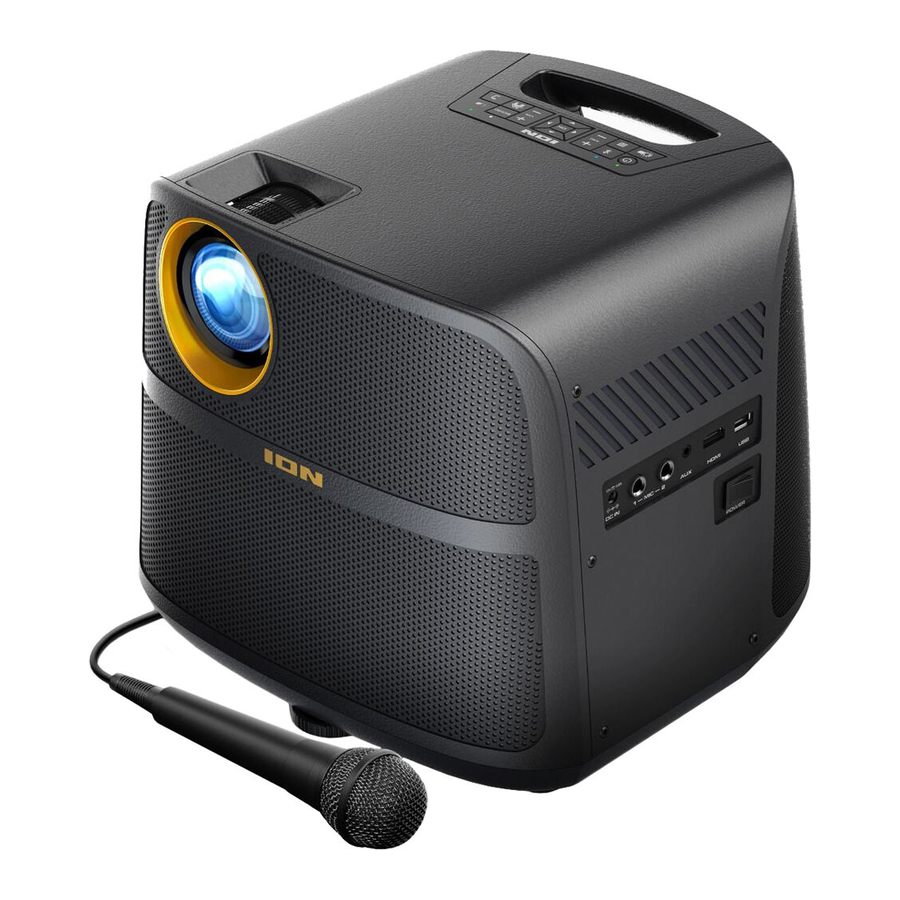
Introducción
Gracias por adquirir Projector Max™ HD. En ION, tu entretenimiento es tan importante para nosotros como lo es para ti. Es por eso que diseñamos nuestros productos con una cosa en mente: hacer tu vida más divertida y más conveniente.
Contenido de la caja
Projector Max™ HD
Micrófono con cable (10 pies / 300 cm)
Adaptador de corriente de 15 V 4.8 A (3 pies / 100 cm)
Cable de alimentación (3 pies / 100 cm)
Control remoto
2 baterías AAA
Inserto de preguntas frecuentes
Guía de inicio rápido
Baterías recargables
Nota: Antes de usar el producto por primera vez, cargue completamente la batería. Su unidad fue enviada a propósito con una carga de batería reducida para garantizar un tránsito seguro. Use el adaptador de corriente incluido para conectar la unidad a una toma de corriente y déjela cargar. Esto ayuda a garantizar la vida útil más larga de su batería.
Aquí hay algunas recomendaciones para obtener la vida útil más larga de la batería interna.
| Uso general | Cargue completamente la batería antes de usarla. Cargue la batería por completo después de cada uso. |
| Almacenamiento | Para una mejor longevidad del producto, no lo almacene a temperaturas extremadamente altas (más de 90 °F/32 °C) o extremadamente frías (menos de 32 °F/0 °C). Es aceptable dejar su sistema de sonido enchufado. Esto no sobrecargará la batería. Si deja el nivel de la batería bajo y no la carga durante 3 meses, puede perder capacidad permanentemente. |
| Reparación | Si la batería no se carga, revise su fusible cerca de la entrada del cable de alimentación. Si su fusible está intacto y aún no se carga, comuníquese con ION Audio en ionaudio.com. |
| Eliminación | Lleve la unidad a un centro de reciclaje o deséchela de acuerdo con las ordenanzas locales. |
Características
Panel superior

- Botón de encendido: Después de encender Projector Max™ HD (a través del interruptor de encendido en el panel lateral), presione este botón para entrar o salir del modo de espera. En el modo de espera, Projector Max HD no se apagará por completo, pero ahorrará batería.
Nota: Cuando Projector Max™ HD está fuera del modo de espera y completamente encendido, el altavoz funcionará, pero deberá usar el botón de encendido/apagado del proyector para encender el proyector. - Encendido/apagado del proyector: Presione este botón para encender o apagar el proyector.
Consejo: Esta función puede ser útil para ahorrar batería. Si solo está usando Projector Max™ HD para escuchar música desde un dispositivo Bluetooth o auxiliar, use este botón para apagar el proyector y ahorrar batería de Projector Max™ HD. - Botón de Bluetooth: Mantenga presionado este botón para que Projector Max™ HD se desvincule de un dispositivo Bluetooth conectado y busque automáticamente otro dispositivo Bluetooth para emparejar. El botón de Bluetooth es solo para desvincular dispositivos Bluetooth conectados, ya que Projector Max HD siempre está en modo de emparejamiento.
- Botón de eco: Use este botón para activar o desactivar el efecto de eco de las entradas de micrófono.
- Botón de menú: Presione este botón para acceder a la configuración de imagen del proyector. Luego use los botones de flecha y el botón OK en el panel de navegación para ajustar la configuración.
- Botón de inicio: Presione este botón para ir al menú principal del proyector.
- Regresar: Cuando use el proyector, presione este botón para retroceder una página.
- Panel de navegación: Use los botones aquí para navegar por las páginas y seleccionar/ajustar la configuración de su proyector. Use los botones de flecha para resaltar/editar diferentes opciones y el botón OK para hacer una selección.
- LED de estado: De izquierda a derecha, estos cuatro LED son:
- LED de espera: Este LED estará apagado cuando Projector Max™ HD esté apagado, encendido en rojo cuando Projector Max™ HD esté encendido y encendido en verde cuando Projector Max™ HD esté encendido pero en modo de espera.
- LED de Bluetooth: Este LED se encenderá en azul cuando Projector Max™ HD esté emparejado con una fuente de audio Bluetooth.
- LED de eco: Este LED se encenderá en rojo cuando el efecto de eco del micrófono esté activado.
- LED de batería: Este LED parpadeará en rojo cuando Projector Max™ HD tenga poca batería. Estará encendido fijo cuando Projector Max™ HD esté conectado a la corriente y cargando (rojo fijo cuando la unidad aún se está cargando; verde cuando la unidad está completamente cargada).
- Volumen: Presione y suelte los botones + y - para ajustar el volumen de salida general del altavoz.
- Volumen del micrófono: Presione y suelte los botones + y - para ajustar el volumen de entrada de las entradas de micrófono.
- Anillo de enfoque: Gire esta rueda hacia la izquierda y hacia la derecha para obtener una imagen clara del proyector. La forma en que debe configurar el anillo de enfoque dependerá de la distancia entre Projector Max™ HD y la pantalla de proyección.

- Ajuste de distorsión trapezoidal: Si Projector Max™ HD no está sentado sobre una superficie nivelada, use esta palanca para inclinar la lente del proyector de modo que quede perpendicular a la pantalla de proyección.

Panel lateral

- Interruptor de encendido: Enciende o apaga Projector Max™ HD.
- Entrada de CC: Inserte el adaptador de corriente incluido aquí para 2 cargar la unidad.
- Puerto USB: Conecte su unidad USB aquí para cargar archivos de video, fotos, música y texto.
- Puerto HDMI: Conecte una computadora, un reproductor de DVD u otro dispositivo a esta entrada para proyectar video.
- Entrada auxiliar (1/8" / 3.5 mm): Conecte un reproductor de MP3 u otra fuente de audio a esta entrada auxiliar estéreo de 1/8" (3.5 mm).
- Entradas de micrófono (1/4" / 6.35 mm): Conecte el micrófono incluido a una de las entradas de 1/4" (6.35 mm), si desea usar un micrófono mientras escucha música y/o proyecta video. El audio del micrófono se enviará desde el altavoz de Projector Max™ HD. Controle el volumen de su micrófono usando los botones Mic + y -.
Control remoto
- Encendido (
![]() ): Enciende y apaga Projector Max™ HD.
): Enciende y apaga Projector Max™ HD. - PROJ: Enciende y apaga el proyector.
- Anterior (
![]() ): Salta al archivo USB anterior.
): Salta al archivo USB anterior. - Siguiente (
![]() ): Salta al siguiente archivo USB.
): Salta al siguiente archivo USB. - Rebobinar (
![]() ): Rebobina el archivo de música o película USB.
): Rebobina el archivo de música o película USB. - Avance rápido (
![]() ): Avanza rápidamente el archivo de música o película USB.
): Avanza rápidamente el archivo de música o película USB. - Reproducir/Pausar (
![]() ): Reproduce/pausa la presentación de diapositivas, el archivo de película o el archivo de música USB.
): Reproduce/pausa la presentación de diapositivas, el archivo de película o el archivo de música USB. - Vol-: Disminuye el volumen del altavoz de Projector Max™ HD.
- Vol+: Aumenta el volumen del altavoz de Projector Max™ HD.
- Girar: Gira la pantalla del proyector.
- Zoom: Alterna entre las opciones de zoom del proyector.
- Panel de navegación: Use los botones aquí para navegar por las páginas y seleccionar/ajustar la configuración de su proyector.
- Botón de salida: Cuando use el proyector, presione este botón para retroceder una página.
- Menú: Presione este botón para acceder a la configuración de imagen del proyector.
- Inicio: Presione este botón para acceder al menú principal del proyector.
- Botones numéricos: Si ingresa un "Go Time" (Ir a tiempo) para un archivo de música o película USB, use estos botones para ingresar la hora.
- Eco: Use este botón para activar o desactivar el efecto de eco de las entradas de micrófono.
- Bluetooth (
![]() ): Mantenga presionado este botón para que Projector Max™ HD se desvincule de un dispositivo Bluetooth conectado y busque automáticamente otro dispositivo Bluetooth para emparejar.
): Mantenga presionado este botón para que Projector Max™ HD se desvincule de un dispositivo Bluetooth conectado y busque automáticamente otro dispositivo Bluetooth para emparejar.
 ): Enciende y apaga Projector Max™ HD.
 ): Salta al archivo USB anterior.
 ): Salta al siguiente archivo USB.
 ): Rebobina el archivo de música o película USB.
 ): Avanza rápidamente el archivo de música o película USB.
 ): Reproduce/pausa la presentación de diapositivas, el archivo de película o el archivo de música USB.
 ): Mantenga presionado este botón para que Projector Max™ HD se desvincule de un dispositivo Bluetooth conectado y busque automáticamente otro dispositivo Bluetooth para emparejar.
Configuración
Preparación del proyector
Para configurar el proyector:
- Encienda el proyector moviendo el interruptor de encendido de Projector Max™ HD a la posición de encendido y luego presionando el botón del proyector.
- Coloque Projector Max™ HD frente a su pantalla de proyección, asegurándose de que la lente esté orientada hacia la pantalla. Cuanto más cerca esté Projector Max™ HD de la pantalla de proyección, más pequeño será el video proyectado. Obtendrá una imagen clara cuando el tamaño del video proyectado esté entre 4 pies y 16 pies.
Nota: La lente debe estar a la misma altura que el centro del video proyectado (como se muestra en la imagen a continuación). - Enfoque la lente según sea necesario girando el anillo de enfoque hasta que obtenga una imagen clara.


Algunos consejos sobre el uso del proyector:
- El proyector funcionará mejor cuando se use en un entorno con poca luz.
- El blanco es el color ideal para la superficie de la pantalla de proyección.
- La lente debe estar perpendicular a la pantalla de proyección. Si Projector Max™ HD no está sentado sobre una superficie nivelada, puede corregir el ángulo de la lente usando el ajuste de distorsión trapezoidal o levantando/bajando el pie ajustable en la parte inferior de la unidad.

- Cuando termine de usar el proyector, coloque la tapa de la lente incluida en la lente. Si tiene problemas, use el anillo de enfoque para asegurarse de que la lente esté lo suficientemente extendida para que la tapa de la lente se enganche.

Diagrama de conexión

Los artículos que no figuran en Introducción > Contenido de la caja se venden por separado.
Funcionamiento
Selección de la fuente del proyector
Nota: Asegúrese de que el proyector esté completamente cargado (hasta 10 horas) cada vez antes de usarlo durante un período prolongado, como ver una película.
Con Projector Max™ HD, puede proyectar video desde un dispositivo conectado al HDMI Port (puerto HDMI) o proyectar una imagen, música, video o archivo de texto desde una unidad USB conectada al USB Port (puerto USB).
Nota: Para ver qué formatos de archivo puede leer Projector Max™ HD en una unidad USB, consulte el Apéndice.
Para encender y apagar el proyector, presione el Projector button (botón del proyector) mientras Projector Max™ HD está completamente encendido (no en modo de espera).
Para seleccionar la fuente de video para el proyector:
- Presione el Source button (botón de fuente) mientras el proyector está encendido, y aparecerá un menú en el lado derecho de la pantalla del proyector.
- Presione el Source button (botón de fuente) nuevamente para alternar entre HDMI y USB Media Player (reproductor multimedia USB). Alternativamente, use los Arrow buttons (botones de flecha) en el Navigation Pad (panel de navegación) para resaltar la opción deseada.
- Cuando la fuente deseada esté resaltada en la pantalla, presione el OK button (botón OK) para confirmar su selección.
Si USB Media Player (reproductor multimedia USB) está seleccionado como la fuente del proyector, la parte superior izquierda de la pantalla indicará si una unidad USB está conectada y aparecerán cuatro iconos en la pantalla de proyección: Photo (foto), Music (música), Movie (película) y Text (texto). Esta es la pantalla de inicio cuando USB Media Player (reproductor multimedia USB) está seleccionado como la fuente del proyector. Cuando vea archivos en una unidad USB, siempre puede regresar a la pantalla de inicio presionando el Home button (botón de inicio).
Si HDMI está seleccionado como la fuente de audio, el proyector actuará como una transmisión en vivo para el dispositivo conectado al HDMI Port (puerto HDMI).
Consulte las siguientes secciones de este manual para obtener más detalles sobre el uso de Projector Max™ HD con una unidad USB o con un dispositivo conectado al HDMI Port (puerto HDMI).
Para ajustar la configuración de imagen del proyector u otras configuraciones, presione el Menu button (botón de menú) en cualquier momento mientras el proyector está encendido. Use los Arrow buttons (botones de flecha) en el Navigation Pad (panel de navegación) para desplazarse por la configuración y presione el OK button (botón OK) para seleccionar la configuración.
Nota: El uso del adaptador de corriente proporcionará una imagen ligeramente más brillante y un audio más alto.
Proyección de archivos de imagen desde una unidad USB
Para proyectar imágenes desde una unidad USB:
Conecte su unidad USB a la fuente del proyector USB Port (puerto USB) y luego acceda a la pantalla de inicio (como se describe en Source (fuente)).
- Use los Arrow buttons (botones de flecha) para resaltar el icono Photo (foto). Luego presione el OK button (botón OK).
- El proyector mostrará la lista de directorios en la unidad USB. Use los Arrow buttons (botones de flecha) para resaltar el directorio que contiene los archivos de imagen deseados. Luego presione el OK button (botón OK) mientras el nombre del directorio está resaltado.
- El proyector mostrará la lista de carpetas/archivos de imagen dentro de ese directorio. Use los Arrow buttons (botones de flecha) para resaltar la carpeta que contiene los archivos de imagen deseados. Luego presione el OK button (botón OK) para seleccionar esa carpeta. Si no hay carpetas dentro del directorio o si los archivos de imagen deseados no están en ninguna carpeta, omita el paso 5.
- El proyector mostrará una lista de archivos de imagen. Use los Arrow buttons (botones de flecha) para desplazarse entre las imágenes. Cuando la imagen que desea mostrar esté seleccionada, presione el OK button (botón OK) para seleccionar esa imagen.
- El proyector mostrará la imagen y comenzará una presentación de diapositivas que comienza con esa imagen y continúa alfabéticamente a través del resto de las imágenes en la carpeta o directorio seleccionado actualmente.
Nota: El uso del adaptador de corriente proporcionará una imagen ligeramente más brillante y un audio más alto.
Para ajustar la reproducción de las imágenes en la presentación de diapositivas, puede usar el menú en la parte inferior de la pantalla del proyector. Si el menú no aparece automáticamente, presione el OK button (botón OK) mientras se muestra una imagen.
Mientras se muestra el menú, puede usar los Arrow buttons (botones de flecha), el OK button (botón OK) y el Return button (botón de retorno) para navegar por las siguientes opciones:
- Play/Pause: Reproduce o pausa la presentación de diapositivas.
- Prev.: Salta a la imagen anterior en la presentación de diapositivas.
- Next: Salta a la siguiente imagen en la presentación de diapositivas.
- top: Detiene la presentación de diapositivas y regresa a la lista de archivos de imagen en la carpeta o directorio seleccionado actualmente.
- Repeat: Alterna entre las opciones de repetición. Si Repeat... (repetir...) está seleccionado, la presentación de diapositivas dejará de reproducirse después de que se hayan mostrado todas las imágenes en la carpeta o directorio. Si Repeat 1 (repetir 1) está seleccionado, la presentación de diapositivas reproducirá la imagen seleccionada actualmente de forma continua. Si Repeat All (repetir todo) está seleccionado, la presentación de diapositivas recorrerá todas las imágenes en la carpeta o directorio de forma continua.
- PList: Seleccione esta opción para mostrar una lista de los archivos de imagen en la carpeta o directorio seleccionado actualmente para cambiar la foto/ver la lista de reproducción de la presentación de diapositivas sin tener que salir de la presentación de diapositivas.
- Info: Presione este botón para ver las especificaciones de la imagen proyectada actualmente.
- Rotate: Seleccione esta opción para rotar la imagen 90 grados.
- ZoomI: Seleccione esta opción para acercar.
- ZoomO: Seleccione esta opción para alejar.
- Move: Si una foto se amplía a más del 100% de su tamaño, use esta función para ajustar la porción de la foto que es visible en la pantalla de proyección.
- Slide: Seleccione esta opción para alternar entre los modos de transición de la presentación de diapositivas.
Para ocultar el menú de la presentación de diapositivas, presione el Down Arrow button (botón de flecha hacia abajo).
Para salir de la presentación de diapositivas, presione el Return button (botón de retorno) en cualquier momento.
Reproducción de archivos de música desde una unidad USB
Para reproducir música desde una unidad USB:
- Conecte su unidad USB a la fuente del proyector USB Port (puerto USB) y luego acceda a la pantalla de inicio (como se describe en Source (fuente)).
- Use los Arrow buttons (botones de flecha) para resaltar el icono Music (música). Luego presione el OK button (botón OK).
- El proyector mostrará la lista de directorios en la unidad USB. Use los Arrow buttons (botones de flecha) para resaltar el directorio que contiene los archivos de música deseados. Luego presione el OK button (botón OK) mientras el nombre del directorio está resaltado.
- El proyector mostrará la lista de carpetas/archivos de música dentro de ese directorio. Use los Arrow buttons (botones de flecha) para resaltar la carpeta que contiene los archivos de música deseados. Luego presione el OK button (botón OK) para seleccionar esa carpeta. Si no hay carpetas dentro del directorio o si los archivos de música deseados no están en ninguna carpeta, omita el paso 5.
- El proyector mostrará una lista de archivos de música. Use los Arrow buttons (botones de flecha) para desplazarse entre los archivos de música. A medida que se resalta cada archivo, Projector Max HD comenzará a reproducir una vista previa de la canción. Cuando el archivo de música que desea escuchar esté seleccionado, presione el OK button (botón OK) para seleccionarlo.
- Projector Max™ HD comenzará a reproducir el archivo de música seleccionado. La carátula de la canción y un visualizador se mostrarán en la pantalla de proyección.
Nota: El uso del adaptador de corriente proporcionará una imagen ligeramente más brillante y un audio más alto.
Cuando termine la canción seleccionada, Projector Max™ HD procederá a reproducir el resto de las canciones en la carpeta o directorio en orden alfabético.
Para ajustar la reproducción de los archivos de música, puede usar el menú en la parte inferior de la pantalla. Si el menú no aparece automáticamente, presione el OK button (botón OK) mientras se reproduce una canción.
Mientras se muestra el menú, puede usar los Arrow buttons (botones de flecha), el OK button (botón OK) y el Return button (botón de retorno) para navegar por las siguientes opciones:
- Play/Pause: Reproduce o pausa el archivo de música.
- FB: Rebobina el archivo de música.
- FF: Avanza rápidamente el archivo de música.
- Prev.: Salta a la canción anterior en la carpeta o directorio.
- Next: Salta a la siguiente canción en la carpeta o directorio.
- Stop: Detiene la lista de reproducción y regresa a la lista de archivos de música en la carpeta o directorio seleccionado actualmente.
- Set A / Set B / None: Use esta opción para reproducir en bucle un segmento de un archivo de música que se está reproduciendo. Para establecer el punto de inicio del bucle, presione el OK button (botón OK) en la opción Set A (establecer A). Luego establezca el punto final del bucle presionando la opción Set B (establecer B). Después de hacer esto, el bucle se repetirá. Para desactivar el bucle, presione el OK button (botón OK) mientras None (ninguno) está resaltado.
- Mute: Silencia el archivo de música.
- PList: Seleccione esta opción para mostrar una lista de los archivos de música en la carpeta o directorio seleccionado actualmente para cambiar la canción/ver la lista sin tener que detener la música.
- Info: Presione este botón para ver las especificaciones del archivo de música actual.
- GoTime: Seleccione esta opción para ingresar un tiempo de pista para que Projector Max™ HD salte a él. Puede usar los Arrow buttons (botones de flecha) o los Number buttons (botones numéricos) en el control remoto para ingresar la hora.
Para ocultar el menú, presione el Down Arrow button (botón de flecha hacia abajo).
Para volver a la lista de archivos en la carpeta o directorio, presione el Return button (botón de retorno) en cualquier momento.
Proyectar archivos de película desde una unidad USB
Para reproducir videos desde una unidad USB:
- Conecte su unidad USB al puerto USB Port (puerto USB) del proyector y luego acceda a la pantalla de inicio (como se describe en Source [Fuente]).
- Use los Arrow buttons (botones de flecha) para resaltar el icono de Movie (película). Luego presione el OK button (botón OK).
- El proyector mostrará la lista de directorios en la unidad USB. Use los Arrow buttons (botones de flecha) para resaltar el directorio que contiene los archivos de película deseados. Luego presione el OK button (botón OK) mientras el nombre del directorio está resaltado.
- El proyector mostrará la lista de carpetas/archivos de película dentro de ese directorio. Use los Arrow buttons (botones de flecha) para resaltar la carpeta que contiene los archivos de película deseados. Luego presione el OK button (botón OK) para seleccionar esa carpeta. Si no hay carpetas dentro del directorio o si los archivos de película deseados no están en ninguna carpeta, salte al paso 5.
- El proyector mostrará una lista de archivos de película. Use los Arrow buttons (botones de flecha) para desplazarse entre los archivos de película. A medida que cada archivo se resalta, Projector Max™ HD puede comenzar a reproducir una vista previa del video resaltado desde el principio. Cuando el archivo de película que desea ver esté seleccionado, presione el OK button (botón OK) para seleccionarlo.
- Aparecerá una ventana emergente preguntando si desea reanudar el video. Seleccione Yes (Sí) o No. Si selecciona Yes (Sí), el video continuará reproduciéndose desde el punto en que se detuvo la vista previa del video. Si selecciona No, el video se reiniciará desde el principio. Si no resaltó el archivo de película el tiempo suficiente para que comience una vista previa, la película se reproducirá automáticamente desde el principio después de seleccionarla.
Nota: El uso del adaptador de corriente proporcionará una imagen ligeramente más brillante y un audio más fuerte.
Cuando finaliza el video seleccionado, Projector Max™ HD procederá a reproducir el resto de los videos en la carpeta o directorio en orden alfabético.
Para ajustar la reproducción de los archivos de película, presione el OK button (botón OK) para que aparezca el menú en la parte inferior de la pantalla. Luego use los Arrow buttons (botones de flecha), el OK button (botón OK) y el Return button (botón de retroceso) para navegar por las siguientes opciones:
- Play/Pause: (Reproducir/Pausar) Reproduce o pausa el video.
- FB: (Retroceder) Retrocede el video.
- FF: (Avanzar rápidamente) Avanza rápidamente el video.
- Prev.: (Anterior) Salta al video anterior en la carpeta o directorio.
- Next: (Siguiente) Salta al siguiente video en la carpeta o directorio.
- Stop: (Detener) Detiene la reproducción del video y regresa a la lista de archivos de video en la carpeta o directorio seleccionado actualmente.
- Repeat: (Repetir) Alterna entre las opciones de repetición. Si se selecciona Repeat... (Repetir...), Projector Max™ HD dejará de reproducir videos después de que se hayan reproducido todos los archivos de película en la carpeta. Si se selecciona Repeat 1 (Repetir 1), Projector Max™ HD reproducirá el video actual continuamente. Si se selecciona Repeat All (Repetir todo), Projector Max™ HD recorrerá todos los archivos de película en la carpeta o directorio continuamente.
- Set A / Set B / None: (Establecer A / Establecer B / Ninguno) Use esta opción para reproducir en bucle un segmento del video. Para establecer el punto de inicio del bucle, presione el OK button (botón OK) en la opción Set A (Establecer A). Luego establezca el punto final del bucle presionando la opción Set B (Establecer B). Después de hacer esto, el bucle se repetirá. Para desactivar el bucle, presione el OK button (botón OK) mientras None (Ninguno) está resaltado.
- PList: (Lista de reproducción) Seleccione esta opción para mostrar una lista de los archivos de video en la carpeta o directorio seleccionado actualmente para cambiar el video/ver la lista sin tener que detener la reproducción.
- Info: (Información) Muestra las especificaciones del video actual.
- SlowF: (Cámara lenta) Alterna entre las opciones de reproducción en cámara lenta.
- StepF: (Paso a paso) Congela el video actual y luego avanza rápidamente el video en pequeños incrementos cada vez que selecciona.
- GoTime: (Ir al tiempo) Seleccione esta opción para ingresar un tiempo de video al que Projector Max™ HD debe saltar. Use los Arrow buttons (botones de flecha) o los Number buttons (botones numéricos) en el control remoto para ingresar la hora.
- ZoomI: (Acercar) Amplía el video.
- ZoomO: (Alejar) Aleja el video.
- Aspect: (Aspecto) Alterna entre las configuraciones de relación de aspecto.
- Move: (Mover) Si un video está ampliado a más del 100% de su tamaño, use esta función para ajustar la parte del video que está visible en la pantalla de proyección.
Para ocultar el menú, presione el Down Arrow button (botón de flecha hacia abajo).
Para volver a la lista de archivos en la carpeta o directorio, presione el Return button (botón de retroceso) en cualquier momento.
Proyectar archivos de texto desde una unidad USB
Para ver un documento de texto desde una unidad USB:
- Conecte su unidad USB al USB Port (puerto USB) en Projector Max™ HD. Seleccione USB Media Player (Reproductor de medios USB) como la fuente del proyector y luego acceda a la pantalla de inicio (como se describe en Selecting the Projector Source [Seleccionar la fuente del proyector]).
- Use los Arrow buttons (botones de flecha) para resaltar el icono de Text (texto). Luego presione el OK button (botón OK).
- El proyector mostrará la lista de directorios en la unidad USB. Use los Arrow buttons (botones de flecha) para resaltar el directorio que contiene los archivos de texto deseados. Luego presione el OK button (botón OK) mientras el nombre del directorio está resaltado.
- El proyector mostrará la lista de carpetas/archivos de texto dentro de ese directorio. Use los Arrow buttons (botones de flecha) para resaltar la carpeta que contiene los archivos de texto deseados. Luego presione el OK button (botón OK) para seleccionar esa carpeta. Si no hay carpetas dentro del directorio o si los archivos de texto deseados no están en ninguna carpeta, salte al paso 5.
- El proyector mostrará una lista de archivos de texto. Use los Arrow buttons (botones de flecha) para desplazarse entre los archivos de texto. Mientras un archivo de texto está resaltado, el proyector mostrará una vista previa del archivo. Cuando el archivo de texto que desea ver esté seleccionado, presione el OK button (botón OK) para seleccionarlo.
- El proyector mostrará entonces el archivo de texto.
Para ajustar la proyección de los archivos de texto en la carpeta o directorio, presione el OK button (botón OK) para que aparezca el menú en la parte inferior de la pantalla. Luego use los Arrow buttons (botones de flecha), el OK button (botón OK) y el Return button (botón de retroceso) para navegar por las siguientes opciones:
- Prev...: (Anterior...) Va a la página anterior en el archivo de texto.
- Nex...: (Siguiente...) Va a la página siguiente en el archivo de texto.
- Prev.: (Anterior) Salta al archivo de texto anterior en la carpeta o directorio.
- Next: (Siguiente) Salta al siguiente archivo de texto en la carpeta o directorio.
- Stop: (Detener) Sale del archivo de texto y regresa a la lista de archivos en la carpeta o directorio.
- PList: (Lista de reproducción) Seleccione esta opción para mostrar una lista de los archivos de texto en la carpeta o directorio seleccionado actualmente para cambiar el documento/ver la lista sin tener que salir del documento.
- Info: (Información) Muestra las especificaciones del archivo de texto.
Para ocultar el menú, presione el Down Arrow button (botón de flecha hacia abajo).
Para volver a la lista de archivos en la carpeta, presione el Return button (botón de retroceso) en cualquier momento durante la presentación de diapositivas.
Proyectar video desde un dispositivo conectado al puerto HDMI
Para reproducir video desde un dispositivo conectado al puerto HDMI (como un reproductor de DVD o una computadora):
- Use un cable HDMI para conectar su dispositivo al HDMI Port (puerto HDMI) en Projector Max™ HD.
- Asegúrese de que HDMI esté seleccionado como la fuente del proyector (como se describe en Selecting the Projector Source [Seleccionar la fuente del proyector]).
- Una vez que seleccione HDMI como la fuente del proyector, el proyector mostrará lo que se esté reproduciendo en el dispositivo conectado al HDMI Port (puerto HDMI). Use los controles de su dispositivo para ajustar la reproducción según sea necesario.
Nota: El uso del adaptador de corriente proporcionará una imagen ligeramente más brillante y un audio más fuerte.

Si no se escucha ningún sonido del altavoz de Projector Max™ HD al reproducir video desde un dispositivo conectado al puerto HDMI, verifique la configuración de audio de la fuente y asegúrese de que estén configuradas en el modo PCM Stereo (Estéreo PCM). Alternativamente, conecte el audio del dispositivo a Projector Max™ HD a través de Bluetooth mientras reproduce video a través de HDMI.
Escuchar música desde un dispositivo Bluetooth
Cuando Projector Max™ HD está emparejado con un dispositivo Bluetooth (como un teléfono inteligente), puede reproducir música desde el dispositivo a través de su altavoz. Puede reproducir música desde el dispositivo Bluetooth mientras el proyector está encendido y funcionando o mientras el proyector está apagado.
Para emparejar con un dispositivo Bluetooth:
- Encienda su dispositivo Bluetooth y encienda Projector Max™ HD, que comenzará automáticamente el proceso de emparejamiento (Projector Max™ HD siempre está en modo de emparejamiento). Sabrá que Projector Max™ HD aún no está emparejado con un dispositivo Bluetooth si el Bluetooth LED (LED de Bluetooth) está parpadeando.
- Navegue a la pantalla de configuración del dispositivo Bluetooth. Luego busque y seleccione Projector Max HD. Sabrá que Projector Max™ HD está emparejado con su dispositivo Bluetooth cuando el Bluetooth LED (LED de Bluetooth) esté encendido en azul fijo. Además, el altavoz reproducirá un breve tono una vez que se complete el emparejamiento. Nota: Si su dispositivo Bluetooth solicita un código de emparejamiento, ingrese "0000".
Nota: Si se ha emparejado previamente con el dispositivo Bluetooth, es posible que pueda omitir el paso 2 y simplemente esperar a que se conecte con Projector Max™ HD después de encenderlo.
Para desconectar el dispositivo Bluetooth emparejado, mantenga presionado el Bluetooth button (botón de Bluetooth).
Para emparejar con un dispositivo Bluetooth diferente, repita el paso 2 después de desconectarse del primer dispositivo. Durante el proceso de emparejamiento, puede ser útil mover el primer dispositivo fuera del alcance o deshabilitar su capacidad de Bluetooth.
Nota: El alcance máximo se logrará al usar dispositivos con Bluetooth 5.0.
Nota: Los usuarios deben considerar actualizar el sistema operativo de su dispositivo Bluetooth si experimentan problemas con el emparejamiento o la reproducción de música.
Escuchar música desde un dispositivo auxiliar
Puede reproducir música desde un dispositivo auxiliar (como un iPod u otro reproductor de MP3) a través de Projector Max™ HD. Puede reproducir música desde el dispositivo auxiliar mientras el proyector está encendido y funcionando o mientras el proyector está apagado.
Para reproducir un dispositivo auxiliar a través de Projector Max™ HD:
- Utilice un cable estándar de 1/8" / 3,5 mm para conectar la toma de salida de su dispositivo auxiliar a la Aux Input (Entrada auxiliar) en Projector Max HD.
- Utilice los controles de su dispositivo auxiliar para reproducir/pausar una pista, saltar pistas, etc.
Nota: Si el sonido de su dispositivo auxiliar está distorsionado, intente bajar el volumen en el dispositivo. El volumen de su dispositivo auxiliar no debe estar al nivel máximo.
Usar un micrófono
- Conecte el micrófono incluido a una de las dos entradas MIC.
- Gire el interruptor del micrófono a ON (encendido).
- Ajuste el volumen desde el panel superior utilizando los botones de volumen MIC +/- y los botones de volumen principal (VOL) +/-.
- Presione el botón ECHO para mejorar su voz.
Nota: Se pueden usar dos micrófonos simultáneamente (segundo micrófono no incluido).
Resolución de problemas
Si la unidad no se está cargando: Asegúrese de que el cable de alimentación esté conectado correctamente a la entrada de alimentación y al tomacorriente.
Si el sonido está distorsionado: Intente bajar el control de volumen de su fuente de sonido, instrumento musical o micrófono. Además, intente reducir el volumen general de Projector Max™ HD usando los controles de Volume (Volumen).
Si hay demasiados graves: Intente ajustar el control de tono o ecualización en su fuente de sonido para bajar el nivel de graves. Esto le permitirá reproducir la música más fuerte antes de que ocurra el recorte (distorsión).
Si hay un silbido agudo al usar micrófonos: Probablemente sea retroalimentación. Apunte el micrófono lejos del altavoz.
Si no puede escuchar el micrófono por encima del volumen de la música: Baje el volumen de la música desde su fuente.
Si no puede conectar su dispositivo de audio a Projector Max™ HD a través de Bluetooth:
- Mantenga su dispositivo de audio (por ejemplo, teléfono inteligente o tableta) y Projector Max™ HD lo más cerca posible mientras intenta conectarse. Asegúrese de que tanto el dispositivo de audio como Projector Max™ HD no estén obstruidos por paredes, muebles, etc.
- Restablezca la conexión Bluetooth en Projector Max™ HD para desconectar Projector Max™ HD de cualquier otro dispositivo de audio y reinicie el proceso de búsqueda. Si esto no funciona de inmediato, apague Projector Max™ HD y luego vuelva a encenderlo.
- Restablezca la conexión Bluetooth en su dispositivo de audio apagando y volviendo a encender el Bluetooth. Puede encontrar esto en el menú de Bluetooth en la configuración de su teléfono u otro dispositivo de audio.
Si esto no funciona, y se ha conectado a Projector Max™ HD antes, busque Projector Max™ HD en la lista de dispositivos disponibles o previamente conectados en el menú de Bluetooth de su dispositivo de audio, toque el icono de "engranaje" o "i" ubicado junto a él y luego seleccione Unpair (Desvincular) o Forget (Olvidar). Apague y vuelva a encender Projector Max™ HD e intente emparejarlo nuevamente una vez que reaparezca en su lista de dispositivos disponibles.
Nota: Si Projector Max™ HD se ha emparejado recientemente con otro dispositivo de audio que todavía está dentro del alcance, es posible que deba repetir este proceso con ese dispositivo de audio para desconectarlo por completo.
¿Cómo uso la entrada USB para la reproducción de archivos?
- Conecte la unidad flash USB al puerto USB del proyector.
- Use el panel de control del proyector o el control remoto para elegir el tipo de archivo (Movies [Películas], Music [Música], Photo [Foto] o Text [Texto]) en el menú de inicio.
- Navegue hasta su archivo y presione OK para reproducir el archivo.
¿Puedo conectar mi dispositivo de transmisión HDMI (por ejemplo, Chromecast, Roku, etc.)? Sí. Use la fuente de alimentación de su dispositivo de transmisión para asegurarse de que se proporcione suficiente energía.
- Conecte su dispositivo de transmisión al puerto HDMI del proyector.
- Encienda el dispositivo de transmisión.
- Seleccione HDMI en el menú de la pantalla de inicio del proyector para proyectar el contenido del dispositivo de transmisión.
- Use los controles sugeridos del dispositivo de transmisión para navegar por el contenido (por ejemplo, control remoto).
¿Puedo conectar un teléfono/tableta a través de HDMI? Sí. Se necesita un conector de cable adaptador (se vende por separado). Consulte el manual de su dispositivo para conocer los cables recomendados.
Veo video pero no puedo escuchar audio:
- Verifique la configuración de volumen en su dispositivo de transmisión, software y proyector.
- Algunos servicios/aplicaciones de transmisión tienen configuraciones de audio predeterminadas que deben ajustarse a 'PCM'.
- Para algunos servicios de transmisión, intente descargar el contenido de video dentro del proveedor de transmisión y reproducirlo desde el archivo descargado.
- Conecte la salida de auriculares de su dispositivo a la entrada auxiliar de 1/8" (3.5 mm) en el proyector, o si su dispositivo es compatible con Bluetooth, conecte su dispositivo al proyector a través de Bluetooth.
¿Cómo resuelvo el mensaje de error HDCP? Asegúrese de usar al menos un cable HDMI 2.0.
- Desconecte el cable HDMI de ambos dispositivos
- Desconecte los cables de alimentación
- Vuelva a conectar los cables HDMI
- Vuelva a conectar los cables de alimentación y encienda los dispositivos. En algunos dispositivos, tendrá la posibilidad de cambiar la configuración de pantalla de 4k a 720p, lo que también puede ayudar a resolver este problema.

Referencias

Descargar manual
Aquí puedes descargar la versión completa en pdf del manual, puede contener instrucciones de seguridad adicionales, información de garantía, reglas de la FCC, etc.
Descargar Ion Projector Max HD - Manual del proyector habilitado para Bluetooth
