Ion Projector Max HD - Návod na projektor s podporou Bluetooth
- 1 Úvod
- 2 Obsah balenia
- 3 Nabíjateľné batérie
- 4 Funkcie
- 5 Nastavenie
- 6 Schéma zapojenia
-
7
Prevádzka
- 7.1 Výber zdroja projektora
- 7.2 Premietanie obrazových súborov z USB kľúča
- 7.3 Prehrávanie hudobných súborov z USB kľúča
- 7.4 Premietanie filmových súborov z USB kľúča
- 7.5 Premietanie textových súborov z USB kľúča
- 7.6 Premietanie videa zo zariadenia pripojeného k portu HDMI
- 7.7 Počúvanie hudby zo zariadenia Bluetooth
- 7.8 Počúvanie hudby z pomocného zariadenia
- 7.9 Používanie mikrofónu
- 8 Riešenie problémov
- 9 Referencie
- 10 Stiahnuť návod
- 11 V iných jazykoch
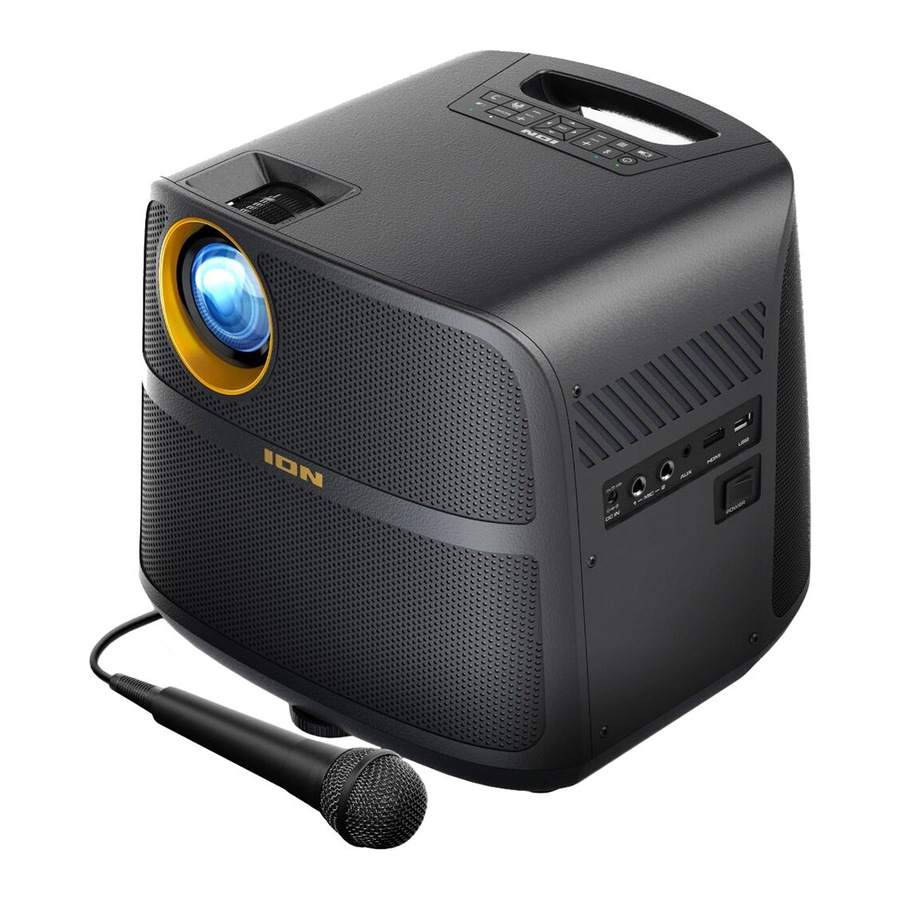
Úvod
Ďakujeme vám za zakúpenie Projector Max™ HD. V spoločnosti ION je vaša zábava pre nás rovnako dôležitá ako pre vás. Preto navrhujeme naše produkty s jediným cieľom—aby bol váš život zábavnejší a pohodlnejší.
Obsah balenia
Projector Max™ HD
Mikrofón s káblom (10 stôp / 300 cm)
15V 4.8A Napájací adaptér (3 stopy / 100 cm)
Napájací kábel (3 stopy / 100 cm)
Diaľkové ovládanie
2 AAA batérie
Vložka s často kladenými otázkami
Stručný návod
Nabíjateľné batérie
Poznámka: Pred prvým použitím produktu batériu úplne nabite. Vaše zariadenie bolo zámerne dodané so zníženým nabitím batérie, aby sa zaistila bezpečná preprava. Pomocou priloženého napájacieho adaptéra pripojte zariadenie k elektrickej zásuvke a nechajte ho nabíjať. Pomáha to zabezpečiť najdlhšiu životnosť batérie.
Tu je niekoľko odporúčaní na dosiahnutie najdlhšej životnosti internej batérie.
| Všeobecné použitie | Pred použitím batériu úplne nabite. Po každom použití batériu úplne nabite. |
| Skladovanie | Pre najlepšiu životnosť produktu neskladujte pri extrémne vysokých (viac ako 90°F/32°C) alebo extrémne nízkych (menej ako 32°F/0°C) teplotách. Je prijateľné nechať zvukový systém zapojený. Batéria sa tým neprebije. Ak necháte úroveň nabitia batérie nízku a nenabijete ju 3 mesiace, môže natrvalo stratiť kapacitu. |
| Oprava | Ak sa batéria nenabíja, skontrolujte poistku v blízkosti vstupu napájacieho kábla. Ak je vaša poistka neporušená a stále sa nenabíja, kontaktujte spoločnosť ION Audio na ionaudio.com. |
| Likvidácia | Zariadenie odneste do recyklačného centra alebo ho zlikvidujte v súlade s miestnymi predpismi. |
Funkcie
Horný panel

- Tlačidlo napájania: Po zapnutí Projector Max™ HD (cez vypínač na bočnom paneli) stlačením tohto tlačidla vstúpite do pohotovostného režimu alebo z neho vystúpite. V pohotovostnom režime nebude Projector Max HD úplne vypnutý, ale ušetrí sa životnosť batérie.
Poznámka: Keď je Projector Max™ HD mimo pohotovostného režimu a je úplne zapnutý, reproduktor bude fungovať, ale na zapnutie projektora budete musieť použiť tlačidlo zapnutia/vypnutia projektora. - Zapnutie/vypnutie projektora: Stlačením tohto tlačidla zapnete alebo vypnete projektor.
Tip: Táto funkcia môže byť užitočná na šetrenie životnosti batérie. Ak používate Projector Max™ HD iba na počúvanie hudby zo zariadenia Bluetooth alebo pomocného zariadenia, použite toto tlačidlo na vypnutie projektora a šetrenie batérie Projector Max™ HD. - Tlačidlo Bluetooth: Stlačením a podržaním tohto tlačidla zrušíte spárovanie Projector Max™ HD s pripojeným zariadením Bluetooth a automaticky vyhľadáte ďalšie zariadenie Bluetooth na spárovanie. Tlačidlo Bluetooth slúži iba na zrušenie spárovania pripojených zariadení Bluetooth, pretože Projector Max HD je vždy v režime párovania.
- Tlačidlo Echo: Pomocou tohto tlačidla zapnete alebo vypnete efekt ozveny vstupov mikrofónu.
- Tlačidlo Menu: Stlačením tohto tlačidla získate prístup k nastaveniam obrazu projektora. Potom pomocou tlačidiel so šípkami a tlačidla OK na navigačnej podložke upravte nastavenia.
- Tlačidlo Domov: Stlačením tohto tlačidla prejdete do hlavného menu projektora.
- Späť: Pri používaní projektora stlačením tohto tlačidla prejdete o jednu stránku späť.
- Navigačná podložka: Pomocou tlačidiel tu môžete prechádzať stránkami a vyberať/upravovať nastavenia pre váš projektor. Pomocou tlačidiel so šípkami zvýraznite/upravte rôzne možnosti a pomocou tlačidla OK vykonajte výber.
- Stavové LED diódy: Zľava doprava sú tieto štyri LED diódy:
- LED dióda pohotovostného režimu: Táto LED dióda bude vypnutá, keď je Projector Max™ HD vypnutý, svieti na červeno, keď je Projector Max™ HD zapnutý, a svieti na zeleno, keď je Projector Max™ HD zapnutý, ale v pohotovostnom režime.
- LED dióda Bluetooth: Táto LED dióda bude svietiť na modro, keď je Projector Max™ HD spárovaný so zdrojom zvuku Bluetooth.
- LED dióda Echo: Táto LED dióda bude svietiť na červeno, keď je zapnutý efekt ozveny mikrofónu.
- LED dióda batérie: Táto LED dióda bude blikať na červeno, keď má Projector Max™ HD slabú batériu. Bude svietiť neprerušovane, keď je Projector Max™ HD pripojený k napájaniu a nabíja sa (neprerušovane červená, keď sa zariadenie ešte nabíja; zelená, keď je zariadenie úplne nabité).
- Hlasitosť: Stlačením a uvoľnením tlačidiel + a - upravíte celkovú výstupnú hlasitosť reproduktora.
- Hlasitosť mikrofónu: Stlačením a uvoľnením tlačidiel + a - upravíte vstupnú hlasitosť vstupov mikrofónu.
- Zaostrovací krúžok: Otáčaním tohto kolieska doľava a doprava získate jasný obraz z projektora. Ako by ste mali nastaviť zaostrovací krúžok, závisí od vzdialenosti medzi Projector Max™ HD a projekčnou plochou.

- Nastavenie lichobežníkového skreslenia: Ak Projector Max™ HD nesedí na rovnom povrchu, použite túto páku na naklonenie objektívu projektora tak, aby bol kolmý na projekčnú plochu.

Bočný panel

- Vypínač: Zapína alebo vypína Projector Max™ HD.
- DC In: Sem vložte priložený napájací adaptér na 2 nabíjanie zariadenia.
- USB port: Sem pripojte USB disk na načítanie video, foto, hudobných a textových súborov.
- HDMI port: Pripojte k tomuto vstupu počítač, DVD prehrávač alebo iné zariadenie na premietanie videa.
- Pomocný vstup (1/8" / 3.5 mm): Pripojte MP3 prehrávač alebo iný zdroj zvuku k tomuto 1/8" (3.5 mm) stereo pomocnému vstupu.
- Vstupy mikrofónu (1/4" / 6.35 mm): Pripojte priložený mikrofón k jednému zo 1/4" (6.35 mm) vstupov, ak chcete používať mikrofón pri počúvaní hudby a/alebo premietaní videa. Zvuk mikrofónu sa bude prenášať z reproduktora Projector Max™ HD. Hlasitosť mikrofónu ovládajte pomocou tlačidiel Mic + a -.
Diaľkové ovládanie
- Napájanie (
![]() ): Zapína a vypína Projector Max™ HD.
): Zapína a vypína Projector Max™ HD. - PROJ: Zapína a vypína projektor.
- Predchádzajúci (
![]() ): Preskočí na predchádzajúci USB súbor.
): Preskočí na predchádzajúci USB súbor. - Ďalší (
![]() ): Preskočí na nasledujúci USB súbor.
): Preskočí na nasledujúci USB súbor. - Prevíjanie dozadu (
![]() ): Prevíja hudobný alebo filmový súbor USB dozadu.
): Prevíja hudobný alebo filmový súbor USB dozadu. - Rýchly posun dopredu (
![]() ): Rýchlo posúva hudobný alebo filmový súbor USB dopredu.
): Rýchlo posúva hudobný alebo filmový súbor USB dopredu. - Prehrať/Pozastaviť (
![]() ): Prehráva/pozastavuje USB prezentáciu, filmový súbor alebo hudobný súbor.
): Prehráva/pozastavuje USB prezentáciu, filmový súbor alebo hudobný súbor. - Vol-: Znižuje hlasitosť reproduktora Projector Max™ HD.
- Vol+: Zvyšuje hlasitosť reproduktora Projector Max™ HD.
- Preklopiť: Preklopí obrazovku projektora.
- Zoom: Prepína možnosti zoomu projektora.
- Navigačná podložka: Pomocou tlačidiel tu môžete prechádzať stránkami a vyberať/upravovať nastavenia na vašom projektore.
- Tlačidlo Exit: Pri používaní projektora stlačením tohto tlačidla prejdete o jednu stránku späť.
- Menu: Stlačením tohto tlačidla získate prístup k nastaveniam obrazu projektora.
- Domov: Stlačením tohto tlačidla získate prístup do hlavného menu projektora.
- Číselné tlačidlá: Ak zadávate "Go Time" (čas spustenia) pre hudobný alebo filmový súbor USB, použite tieto tlačidlá na zadanie času.
- Echo: Pomocou tohto tlačidla zapnete alebo vypnete efekt ozveny vstupov mikrofónu.
- Bluetooth (
![]() ): Stlačením a podržaním tohto tlačidla zrušíte spárovanie Projector Max™ HD s pripojeným zariadením Bluetooth a automaticky vyhľadáte ďalšie zariadenie Bluetooth na spárovanie.
): Stlačením a podržaním tohto tlačidla zrušíte spárovanie Projector Max™ HD s pripojeným zariadením Bluetooth a automaticky vyhľadáte ďalšie zariadenie Bluetooth na spárovanie.
 ): Zapína a vypína Projector Max™ HD.
 ): Preskočí na predchádzajúci USB súbor.
 ): Preskočí na nasledujúci USB súbor.
 ): Prevíja hudobný alebo filmový súbor USB dozadu.
 ): Rýchlo posúva hudobný alebo filmový súbor USB dopredu.
 ): Prehráva/pozastavuje USB prezentáciu, filmový súbor alebo hudobný súbor.
 ): Stlačením a podržaním tohto tlačidla zrušíte spárovanie Projector Max™ HD s pripojeným zariadením Bluetooth a automaticky vyhľadáte ďalšie zariadenie Bluetooth na spárovanie.
Nastavenie
Príprava projektora
Na nastavenie projektora:
- Zapnite projektor prepnutím vypínača Projector Max™ HD do polohy zapnuté a potom stlačte tlačidlo projektora.
- Umiestnite Projector Max™ HD pred projekčnú plochu a uistite sa, že objektív smeruje na plochu. Čím bližšie je Projector Max™ HD k projekčnej ploche, tým menšie bude premietané video. Jasný obraz získate, keď je veľkosť premietaného videa medzi 4 a 16 stopami.
Poznámka: Objektív by mal byť v rovnakej výške ako stred premietaného videa (ako je znázornené na obrázku nižšie). - Zaostrite objektív podľa potreby otáčaním zaostrovacieho krúžku, kým nedosiahnete jasný obraz.


Niekoľko tipov na používanie projektora:
- Projektor bude najlepšie fungovať, keď sa používa v slabo osvetlenom prostredí.
- Biela je ideálna farba pre povrch projekčnej plochy.
- Objektív by mal byť kolmý na projekčnú plochu. Ak Projector Max™ HD nesedí na rovnom povrchu, môžete korigovať uhol objektívu pomocou nastavenia lichobežníkového skreslenia alebo zdvihnutím/spustením nastaviteľnej nožičky na spodnej strane zariadenia.

- Keď skončíte s používaním projektora, pripevnite na objektív priloženú krytku objektívu. Ak máte problémy, pomocou zaostrovacieho krúžku sa uistite, že je objektív dostatočne vysunutý, aby sa naň krytka objektívu zachytila.

Schéma zapojenia

Položky, ktoré nie sú uvedené v časti Úvod > Obsah balenia, sa predávajú samostatne.
Prevádzka
Výber zdroja projektora
Poznámka: Pred dlhším používaním projektora, napríklad pri sledovaní filmu, sa uistite, že je projektor úplne nabitý (až 10 hodín).
S Projector Max™ HD môžete premietať video zo zariadenia pripojeného k HDMI Portu alebo premietať obrázok, hudbu, video alebo textový súbor z USB kľúča zapojeného do USB Portu.
Poznámka: Ak chcete zistiť, aké formáty súborov dokáže Projector Max™ HD čítať na USB kľúči, pozrite si Prílohu.
Ak chcete projektor zapnúť a vypnúť, stlačte tlačidlo projektora, keď je Projector Max™ HD plne zapnutý (nie v pohotovostnom režime).
Ak chcete vybrať zdroj videa pre projektor:
- Stlačte tlačidlo zdroja, keď je projektor zapnutý, a potom sa na pravej strane obrazovky projektora zobrazí ponuka.
- Opätovným stlačením tlačidla zdroja prepínate medzi HDMI a USB Media Player (USB prehrávač médií). Prípadne použite tlačidlá so šípkami na navigačnom paneli na zvýraznenie požadovanej možnosti.
- Keď je požadovaný zdroj zvýraznený na obrazovke, stlačením tlačidla OK potvrďte svoj výber.
Ak je ako zdroj projektora vybratý USB Media Player (USB prehrávač médií), v ľavom hornom rohu obrazovky sa zobrazí, či je pripojený USB kľúč, a na projekčnej ploche sa zobrazia štyri ikony: Photo (fotka), Music (hudba), Movie (film) a Text (text). Toto je domovská obrazovka, keď je ako zdroj projektora vybratý USB Media Player (USB prehrávač médií). Pri prezeraní súborov na USB kľúči sa môžete kedykoľvek vrátiť na domovskú obrazovku stlačením tlačidla Home (domov).
Ak je ako zdroj zvuku vybratý HDMI, projektor bude fungovať ako živý prenos pre zariadenie zapojené do HDMI Portu.
Podrobnejšie informácie o používaní Projector Max™ HD s USB kľúčom alebo so zariadením pripojeným k HDMI Portu nájdete v nasledujúcich častiach tejto príručky.
Ak chcete upraviť nastavenia obrazu projektora alebo iné nastavenia, stlačte tlačidlo Menu (ponuka) kedykoľvek, keď je projektor zapnutý. Pomocou tlačidiel so šípkami na navigačnom paneli prechádzajte nastaveniami a stlačením tlačidla OK vyberte nastavenia.
Poznámka: Použitie napájacieho adaptéra poskytne o niečo jasnejší obraz a hlasnejší zvuk.
Premietanie obrazových súborov z USB kľúča
Ak chcete premietať obrázky z USB kľúča:
Zapojte USB kľúč do USB Portu zdroja projektora a potom prejdite na domovskú obrazovku (ako je popísané v časti Zdroj).
- Pomocou tlačidiel so šípkami zvýraznite ikonu Photo (fotka). Potom stlačte tlačidlo OK.
- Projektor zobrazí zoznam adresárov na USB kľúči. Pomocou tlačidiel so šípkami zvýraznite adresár, ktorý obsahuje požadované obrazové súbory. Potom stlačte tlačidlo OK, keď je názov adresára zvýraznený.
- Projektor zobrazí zoznam priečinkov/obrazových súborov v danom adresári. Pomocou tlačidiel so šípkami zvýraznite priečinok, ktorý obsahuje požadované obrazové súbory. Potom stlačením tlačidla OK vyberte daný priečinok. Ak sa v adresári nenachádzajú žiadne priečinky alebo ak sa požadované obrazové súbory nenachádzajú v žiadnom priečinku, prejdite na krok 5.
- Projektor zobrazí zoznam obrazových súborov. Pomocou tlačidiel so šípkami prechádzajte medzi obrázkami. Keď je vybratý obrázok, ktorý chcete zobraziť, stlačením tlačidla OK vyberte daný obrázok.
- Projektor zobrazí obrázok a spustí prezentáciu, ktorá začína daným obrázkom a pokračuje abecedne cez zvyšok obrázkov v aktuálne vybratom priečinku alebo adresári.
Poznámka: Použitie napájacieho adaptéra poskytne o niečo jasnejší obraz a hlasnejší zvuk.
Ak chcete upraviť prehrávanie obrázkov v prezentácii, môžete použiť ponuku v dolnej časti obrazovky projektora. Ak sa ponuka nezobrazí automaticky, stlačte tlačidlo OK, keď sa zobrazuje obrázok.
Keď sa zobrazí ponuka, môžete pomocou tlačidiel so šípkami, tlačidla OK a tlačidla Return (návrat) prechádzať nasledujúcimi možnosťami:
- Play/Pause: Prehráva alebo pozastaví prezentáciu.
- Prev.: Preskočí na predchádzajúci obrázok v prezentácii.
- Next: Preskočí na nasledujúci obrázok v prezentácii.
- top: Zastaví prezentáciu a vráti sa do zoznamu obrazových súborov v aktuálne vybratom priečinku alebo adresári.
- Repeat: Prepína medzi možnosťami opakovania. Ak je vybratá možnosť Repeat... (opakovať...), prezentácia sa prestane prehrávať po zobrazení všetkých obrázkov v priečinku alebo adresári. Ak je vybratá možnosť Repeat 1 (opakovať 1), prezentácia bude nepretržite prehrávať aktuálne vybratý obrázok. Ak je vybratá možnosť Repeat All (opakovať všetko), prezentácia bude nepretržite prechádzať všetkými obrázkami v priečinku alebo adresári.
- PList: Vyberte túto možnosť, ak chcete zobraziť zoznam obrazových súborov v aktuálne vybratom priečinku alebo adresári, aby ste mohli zmeniť fotografiu/zobraziť zoznam skladieb prezentácie bez toho, aby ste museli ukončiť prezentáciu.
- Info: Stlačením tohto tlačidla zobrazíte špecifikácie aktuálne premietaného obrázka.
- Rotate: Vyberte túto možnosť, ak chcete otočiť obrázok o 90 stupňov.
- ZoomI: Vyberte túto možnosť, ak chcete priblížiť.
- ZoomO: Vyberte túto možnosť, ak chcete oddialiť.
- Move: Ak je fotografia priblížená na viac ako 100 % jej veľkosti, použite túto funkciu na úpravu časti fotografie, ktorá je viditeľná na projekčnej ploche.
- Slide: Vyberte túto možnosť, ak chcete prepínať režimy prechodu prezentácie.
Ak chcete skryť ponuku z prezentácie, stlačte tlačidlo so šípkou nadol.
Ak chcete ukončiť prezentáciu, stlačte tlačidlo Return (návrat) kedykoľvek.
Prehrávanie hudobných súborov z USB kľúča
Ak chcete prehrávať hudbu z USB kľúča:
- Zapojte USB kľúč do USB Portu zdroja projektora a potom prejdite na domovskú obrazovku (ako je popísané v časti Zdroj).
- Pomocou tlačidiel so šípkami zvýraznite ikonu Music (hudba). Potom stlačte tlačidlo OK.
- Projektor zobrazí zoznam adresárov na USB kľúči. Pomocou tlačidiel so šípkami zvýraznite adresár, ktorý obsahuje požadované hudobné súbory. Potom stlačte tlačidlo OK, keď je názov adresára zvýraznený.
- Projektor zobrazí zoznam priečinkov/hudobných súborov v danom adresári. Pomocou tlačidiel so šípkami zvýraznite priečinok, ktorý obsahuje požadované hudobné súbory. Potom stlačením tlačidla OK vyberte daný priečinok. Ak sa v adresári nenachádzajú žiadne priečinky alebo ak sa požadované hudobné súbory nenachádzajú v žiadnom priečinku, prejdite na krok 5.
- Projektor zobrazí zoznam hudobných súborov. Pomocou tlačidiel so šípkami prechádzajte medzi hudobnými súbormi. Keď je každý súbor zvýraznený, Projector Max HD začne prehrávať ukážku skladby. Keď je vybratý hudobný súbor, ktorý chcete počuť, stlačením tlačidla OK ho vyberte.
- Projector Max™ HD začne prehrávať vybratý hudobný súbor. Na projekčnej ploche sa zobrazí obal skladby a vizualizér.
Poznámka: Použitie napájacieho adaptéra poskytne o niečo jasnejší obraz a hlasnejší zvuk.
Keď sa vybratá skladba skončí, Projector Max™ HD začne prehrávať zvyšok skladieb v priečinku alebo adresári v abecednom poradí.
Ak chcete upraviť prehrávanie hudobných súborov, môžete použiť ponuku v dolnej časti obrazovky. Ak sa ponuka nezobrazí automaticky, stlačte tlačidlo OK, keď sa prehráva skladba.
Keď sa zobrazí ponuka, môžete pomocou tlačidiel so šípkami, tlačidla OK a tlačidla Return (návrat) prechádzať nasledujúcimi možnosťami:
- Play/Pause: Prehráva alebo pozastaví hudobný súbor.
- FB: Prevíja hudobný súbor dozadu.
- FF: Prevíja hudobný súbor dopredu.
- Prev.: Preskočí na predchádzajúcu skladbu v priečinku alebo adresári.
- Next: Preskočí na nasledujúcu skladbu v priečinku alebo adresári.
- Stop: Zastaví zoznam skladieb a vráti sa do zoznamu hudobných súborov v aktuálne vybratom priečinku alebo adresári.
- Set A / Set B / None: Pomocou tejto možnosti môžete slučkovať segment prehrávaného hudobného súboru. Ak chcete nastaviť počiatočný bod slučky, stlačte tlačidlo OK na možnosti Set A (nastaviť A). Potom nastavte koncový bod slučky stlačením možnosti Set B (nastaviť B). Po vykonaní tejto akcie sa slučka zopakuje. Ak chcete deaktivovať slučku, stlačte tlačidlo OK, keď je zvýraznená možnosť None (žiadne).
- Mute: Stlmí hudobný súbor.
- PList: Vyberte túto možnosť, ak chcete zobraziť zoznam hudobných súborov v aktuálne vybratom priečinku alebo adresári, aby ste mohli zmeniť skladbu/zobraziť zoznam bez toho, aby ste museli zastaviť hudbu.
- Info: Stlačením tohto tlačidla zobrazíte špecifikácie aktuálneho hudobného súboru.
- GoTime: Vyberte túto možnosť, ak chcete zadať čas stopy, na ktorý má Projector Max™ HD preskočiť. Na zadanie času môžete použiť tlačidlá so šípkami alebo číselné tlačidlá na diaľkovom ovládači.
Ak chcete skryť ponuku, stlačte tlačidlo so šípkou nadol.
Ak sa chcete vrátiť do zoznamu súborov v priečinku alebo adresári, stlačte tlačidlo Return (návrat) kedykoľvek.
Premietanie filmových súborov z USB kľúča
Na prehrávanie videí z USB kľúča:
- Zasuňte USB kľúč do USB Port (USB port) projektora a potom prejdite na domovskú obrazovku (ako je popísané v časti Zdroj).
- Použite Arrow buttons (tlačidlá so šípkami) na zvýraznenie ikony Film. Potom stlačte OK button (tlačidlo OK).
- Projektor zobrazí zoznam adresárov na USB kľúči. Použite Arrow buttons (tlačidlá so šípkami) na zvýraznenie adresára, ktorý obsahuje požadované filmové súbory. Potom stlačte OK button (tlačidlo OK), keď je názov adresára zvýraznený.
- Projektor zobrazí zoznam priečinkov/filmových súborov v danom adresári. Použite Arrow buttons (tlačidlá so šípkami) na zvýraznenie priečinka, ktorý obsahuje požadované filmové súbory. Potom stlačte OK button (tlačidlo OK) na výber tohto priečinka. Ak v adresári nie sú žiadne priečinky alebo ak sa požadované filmové súbory nenachádzajú v žiadnom priečinku, prejdite na krok 5.
- Projektor zobrazí zoznam filmových súborov. Použite Arrow buttons (tlačidlá so šípkami) na posúvanie medzi filmovými súbormi. Keď je každý súbor zvýraznený, Projector Max™ HD môže začať prehrávať ukážku zvýrazneného videa od začiatku. Keď je vybratý filmový súbor, ktorý chcete sledovať, stlačte OK button (tlačidlo OK) na jeho výber.
- Zobrazí sa vyskakovacie okno s otázkou, či chcete pokračovať vo videu. Vyberte Yes (Áno) alebo No (Nie). Ak vyberiete Yes (Áno), video bude pokračovať v prehrávaní od miesta, kde ukážka videa skončila. Ak vyberiete No (Nie), video sa reštartuje od začiatku. Ak ste filmový súbor nezvýraznili dostatočne dlho na to, aby sa spustila ukážka, film sa automaticky prehrá od začiatku po jeho výbere.
Poznámka: Použitie napájacieho adaptéra poskytne o niečo jasnejší obraz a hlasnejší zvuk.
Keď sa vybrané video skončí, Projector Max™ HD bude pokračovať v prehrávaní zvyšných videí v priečinku alebo adresári v abecednom poradí.
Ak chcete upraviť prehrávanie filmových súborov, stlačte OK button (tlačidlo OK), čím zobrazíte ponuku v dolnej časti obrazovky. Potom použite Arrow buttons (tlačidlá so šípkami), OK button (tlačidlo OK) a Return button (tlačidlo Návrat) na navigáciu v nasledujúcich možnostiach:
- Play/Pause: Prehráva alebo pozastaví video.
- FB: Prevíja video dozadu.
- FF: Prevíja video dopredu.
- Prev.: Preskočí na predchádzajúce video v priečinku alebo adresári.
- Next: Preskočí na nasledujúce video v priečinku alebo adresári.
- Stop: Zastaví prehrávanie videa a vráti sa do zoznamu videosúborov v aktuálne vybratom priečinku alebo adresári.
- Repeat: Prepína medzi možnosťami opakovania. Ak je vybraté Repeat... (Opakovať...), Projector Max™ HD zastaví prehrávanie videí po prehratí všetkých filmových súborov v priečinku. Ak je vybraté Repeat 1 (Opakovať 1), Projector Max™ HD bude nepretržite prehrávať aktuálne video. Ak je vybraté Repeat All (Opakovať všetko), Projector Max™ HD bude nepretržite prechádzať všetky filmové súbory v priečinku alebo adresári.
- Set A / Set B / None: Použite túto možnosť na opakovanie segmentu videa. Ak chcete nastaviť počiatočný bod pre slučku, stlačte OK button (tlačidlo OK) na možnosti Set A (Nastaviť A). Potom nastavte koncový bod slučky stlačením možnosti Set B (Nastaviť B). Po vykonaní tejto akcie sa slučka zopakuje. Ak chcete deaktivovať slučku, stlačte OK button (tlačidlo OK), keď je zvýraznená možnosť None (Žiadne).
- PList: Vyberte túto možnosť na zobrazenie zoznamu videosúborov v aktuálne vybratom priečinku alebo adresári, aby ste mohli zmeniť video/zobraziť zoznam bez toho, aby ste museli zastaviť prehrávanie.
- Info: Zobrazuje špecifikácie aktuálneho videa.
- SlowF: Prepína medzi možnosťami prehrávania spomaleného záberu.
- StepF: Zmrazí aktuálne video a potom posúva video dopredu v malých krokoch pri každom výbere.
- GoTime: Vyberte túto možnosť na zadanie času videa, na ktorý má Projector Max™ HD preskočiť. Použite Arrow buttons (tlačidlá so šípkami) alebo Number buttons (číselné tlačidlá) na diaľkovom ovládači na zadanie času.
- ZoomI: Priblíži video.
- ZoomO: Oddiali video.
- Aspect: Prepína medzi nastaveniami pomeru strán.
- Move: Ak je video priblížené na viac ako 100 % jeho veľkosti, použite túto funkciu na úpravu časti videa, ktorá je viditeľná na projekčnej ploche.
Ak chcete skryť ponuku, stlačte Down Arrow button (tlačidlo so šípkou nadol).
Ak sa chcete vrátiť do zoznamu súborov v priečinku alebo adresári, stlačte kedykoľvek Return button (tlačidlo Návrat).
Premietanie textových súborov z USB kľúča
Na zobrazenie textového dokumentu z USB kľúča:
- Zasuňte USB kľúč do USB Port (USB port) na Projector Max™ HD. Vyberte USB Media Player (USB prehrávač médií) ako zdroj projektora a potom prejdite na domovskú obrazovku (ako je popísané v časti Výber zdroja projektora).
- Použite Arrow buttons (tlačidlá so šípkami) na zvýraznenie ikony Text. Potom stlačte OK button (tlačidlo OK).
- Projektor zobrazí zoznam adresárov na USB kľúči. Použite Arrow buttons (tlačidlá so šípkami) na zvýraznenie adresára, ktorý obsahuje požadované textové súbory. Potom stlačte OK button (tlačidlo OK), keď je názov adresára zvýraznený.
- Projektor zobrazí zoznam priečinkov/textových súborov v danom adresári. Použite Arrow buttons (tlačidlá so šípkami) na zvýraznenie priečinka, ktorý obsahuje požadované textové súbory. Potom stlačte OK button (tlačidlo OK) na výber tohto priečinka. Ak v adresári nie sú žiadne priečinky alebo ak sa požadované textové súbory nenachádzajú v žiadnom priečinku, prejdite na krok 5.
- Projektor zobrazí zoznam textových súborov. Použite Arrow buttons (tlačidlá so šípkami) na posúvanie medzi textovými súbormi. Keď je textový súbor zvýraznený, projektor zobrazí ukážku súboru. Keď je vybratý textový súbor, ktorý chcete zobraziť, stlačte OK button (tlačidlo OK) na jeho výber.
- Projektor potom zobrazí textový súbor.
Ak chcete upraviť premietanie textových súborov v priečinku alebo adresári, stlačte OK button (tlačidlo OK), čím zobrazíte ponuku v dolnej časti obrazovky. Potom použite Arrow buttons (tlačidlá so šípkami), OK button (tlačidlo OK) a Return button (tlačidlo Návrat) na navigáciu v nasledujúcich možnostiach:
- Prev...: Prejde na predchádzajúcu stranu v textovom súbore.
- Nex...: Prejde na nasledujúcu stranu v textovom súbore.
- Prev.: Preskočí na predchádzajúci textový súbor v priečinku alebo adresári.
- Next: Preskočí na nasledujúci textový súbor v priečinku alebo adresári.
- Stop: Ukončí textový súbor a vráti sa do zoznamu súborov v priečinku alebo adresári.
- PList: Vyberte túto možnosť na zobrazenie zoznamu textových súborov v aktuálne vybratom priečinku alebo adresári, aby ste mohli zmeniť dokument/zobraziť zoznam bez toho, aby ste museli ukončiť dokument.
- Info: Zobrazuje špecifikácie textového súboru.
Ak chcete skryť ponuku, stlačte Down Arrow button (tlačidlo so šípkou nadol).
Ak sa chcete vrátiť do zoznamu súborov v priečinku, stlačte kedykoľvek Return button (tlačidlo Návrat).
Premietanie videa zo zariadenia pripojeného k portu HDMI
Na prehrávanie videa zo zariadenia pripojeného k portu HDMI (ako je DVD prehrávač alebo počítač):
- Použite kábel HDMI na pripojenie zariadenia k HDMI Port (HDMI port) na Projector Max™ HD.
- Uistite sa, že je HDMI vybraté ako zdroj projektora (ako je popísané v časti Výber zdroja projektora).
- Po výbere HDMI ako zdroja projektora bude projektor zobrazovať všetko, čo sa prehráva na zariadení pripojenom k HDMI Port (HDMI port). Použite ovládacie prvky na zariadení na úpravu prehrávania podľa potreby.
Poznámka: Použitie napájacieho adaptéra poskytne o niečo jasnejší obraz a hlasnejší zvuk.

Ak pri prehrávaní videa zo zariadenia pripojeného k portu HDMI nie je počuť žiadny zvuk z reproduktora Projector Max™ HD, skontrolujte nastavenia zvuku zdroja a uistite sa, že sú nastavené na režim PCM Stereo (PCM stereo). Prípadne pripojte zvuk zariadenia k Projector Max™ HD cez Bluetooth počas prehrávania videa cez HDMI.
Počúvanie hudby zo zariadenia Bluetooth
Keď je Projector Max™ HD spárovaný so zariadením Bluetooth (ako je smartfón), môže prehrávať hudbu zo zariadenia cez svoj reproduktor. Hudbu zo zariadenia Bluetooth môžete prehrávať, keď je projektor zapnutý a v prevádzke alebo keď je projektor vypnutý.
Na spárovanie so zariadením Bluetooth:
- Zapnite zariadenie Bluetooth a zapnite Projector Max™ HD, ktorý automaticky spustí proces párovania (Projector Max™ HD je vždy v režime párovania). Zistíte, že Projector Max™ HD ešte nie je spárovaný so zariadením Bluetooth, ak Bluetooth LED (LED dióda Bluetooth) bliká.
- Prejdite na obrazovku nastavenia zariadenia Bluetooth. Potom vyhľadajte a vyberte Projector Max HD. Zistíte, že Projector Max™ HD je spárovaný so zariadením Bluetooth, keď Bluetooth LED (LED dióda Bluetooth) svieti na modro. Reproduktor tiež prehrá krátky tón po dokončení párovania.Poznámka: Ak zariadenie Bluetooth zobrazí výzvu na zadanie párovacieho kódu, zadajte "0000".
Poznámka: Ak ste sa už predtým spárovali so zariadením Bluetooth, možno budete môcť preskočiť krok 2 a jednoducho počkať, kým sa po zapnutí pripojí k Projector Max™ HD.
Ak chcete odpojiť spárované zariadenie Bluetooth, stlačte a podržte Bluetooth button (tlačidlo Bluetooth).
Ak chcete spárovať s iným zariadením Bluetooth, zopakujte krok 2 po odpojení od prvého zariadenia. Počas procesu párovania môže pomôcť presunúť prvé zariadenie mimo dosahu alebo vypnúť jeho funkciu Bluetooth.
Poznámka: Maximálny dosah sa dosiahne pri používaní zariadení s Bluetooth 5.0.
Poznámka: Používatelia by mali zvážiť aktualizáciu operačného systému svojho zariadenia Bluetooth, ak majú problémy s párovaním alebo prehrávaním hudby.
Počúvanie hudby z pomocného zariadenia
Môžete prehrávať hudbu z pomocného zariadenia (ako je iPod alebo iný MP3 prehrávač) cez Projector Max™ HD. Hudbu z pomocného zariadenia môžete prehrávať, keď je projektor zapnutý a funkčný, alebo keď je projektor vypnutý.
Ak chcete prehrávať pomocné zariadenie cez Projector Max™ HD:
- Použite štandardný 1/8" / 3,5 mm kábel na pripojenie výstupného konektora na vašom pomocnom zariadení k Aux Input (Pomocný vstup) na Projector Max HD.
- Použite ovládacie prvky na vašom pomocnom zariadení na prehrávanie/pozastavenie skladby, preskakovanie skladieb atď.
Poznámka: Ak je zvuk z vášho pomocného zariadenia skreslený, skúste znížiť hlasitosť na zariadení. Hlasitosť na vašom pomocnom zariadení by nemala byť na plnej úrovni.
Používanie mikrofónu
- Pripojte pribalený mikrofón k jednému z dvoch MIC vstupov.
- Prepínač mikrofónu prepnite do polohy ON (zapnuté).
- Upravte hlasitosť z horného panela pomocou tlačidiel +/- MIC volume (hlasitosť mikrofónu) a tlačidiel +/- main Volume (VOL) (hlavná hlasitosť).
- Stlačením tlačidla ECHO zvýraznite svoj hlas.
Poznámka: Je možné používať dva mikrofóny súčasne (druhý mikrofón nie je súčasťou balenia).
Riešenie problémov
Ak sa jednotka nenabíja: Uistite sa, že je napájací kábel správne pripojený k napájaciemu vstupu a elektrickej zásuvke.
Ak je zvuk skreslený: Skúste znížiť ovládanie hlasitosti zdroja zvuku, hudobného nástroja alebo mikrofónu. Taktiež skúste znížiť celkovú hlasitosť Projector Max™ HD pomocou ovládacích prvkov Volume (Hlasitosť).
Ak je príliš veľa basov: Skúste upraviť tón alebo ovládanie EQ na zdroji zvuku, aby ste znížili úroveň basov. To vám umožní prehrávať hudbu hlasnejšie pred orezaním (skreslením).
Ak pri používaní mikrofónov počujete prenikavý piskľavý zvuk: Ide pravdepodobne o spätnú väzbu. Nasmerujte mikrofón od reproduktora.
Ak nepočujete mikrofón cez hlasitosť hudby: Znížte hlasitosť hudby zo zdroja.
Ak nemôžete pripojiť zvukové zariadenie k Projector Max™ HD cez Bluetooth:
- Majte svoje zvukové zariadenie (napr. smartfón alebo tablet) a Projector Max™ HD čo najbližšie pri sebe, keď sa pokúšate pripojiť. Uistite sa, že zvukové zariadenie aj Projector Max™ HD nie sú prekážané stenami, nábytkom atď.
- Resetujte pripojenie Bluetooth na Projector Max™ HD, aby ste odpojili Projector Max™ HD od akéhokoľvek iného zvukového zariadenia a reštartujte proces vyhľadávania. Ak to nefunguje hneď, vypnite Projector Max™ HD a potom ho znova zapnite.
- Resetujte pripojenie Bluetooth na svojom zvukovom zariadení vypnutím a opätovným zapnutím Bluetooth. Nájdete to v ponuke Bluetooth v Nastaveniach pre váš telefón alebo iné zvukové zariadenie.
Ak to nefunguje a už ste sa predtým pripojili k Projector Max™ HD, nájdite Projector Max™ HD v zozname dostupných alebo predtým pripojených zariadení v ponuke Bluetooth vášho zvukového zariadenia, klepnite na ikonu "ozubeného kolieska" alebo "i" vedľa neho a potom vyberte Unpair (Zrušiť párovanie) alebo Forget (Zabudnúť). Vypnite Projector Max™ HD a znova ho zapnite a skúste znova spárovať, keď sa znova zobrazí v zozname dostupných zariadení.
Poznámka: Ak bol Projector Max™ HD nedávno spárovaný s iným zvukovým zariadením, ktoré je stále v dosahu, možno budete musieť tento proces zopakovať s týmto zvukovým zariadením, aby ste ho úplne odpojili.
Ako používam USB vstup na prehrávanie súborov?
- Pripojte USB flash disk do USB portu na projektore.
- Použite ovládací panel projektora alebo diaľkové ovládanie na výber typu súboru (Movies (Filmy), Music (Hudba), Photo (Fotografia) alebo Text) v domácom menu.
- Prejdite na svoj súbor a stlačte OK na prehratie súboru.
Môžem pripojiť svoje HDMI Streaming Device (napr. Chromecast, Roku, atď.)? Áno. Použite zdroj napájania svojho streamovacieho zariadenia, aby ste zabezpečili dostatočné napájanie.
- Pripojte svoje streamovacie zariadenie do HDMI portu projektora.
- Zapnite streamovacie zariadenie.
- Vyberte HDMI v domácej ponuke projektora na premietanie obsahu streamovacieho zariadenia.
- Použite navrhované ovládacie prvky streamovacieho zariadenia na navigáciu v obsahu (napr. diaľkové ovládanie).
Môžem pripojiť telefón/tablet cez HDMI? Áno. Je potrebný konektor adaptérového kábla (predáva sa samostatne). Pre odporúčané káble si pozrite príručku k svojmu zariadeniu.
Vidím video, ale nepočujem zvuk:
- Skontrolujte nastavenie hlasitosti na svojom streamovacom zariadení, softvéri a projektore.
- Niektoré streamovacie služby/aplikácie majú predvolené nastavenia zvuku, ktoré je potrebné upraviť na 'PCM'.
- Pre niektoré streamovacie služby skúste stiahnuť video obsah v rámci poskytovateľa streamovania a prehrať ho zo stiahnutého súboru.
- Pripojte výstup pre slúchadlá svojho zariadenia k 1/8" (3.5 mm) aux vstupu na projektore, alebo ak vaše zariadenie podporuje Bluetooth, pripojte svoje zariadenie k projektoru cez Bluetooth.
Ako vyriešim chybové hlásenie HDCP? Uistite sa, že používate aspoň kábel HDMI 2.0.
- Odpojte kábel HDMI od oboch zariadení
- Odpojte napájacie káble
- Znova pripojte káble HDMI
- Znova pripojte napájacie káble a zapnite zariadenia. Na niektorých zariadeniach budete mať možnosť zmeniť nastavenie displeja zo 4k na 720p, čo môže tiež pomôcť vyriešiť tento problém.

Referencie

Stiahnuť návod
Tu si môžete stiahnuť úplnú verziu návodu vo formáte pdf, môže obsahovať ďalšie bezpečnostné pokyny, informácie o záruke, pravidlá FCC atď.
Stiahnuť Ion Projector Max HD - Návod na projektor s podporou Bluetooth
