Ion Projector Max HD - Bluetooth Özellikli Projektör Kullanım Kılavuzu
- 1 Giriş
- 2 Kutu İçeriği
- 3 Şarj Edilebilir Piller
- 4 Özellikler
- 5 Kurulum
- 6 Bağlantı Şeması
-
7
Çalışma
- 7.1 Projektör Kaynağını Seçme
- 7.2 Bir USB Sürücüsünden Görüntü Dosyalarını Yansıtma
- 7.3 Bir USB Sürücüsünden Müzik Dosyalarını Çalma
- 7.4 USB Sürücüsünden Film Dosyalarını Yansıtma
- 7.5 USB Sürücüsünden Metin Dosyalarını Yansıtma
- 7.6 HDMI Bağlantı Noktasına Bağlı Bir Cihazdan Video Yansıtma
- 7.7 Bir Bluetooth Cihazından Müzik Dinleme
- 7.8 Yardımcı Bir Cihazdan Müzik Dinleme
- 7.9 Mikrofon Kullanımı
- 8 Sorun Giderme
- 9 Referanslar
- 10 Kılavuzu indir
- 11 Diğer Dillerde
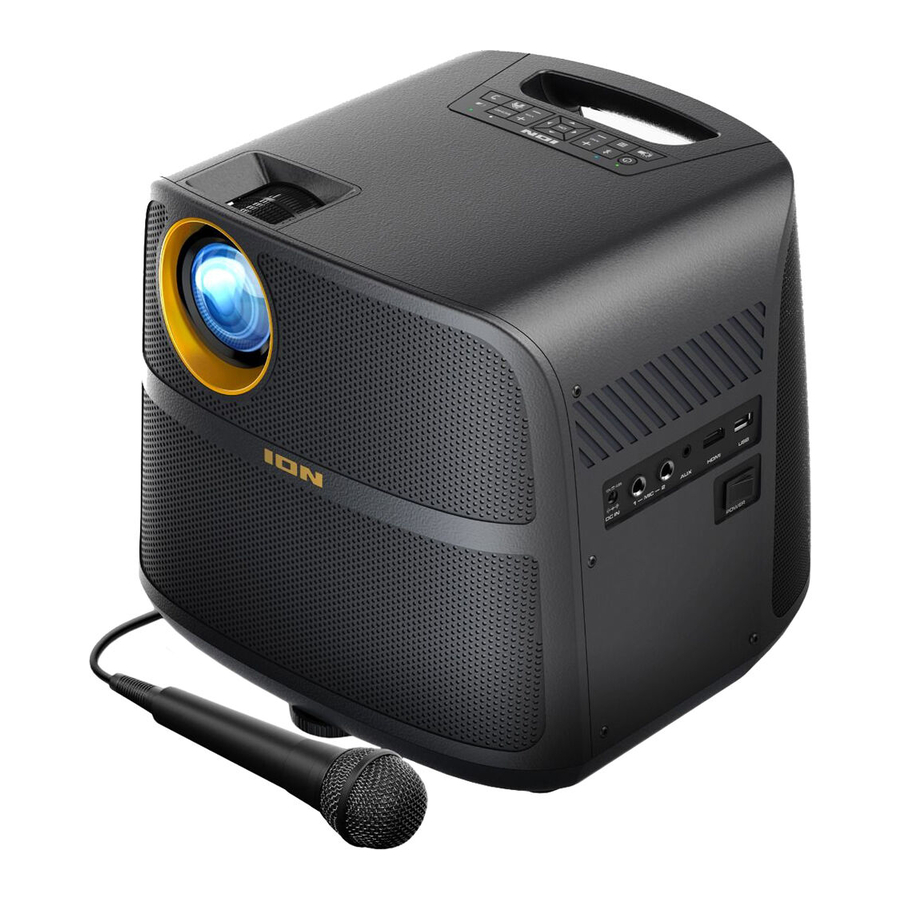
Giriş
Projector Max™ HD'yi satın aldığınız için teşekkür ederiz. ION'da, sizin için eğlence ne kadar önemliyse, bizim için de o kadar önemlidir. Bu nedenle ürünlerimizi tek bir şeyi göz önünde bulundurarak tasarlıyoruz: hayatınızı daha eğlenceli ve daha kullanışlı hale getirmek.
Kutu İçeriği
Projector Max™ HD
Kablolu Mikrofon (10 ft. / 300 cm)
15V 4.8A Güç Adaptörü (3 ft. / 100 cm)
Güç Kablosu (3 ft. / 100 cm)
Uzaktan Kumanda
2 AAA Pil
SSS Eklentisi
Hızlı Başlangıç Kılavuzu
Şarj Edilebilir Piller
Not: Ürünü ilk kez kullanmadan önce lütfen pili tamamen şarj edin. Üniteniz, güvenli taşıma sağlamak için kasıtlı olarak azaltılmış bir pil şarjıyla gönderilmiştir. Üniteyi bir elektrik prizine bağlamak ve şarj olmasına izin vermek için birlikte verilen güç adaptörünü kullanın. Bu, pilinizin en uzun ömürlü olmasını sağlamaya yardımcı olur.
Dahili pilden en uzun ömrü elde etmek için bazı öneriler şunlardır.
| Genel Kullanım | Kullanmadan önce pili tamamen şarj edin. Her kullanımdan sonra pili tamamen şarj edin. |
| Depolama | En iyi ürün ömrü için, aşırı sıcak (90°F/32°C'den yüksek) veya aşırı soğuk (32°F/0°C'den düşük) sıcaklıklarda saklamayın. Ses sisteminizi prize takılı bırakmanız kabul edilebilir. Bu, pili aşırı şarj etmez. Pil seviyesini düşük bırakırsanız ve 3 ay boyunca şarj etmezseniz, kapasitesini kalıcı olarak kaybedebilir. |
| Onarım | Pil şarj olmazsa, güç kablosu girişinin yakınındaki sigortanızı kontrol edin. Sigortanız sağlamsa ve hala şarj olmuyorsa, ionaudio.com adresinden ION Audio ile iletişime geçin. |
| İmha | Üniteyi bir geri dönüşüm merkezine götürün veya yerel yönetmeliklere uygun olarak imha edin. |
Özellikler
Üst Panel

- Güç Düğmesi (Power Button): Projector Max™ HD'yi (yan paneldeki Güç Anahtarı (Power Switch) aracılığıyla) açtıktan sonra, bekleme moduna girmek veya çıkmak için bu düğmeye basın. Bekleme modunda, Projector Max HD tamamen kapanmayacak, ancak pil ömründen tasarruf sağlayacaktır.
Not: Projector Max™ HD bekleme modundan çıktığında ve tamamen açıldığında, hoparlör çalışacaktır, ancak projektörü açmak için Projektör Açma/Kapama (Projector On/Off) düğmesini kullanmanız gerekecektir. - Projektör Açma/Kapama (Projector On/Off): Projektörü açmak veya kapatmak için bu düğmeye basın.
İpucu: Bu özellik, pil ömründen tasarruf etmek için faydalı olabilir. Projector Max™ HD'yi yalnızca bir Bluetooth veya yardımcı cihazdan müzik dinlemek için kullanıyorsanız, projektörü kapatmak ve Projector Max™ HD'nin pilini korumak için bu düğmeyi kullanın. - Bluetooth Düğmesi (Bluetooth Button): Projector Max™ HD'nin bağlı bir Bluetooth cihazıyla eşleşmesini kaldırmak ve otomatik olarak eşleşecek başka bir Bluetooth cihazı aramasını sağlamak için bu düğmeyi basılı tutun. Bluetooth düğmesi (Bluetooth Button) yalnızca bağlı Bluetooth cihazlarının eşleşmesini kaldırmak içindir, çünkü Projector Max HD her zaman eşleştirme modundadır.
- Yankı Düğmesi (Echo Button): Mikrofon Girişleri (Mic Inputs) yankı efektini açmak veya kapatmak için bu düğmeyi kullanın.
- Menü Düğmesi (Menu Button): Projektörün resim ayarlarına erişmek için bu düğmeye basın. Ardından, ayarları yapmak için Gezinme Paneli (Navigation Pad) üzerindeki Ok düğmelerini (Arrow buttons) ve Tamam düğmesini (OK button) kullanın.
- Ana Sayfa Düğmesi (Home Button): Projektörün ana menüsüne gitmek için bu düğmeye basın.
- Geri (Return): Projektörü kullanırken, bir sayfa geri gitmek için bu düğmeye basın.
- Gezinme Paneli (Navigation Pad): Sayfalarda gezinmek ve projektörünüz için ayarları seçmek/ayarlamak için buradaki düğmeleri kullanın. Farklı seçenekleri vurgulamak/düzenlemek için Ok düğmelerini (Arrow buttons) ve bir seçim yapmak için Tamam düğmesini (OK button) kullanın.
- Durum LED'leri (Status LEDs): Soldan sağa, bu dört LED şunlardır:
- Bekleme LED'i (Standby LED): Projector Max™ HD kapalıyken bu LED kapalı, Projector Max™ HD açıkken kırmızı ve Projector Max™ HD açıkken ancak bekleme modundayken yeşil yanacaktır.
- Bluetooth LED'i (Bluetooth LED): Projector Max™ HD bir Bluetooth ses kaynağıyla eşleştirildiğinde bu LED mavi yanacaktır.
- Yankı LED'i (Echo LED): Mikrofon yankı efekti açıldığında bu LED kırmızı yanacaktır.
- Pil LED'i (Battery LED): Projector Max™ HD'nin pili azaldığında bu LED kırmızı renkte yanıp sönecektir. Projector Max™ HD güce bağlandığında ve şarj olurken sabit yanacaktır (ünite hala şarj olurken sabit kırmızı; tamamen şarj olduğunda yeşil).
- Ses Düzeyi (Volume): Hoparlörün genel çıkış ses düzeyini ayarlamak için + ve - düğmelerine basın ve bırakın.
- Mikrofon Ses Düzeyi (Mic Volume): Mikrofon Girişleri'nin (Mic Inputs) giriş ses düzeyini ayarlamak için + ve - düğmelerine basın ve bırakın.
- Odak Halkası (Focus Ring): Projektörden net bir görüntü elde etmek için bu tekerleği sola ve sağa döndürün. Odak Halkasını (Focus Ring) nasıl ayarlamanız gerektiği, Projector Max™ HD ile projeksiyon perdesi arasındaki mesafeye bağlı olacaktır.

- Yamuk Ayarı (Keystone Adjustment): Projector Max™ HD düz bir yüzeyde durmuyorsa, projektör merceğini projeksiyon perdesine dik olacak şekilde eğmek için bu kolu kullanın.

Yan Panel

- Güç Anahtarı (Power Switch): Projector Max™ HD'yi açar veya kapatır.
- DC Girişi (DC In): Üniteyi şarj etmek için birlikte verilen güç adaptörünü buraya takın.
- USB Bağlantı Noktası (USB Port): Video, fotoğraf, müzik ve metin dosyalarını yüklemek için USB sürücünüzü buraya bağlayın.
- HDMI Bağlantı Noktası (HDMI Port): Video yansıtmak için bir bilgisayarı, DVD oynatıcıyı veya başka bir cihazı bu girişe bağlayın.
- Aux Girişi (1/8" / 3.5 mm): Bu 1/8" (3.5 mm) stereo yardımcı girişine bir MP3 Çalar veya başka bir ses kaynağı bağlayın.
- Mikrofon Girişleri (Mic Inputs) (1/4" / 6.35 mm): Müzik dinlerken ve/veya video yansıtırken bir mikrofon kullanmak isterseniz, birlikte verilen mikrofonu 1/4" (6.35 mm) girişlerden birine bağlayın. Mikrofon sesi Projector Max™ HD'nin hoparlöründen gönderilecektir. Mikrofon + ve - düğmelerini kullanarak mikrofonunuzun ses düzeyini kontrol edin.
Uzaktan Kumanda
- Güç (
![]() ): Projector Max™ HD'yi açar ve kapatır.
): Projector Max™ HD'yi açar ve kapatır. - PROJ: Projektörü açar ve kapatır.
- Önceki (Previous) (
![]() ): Önceki USB dosyasına atlar.
): Önceki USB dosyasına atlar. - Sonraki (Next) (
![]() ): Sonraki USB dosyasına atlar.
): Sonraki USB dosyasına atlar. - Geri Sar (Rewind) (
![]() ): USB müzik veya film dosyasını geri sarar.
): USB müzik veya film dosyasını geri sarar. - İleri Sar (Fast-forward) (
![]() ): USB müzik veya film dosyasını ileri sarar.
): USB müzik veya film dosyasını ileri sarar. - Oynat/Duraklat (Play/Pause) (
![]() ): USB slayt gösterisini, film dosyasını veya müzik dosyasını oynatır/duraklatır.
): USB slayt gösterisini, film dosyasını veya müzik dosyasını oynatır/duraklatır. - Ses Kısma (Vol-): Projector Max™ HD'nin hoparlörünün ses düzeyini azaltır.
- Ses Açma (Vol+): Projector Max™ HD'nin hoparlörünün ses düzeyini artırır.
- Çevir (Flip): Projektör ekranını çevirir.
- Yakınlaştırma (Zoom): Projektörün yakınlaştırma seçenekleri arasında geçiş yapar.
- Gezinme Paneli (Navigation Pad): Sayfalarda gezinmek ve projektörünüzdeki ayarları seçmek/ayarlamak için buradaki düğmeleri kullanın.
- Çıkış düğmesi (Exit button): Projektörü kullanırken, bir sayfa geri gitmek için bu düğmeye basın.
- Menü (Menu): Projektörün resim ayarlarına erişmek için bu düğmeye basın.
- Ana Sayfa (Home): Projektörün ana menüsüne erişmek için bu düğmeye basın.
- Sayı düğmeleri (Number buttons): Bir USB müzik veya film dosyası için bir "Gitme Zamanı (Go Time)" giriyorsanız, zamanı girmek için bu düğmeleri kullanın.
- Yankı (Echo): Mikrofon Girişleri (Mic Inputs) yankı efektini açmak veya kapatmak için bu düğmeyi kullanın.
- Bluetooth (
![]() ): Projector Max™ HD'nin bağlı bir Bluetooth cihazıyla eşleşmesini kaldırmak ve otomatik olarak eşleşecek başka bir Bluetooth cihazı aramasını sağlamak için bu düğmeyi basılı tutun.
): Projector Max™ HD'nin bağlı bir Bluetooth cihazıyla eşleşmesini kaldırmak ve otomatik olarak eşleşecek başka bir Bluetooth cihazı aramasını sağlamak için bu düğmeyi basılı tutun.
 ): Projector Max™ HD'yi açar ve kapatır.
 ): Önceki USB dosyasına atlar.
 ): Sonraki USB dosyasına atlar.
 ): USB müzik veya film dosyasını geri sarar.
 ): USB müzik veya film dosyasını ileri sarar.
 ): USB slayt gösterisini, film dosyasını veya müzik dosyasını oynatır/duraklatır.
 ): Projector Max™ HD'nin bağlı bir Bluetooth cihazıyla eşleşmesini kaldırmak ve otomatik olarak eşleşecek başka bir Bluetooth cihazı aramasını sağlamak için bu düğmeyi basılı tutun.
Kurulum
Projektörü Hazırlama
Projektörü kurmak için:
- Projector Max™ HD'nin Güç Anahtarını (Power Switch) açık konuma getirerek ve ardından Projektör düğmesine (Projector button) basarak projektörü açın.
- Projector Max™ HD'yi projeksiyon perdenizin önüne yerleştirin ve merceğin ekrana baktığından emin olun. Projector Max™ HD projeksiyon perdesine ne kadar yakın olursa, yansıtılan video o kadar küçük olacaktır. Yansıtılan videonun boyutu 4 fit ile 16 fit arasında olduğunda net bir görüntü elde edersiniz.
Not: Mercek, yansıtılan videonun merkeziyle aynı yükseklikte olmalıdır (aşağıdaki resimde gösterildiği gibi). - Net bir görüntü elde edene kadar Odak Halkasını (Focus Ring) çevirerek merceği gerektiği gibi odaklayın.


Projektörü kullanmayla ilgili bazı ipuçları:
- Projektör, loş ışıklı bir ortamda kullanıldığında en iyi şekilde çalışır.
- Beyaz, projeksiyon perdesinin yüzeyi için ideal renktir.
- Mercek, projeksiyon perdesine dik olmalıdır. Projector Max™ HD düz bir yüzeyde durmuyorsa, Yamuk Ayarını (Keystone Adjustment) kullanarak veya ünitenin altındaki ayarlanabilir ayağı yükselterek/alçaltarak merceğin açısını düzeltebilirsiniz.

- Projektörü kullanmayı bitirdiğinizde, birlikte verilen mercek kapağını merceğe takın. Sorun yaşıyorsanız, mercek kapağının üzerine oturabilmesi için Odak Halkasını (Focus Ring) kullanarak merceğin yeterince uzatıldığından emin olun.

Bağlantı Şeması

Giriş > Kutu İçeriği altında listelenmeyen öğeler ayrı olarak satılır.
Çalışma
Projektör Kaynağını Seçme
Not: Projektörü uzun süre kullanmadan önce (örneğin, film izlemek gibi) her seferinde tamamen şarj ettiğinizden (10 saate kadar) emin olun.
Projector Max™ HD ile, HDMI Portu'na bağlı bir cihazdan video yansıtabilir veya USB Portu'na takılı bir USB sürücüsünden görüntü, müzik, video veya metin dosyası yansıtabilirsiniz.
Not: Projector Max™ HD'nin bir USB sürücüsünde hangi dosya biçimlerini okuyabileceğini görmek için Ek bölümüne bakın.
Projektörü açmak ve kapatmak için, Projector Max™ HD tamamen açıkken (bekleme modunda değilken) Projektör düğmesine basın.
Projektör için video kaynağını seçmek için:
- Projektör açıkken Kaynak düğmesine basın, ardından projektör ekranının sağ tarafında bir menü görünecektir.
- HDMI ve USB Media Player arasında geçiş yapmak için Kaynak düğmesine tekrar basın. Alternatif olarak, istediğiniz seçeneği vurgulamak için Navigation Pad üzerindeki Ok düğmelerini kullanın.
- İstediğiniz kaynak ekranda vurgulandığında, seçiminizi onaylamak için OK düğmesine basın.
USB Media Player projektör kaynağı olarak seçilirse, ekranın sol üst köşesi bir USB sürücüsünün takılı olup olmadığını gösterecek ve projeksiyon ekranında dört simge görünecektir: Fotoğraf, Müzik, Film ve Metin. USB Media Player projektör kaynağı olarak seçildiğinde ana ekran budur. Bir USB sürücüsündeki dosyaları görüntülerken, Home düğmesine basarak her zaman ana ekrana dönebilirsiniz.
HDMI ses kaynağı olarak seçilirse, projektör HDMI Portu'na takılı cihaz için canlı bir yayın görevi görecektir.
Projector Max™ HD'yi bir USB sürücüsüyle veya HDMI Portu'na bağlı bir cihazla kullanma hakkında daha fazla ayrıntı için bu kılavuzun aşağıdaki bölümlerine bakın.
Projektörün resim ayarlarını veya diğer ayarlarını yapmak için, projektör açıkken istediğiniz zaman Menu düğmesine basın. Ayarlar arasında gezinmek için Navigation Pad üzerindeki Ok düğmelerini kullanın ve ayarları seçmek için OK düğmesine basın.
Not: Güç adaptörünü kullanmak biraz daha parlak bir resim ve daha yüksek ses sağlayacaktır.
Bir USB Sürücüsünden Görüntü Dosyalarını Yansıtma
Bir USB sürücüsünden görüntü yansıtmak için:
USB sürücünüzü USB Portu projektör kaynağına takın ve ardından ana ekrana erişin (Kaynak bölümünde açıklandığı gibi).
- Fotoğraf simgesini vurgulamak için Ok düğmelerini kullanın. Ardından OK düğmesine basın.
- Projektör, USB sürücüsündeki dizinlerin listesini gösterecektir. İstediğiniz görüntü dosyalarını içeren dizini vurgulamak için Ok düğmelerini kullanın. Ardından dizin adı vurgulanmışken OK düğmesine basın.
- Projektör, o dizindeki klasörlerin/görüntü dosyalarının listesini gösterecektir. İstediğiniz görüntü dosyalarını içeren klasörü vurgulamak için Ok düğmelerini kullanın. Ardından o klasörü seçmek için OK düğmesine basın. Dizin içinde klasör yoksa veya istediğiniz görüntü dosyaları herhangi bir klasörde değilse, 5. Adıma geçin.
- Projektör, görüntü dosyalarının bir listesini gösterecektir. Görüntüler arasında gezinmek için Ok düğmelerini kullanın. Görüntülemek istediğiniz görüntü seçildiğinde, o görüntüyü seçmek için OK düğmesine basın.
- Projektör görüntüyü gösterecek ve o görüntüyle başlayan ve şu anda seçili klasör veya dizindeki diğer görüntüleri alfabetik olarak ilerleyen bir slayt gösterisi başlatacaktır.
Not: Güç adaptörünü kullanmak biraz daha parlak bir resim ve daha yüksek ses sağlayacaktır.
Slayt gösterisindeki görüntülerin oynatılmasını ayarlamak için, projektör ekranının altındaki menüyü kullanabilirsiniz. Menü otomatik olarak görünmezse, bir görüntü görüntülenirken OK düğmesine basın.
Menü gösterilirken, aşağıdaki seçeneklerde gezinmek için Ok düğmelerini, OK düğmesini ve Return düğmesini kullanabilirsiniz:
- Play/Pause: Slayt gösterisini oynatır veya duraklatır.
- Prev.: Slayt gösterisindeki önceki görüntüye atlar.
- Next: Slayt gösterisindeki sonraki görüntüye atlar.
- top: Slayt gösterisini durdurur ve şu anda seçili klasör veya dizindeki görüntü dosyalarının listesine döner.
- Repeat: Tekrar seçenekleri arasında geçiş yapar. Repeat... seçilirse, klasör veya dizindeki tüm görüntüler görüntülendikten sonra slayt gösterisi duracaktır. Repeat 1 seçilirse, slayt gösterisi şu anda seçili görüntüyü sürekli olarak oynatacaktır. Repeat All seçilirse, slayt gösterisi klasör veya dizindeki tüm görüntüler arasında sürekli olarak dönecektir.
- PList: Slayt gösterisinden çıkmak zorunda kalmadan fotoğrafı değiştirmek/slayt gösterisi oynatma listesini görüntülemek için şu anda seçili klasör veya dizindeki görüntü dosyalarının bir listesini çekmek için bu seçeneği belirleyin.
- Info: Şu anda yansıtılan görüntünün özelliklerini görmek için bu düğmeye basın.
- Rotate: Görüntüyü 90 derece döndürmek için bu seçeneği belirleyin.
- ZoomI: Yakınlaştırmak için bu seçeneği belirleyin.
- ZoomO: Uzaklaştırmak için bu seçeneği belirleyin.
- Move: Bir fotoğraf boyutunun %100'ünden fazlasına yakınlaştırılırsa, projeksiyon ekranında görünen fotoğrafın bölümünü ayarlamak için bu özelliği kullanın.
- Slide: Slayt gösterisi geçiş modları arasında geçiş yapmak için bu seçeneği belirleyin.
Menüyü slayt gösterisinden gizlemek için, Aşağı Ok düğmesine basın.
Slayt gösterisinden çıkmak için, istediğiniz zaman Return düğmesine basın.
Bir USB Sürücüsünden Müzik Dosyalarını Çalma
Bir USB sürücüsünden müzik çalmak için:
- USB sürücünüzü USB Portu projektör kaynağına takın ve ardından ana ekrana erişin (Kaynak bölümünde açıklandığı gibi).
- Müzik simgesini vurgulamak için Ok düğmelerini kullanın. Ardından OK düğmesine basın.
- Projektör, USB sürücüsündeki dizinlerin listesini gösterecektir. İstediğiniz müzik dosyalarını içeren dizini vurgulamak için Ok düğmelerini kullanın. Ardından dizin adı vurgulanmışken OK düğmesine basın.
- Projektör, o dizindeki klasörlerin/müzik dosyalarının listesini gösterecektir. İstediğiniz müzik dosyalarını içeren klasörü vurgulamak için Ok düğmelerini kullanın. Ardından o klasörü seçmek için OK düğmesine basın. Dizin içinde klasör yoksa veya istediğiniz müzik dosyaları herhangi bir klasörde değilse, 5. Adıma geçin.
- Projektör, müzik dosyalarının bir listesini gösterecektir. Müzik dosyaları arasında gezinmek için Ok düğmelerini kullanın. Her dosya vurgulandığında, Projector Max HD şarkının bir önizlemesini çalmaya başlayacaktır. Duymak istediğiniz müzik dosyası seçildiğinde, onu seçmek için OK düğmesine basın.
- Projector Max™ HD seçilen müzik dosyasını çalmaya başlayacaktır. Şarkı resmi ve bir görselleştirici projeksiyon ekranında görüntülenecektir.
Not: Güç adaptörünü kullanmak biraz daha parlak bir resim ve daha yüksek ses sağlayacaktır.
Seçilen şarkı bittiğinde, Projector Max™ HD klasör veya dizindeki diğer şarkıları alfabetik sırayla çalmaya devam edecektir.
Müzik dosyalarının oynatılmasını ayarlamak için, ekranın altındaki menüyü kullanabilirsiniz. Menü otomatik olarak görünmezse, bir şarkı çalarken OK düğmesine basın.
Menü gösterilirken, aşağıdaki seçeneklerde gezinmek için Ok düğmelerini, OK düğmesini ve Return düğmesini kullanabilirsiniz:
- Play/Pause: Müzik dosyasını oynatır veya duraklatır.
- FB: Müzik dosyasını geri sarar.
- FF: Müzik dosyasını ileri sarar.
- Prev.: Klasör veya dizindeki önceki şarkıya atlar.
- Next: Klasör veya dizindeki sonraki şarkıya atlar.
- Stop: Oynatma listesini durdurur ve şu anda seçili klasör veya dizindeki müzik dosyalarının listesine döner.
- Set A / Set B / None: Çalan bir müzik dosyasının bir bölümünü döngüye almak için bu seçeneği kullanın. Döngü için başlangıç noktasını ayarlamak için, Set A seçeneğinde OK düğmesine basın. Ardından Set B seçeneğine basarak döngünün bitiş noktasını ayarlayın. Bunu yaptıktan sonra, döngü tekrarlanacaktır. Döngüyü devre dışı bırakmak için, None vurgulanmışken OK düğmesine basın.
- Mute: Müzik dosyasını sessize alır.
- PList: Şarkıyı değiştirmek/listeyi müziği durdurmak zorunda kalmadan görüntülemek için şu anda seçili klasör veya dizindeki müzik dosyalarının bir listesini çekmek için bu seçeneği belirleyin.
- Info: Mevcut müzik dosyasının özelliklerini görmek için bu düğmeye basın.
- GoTime: Projector Max™ HD'nin atlaması için bir parça zamanı girmek için bu seçeneği belirleyin. Zamanı girmek için uzaktan kumandadaki Ok düğmelerini veya Sayı düğmelerini kullanabilirsiniz.
Menüyü gizlemek için, Aşağı Ok düğmesine basın.
Klasör veya dizindeki dosyaların listesine dönmek için, istediğiniz zaman Return düğmesine basın.
USB Sürücüsünden Film Dosyalarını Yansıtma
Bir USB sürücüsünden video oynatmak için:
- USB sürücünüzü projektör kaynağının USB Port'una takın ve ardından ana ekrana erişin (Kaynak bölümünde açıklandığı gibi).
- Ok tuşlarını kullanarak Film simgesini vurgulayın. Ardından OK button'una (Tamam tuşu) basın.
- Projektör, USB sürücüsündeki dizinlerin listesini gösterecektir. Ok tuşlarını kullanarak istediğiniz film dosyalarını içeren dizini vurgulayın. Ardından dizin adı vurgulanmışken OK button'una (Tamam tuşu) basın.
- Projektör, o dizindeki klasörlerin/film dosyalarının listesini gösterecektir. Ok tuşlarını kullanarak istediğiniz film dosyalarını içeren klasörü vurgulayın. Ardından o klasörü seçmek için OK button'una (Tamam tuşu) basın. Dizinde klasör yoksa veya istediğiniz film dosyaları herhangi bir klasörde değilse, 5. Adıma geçin.
- Projektör, film dosyalarının bir listesini gösterecektir. Ok tuşlarını kullanarak film dosyaları arasında gezinin. Her dosya vurgulandığında, Projector Max™ HD vurgulanan videonun bir önizlemesini baştan oynatmaya başlayabilir. İzlemek istediğiniz film dosyası seçildiğinde, onu seçmek için OK button'una (Tamam tuşu) basın.
- Videoya devam etmek isteyip istemediğinizi soran bir açılır pencere görünecektir. Yes (Evet) veya No (Hayır)'ı seçin. Yes (Evet)'i seçerseniz, video, video önizlemesinin kaldığı noktadan itibaren oynatılmaya devam edecektir. No (Hayır)'ı seçerseniz, video baştan başlayacaktır. Bir önizlemenin başlaması için film dosyasını yeterince uzun süre vurgulamadıysanız, film seçtikten sonra otomatik olarak baştan oynatılacaktır.
Not: Güç adaptörünü kullanmak biraz daha parlak bir görüntü ve daha yüksek ses sağlayacaktır.
Seçilen video bittiğinde, Projector Max™ HD, klasördeki veya dizindeki videoların geri kalanını alfabetik sırayla oynatmaya devam edecektir.
Film dosyalarının oynatılmasını ayarlamak için, ekranın altındaki menüyü açmak için OK button'una (Tamam tuşu) basın. Ardından aşağıdaki seçenekler arasında gezinmek için Arrow buttons'u (Ok tuşları), OK button'u (Tamam tuşu) ve Return button'u (Geri tuşu) kullanın:
- Play/Pause: Videoyu oynatır veya duraklatır.
- FB: Videoyu geri sarar.
- FF: Videoyu ileri sarar.
- Prev.: Klasördeki veya dizindeki önceki videoya atlar.
- Next: Klasördeki veya dizindeki sonraki videoya atlar.
- Stop: Videoyu oynatmayı durdurur ve o anda seçili olan klasördeki veya dizindeki video dosyalarının listesine geri döner.
- Repeat: Tekrar seçenekleri arasında geçiş yapar. Repeat... (Tekrarla...) seçilirse, Projector Max™ HD, klasördeki tüm film dosyaları oynatıldıktan sonra video oynatmayı durduracaktır. Repeat 1 (1 Tekrarla) seçilirse, Projector Max™ HD mevcut videoyu sürekli olarak oynatacaktır. Repeat All (Tümünü Tekrarla) seçilirse, Projector Max™ HD klasördeki veya dizindeki tüm film dosyalarını sürekli olarak döngüye alacaktır.
- Set A / Set B / None: Videonun bir bölümünü döngüye almak için bu seçeneği kullanın. Döngü için başlangıç noktasını ayarlamak için, Set A seçeneğinde OK button'una (Tamam tuşu) basın. Ardından Set B seçeneğine basarak döngünün bitiş noktasını ayarlayın. Bunu yaptıktan sonra, döngü tekrar edecektir. Döngüyü devre dışı bırakmak için, None (Yok) vurgulanmışken OK button'una (Tamam tuşu) basın.
- PList: Oynatmayı durdurmak zorunda kalmadan videoyu değiştirmek/listeyi görüntülemek için, o anda seçili olan klasördeki veya dizindeki video dosyalarının bir listesini çekmek için bu seçeneği seçin.
- Info: Mevcut videonun özelliklerini görüntüler.
- SlowF: Yavaş çekim oynatma seçenekleri arasında geçiş yapar.
- StepF: Mevcut videoyu dondurur ve ardından her seçtiğinizde videoyu küçük artışlarla ileri sarar.
- GoTime: Projector Max™ HD'nin atlaması için bir video zamanı girmek için bu seçeneği seçin. Zamanı girmek için uzaktan kumandadaki Arrow buttons'u (Ok tuşları) veya Number buttons'u (Sayı tuşları) kullanın.
- ZoomI: Videoya yakınlaştırır.
- ZoomO: Videodan uzaklaştırır.
- Aspect: En boy oranı ayarları arasında geçiş yapar.
- Move: Bir video boyutunun %100'ünden daha fazla yakınlaştırılmışsa, projeksiyon ekranında görünen videonun bölümünü ayarlamak için bu özelliği kullanın.
Menüyü gizlemek için, Down Arrow button'una (Aşağı Ok tuşu) basın.
Klasördeki veya dizindeki dosyaların listesine dönmek için, herhangi bir zamanda Return button'una (Geri tuşu) basın.
USB Sürücüsünden Metin Dosyalarını Yansıtma
Bir USB sürücüsünden bir metin belgesini görüntülemek için:
- USB sürücünüzü Projector Max™ HD üzerindeki USB Port'una takın. Projektör kaynağı olarak USB Media Player'ı (USB Medya Oynatıcı) seçin ve ardından ana ekrana erişin (Projektör Kaynağını Seçme bölümünde açıklandığı gibi).
- Arrow buttons'u (Ok tuşları) kullanarak Metin simgesini vurgulayın. Ardından OK button'una (Tamam tuşu) basın.
- Projektör, USB sürücüsündeki dizinlerin listesini gösterecektir. Arrow buttons'u (Ok tuşları) kullanarak istediğiniz metin dosyalarını içeren dizini vurgulayın. Ardından dizin adı vurgulanmışken OK button'una (Tamam tuşu) basın.
- Projektör, o dizindeki klasörlerin/metin dosyalarının listesini gösterecektir. Arrow buttons'u (Ok tuşları) kullanarak istediğiniz metin dosyalarını içeren klasörü vurgulayın. Ardından o klasörü seçmek için OK button'una (Tamam tuşu) basın. Dizinde klasör yoksa veya istediğiniz metin dosyaları herhangi bir klasörde değilse, 5. Adıma geçin.
- Projektör, metin dosyalarının bir listesini gösterecektir. Arrow buttons'u (Ok tuşları) kullanarak metin dosyaları arasında gezinin. Bir metin dosyası vurgulanmışken, projektör dosyanın bir önizlemesini gösterecektir. Görüntülemek istediğiniz metin dosyası seçildiğinde, onu seçmek için OK button'una (Tamam tuşu) basın.
- Projektör daha sonra metin dosyasını gösterecektir.
Klasördeki veya dizindeki metin dosyalarının projeksiyonunu ayarlamak için, ekranın altındaki menüyü açmak için OK button'una (Tamam tuşu) basın. Ardından aşağıdaki seçenekler arasında gezinmek için Arrow buttons'u (Ok tuşları), OK button'u (Tamam tuşu) ve Return button'u (Geri tuşu) kullanın:
- Prev...: Metin dosyasındaki önceki sayfaya gider.
- Nex...: Metin dosyasındaki sonraki sayfaya gider.
- Prev.: Klasördeki veya dizindeki önceki metin dosyasına atlar.
- Next: Klasördeki veya dizindeki sonraki metin dosyasına atlar.
- Stop: Metin dosyasından çıkar ve klasördeki veya dizindeki dosyaların listesine geri döner.
- PList: Belgeyi değiştirmek/listeyi görüntülemek için, belgeyi kapatmak zorunda kalmadan, o anda seçili olan klasördeki veya dizindeki metin dosyalarının bir listesini çekmek için bu seçeneği seçin.
- Info: Metin dosyasının özelliklerini görüntüler.
Menüyü gizlemek için, Down Arrow button'una (Aşağı Ok tuşu) basın.
Klasördeki dosyaların listesine dönmek için, slayt gösterisi sırasında herhangi bir zamanda Return button'una (Geri tuşu) basın.
HDMI Bağlantı Noktasına Bağlı Bir Cihazdan Video Yansıtma
HDMI Bağlantı Noktasına bağlı bir cihazdan (DVD oynatıcı veya bilgisayar gibi) video oynatmak için:
- Cihazınızı Projector Max™ HD üzerindeki HDMI Port'una bağlamak için bir HDMI kablosu kullanın.
- HDMI'nın projektör kaynağı olarak seçildiğinden emin olun (Projektör Kaynağını Seçme bölümünde açıklandığı gibi).
- HDMI'yı projektör kaynağı olarak seçtikten sonra, projektör HDMI Port'una bağlı cihazda oynatılan her şeyi gösterecektir. Oynatmayı gerektiği gibi ayarlamak için cihazınızdaki kontrolleri kullanın.
Not: Güç adaptörünü kullanmak biraz daha parlak bir görüntü ve daha yüksek ses sağlayacaktır.

HDMI Bağlantı Noktasına bağlı bir cihazdan video oynatırken Projector Max™ HD'nin hoparlöründen ses duyulmuyorsa, kaynağın ses ayarlarını kontrol edin ve PCM Stereo moduna ayarlandığından emin olun. Alternatif olarak, HDMI üzerinden video oynatırken cihazın sesini Bluetooth aracılığıyla Projector Max™ HD'ye bağlayın.
Bir Bluetooth Cihazından Müzik Dinleme
Projector Max™ HD bir Bluetooth cihazıyla (akıllı telefon gibi) eşleştirildiğinde, cihazdaki müziği hoparlörü aracılığıyla çalabilir. Projektör açıkken ve çalışırken veya projektör kapalıyken Bluetooth cihazından müzik çalabilirsiniz.
Bir Bluetooth cihazıyla eşleştirmek için:
- Bluetooth cihazınızı açın ve Projector Max™ HD'yi açın; bu, eşleştirme işlemini otomatik olarak başlatacaktır (Projector Max™ HD her zaman eşleştirme modundadır). Bluetooth LED'i yanıp sönüyorsa, Projector Max™ HD'nin henüz bir Bluetooth cihazıyla eşleştirilmediğini anlayacaksınız.
- Bluetooth cihazının kurulum ekranına gidin. Ardından Projector Max HD'yi bulun ve seçin. Bluetooth LED'i sabit mavi renkte yandığında Projector Max™ HD'nin Bluetooth cihazınızla eşleştirildiğini anlayacaksınız. Ayrıca, eşleştirme tamamlandığında hoparlör kısa bir ton çalacaktır.Not: Bluetooth cihazınız bir eşleştirme kodu isterse, "0000" girin.
Not: Daha önce Bluetooth cihazıyla eşleştirdiyseniz, 2. Adımı atlayabilir ve açtıktan sonra Projector Max™ HD ile bağlanmasını bekleyebilirsiniz.
Eşleştirilmiş Bluetooth cihazının bağlantısını kesmek için, Bluetooth button'una (Bluetooth düğmesi) basın ve basılı tutun.
Farklı bir Bluetooth cihazıyla eşleştirmek için, ilk cihazla bağlantıyı kestikten sonra 2. adımı tekrarlayın. Eşleştirme işlemi sırasında, ilk cihazı menzil dışına çıkarmak veya Bluetooth kapasitesini devre dışı bırakmak yardımcı olabilir.
Not: Bluetooth 5.0'a sahip cihazlar kullanıldığında maksimum menzile ulaşılacaktır.
Not: Kullanıcılar, eşleştirme veya müzik çalma konusunda sorun yaşıyorlarsa Bluetooth cihazlarının işletim sistemini güncellemeyi düşünmelidirler.
Yardımcı Bir Cihazdan Müzik Dinleme
Projector Max™ HD aracılığıyla yardımcı bir cihazdan (iPod veya diğer MP3 çalar gibi) müzik çalabilirsiniz. Projektör açık ve çalışır durumdayken veya projektör kapalıyken yardımcı cihazdan müzik çalabilirsiniz.
Projector Max™ HD aracılığıyla yardımcı bir cihazı çalmak için:
- Yardımcı cihazınızdaki çıkış jakını Projector Max HD üzerindeki Aux Girişi'ne bağlamak için standart bir 1/8" / 3,5 mm kablo kullanın.
- Bir parçayı çalmak/duraklatmak, parçaları atlamak vb. için yardımcı cihazınızdaki kontrolleri kullanın.
Not: Yardımcı cihazınızdan gelen ses bozuksa, cihazdaki sesi kısmayı deneyin. Yardımcı cihazınızdaki ses seviyesi tam seviyede olmamalıdır.
Mikrofon Kullanımı
- Birlikte verilen mikrofonu iki MIC girişinden birine bağlayın.
- Mikrofon anahtarını AÇIK konumuna getirin.
- Üst panelden +/- MIC ses düğmelerini ve +/- ana Ses (VOL) düğmelerini kullanarak sesi ayarlayın.
- Sesinizi geliştirmek için ECHO düğmesine basın.
Not: İki mikrofon aynı anda kullanılabilir (ikinci mikrofon dahil değildir).
Sorun Giderme
Ünite şarj olmuyorsa: Güç kablosunun güç girişine ve prize doğru şekilde bağlandığından emin olun.
Ses bozuk çıkıyorsa: Ses kaynağınızın, müzik aletinizin veya mikrofonunuzun ses kontrolünü kısmayı deneyin. Ayrıca, Ses (Volume) kontrollerini kullanarak Projector Max™ HD'nin genel sesini azaltmayı deneyin.
Çok fazla bas varsa: Bas seviyesini düşürmek için ses kaynağınızdaki ton veya EQ kontrolünü ayarlamayı deneyin. Bu, kırpma (bozulma) oluşmadan müziği daha yüksek sesle çalmanızı sağlayacaktır.
Mikrofon kullanırken tiz bir ıslık sesi geliyorsa: Bu muhtemelen geri bildirimdir. Mikrofonu hoparlörden uzağa doğru tutun.
Müziğin sesinden mikrofonu duyamıyorsanız: Kaynağınızdan müziğin sesini kısın.
Ses cihazınızı Bluetooth aracılığıyla Projector Max™ HD'ye bağlayamıyorsanız:
- Bağlanmaya çalışırken ses cihazınızı (örn. akıllı telefon veya tablet) ve Projector Max™ HD'yi birbirine olabildiğince yakın tutun. Hem ses cihazının hem de Projector Max™ HD'nin duvarlar, mobilyalar vb. tarafından engellenmediğinden emin olun.
- Projector Max™ HD'yi diğer ses cihazlarından ayırmak ve arama işlemini yeniden başlatmak için Projector Max™ HD üzerindeki Bluetooth bağlantısını sıfırlayın. Bu hemen işe yaramazsa, Projector Max™ HD'yi kapatıp tekrar açın.
- Bluetooth'u kapatıp tekrar açarak ses cihazınızdaki Bluetooth bağlantısını sıfırlayın. Bunu telefonunuzun veya diğer ses cihazınızın Ayarlar (Settings) bölümündeki Bluetooth menüsünde bulabilirsiniz.
Bu işe yaramazsa ve daha önce Projector Max™ HD'ye bağlandıysanız, ses cihazınızın Bluetooth menüsündeki mevcut veya daha önce bağlanmış cihazlar listesinde Projector Max™ HD'yi bulun, yanındaki "dişli" veya "i" simgesine dokunun ve ardından Eşleştirmeyi Kaldır (Unpair) veya Unut (Forget) öğesini seçin. Projector Max™ HD'yi kapatıp tekrar açın ve mevcut cihazlar listenizde yeniden göründükten sonra tekrar eşleştirmeyi deneyin.
Not: Projector Max™ HD yakın zamanda menzil içinde olan başka bir ses cihazıyla eşleştirilmişse, tamamen bağlantıyı kesmek için bu işlemi o ses cihazıyla tekrarlamanız gerekebilir.
USB girişini dosya oynatma için nasıl kullanırım?
- USB flash sürücüyü projektördeki USB bağlantı noktasına bağlayın.
- Ana menüde dosya türünü (Filmler, Müzik, Fotoğraf veya Metin) seçmek için projektörün kontrol panelini veya uzaktan kumandasını kullanın.
- Dosyanıza gidin ve dosyayı oynatmak için Tamam'a (OK) basın.
HDMI Akış Cihazımı (örn. Chromecast, Roku, vb.) bağlayabilir miyim? Evet. Yeterli güç sağlandığından emin olmak için akış cihazınızın güç kaynağını kullanın.
- Akış cihazınızı projektörün HDMI bağlantı noktasına bağlayın.
- Akış cihazını açın.
- Akış cihazının içeriğini yansıtmak için projektörün ana ekran menüsünde HDMI'yı seçin.
- İçerikte gezinmek için akış cihazının önerilen kontrollerini (örn. uzaktan kumanda) kullanın.
HDMI üzerinden bir telefon/tableti bağlayabilir miyim? Evet. Bir adaptör kablosu konektörüne (ayrı satılır) ihtiyaç vardır. Önerilen kablolar için cihazınızın kılavuzuna bakın.
Video görüyorum ancak ses duyamıyorum:
- Akış cihazınızdaki, yazılımınızdaki ve projektörünüzdeki ses ayarını kontrol edin.
- Bazı akış hizmetleri/uygulamaları, 'PCM' olarak ayarlanması gereken varsayılan ses ayarlarına sahiptir.
- Bazı akış hizmetleri için, video içeriğini akış sağlayıcısı içinde indirmeyi ve indirilen dosyadan oynatmayı deneyin.
- Cihazınızın kulaklık çıkışını projektördeki 1/8" (3,5 mm) aux girişine bağlayın veya cihazınız Bluetooth'u destekliyorsa, cihazınızı Bluetooth aracılığıyla projektöre bağlayın.
HDCP hata mesajını nasıl çözebilirim? En azından bir HDMI 2.0 kablosu kullandığınızdan emin olun.
- HDMI kablosunu her iki cihazdan da çıkarın
- Güç kablolarını çıkarın
- HDMI kablolarını yeniden bağlayın
- Güç kablolarını yeniden bağlayın ve cihazları açın. Bazı cihazlarda, bu sorunu çözmeye yardımcı olabilecek ekran ayarını 4k'dan 720p'ye değiştirme olanağına sahip olacaksınız.

Referanslar

Kılavuzu indir
Burada kılavuzun tam PDF sürümünü indirebilirsiniz, ek güvenlik talimatları, garanti bilgileri, FCC kuralları vb. içerebilir.
Ion Projector Max HD - Bluetooth Özellikli Projektör Kullanım Kılavuzu indir
