Sena SRL-Mesh - Guía de inicio rápido del sistema de comunicación personalizado para cascos SHOEI
- 1 Detalles del producto
- 2 Instalación
- 3 Leyenda de iconos
- 4 Operaciones básicas
- 5 Comprobación del nivel de batería
- 6 Emparejamiento del teléfono
- 7 Uso del teléfono
- 8 Siri y el Asistente de Google
- 9 Control de música
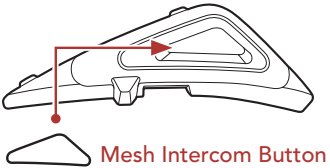
- 10 Mesh Intercom
- 11 Open Mesh
- 12 Group Mesh
- 13 Activar/desactivar micrófono (predeterminado: Activar)
- 14 Restablecer malla
- 15 Intercomunicador Bluetooth
- 16 El último en llegar, el primero en ser atendido
- 17 Intercomunicador bidireccional
- 18 Radio FM
- 19 Menú de configuración
- 20 Resolución de problemas
- 21 Referencia rápida
- 22 Software de SENA descargable
- 23 Referencias
- 24 Descargar manual
- 25 En otros idiomas
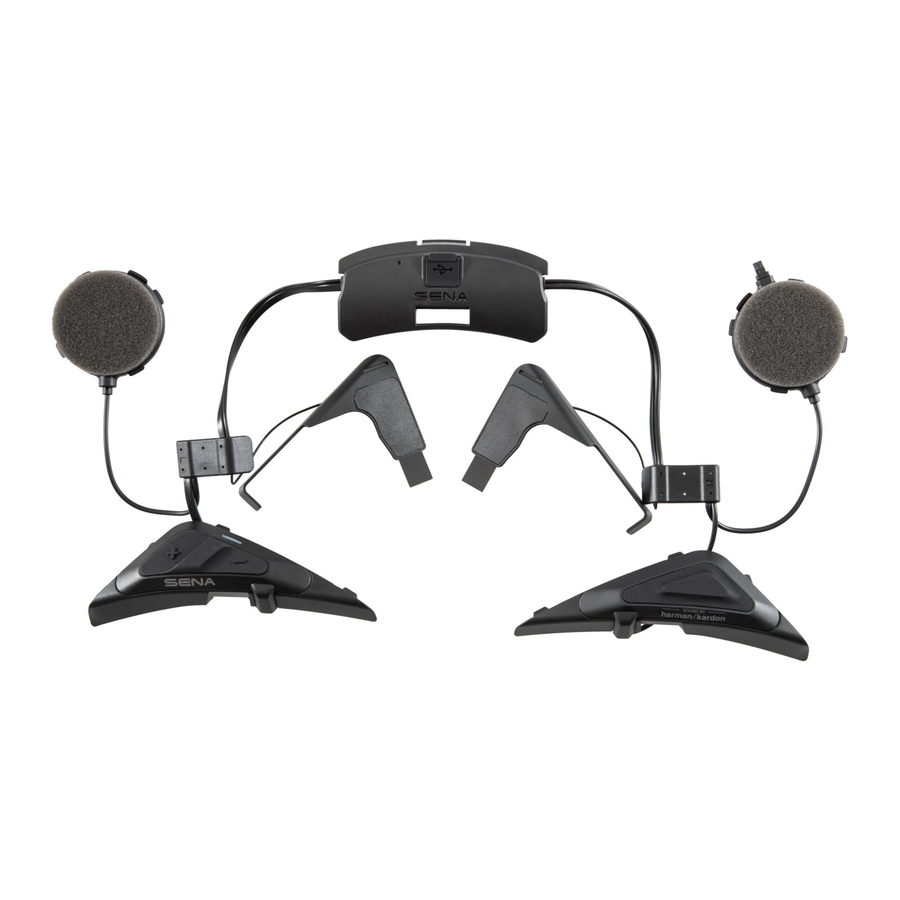
Detalles del producto
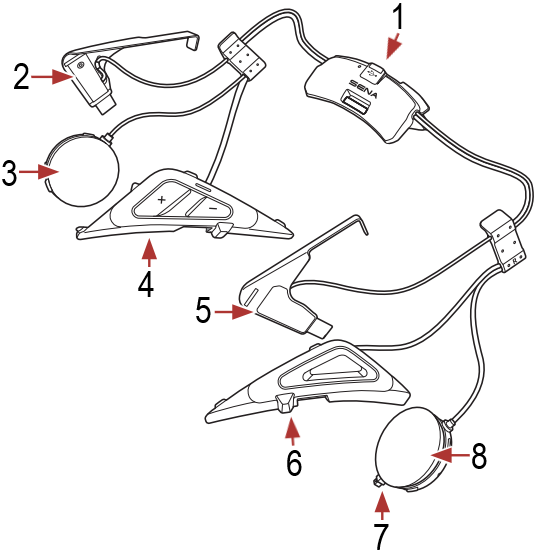
- Módulo Bluetooth

- LED de carga
- Botón de reinicio de fallos con orificio
- Puerto de carga de alimentación de CC y actualización de firmware
- Antena
- Altavoz
- Módulo de botón (L)
")
- Botón (+)
- LED de estado
- Botón (-)
- Botón central
- Antena
- Módulo de botón (R)
")
- Conector de micrófono
- Altavoz


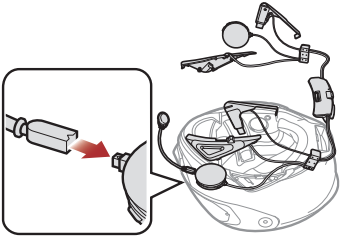
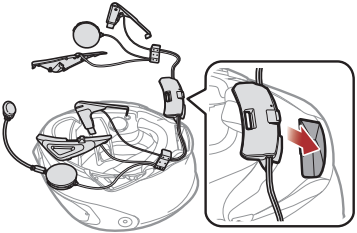
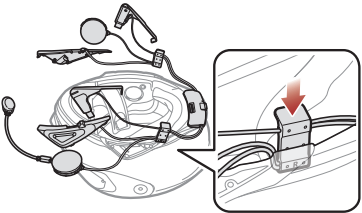
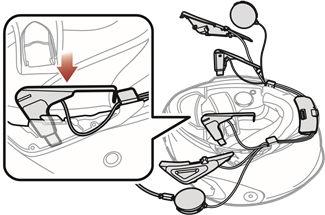
Instalación
Los siguientes cascos SHOEI son compatibles con el SRL-Mesh.
- GT-Air II, J-Cruise II, Neotec II*
* Neotec II fabricados a partir del 8 de marzo de 2019. - Para obtener más información sobre la instalación, consulte la Guía del usuario.
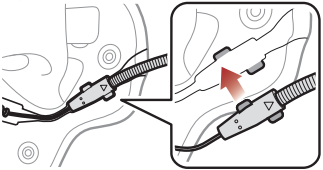
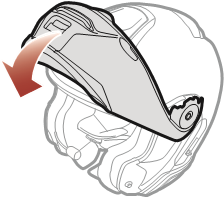
Instalación del casco abatible
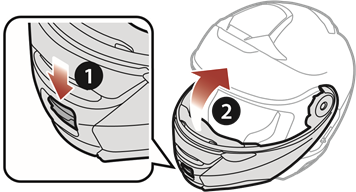
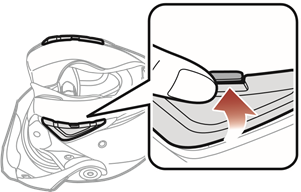
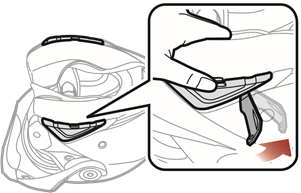
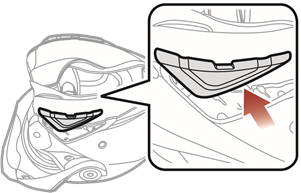
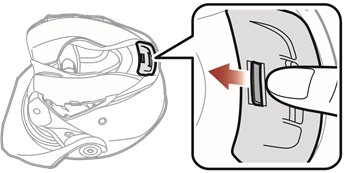
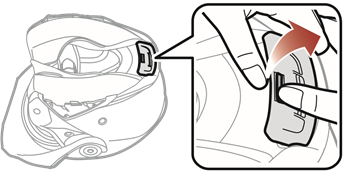
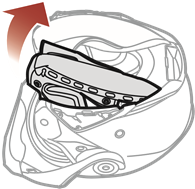
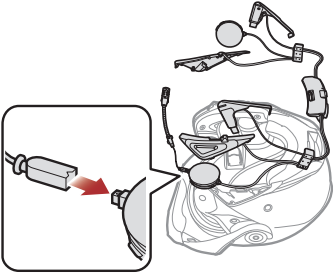
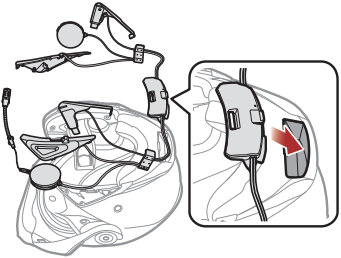
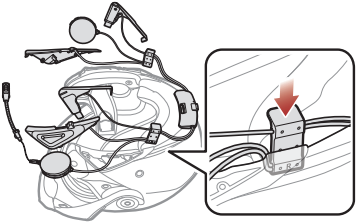
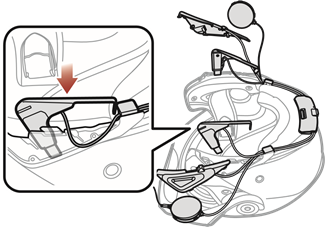
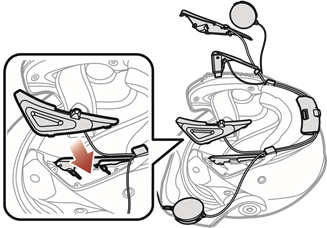
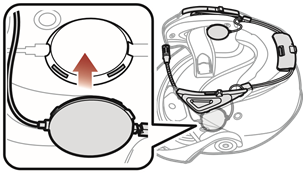


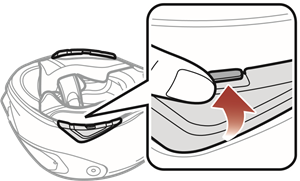
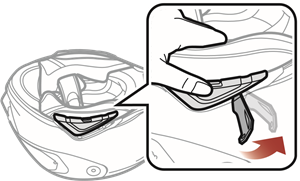
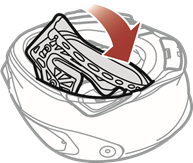
Instalación del casco integral
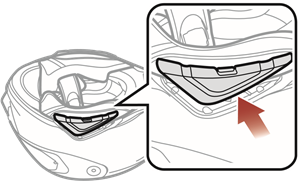
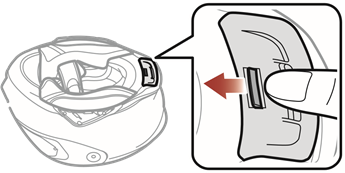
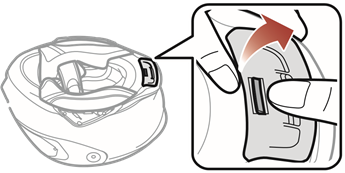
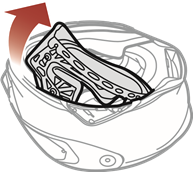
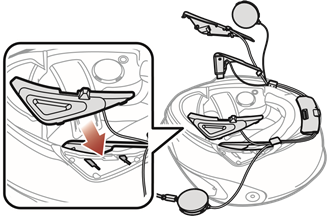
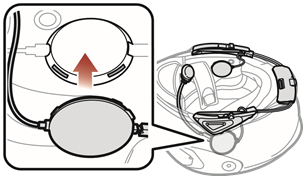
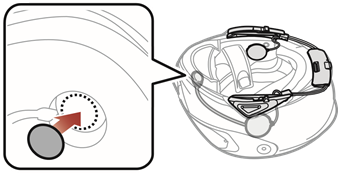
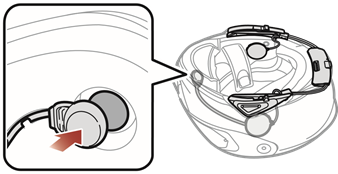
Leyenda de iconos

Toque el botón el número de veces especificado

Mantenga pulsado el botón durante el tiempo especificado

Indicación audible
Operaciones básicas
Encendido
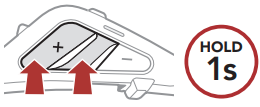
Apagado
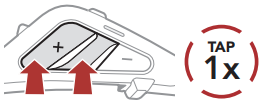
Subir volumen
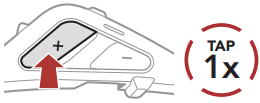
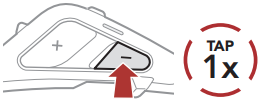
Bajar volumen
Comprobación del nivel de batería
| Encendido |  |  | = |  |
 | = |  | ||
 | = |  |
Emparejamiento del teléfono

![]()


![]()

- Seleccione SRL-Mesh en la lista de dispositivos Bluetooth detectados.

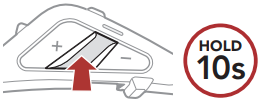

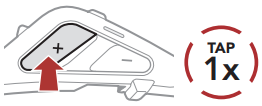
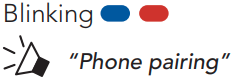
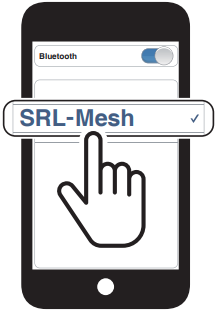
- Para obtener más información sobre el emparejamiento del teléfono, consulte la Guía del usuario.
Uso del teléfono
Responder una llamada
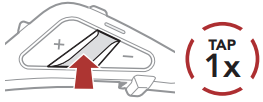
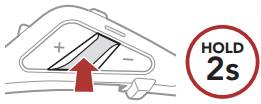
Finalizar una llamada
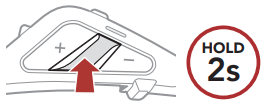
Rechazar una llamada
Siri y el Asistente de Google
Activar Siri o el Asistente de Google instalado en su teléfono

o
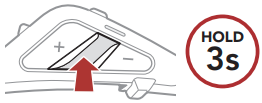
Control de música
Reproducir/Pausar
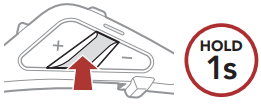
Pista siguiente
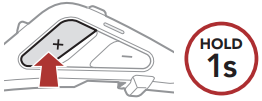
Pista anterior
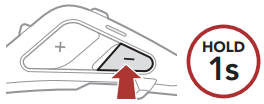
Mesh Intercom™
Open Mesh™: comunicación dentro del mismo canal.
Group Mesh™: comunicación dentro del mismo grupo privado.
- Para obtener más información sobre Mesh Intercom, consulte la guía del usuario.
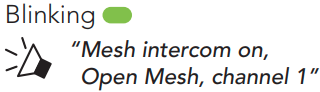
Mesh Intercom encendido
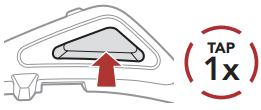

Mesh Intercom apagado
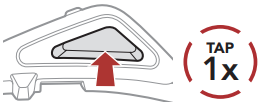

Note: When Mesh Intercom is on, the SRL-Mesh will automatically connect to nearby SRL-Mesh users and the headset will be in Open Mesh (default: channel 1) initially.
Open Mesh
Ajuste de canal (Predeterminado: canal 1) en Open Mesh
- Entre en el Channel Setting (Ajuste de canal).

![]()

- Navegue entre los canales.
(1 → 2 → ••• → 8 → 9 → Salir → 1 → •••)

or

![]()

- Guarde el canal.

![]()

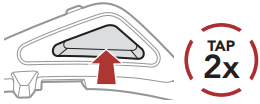



Note: You can use the SENA MOTORCYCLES App to change the channel.
Group Mesh
Group Mesh es una función de intercomunicador de grupo cerrado que permite a los usuarios unirse, salir o volver a unirse a una conversación de intercomunicador de grupo sin tener que emparejar cada auricular.
Creación de un Group Mesh
La creación de un Group Mesh requiere dos o más usuarios de Open Mesh.
Open Mesh
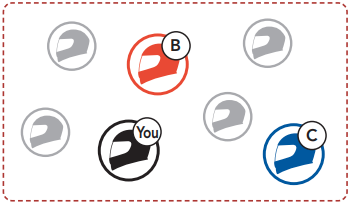

Group Mesh
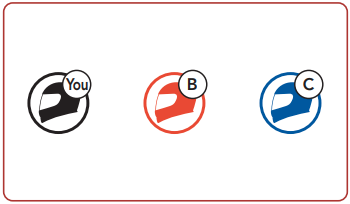
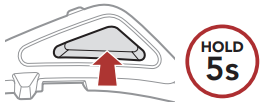
- Users (You, B, and C) enter into Mesh Grouping (Agrupación de malla) to create a Group Mesh.

![]()

- When Mesh Grouping is completed, the users (You, B and C) will hear a voice prompt on their headsets as Open Mesh switches to Group Mesh.

Unirse a un Group Mesh existente
One of the current usersin an Existing Group Mesh can allow new users (one or more) in Open Mesh to join the Existing Group Mesh.
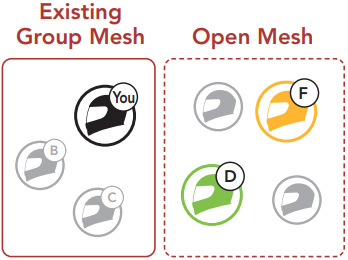
Existing Group Mesh
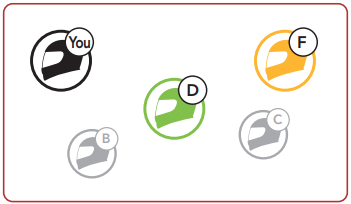
- One (You) of the current users in the Existing Group Mesh and new users (D and F) in Open Mesh enter into Mesh Grouping (Agrupación de malla) to join the Existing Group Mesh.

![]()

- When Mesh Grouping is completed, the new users (D and F) will hear a voice prompt on their headsets as Open Mesh switches to Group Mesh.
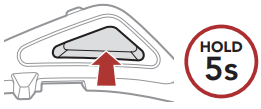

Activar/desactivar micrófono (predeterminado: Activar)
Los usuarios pueden activar/desactivar el micrófono cuando se comunican en un Mesh Intercom.
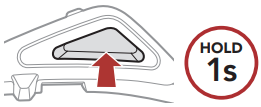

Restablecer malla
Si el auricular en un Open Mesh o Group Mesh restablece la Mesh, volverá automáticamente a Open Mesh (predeterminado: canal 1).
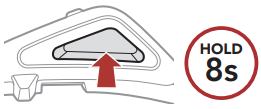

Intercomunicador Bluetooth
Se pueden emparejar hasta tres personas más con el auricular para conversaciones de intercomunicador Bluetooth.
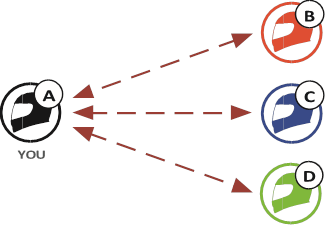
Emparejamiento del intercomunicador
Hay dos formas de emparejar el auricular.
Uso del emparejamiento inteligente de intercomunicador (SIP)
SIP le permite emparejarse rápidamente con sus amigos para la comunicación por intercomunicador escaneando el código QR en la SENA MOTORCYCLES App sin recordar el funcionamiento del botón.
- Empareje el teléfono móvil con el auricular.
- Abra la SENA MOTORCYCLES App y pulse
![]() (Smart Intercom Pairing Menu).
(Smart Intercom Pairing Menu). - Escanee el QR code displayed on your friend (B)'s mobile phone.
- Your friend (B) can display the QR code on the mobile phone by tapping
![]() > QR code (
> QR code ( ![]() ) on the SENA MOTORCYCLES App.
) on the SENA MOTORCYCLES App.

- Your friend (B) can display the QR code on the mobile phone by tapping
- Tap Save and check that your friend (B) is paired with you (A) correctly.
- Tap Scan (
![]() ) and repeat steps 3-4 to pair with Intercom Friends (C) and (D).
) and repeat steps 3-4 to pair with Intercom Friends (C) and (D).
 (
( ) on the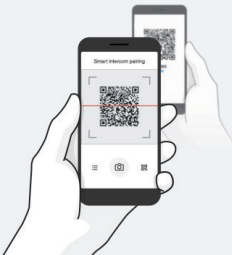
 ) and repeat steps 3-4 to pair with Intercom Friends (C) and (D).
Note: The Smart Intercom Pairing (SIP) is not compatible with Sena products that use Bluetooth 3.0 or below.
Uso del botón
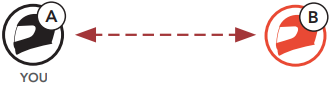
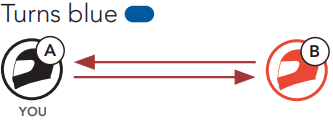
- Users (You, B) enter into Intercom Pairing (Emparejamiento de intercomunicador).

![]()

- Los dos auriculares (A y B) se emparejarán automáticamente.
![]()

- Repita los pasos anteriores para emparejar con otros auriculares (C y D).
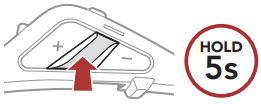
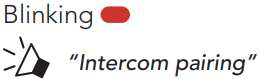
El último en llegar, el primero en ser atendido
Si el auricular tiene varios auriculares emparejados para conversaciones de intercomunicador, el último auricular emparejado se establece como el Primer amigo del intercomunicador.
Orden de emparejamiento del intercomunicador
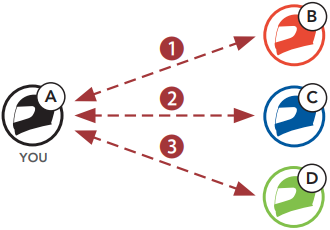
El último en llegar, el primero en ser atendido
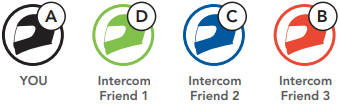
Intercomunicador bidireccional
Iniciar/Finalizar conversación con el primer amigo del intercomunicador D

Iniciar/Finalizar conversación con el segundo amigo del intercomunicador C

Iniciar/Finalizar conversación con el tercer amigo del intercomunicador B

Radio FM
Radio FM Encendida/Apagada
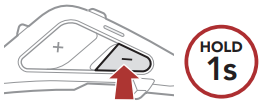
Iniciar/Detener escaneo
Buscar hacia adelante
Buscar hacia atrás
Navegar por las estaciones preestablecidas
Note: You can also save the current station from the SENA MOTORCYCLES App.
Menú de configuración
Acceder al menú de configuración


Navegar entre las opciones del menú
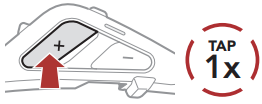
or
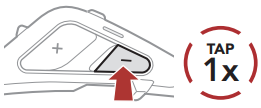
Ejecutar opciones del menú
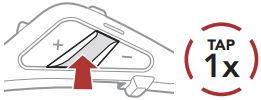
Resolución de problemas
Restablecimiento de fallas
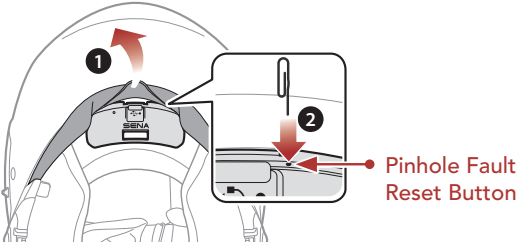
Note:
- Fault Reset will not restore the headset to factory default settings.
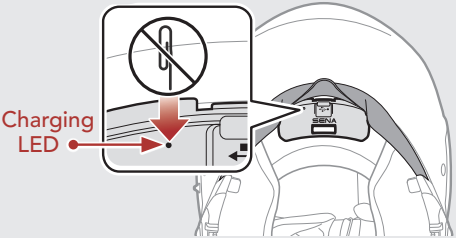
- The charging LED is not the Pinhole Fault Reset Button. Do not press it.

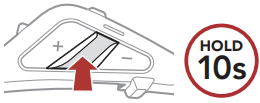
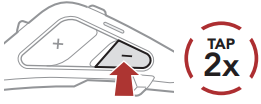
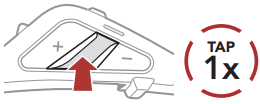
Restablecimiento de fábrica



Referencia rápida
| TYPE | OPERATION | BUTTON COMMANDS | ||
 Basic Operations | Power on / Power off |   | ||
| Volume up / Volume down |  | |||
 Mobile Phone | Answer phone call |  | ||
| End phone call |  | |||
| Reject phone call | | |||
 Siri and Google Assistant | Activate the Siri or Google Assistant |  | ||
 Mesh Intercom™ | Mesh Intercom on/off |  | ||
| Channel setting |  | |||
| Mesh Grouping |  | |||
| Reset Mesh |  | |||
| Enable/Disable Mic |  | |||
 Intercom | Intercom pairing |  | ||
| Start/End intercom | | |||
 Music | Play/Pause music |  | ||
| Track forward |  | |||
| Track backward |  | |||
 FM Radio | FM radio on/off | | ||
| Select preset | | |||
| Seek forward/backward |  | |||
| Scan up FM band/ stop scanning | | |||
Software de SENA descargable
Descargue la aplicación SENA MOTORCYCLES App en Google Play Store o App Store.
 SENA MOTORCYCLES
- Ajuste de configuración del dispositivo
Descargue los siguientes elementos en sena.com.
 Firmware
 Sena Device Manager
- Actualización del firmware
- Ajuste de configuración del dispositivo
 Quick Start Guide, User's Guide
Síganos en Facebook, YouTube, Twitter e Instagram para consultar la información más reciente y consejos útiles.


SENA Technologies, Inc.
Atención al cliente: sena.com
1.0.0_EN_April2022

Referencias

Descargar manual
Aquí puedes descargar la versión completa en pdf del manual, puede contener instrucciones de seguridad adicionales, información de garantía, reglas de la FCC, etc.


