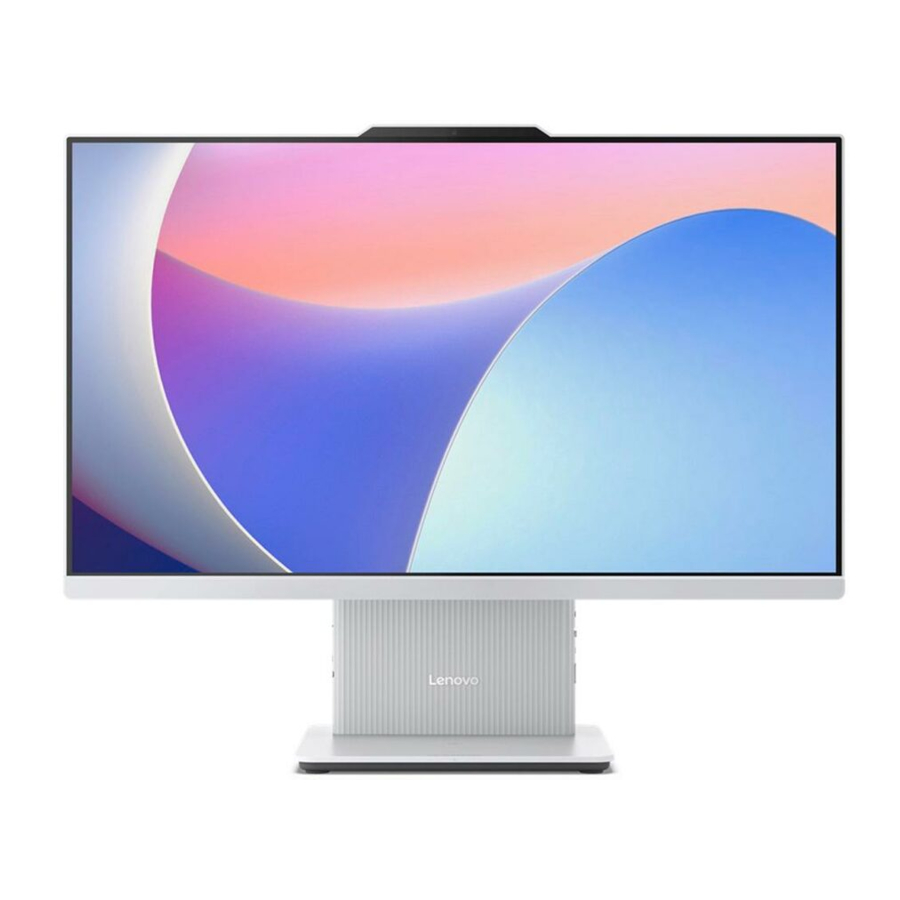
Manual de Lenovo IdeaCentre AIO, 24ARR9, 27ARR9, 24IRH9, 27IRH9
- 1 Acerca de esta documentación
- 2 Conozca su computadora
-
3
Primeros pasos con su equipo
- 3.1 Acceder a redes
- 3.2 Ajustar el soporte del equipo
- 3.3 Conectar una pantalla externa
- 3.4 Usar la pantalla táctil (para modelos seleccionados)
- 3.5 Autenticación facial (para modelos seleccionados)
- 3.6 La aplicación Vantage
- 3.7 Conectarse a un dispositivo Bluetooth
- 3.8 Establecer el plan de energía
- 3.9 Usar soluciones de seguridad de software
- 4 Sustitución de CRU
- 5 Ayuda y soporte
- 6 Referencias
- 7 Descargar manual
- 8 En otros idiomas
Acerca de esta documentación
- Esta guía se aplica a los modelos de productos Lenovo que se enumeran a continuación. Las ilustraciones de esta guía pueden ser ligeramente diferentes a su modelo de producto.
| Nombre del modelo | Tipos de máquina (MT) |
| IdeaCentre AIO 24ARR9 | F0HR |
| IdeaCentre AIO 27ARR9 | F0HQ |
| IdeaCentre AIO 24IRH9 | F0HN |
| IdeaCentre AIO 27IRH9 | F0HM |
- Según el modelo, es posible que algunos accesorios, funciones y programas de software opcionales no estén disponibles en su computadora.
- Según la versión de los sistemas operativos y los programas, es posible que algunas instrucciones de la interfaz de usuario no sean aplicables a su computadora.
- El contenido de la documentación está sujeto a cambios sin previo aviso. Lenovo realiza mejoras constantes en la documentación de su computadora, incluida esta Guía del usuario.
- Microsoft® realiza cambios periódicos en las funciones del sistema operativo Windows® a través de Windows Update. Como resultado, parte de la información de esta documentación podría quedar obsoleta. Consulte los recursos de Microsoft para obtener la información más reciente.
Conozca su computadora
Descripción general

| Elemento | Descripción | Elemento | Descripción |
| 1 | Micrófonos | 2 | Indicador de actividad de la cámara integrada |
| 3 | LED infrarrojo* | 4 | Cámara integrada |
| 5 | Cámara infrarroja* | 6 | Pantalla multitáctil* |
| 7 | Salida de aire | 8 | Interruptor de la cámara |
| 9 | Indicador del botón de encendido | 10 | Botón de encendido |
| 11 | Base de carga inalámbrica* | 12 | Indicador de carga inalámbrica* |
| 13 | Conector de audio combinado | 14 | Conector USB-C® (3.2 Gen 2) |
* para modelos seleccionados
 Nota: Coloque el teléfono horizontalmente en el centro de la base de carga inalámbrica para activar la carga inalámbrica.
Declaración sobre la velocidad de transferencia USB
Dependiendo de muchos factores, como la capacidad de procesamiento del host y los dispositivos periféricos, los atributos del archivo y otros factores relacionados con la configuración del sistema y los entornos operativos, la velocidad de transferencia real utilizando los diversos conectores USB de este dispositivo variará y será más lenta que la velocidad de datos que se enumera a continuación para cada dispositivo correspondiente.
| Dispositivo USB | Velocidad de datos (Gbit/s) |
| 3.2 Gen 1 | 5 |
| 3.2 Gen 2 | 10 |
| 3.2 Gen 2 × 2 | 20 |
| Thunderbolt 3 | 40 |
| Thunderbolt 4 | 40 |
Indicador de encendido
Muestra el estado del sistema de su computadora.
- Encendido: La computadora está encendida.
- Apagado: La computadora está apagada o en modo de hibernación.
- Parpadeo lento: La computadora está en modo de suspensión.
Temas relacionados
- "Usar la pantalla táctil (para modelos seleccionados)".
- "Especificaciones de USB".
Parte trasera

| Elemento | Descripción | Elemento | Descripción |
| 1 | Conector de entrada HDMI™ | 2 | Conector de alimentación |
| 3 | Conectores USB-A 2.0 | 4 | Conector Ethernet |
| 5 | Conector USB-A 3.2 Gen 2 | 6 | Conector de salida HDMI 2.1 TMDS |
Temas relacionados
- "Especificaciones de USB".
Especificaciones
| Especificación | Descripción |
| Hardware | Para ver la información de hardware de su computadora, escriba Administrador de dispositivos en el cuadro de búsqueda de Windows y luego presione Entrar. |
| Fuente de alimentación |
|
| Entrada eléctrica |
|
| Microprocesador | Para ver la información del microprocesador de su computadora, escriba Información del sistema en el cuadro de búsqueda de Windows y luego presione Entrar. |
| Memoria | Módulo de memoria dual en línea de esquema pequeño (SODIMM) de velocidad de datos doble 5 (DDR5) |
| Dispositivo de almacenamiento |
Para ver la capacidad de la unidad de almacenamiento de su computadora, escriba Administración de discos en el cuadro de búsqueda de Windows y luego presione Entrar.
|
| Características de video | Resolución máxima:
|
| Expansión | Ranura M.2 × 2 (1 para tarjeta LAN inalámbrica, 1 para SSD) |
| Características de red |
|
* para modelos seleccionados
Entorno operativo
Altitud máxima (sin presurización)
- Funcionamiento: De 0 m (0 pies) a 3048 m (10 000 pies)
- Almacenamiento: De 0 m (0 pies) a 12 192 m (40 000 pies)
Temperatura
- Funcionamiento: De 5 °C (41 °F) a 35 °C (95 °F)
- Almacenamiento:
- Para computadoras de escritorio comunes: De -40 °C (-40 °F) a 60 °C (140 °F)
- Para computadoras de escritorio todo en uno: De -20 °C (-4 °F) a 60 °C (140 °F)
Humedad relativa
- Funcionamiento: 20%-80% (sin condensación)
- Almacenamiento: 10%-90% (sin condensación)
Especificaciones de USB
Nota: Según el modelo, es posible que algunos conectores USB no estén disponibles en su computadora.
| Nombre del conector | Descripción |

| Conecte dispositivos compatibles con USB, como un teclado USB, un mouse USB, un dispositivo de almacenamiento USB o una impresora USB. |

|
|
 Conector USB-A 2.0
 Conector USB-A 3.2 Gen 2
 Conector USB-C (3.2 Gen 2)
Primeros pasos con su equipo
Acceder a redes
Esta sección le ayuda a conectarse a una red inalámbrica o cableada.
Conectarse a redes Wi-Fi
Haga clic en el icono de red  en la parte inferior derecha de la pantalla para conectarse a una red disponible. Proporcione la información necesaria, si es necesario.
Nota: El módulo LAN inalámbrico de su equipo puede admitir diferentes estándares. En algunos países o regiones, el uso de 802.11ax puede estar desactivado según las regulaciones locales.
Conectarse a la red Ethernet cableada
Conecte su equipo a una red local a través del conector Ethernet de su equipo con un cable Ethernet.

Ajustar el soporte del equipo

Conectar una pantalla externa
Conecte un proyector o un monitor a su equipo para realizar presentaciones o ampliar su espacio de trabajo.
Cambiar la configuración de pantalla
- Haga clic con el botón derecho en un área en blanco del escritorio y seleccione la configuración de pantalla.
- Seleccione la pantalla que desea configurar y cambie la configuración de pantalla de su preferencia.
Usar la pantalla táctil (para modelos seleccionados)
Para equipos con una pantalla táctil habilitada, puede tocar la pantalla directamente con los dedos e interactuar con el equipo de una manera sencilla. Las siguientes secciones presentan los gestos táctiles que se utilizan con frecuencia.
Notas:
- Es posible que algunos gestos no estén disponibles cuando se utilizan ciertas aplicaciones.
- No utilice dedos enguantados ni lápices incompatibles para ingresar información en la pantalla. De lo contrario, la pantalla táctil podría no ser sensible o no responder.
- La pantalla táctil es delicada. No aplique presión sobre la pantalla ni toque la pantalla con nada duro o afilado. De lo contrario, el panel táctil podría funcionar mal o dañarse.
Gesto táctil con un dedo
| Para hacer esto | Gesto |
| Abrir un menú contextual. | Toque y mantenga pulsado. |
| Abrir el panel de widgets. | Deslice el dedo desde la izquierda. |
| Abrir el centro de notificaciones. | Deslice el dedo desde la derecha. |
Gesto táctil con dos dedos
| Para hacer esto | Gesto |
| Alejar. | Mueva dos dedos hacia. |
| Acercar. | Separe dos dedos. |
Gesto táctil con tres y cuatro dedos
| Para hacer esto | Gesto |
| Mostrar todas las ventanas abiertas. | Deslice el dedo con tres dedos hacia arriba. |
| Mostrar el escritorio. | Deslice el dedo con tres dedos hacia abajo. |
| Cambiar de aplicación. | Deslice el dedo con tres dedos hacia la izquierda o hacia la derecha. |
| Cambiar de escritorio. | Deslice el dedo con cuatro dedos hacia la izquierda o hacia la derecha. |
Para habilitar los gestos táctiles con tres y cuatro dedos, haga lo siguiente:
Paso 1. Escriba touch gesture (gesto táctil) en el cuadro de búsqueda de Windows y, a continuación, pulse Intro.
Paso 2. Active el conmutador Three- and four-finger touch gestures (Gestos táctiles con tres y cuatro dedos).
Notas: Si la pantalla táctil no es sensible o no responde, haga lo siguiente:
- Apague el equipo.
- Utilice un paño seco, suave y sin pelusa o un trozo de algodón absorbente para eliminar las huellas dactilares o el polvo de la pantalla táctil. No aplique disolventes al paño.
- Reinicie el equipo y compruebe si la pantalla táctil funciona normalmente.
- Si la pantalla táctil no funciona normalmente, escriba Windows Update en el cuadro de búsqueda de Windows y, a continuación, pulse Intro.
- Siga las instrucciones que aparecen en pantalla para actualizar Windows.
- Después de actualizar Windows, compruebe si la pantalla táctil funciona normalmente.
- Si la pantalla táctil sigue sin funcionar normalmente, es posible que la pantalla táctil se haya dañado. Puede llamar al Centro de soporte al cliente de Lenovo para obtener más ayuda.
Autenticación facial (para modelos seleccionados)
Cree su ID facial y desbloquee su equipo escaneando su rostro:
- Escriba Opciones de inicio de sesión en el cuadro de búsqueda de Windows y, a continuación, pulse Intro.
- Seleccione la configuración de ID facial y, a continuación, siga las instrucciones que aparecen en pantalla para crear su ID facial.
La aplicación Vantage
La aplicación Vantage es una solución integral personalizada para ayudarle a mantener su equipo con actualizaciones y correcciones automatizadas, configurar los ajustes de hardware y obtener soporte personalizado.
Para acceder a la aplicación Vantage, escriba Vantage en el cuadro de búsqueda de Windows.
Notas:
- Las funciones disponibles varían según el modelo de equipo.
- La aplicación Vantage realiza actualizaciones periódicas de las funciones para seguir mejorando su experiencia con su equipo. La descripción de las funciones puede ser diferente de la de su interfaz de usuario real. Puede descargar la última versión de la aplicación Vantage desde Microsoft Store.
La aplicación Vantage le permite:
- Conocer fácilmente el estado del dispositivo y personalizar los ajustes del dispositivo.
- Descargar e instalar UEFI BIOS, firmware y controladores para mantener su equipo actualizado.
- Supervisar el estado de su equipo y protegerlo contra las amenazas externas.
- Escanear el hardware de su equipo y diagnosticar problemas de hardware.
- Consultar el estado de la garantía (en línea).
- Acceder a la Guía del usuario y a artículos útiles.
Conectarse a un dispositivo Bluetooth
Puede conectar todo tipo de dispositivos habilitados para Bluetooth a su equipo, como un teclado, un ratón, un teléfono inteligente o altavoces. Para garantizar una conexión correcta, coloque los dispositivos a un máximo de 10 metros (33 pies) del equipo.
Emparejamiento convencional
Este tema le ayuda a conectarse a un dispositivo Bluetooth mediante el emparejamiento convencional.
Paso 1. Escriba Bluetooth en el cuadro de búsqueda de Windows y, a continuación, pulse Intro.
Paso 2. Active tanto el Bluetooth en su equipo como el dispositivo Bluetooth. Asegúrese de que el dispositivo sea visible.
Paso 3. Seleccione el dispositivo cuando se muestre en la lista Añadir un dispositivo y, a continuación, siga las instrucciones que aparecen en pantalla.
Notas: Si la conexión Bluetooth falló, haga lo siguiente:
- Escriba Administrador de dispositivos en el cuadro de búsqueda de Windows y, a continuación, pulse Intro.
- Localice el adaptador Bluetooth. Haga clic con el botón derecho y seleccione Actualizar controlador.
- Seleccione Buscar controladores automáticamente, y luego siga las instrucciones en pantalla.
Emparejamiento rápido
Este tema le ayuda a conectarse a un dispositivo Bluetooth mediante el emparejamiento rápido.
Si su dispositivo Bluetooth es compatible con el emparejamiento rápido, haga lo siguiente:
Paso 1. Habilite la notificación de emparejamiento rápido en la página de configuración de Bluetooth.
Paso 2. Active tanto el Bluetooth en su equipo como el dispositivo Bluetooth. Asegúrese de que el dispositivo sea visible.
Paso 3. Haga clic en Conectar cuando aparezca una notificación de emparejamiento rápido en su equipo.
Notas: Si la conexión Bluetooth falló, haga lo siguiente:
- Escriba Administrador de dispositivos en el cuadro de búsqueda de Windows y, a continuación, pulse Intro.
- Localice el adaptador Bluetooth. Haga clic con el botón derecho y seleccione Actualizar controlador.
- Seleccione Buscar controladores automáticamente, y luego siga las instrucciones en pantalla.
Establecer el plan de energía
Para los equipos que cumplen con ENERGY STAR®, el siguiente plan de energía entra en vigor cuando sus equipos han estado inactivos durante un período de tiempo especificado:
- Apagar la pantalla: Después de 10 minutos
- Poner el equipo en modo de suspensión: Después de 10 minutos
Para activar el equipo desde el modo de suspensión, pulse cualquier tecla del teclado.
Para restablecer el plan de energía:
- Escriba Opciones de energía en el cuadro de búsqueda de Windows y, a continuación, pulse Intro.
- Elija o personalice un plan de energía de su preferencia.
Modo apagado
Para cumplir con el requisito de modo apagado del cumplimiento de ErP/KES, debe desactivar la función de inicio rápido. Consulte los detalles a continuación.
- Vaya al Panel de control y visualice por iconos grandes o pequeños.
- Haga clic en Opciones de energía ➙ Elija lo que hacen los botones de encendido ➙ Cambie los ajustes que no están disponibles actualmente.
- Desmarque la opción Activar inicio rápido (recomendado) de la configuración de apagado ➙ Guardar cambios.
Usar soluciones de seguridad de software
Las siguientes soluciones de software ayudan a proteger su equipo y su información.
- Seguridad de Windows
Seguridad de Windows es un software integrado en el sistema operativo. Analiza continuamente en busca de software malicioso, virus y otras amenazas de seguridad. Además, las actualizaciones de Windows se descargan automáticamente para ayudar a mantener su equipo seguro. Seguridad de Windows también le permite administrar herramientas como el firewall, la protección de la cuenta, el control de aplicaciones y navegadores, etc. - Programas antivirus
Lenovo preinstala un software antivirus de versión completa en modelos seleccionados de equipo. Ayuda a defender el equipo contra virus, proteger su identidad y mantener segura su información personal. - Absolute Persistence
La tecnología Absolute Persistence está integrada en el firmware. Detecta los cambios que se producen en el hardware, el software o la ubicación de la llamada. Le mantiene siempre al tanto de la condición en que se encuentra el equipo. Para activar la tecnología, debe adquirir una suscripción a Absolute.
Nota: Para obtener más información sobre cómo utilizar estas soluciones de software, consulte sus sistemas de ayuda respectivamente.
Sustitución de CRU
Las unidades reemplazables por el cliente (CRU) son piezas que puede sustituir el cliente. Los ordenadores Lenovo contienen los siguientes tipos de CRU:
- CRU de autoservicio: Se refieren a las piezas que el propio cliente puede sustituir fácilmente o los técnicos de servicio capacitados por un coste adicional.
- CRU de servicio opcional: Se refieren a las piezas que pueden ser sustituidas por los clientes con un mayor nivel de habilidad. Los técnicos de servicio capacitados también pueden proporcionar servicio para reemplazar las piezas bajo el tipo de garantía designada para la máquina del cliente.
Si tiene intención de instalar la CRU, Lenovo le enviará la CRU. La información de la CRU y las instrucciones de sustitución se envían con su producto y están disponibles en Lenovo en cualquier momento previa solicitud. Es posible que se le solicite que devuelva la pieza defectuosa que se sustituye por la CRU. Cuando se requiere la devolución: (1) las instrucciones de devolución, una etiqueta de envío prepagada y un contenedor se incluirán con la CRU de sustitución; y (2) se le podría cobrar por la CRU de sustitución si Lenovo no recibe la CRU defectuosa en un plazo de treinta (30) días a partir de la recepción de la CRU de sustitución. Para obtener todos los detalles, consulte la documentación de la garantía limitada de Lenovo en: https://www.lenovo.com/warranty/llw_02
Lista de CRU
La siguiente es la lista de CRU de su ordenador.
CRU de autoservicio
- adaptador de corriente alterna
- Teclado
- Ratón
- Cable de alimentación
Retirar o sustituir una CRU
Esta sección proporciona instrucciones sobre cómo retirar o sustituir una CRU.
Cable de alimentación y adaptador de corriente alterna
Requisito previo
Antes de empezar, lea los Avisos genéricos de seguridad y cumplimiento e imprima las siguientes instrucciones.
Nota: No retire el cable de alimentación cuando el ordenador esté conectado a la corriente alterna. De lo contrario, podría haber riesgo de cortocircuitos.
Pasos para la extracción
- Apague el ordenador y retire todos los dispositivos y cables conectados.
- Retire el adaptador de corriente alterna del ordenador.
- Retire el cable de alimentación del adaptador de corriente alterna.


Ayuda y soporte
Encuentre su número de serie
Este tema le ayuda a encontrar el número de serie de la computadora.
Puede encontrar su número de serie a través de:
- Panel de control o Dispositivo en la aplicación Vantage
- Etiqueta del número de serie y del tipo de máquina de su computadora (como se muestra en la siguiente ilustración)


Diagnostique y solucione los problemas de su computadora
Esta sección proporciona una introducción a un conjunto de herramientas de diagnóstico y solución de problemas en el sitio web de soporte de Lenovo y en la aplicación Vantage. Pueden ayudarle a diagnosticar problemas comunes de software y hardware.
La siguiente tabla enumera estas herramientas de diagnóstico y las condiciones recomendadas para cada herramienta.
| Herramienta de diagnóstico | Escenario recomendado |
| Solucionar problemas y diagnosticar en el sitio web de soporte de Lenovo | Desea tener una solución de problemas en línea o un análisis de hardware y controladores en su computadora. |
| Análisis de hardware |
|
Solucionar problemas y diagnosticar en el sitio web de soporte de Lenovo
Lenovo proporciona dos soluciones de diagnóstico diferentes para ayudarle a identificar y resolver problemas en su computadora.
Paso 1. Vaya a https://www.pcsupport.lenovo.com/ e ingrese el nombre de su producto en el cuadro de búsqueda.
Paso 2. Haga clic en Solucionar problemas y diagnosticar y seleccione la opción que se ajuste a sus necesidades.
Notas:
- Antes de iniciar cualquier proceso de diagnóstico automático, aparecerá una ventana emergente para instalar Lenovo Service Bridge. Lenovo Service Bridge ayuda a conectar su computadora con las herramientas de diagnóstico de Lenovo.
- El sitio web de soporte de Lenovo realiza actualizaciones periódicas de las secciones para seguir mejorando su experiencia con su computadora. La interfaz del sitio web y las descripciones de las secciones podrían ser diferentes de las de su interfaz real.
- Si no sabe con qué problema va su computadora, se recomienda que seleccione Easy (Fácil) y siga las instrucciones en pantalla para actualizar su firmware y obtener el estado del hardware.
- Si ha identificado el problema en su computadora, puede seleccionar Custom (Personalizado) y seguir las instrucciones en pantalla para resolver el problema.
Si las soluciones no pueden resolver los problemas en su computadora, puede seguir las instrucciones en pantalla para enviar un e-ticket o comunicarse con Lenovo para obtener asistencia profesional.
Análisis de hardware
El análisis de hardware es una herramienta eficaz de prueba de hardware para ayudarle a identificar los problemas de hardware existentes.
Para ejecutar el análisis de hardware:
Paso 1. Escriba Vantage en el cuadro de búsqueda de Windows y luego presione Entrar.
Paso 2. Haga clic en Hardware scan (Análisis de hardware) o Support ➙ Hardware scan (Soporte ➙ Análisis de hardware).
Paso 3. Seleccione QUICK SCAN (ANÁLISIS RÁPIDO) o CUSTOMIZE (PERSONALIZAR) y luego siga las instrucciones en pantalla para ejecutar el análisis de hardware.
Notas:
- La herramienta Quick Scan (Análisis rápido) contiene un conjunto preseleccionado de pruebas que realiza exámenes básicos de los componentes de hardware que se encuentran en el sistema. La herramienta Customize (Personalizar) le permite seleccionar uno o varios componentes de hardware para realizar los exámenes.
- Antes de seleccionar QUICK SCAN (ANÁLISIS RÁPIDO), haga clic en Refresh Modules (Actualizar módulos) para asegurarse de que la lista de componentes de hardware sean los componentes actualmente disponibles para la computadora.
Paso 4. Si se detecta alguna falla de hardware, el resultado varía según el estado de la garantía y varía según el país o la región. Siga las instrucciones en pantalla para resolver el problema.
Recuperación
Utilice las siguientes opciones de recuperación para restablecer o restaurar su computadora cuando su computadora tenga problemas.
- Utilice las opciones de recuperación de Lenovo.
- Vaya a https://support.lenovo.com/HowToCreateLenovoRecovery.
- Siga las instrucciones que aparecen en la pantalla.
- Utilice las opciones de recuperación de Windows.
- Vaya a https://pcsupport.lenovo.com.
- Detecte su computadora o seleccione manualmente el modelo de su computadora.
- Navegue hasta el menú de solución de problemas para diagnosticar el sistema operativo para obtener instrucciones de recuperación.
Llame a Lenovo
Si ha intentado corregir el problema usted mismo y aún necesita ayuda, puede llamar al Centro de soporte al cliente de Lenovo.
Antes de comunicarse con Lenovo
Prepare la información necesaria antes de comunicarse con Lenovo.
- Registre los síntomas y detalles del problema:
- ¿Cuál es el problema? ¿Es continuo o intermitente?
- ¿Algún mensaje de error o código de error?
- ¿Qué sistema operativo está utilizando? ¿Qué versión?
- ¿Qué aplicaciones de software se estaban ejecutando en el momento del problema?
- ¿Se puede reproducir el problema? Si es así, ¿cómo?
- Registre la información del sistema:
- Nombre del producto
- Tipo de máquina y número de serie.
Recursos de autoayuda
Utilice los siguientes recursos de autoayuda para obtener más información sobre la computadora y solucionar problemas.
| Recursos | ¿Cómo acceder? |
| Sitio web de soporte de Lenovo | https://pcsupport.lenovo.com |
| Consejos | https://www.lenovo.com/tips |
| Comunidad de Lenovo | https://forums.lenovo.com |
| Información de accesibilidad | https://www.lenovo.com/accessibility |
| Información de ayuda de Windows |
|
Comprar accesorios
Lenovo tiene una serie de accesorios de hardware y actualizaciones para ayudar a ampliar las capacidades de su computadora. Las opciones incluyen módulos de memoria, dispositivos de almacenamiento, tarjetas de red, adaptadores de alimentación, teclados, ratones y más.
Para comprar en Lenovo, vaya a https://www.lenovo.com/accessories.
Comprar servicios adicionales
Durante y después del período de garantía, puede comprar servicios adicionales de Lenovo en: https://pcsupport.lenovo.com/warrantyupgrade
La disponibilidad y el nombre del servicio pueden variar según el país o la región.
Referencias
![www.lenovo.com]() Accesorios y software de Lenovo: compre ahora | Lenovo US
Accesorios y software de Lenovo: compre ahora | Lenovo US(Inglés) Avisos genéricos de seguridad y cumplimiento - Soporte de Lenovo US
Portátil oficial Lenovo, accesorios y soporte de PC - Soporte de Lenovo US
Portátil oficial Lenovo, accesorios y soporte de PC - Soporte de Lenovo US
![forums.lenovo.com]() Comunidad inglesa-Comunidad de Lenovo
Comunidad inglesa-Comunidad de Lenovo![www.lenovo.com]() Accesibilidad del producto | Cumplimiento normativo | Lenovo US
Accesibilidad del producto | Cumplimiento normativo | Lenovo US![support.microsoft.com]() Soporte técnico de Microsoft
Soporte técnico de MicrosoftComprobación/búsqueda de la garantía de Lenovo | Comprobar el estado de la garantía | Soporte de Lenovo US


Descargar manual
Aquí puedes descargar la versión completa en pdf del manual, puede contener instrucciones de seguridad adicionales, información de garantía, reglas de la FCC, etc.
Descargar Manual de Lenovo IdeaCentre AIO, 24ARR9, 27ARR9, 24IRH9, 27IRH9


