Lenovo IdeaCentre AIO, 24ARR9, 27ARR9, 24IRH9, 27IRH9 -käyttöopas
- 1 Tietoja tästä dokumentaatiosta
- 2 Tietokoneeseen tutustuminen
-
3
Tietokoneen käytön aloittaminen
- 3.1 Verkkojen käyttäminen
- 3.2 Tietokoneen jalustan säätäminen
- 3.3 Ulkoisen näytön liittäminen
- 3.4 Kosketusnäytön käyttäminen (tietyissä malleissa)
- 3.5 Kasvotunnistus (tietyissä malleissa)
- 3.6 Vantage-sovellus
- 3.7 Yhteyden muodostaminen Bluetooth-laitteeseen
- 3.8 Virransäästöasetuksen määrittäminen
- 3.9 Ohjelmistoturvaratkaisujen käyttäminen
- 4 CRU-vaihto
- 5 Ohje ja tuki
- 6 Viitteet
- 7 Lataa käyttöohje
- 8 Muilla kielillä
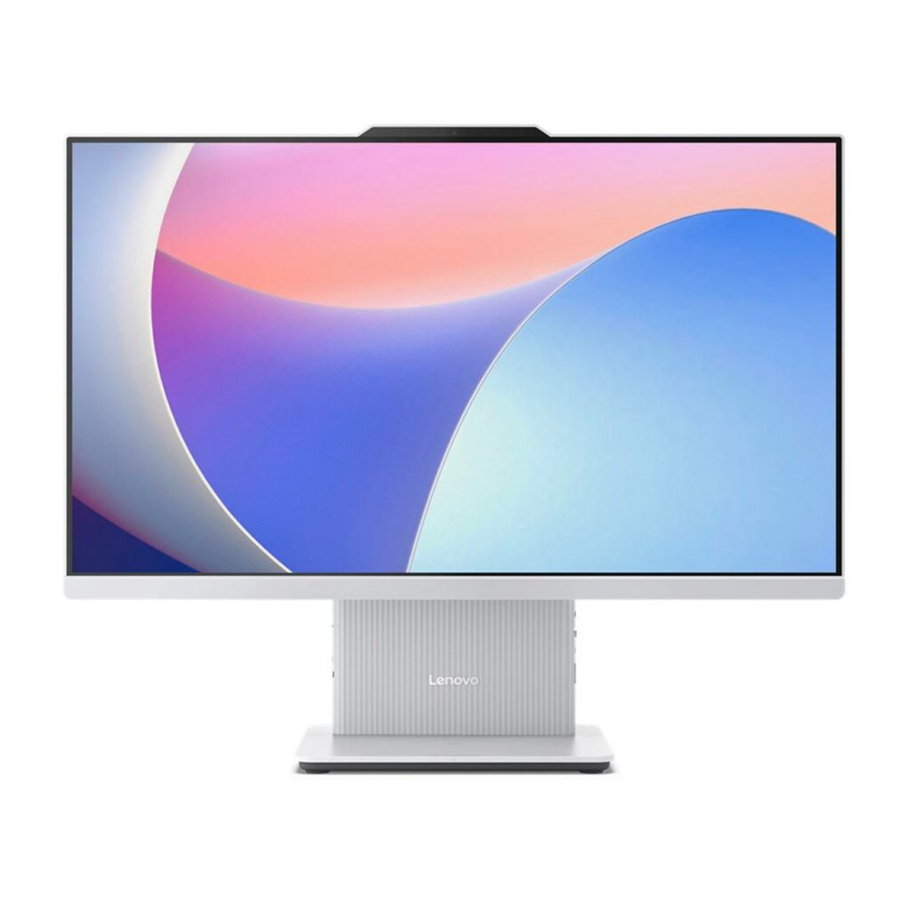
Tietoja tästä dokumentaatiosta
- Tämä opas koskee alla lueteltuja Lenovo-tuotemalleja. Tämän oppaan kuvat saattavat poiketa hieman tuotemallistasi.
| Mallin nimi | Konetyypit (MT) |
| IdeaCentre AIO 24ARR9 | F0HR |
| IdeaCentre AIO 27ARR9 | F0HQ |
| IdeaCentre AIO 24IRH9 | F0HN |
| IdeaCentre AIO 27IRH9 | F0HM |
- Mallista riippuen jotkin valinnaiset lisävarusteet, ominaisuudet ja ohjelmistot eivät välttämättä ole käytettävissä tietokoneessasi.
- Käyttöjärjestelmien ja ohjelmien versiosta riippuen jotkin käyttöliittymäohjeet eivät välttämättä koske tietokonettasi.
- Dokumentaation sisältöä voidaan muuttaa ilman erillistä ilmoitusta. Lenovo pyrkii jatkuvasti parantamaan tietokoneesi dokumentaatiota, mukaan lukien tätä käyttöopasta.
- Microsoft® tekee säännöllisiä ominaisuusmuutoksia Windows® -käyttöjärjestelmään Windows Update -toiminnon kautta. Tämän seurauksena osa tämän dokumentaation tiedoista voi vanhentua. Katso uusimmat tiedot Microsoftin resursseista.
Tietokoneeseen tutustuminen
Yleiskatsaus

| Kohde | Kuvaus | Kohde | Kuvaus |
| 1 | Mikrofonit | 2 | Integroidun kameran toiminnan merkkivalo |
| 3 | Infrapuna-LED* | 4 | Integroitu kamera |
| 5 | Infrapunakamera* | 6 | Monikosketusnäyttö* |
| 7 | Ilmanpoistoaukko | 8 | Kamerakytkin |
| 9 | Virtapainikkeen merkkivalo | 10 | Virtapainike |
| 11 | Langaton latausalusta* | 12 | Langattoman latauksen merkkivalo* |
| 13 | Yhdistelmäaudioliitäntä | 14 | USB-C® (3.2 Gen 2) -liitin |
* koskee tiettyjä malleja
 Huomautus: Aseta puhelin vaakasuunnassa langattoman latausalustan keskelle aktivoidaksesi langattoman latauksen.
Lausunto USB-siirtonopeudesta
Monista tekijöistä riippuen, kuten isäntä- ja oheislaitteiden käsittelykyvystä, tiedostojen ominaisuuksista ja muista järjestelmän kokoonpanoon ja käyttöympäristöihin liittyvistä tekijöistä, tämän laitteen eri USB-liittimien todellinen siirtonopeus vaihtelee ja on hitaampi kuin alla on lueteltu kunkin vastaavan laitteen tiedonsiirtonopeus.
| USB-laite | Tiedonsiirtonopeus (Gbit/s) |
| 3.2 Gen 1 | 5 |
| 3.2 Gen 2 | 10 |
| 3.2 Gen 2 × 2 | 20 |
| Thunderbolt 3 | 40 |
| Thunderbolt 4 | 40 |
Virran merkkivalo
Näyttää tietokoneen järjestelmän tilan.
- Päällä: Tietokone on päällä.
- Pois päältä: Tietokone on pois päältä tai lepotilassa.
- Vilkkuu hitaasti: Tietokone on lepotilassa.
Aiheeseen liittyviä ohjeita
- "Kosketusnäytön käyttäminen (tietyt mallit)".
- "USB-määritykset".
Takaosa

| Kohde | Kuvaus | Kohde | Kuvaus |
| 1 | HDMI™-tuloliitin | 2 | Virtaliitin |
| 3 | USB-A 2.0 -liittimet | 4 | Ethernet-liitin |
| 5 | USB-A 3.2 Gen 2 -liitin | 6 | HDMI 2.1 TMDS -lähtöliitin |
Aiheeseen liittyviä ohjeita
- "USB-määritykset".
Tekniset tiedot
| Tekniset tiedot | Kuvaus |
| Laitteisto | Jos haluat tarkastella tietokoneesi laitteistotietoja, kirjoita Windowsin hakukenttään laitehallinta ja paina sitten Enter-näppäintä. |
| Virtalähde |
|
| Sähkönsyöttö |
|
| Mikroprosessori | Jos haluat tarkastella tietokoneesi mikroprosessoritietoja, kirjoita Windowsin hakukenttään järjestelmätiedot ja paina sitten Enter-näppäintä. |
| Muisti | Double data rate 5 (DDR5) small outline dual in-line memory module (SODIMM) |
| Tallennuslaite |
Jos haluat tarkastella tietokoneesi tallennusaseman kapasiteettia, kirjoita Windowsin hakukenttään Levynhallinta ja paina sitten Enter-näppäintä.
|
| Video-ominaisuudet | Suurin tarkkuus:
|
| Laajennus | M.2-paikka × 2 (1 langattomalle LAN-kortille, 1 SSD-levylle) |
| Verkko-ominaisuudet |
|
* koskee tiettyjä malleja
Käyttöympäristö
Suurin korkeus (ilman paineistusta)
- Käyttö: 0 m:stä (0 ft) 3048 m:iin (10 000 ft)
- Varastointi: 0 m:stä (0 ft) 12 192 m:iin (40 000 ft)
Lämpötila
- Käyttö: 5 °C:sta (41 °F) 35 °C:seen (95 °F)
- Varastointi:
- Yleisille pöytätietokoneille: –40 °C:sta (–40 °F) 60 °C:seen (140 °F)
- All-in-one-pöytätietokoneille: –20 °C:sta (–4 °F) 60 °C:seen (140 °F)
Suhteellinen kosteus
- Käyttö: 20–80 % (ei tiivistyvä)
- Varastointi: 10–90 % (ei tiivistyvä)
USB-määritykset
Huomautus: Mallista riippuen jotkin USB-liittimet eivät välttämättä ole käytettävissä tietokoneessasi.
| Liittimen nimi | Kuvaus |

| Liitä USB-yhteensopivia laitteita, kuten USB-näppäimistö, USB-hiiri, USB-tallennuslaite tai USB-tulostin. |

|
|
 USB-A 2.0 -liitin
 USB-A 3.2 Gen 2 -liitin
 USB-C (3.2 Gen 2) -liitin
Tietokoneen käytön aloittaminen
Verkkojen käyttäminen
Tämä osio auttaa sinua muodostamaan yhteyden langattomaan tai langalliseen verkkoon.
Yhteyden muodostaminen Wi-Fi-verkkoihin
Napsauta näytön oikeassa alareunassa olevaa verkkokuvaketta  muodostaaksesi yhteyden käytettävissä olevaan verkkoon. Anna tarvittavat tiedot tarvittaessa.
Huomautus: Tietokoneesi langattoman lähiverkon moduuli voi tukea eri standardeja. Joissakin maissa tai joillakin alueilla 802.11ax-standardin käyttö voi olla poistettu käytöstä paikallisten määräysten mukaisesti.
Yhteyden muodostaminen langalliseen Ethernet-verkkoon
Yhdistä tietokoneesi paikalliseen verkkoon tietokoneen Ethernet-liittimen kautta Ethernet-kaapelilla.

Tietokoneen jalustan säätäminen

Ulkoisen näytön liittäminen
Liitä projektori tai näyttö tietokoneeseesi esitysten pitämiseksi tai työtilan laajentamiseksi.
Näyttöasetusten muuttaminen
- Napsauta hiiren kakkospainikkeella työpöydän tyhjää aluetta ja valitse näyttöasetukset.
- Valitse määritettävä näyttö ja muuta haluamiasi näyttöasetuksia.
Kosketusnäytön käyttäminen (tietyissä malleissa)
Kosketusnäytöllisissä tietokoneissa voit koskettaa näyttöä suoraan sormillasi ja käyttää tietokonetta yksinkertaisella tavalla. Seuraavissa osioissa esitellään usein käytettyjä kosketuseleitä.
Huomautuksia:
- Jotkin eleet eivät ehkä ole käytettävissä, kun käytät tiettyjä sovelluksia.
- Älä käytä käsineitä tai yhteensopimattomia kyniä näytön syöttöön. Muussa tapauksessa kosketusnäyttö ei ehkä ole herkkä tai ei vastaa.
- Kosketusnäyttö on herkkä. Älä kohdista painetta näyttöön tai kosketa näyttöä millään kovalla tai terävällä esineellä. Muussa tapauksessa kosketuspaneeli voi toimia virheellisesti tai vaurioitua.
Yhden sormen kosketusele
| Tee näin | Ele |
| Avaa pikavalikko. | Napauta ja pidä painettuna. |
| Avaa widget-paneeli. | Pyyhkäise vasemmalta. |
| Avaa ilmoituskeskus. | Pyyhkäise oikealta. |
Kahden sormen kosketusele
| Tee näin | Ele |
| Loitonna. | Siirrä kahta sormea kohti toisiaan. |
| Lähennä. | Levitä kahta sormea erilleen. |
Kolmen ja neljän sormen kosketusele
| Tee näin | Ele |
| Näytä kaikki avoinna olevat ikkunat. | Pyyhkäise kolmella sormella ylöspäin. |
| Näytä työpöytä. | Pyyhkäise kolmella sormella alaspäin. |
| Vaihda sovelluksia. | Pyyhkäise kolmella sormella vasemmalle tai oikealle. |
| Vaihda työpöytiä. | Pyyhkäise neljällä sormella vasemmalle tai oikealle. |
Voit ottaa kolmen ja neljän sormen kosketuseleet käyttöön seuraavasti:
Vaihe 1. Kirjoita Windowsin hakukenttään touch gesture (kosketusele) ja paina sitten Enter-näppäintä.
Vaihe 2. Ota Three- and four-finger touch gestures (kolmen ja neljän sormen kosketuseleet) -kytkin käyttöön.
Huomautuksia: Jos kosketusnäyttö ei ole herkkä tai ei reagoi, toimi seuraavasti:
- Sammuta tietokone.
- Käytä kuivaa, pehmeää ja nukkaamatonta liinaa tai imukykyistä pumpulia poistaaksesi sormenjäljet tai pölyn kosketusnäytöltä. Älä levitä liuottimia liinaan.
- Käynnistä tietokone uudelleen ja tarkista, toimiiko kosketusnäyttö normaalisti.
- Jos kosketusnäyttö ei toimi normaalisti, kirjoita Windows Update Windowsin hakukenttään ja paina sitten Enter-näppäintä.
- Päivitä Windows noudattamalla näytön ohjeita.
- Kun olet päivittänyt Windowsin, tarkista, toimiiko kosketusnäyttö normaalisti.
- Jos kosketusnäyttö ei vieläkään toimi normaalisti, kosketusnäyttö on saattanut vaurioitua. Voit pyytää lisäapua soittamalla Lenovon asiakastukikeskukseen.
Kasvotunnistus (tietyissä malleissa)
Luo kasvotunnuksesi ja avaa tietokoneesi lukitus skannaamalla kasvosi:
- Kirjoita Windowsin hakukenttään Sign-in options (kirjautumisasetukset) ja paina sitten Enter-näppäintä.
- Valitse Face ID -asetus ja luo sitten kasvotunnuksesi noudattamalla näytön ohjeita.
Vantage-sovellus
Vantage-sovellus on mukautettu keskitetty ratkaisu, jonka avulla voit ylläpitää tietokonettasi automaattisten päivitysten ja korjausten avulla, määrittää laitteistoasetuksia ja saada henkilökohtaista tukea.
Pääset Vantage-sovellukseen kirjoittamalla Vantage Windowsin hakukenttään.
Huomautuksia:
- Käytettävissä olevat ominaisuudet vaihtelevat tietokonemallin mukaan.
- Vantage-sovellus päivittää ominaisuuksia säännöllisesti parantaakseen tietokoneen käyttökokemusta. Ominaisuuksien kuvaus voi poiketa todellisesta käyttöliittymästäsi. Voit ladata Vantage-sovelluksen uusimman version Microsoft Storesta.
Vantage-sovelluksen avulla voit:
- Tietää laitteen tilan helposti ja mukauttaa laiteasetuksia.
- Ladata ja asentaa UEFI BIOSin, laiteohjelmiston ja ohjaimen pitääksesi tietokoneesi ajan tasalla.
- Valvoa tietokoneesi kuntoa ja suojata tietokoneesi ulkoisilta uhilta.
- Skannata tietokoneesi laitteiston ja diagnosoida laitteisto-ongelmat.
- Etsiä takuun tila (verkossa).
- Käyttää käyttöopasta ja hyödyllisiä artikkeleita.
Yhteyden muodostaminen Bluetooth-laitteeseen
Voit yhdistää kaikenlaisia Bluetooth-laitteita tietokoneeseesi, kuten näppäimistön, hiiren, älypuhelimen tai kaiuttimet. Varmistaaksesi onnistuneen yhteyden, sijoita laitteet enintään 10 metrin (33 jalan) etäisyydelle tietokoneesta.
Perinteinen pariliitos
Tämä aihe auttaa sinua muodostamaan yhteyden Bluetooth-laitteeseen perinteisen pariliitoksen avulla.
Vaihe 1. Kirjoita Windowsin hakukenttään Bluetooth ja paina sitten Enter-näppäintä.
Vaihe 2. Ota sekä tietokoneesi Bluetooth että Bluetooth-laite käyttöön. Varmista, että laite on löydettävissä.
Vaihe 3. Valitse laite, kun se näkyy Lisää laite -luettelossa, ja noudata sitten näytön ohjeita.
Huomautuksia: Jos Bluetooth-yhteys epäonnistui, toimi seuraavasti:
- Kirjoita Windowsin hakukenttään Laitehallinta ja paina sitten Enter-näppäintä.
- Etsi Bluetooth-sovitin. Napsauta hiiren kakkospainikkeella ja valitse Päivitä ohjain.
- Valitse Etsi ohjaimia automaattisesti ja noudata sitten näytön ohjeita.
Nopea pariliitos
Tämä aihe auttaa sinua muodostamaan yhteyden Bluetooth-laitteeseen nopean pariliitoksen avulla.
Jos Bluetooth-laitteesi tukee nopeaa pariliitosta, toimi seuraavasti:
Vaihe 1. Ota nopea pariliitosilmoitus käyttöön Bluetooth-asetussivulla.
Vaihe 2. Ota sekä tietokoneesi Bluetooth että Bluetooth-laite käyttöön. Varmista, että laite on löydettävissä.
Vaihe 3. Napsauta Yhdistä, kun tietokoneessasi näkyy nopea pariliitosilmoitus.
Huomautuksia: Jos Bluetooth-yhteys epäonnistui, toimi seuraavasti:
- Kirjoita Windowsin hakukenttään Laitehallinta ja paina sitten Enter-näppäintä.
- Etsi Bluetooth-sovitin. Napsauta hiiren kakkospainikkeella ja valitse Päivitä ohjain.
- Valitse Etsi ohjaimia automaattisesti ja noudata sitten näytön ohjeita.
Virransäästöasetuksen määrittäminen
ENERGY STAR® -yhteensopivissa tietokoneissa seuraava virransäästöasetus tulee voimaan, kun tietokoneet ovat olleet käyttämättöminä tietyn ajan:
- Näytön sammuttaminen: 10 minuutin kuluttua
- Tietokoneen asettaminen lepotilaan: 10 minuutin kuluttua
Voit herättää tietokoneen lepotilasta painamalla mitä tahansa näppäimistön näppäintä.
Virransäästöasetuksen palauttaminen:
- Kirjoita Windowsin hakukenttään Virranhallinta-asetukset ja paina sitten Enter-näppäintä.
- Valitse tai mukauta haluamasi virransäästöasetus.
Pois päältä -tila
ErP/KES-vaatimustenmukaisuuden pois päältä -tilan täyttämiseksi sinun on poistettava Fast Startup -toiminto käytöstä. Katso tarkemmat tiedot alta.
- Siirry ohjauspaneeliin ja tarkastele Suuret tai Pienet kuvakkeet -näkymää.
- Napsauta Virranhallinta-asetukset ➙ Valitse, mitä virtapainikkeet tekevät ➙ Muuta asetuksia, jotka eivät ole tällä hetkellä käytettävissä.
- Poista valinta kohdasta Ota nopea käynnistys käyttöön (suositus) sammutusasetuksista ➙ Tallenna muutokset.
Ohjelmistoturvaratkaisujen käyttäminen
Seuraavat ohjelmistoratkaisut auttavat suojaamaan tietokonettasi ja tietojasi.
- Windowsin suojaus
Windowsin suojaus on käyttöjärjestelmään sisäänrakennettu ohjelmisto. Se etsii jatkuvasti haitallisia ohjelmistoja, viruksia ja muita tietoturvauhkia. Lisäksi Windows-päivitykset ladataan automaattisesti, jotta tietokoneesi pysyy turvassa. Windowsin suojauksen avulla voit myös hallita työkaluja, kuten palomuuria, tilin suojausta, sovellusten ja selaimen hallintaa ja niin edelleen. - Virustorjuntaohjelmat
Lenovo esiasentaa täysversion virustorjuntaohjelmiston tiettyihin tietokonemalleihin. Se auttaa suojaamaan tietokonetta viruksilta, turvaamaan henkilöllisyytesi ja pitämään henkilökohtaiset tietosi turvassa. - Absolute Persistence
Absolute Persistence -tekniikka on upotettu laiteohjelmistoon. Se havaitsee laitteistossa, ohjelmistossa tai sisäänsoittosijainnissa tapahtuvat muutokset. Sen avulla tiedät aina, missä kunnossa tietokone on. Jotta voit aktivoida tekniikan, sinun on ostettava Absolute-tilaus.
Huomautus: Lisätietoja näiden ohjelmistoratkaisujen käytöstä on niiden ohjejärjestelmissä.
CRU-vaihto
Asiakkaan vaihdettavissa olevat yksiköt (CRU) ovat osia, jotka asiakas voi vaihtaa. Lenovo-tietokoneet sisältävät seuraavanlaisia CRU-yksiköitä:
- Itsepalvelu-CRU:t: Viittaavat osiin, jotka asiakas voi vaihtaa helposti itse tai koulutetut huoltoteknikot lisämaksusta.
- Valinnaiset huolto-CRU:t: Viittaavat osiin, jotka asiakkaat, joilla on paremmat taidot, voivat vaihtaa. Koulutetut huoltoteknikot voivat myös tarjota huoltoa osien vaihtamiseksi asiakkaan laitteelle määritetyn takuutyypin mukaisesti.
Jos aiot asentaa CRU:n, Lenovo lähettää CRU:n sinulle. CRU-tiedot ja vaihto-ohjeet toimitetaan tuotteesi mukana, ja ne ovat saatavilla Lenovolta milloin tahansa pyynnöstä. Sinua voidaan vaatia palauttamaan viallinen osa, joka on vaihdettu CRU:lla. Kun palautus vaaditaan: (1) palautusohjeet, valmiiksi maksettu lähetystarra ja säiliö sisältyvät korvaavaan CRU:hun; ja (2) sinulta voidaan veloittaa korvaavasta CRU:sta, jos Lenovo ei saa viallista CRU:ta kolmenkymmenen (30) päivän kuluessa korvaavan CRU:n vastaanottamisesta. Täydelliset tiedot ovat Lenovon rajoitetun takuun dokumentaatiossa osoitteessa: https://www.lenovo.com/warranty/llw_02
CRU-luettelo
Seuraavassa on tietokoneesi CRU-luettelo.
Itsepalvelu-CRU:t
- verkkolaite
- Näppäimistö
- Hiiri
- Virtajohto
CRU-yksikön irrottaminen tai vaihtaminen
Tässä osiossa on ohjeet CRU-yksikön irrottamiseen tai vaihtamiseen.
Virtajohto ja verkkolaite
Edellytys
Ennen kuin aloitat, lue Yleiset turvallisuus- ja vaatimustenmukaisuusilmoitukset ja tulosta seuraavat ohjeet.
Huomautus: Älä irrota virtajohtoa, kun tietokone on kytkettynä verkkovirtaan. Muussa tapauksessa voi olla oikosulun vaara.
Irrotusvaiheet
- Sammuta tietokone ja irrota kaikki siihen liitetyt laitteet ja kaapelit.
- Irrota verkkolaite tietokoneesta.
- Irrota virtajohto verkkolaitteesta.


Ohje ja tuki
Sarjanumeron etsiminen
Tässä ohjeaiheessa kerrotaan, miten tietokoneen sarjanumero löydetään.
Voit etsiä sarjanumerosi seuraavasti:
- Dashboard (koontinäyttö) tai Device (laite) Vantage-sovelluksessa
- Tietokoneen sarjanumero- ja konetyyppitarra (esitetty alla olevassa kuvassa)


Tietokoneen vianmääritys
Tässä osiossa esitellään joukko vianmääritys- ja viankorjaustyökaluja Lenovon tukisivustolla ja Vantage-sovelluksessa. Ne voivat auttaa sinua diagnosoimaan yleisiä ohjelmisto- ja laitteisto-ongelmia.
Seuraavassa taulukossa on lueteltu nämä diagnostiikkatyökalut ja suositellut ehdot kullekin työkalulle.
| Diagnostiikkatyökalu | Suositeltu tilanne |
| Vianmääritys ja -korjaus Lenovon tukisivustolla | Haluat tehdä online-vianmäärityksen tai tarkistaa tietokoneesi laitteiston ja ohjaimet. |
| Laitteistotarkistus |
|
Vianmääritys ja -korjaus Lenovon tukisivustolla
Lenovo tarjoaa kaksi erilaista diagnosointiratkaisua, jotka auttavat sinua tunnistamaan ja ratkaisemaan tietokoneesi ongelmia.
Vaihe 1. Siirry osoitteeseen https://www.pcsupport.lenovo.com/ ja kirjoita tuotenimesi hakukenttään.
Vaihe 2. Napsauta Troubleshoot & Diagnose (Vianmääritys ja -korjaus) ja valitse tarpeisiisi sopiva vaihtoehto.
Huomautukset:
- Ennen automaattisen diagnosointiprosessin käynnistämistä näkyviin tulee ponnahdusikkuna, jossa pyydetään asentamaan Lenovo Service Bridge. Lenovo Service Bridge auttaa yhdistämään tietokoneesi Lenovon diagnosointityökaluihin.
- Lenovon tukisivusto päivittää osioita säännöllisesti parantaakseen kokemustasi tietokoneesi käytössä. Sivuston käyttöliittymä ja osioiden kuvaukset saattavat poiketa todellisesta käyttöliittymästäsi.
- Jos et ole tietoinen tietokoneesi ongelmasta, on suositeltavaa valita Easy (helppo) ja päivittää laiteohjelmisto sekä hankkia laitteiston tila näytön ohjeiden mukaisesti.
- Jos olet tunnistanut tietokoneesi ongelman, voit valita Custom (mukautettu) ja ratkaista ongelman näytön ohjeiden mukaisesti.
Jos ratkaisut eivät pysty ratkaisemaan tietokoneesi ongelmia, voit lähettää sähköisen tukipyynnön tai ottaa yhteyttä Lenovoon saadaksesi ammattiapua näytön ohjeiden mukaisesti.
Laitteistotarkistus
Laitteistotarkistus on tehokas laitteiston testaustyökalu, jonka avulla voit tunnistaa olemassa olevia laitteisto-ongelmia.
Laitteistotarkistuksen suorittaminen:
Vaihe 1. Kirjoita Windowsin hakukenttään Vantage ja paina sitten Enter-näppäintä.
Vaihe 2. Napsauta Hardware scan (Laitteistotarkistus) tai Support ➙ Hardware scan (Tuki ➙ Laitteistotarkistus).
Vaihe 3. Valitse QUICK SCAN (PIKATARKISTUS) tai CUSTOMIZE (MUKAUTA) ja suorita laitteistotarkistus näytön ohjeiden mukaisesti.
Huomautukset:
- Quick Scan (pikatarkistus) -työkalu sisältää valmiiksi valitun testipaketin, joka suorittaa järjestelmän laitteistokomponenttien perustarkastukset. Customize (mukauta) -työkalun avulla voit valita yhden tai useamman laitteistokomponentin tarkastusten suorittamista varten.
- Ennen kuin valitset QUICK SCAN (PIKATARKISTUS), napsauta Refresh Modules (Päivitä moduulit) varmistaaksesi, että laitteistokomponenttien luettelo sisältää tietokoneessa tällä hetkellä käytettävissä olevat komponentit.
Vaihe 4. Jos laitteistovika havaitaan, tulos vaihtelee takuun tilan ja maan tai alueen mukaan. Ratkaise ongelma noudattamalla näytön ohjeita.
Palautus
Palauta tai nollaa tietokoneesi seuraavilla palautusvaihtoehdoilla, kun tietokoneessa on ongelmia.
- Käytä Lenovon palautusvaihtoehtoja.
- Siirry osoitteeseen https://support.lenovo.com/HowToCreateLenovoRecovery.
- Noudata näytön ohjeita.
- Käytä Windowsin palautusvaihtoehtoja.
- Siirry osoitteeseen https://pcsupport.lenovo.com.
- Hae tietokoneesi tai valitse tietokoneesi malli manuaalisesti.
- Siirry vianmääritysvalikkoon diagnosoidaksesi käyttöjärjestelmän palautusohjeita varten.
Lenovoon soittaminen
Jos olet yrittänyt korjata ongelman itse ja tarvitset edelleen apua, voit soittaa Lenovon asiakastukikeskukseen.
Ennen kuin otat yhteyttä Lenovoon
Valmistele tarvittavat tiedot ennen kuin otat yhteyttä Lenovoon.
- Kirjaa ongelman oireet ja tiedot:
- Mikä on ongelma? Onko se jatkuva vai ajoittainen?
- Virheilmoitus vai -koodi?
- Mitä käyttöjärjestelmää käytät? Mikä versio?
- Mitä ohjelmistosovelluksia oli käynnissä ongelman ilmetessä?
- Voidaanko ongelma toistaa? Jos voidaan, miten?
- Kirjaa järjestelmän tiedot:
- Tuotteen nimi
- Konetyyppi ja sarjanumero.
Itsepalveluresurssit
Tutustu tietokoneeseen ja korjaa ongelmia seuraavien itsepalveluresurssien avulla.
| Resurssit | Miten pääsen käyttämään? |
| Lenovon tukisivusto | https://pcsupport.lenovo.com |
| Vinkkejä | https://www.lenovo.com/tips |
| Lenovo Community (Lenovo-yhteisö) | https://forums.lenovo.com |
| Helppokäyttöisyystiedot | https://www.lenovo.com/accessibility |
| Windowsin ohjetiedot |
|
Osta lisävarusteita
Lenovolla on useita laitteistolisävarusteita ja -päivityksiä, jotka auttavat laajentamaan tietokoneesi ominaisuuksia. Vaihtoehtoihin sisältyy muun muassa muistimoduuleja, tallennuslaitteita, verkkokortteja, virtalähteitä, näppäimistöjä ja hiiriä.
Voit tehdä ostoksia Lenovolla osoitteessa https://www.lenovo.com/accessories.
Osta lisäpalveluita
Takuuajan aikana ja sen jälkeen voit ostaa lisäpalveluita Lenovolta osoitteesta: https://pcsupport.lenovo.com/warrantyupgrade
Palvelun saatavuus ja palvelun nimi voivat vaihdella maan tai alueen mukaan.
Viitteet
![www.lenovo.com]() Lenovon lisävarusteet ja ohjelmistot - Osta nyt | Lenovo US
Lenovon lisävarusteet ja ohjelmistot - Osta nyt | Lenovo US(Englanti) Yleiset turvallisuus- ja vaatimustenmukaisuusilmoitukset - Lenovon tuki US
Virallinen Lenovon kannettava tietokone, lisävarusteet ja PC-tuki - Lenovon tuki US
Virallinen Lenovon kannettava tietokone, lisävarusteet ja PC-tuki - Lenovon tuki US
![forums.lenovo.com]() Englanninkielinen yhteisö - Lenovon yhteisö
Englanninkielinen yhteisö - Lenovon yhteisö![www.lenovo.com]() Tuotteen helppokäyttöisyys | Säännöstenmukaisuus | Lenovo US
Tuotteen helppokäyttöisyys | Säännöstenmukaisuus | Lenovo US![support.microsoft.com]() Microsoftin tuki
Microsoftin tukiLenovon takuun tarkistus/haku | Tarkista takuun tila | Lenovon tuki US


Lataa käyttöohje
Täältä voit ladata täydellisen pdf-version käyttöohjeesta, se voi sisältää lisäturvallisuusohjeita, takuutietoja, FCC-sääntöjä jne.
Lataa Lenovo IdeaCentre AIO, 24ARR9, 27ARR9, 24IRH9, 27IRH9 -käyttöopas


