Lenovo Yoga AIO 7 -käyttöohje
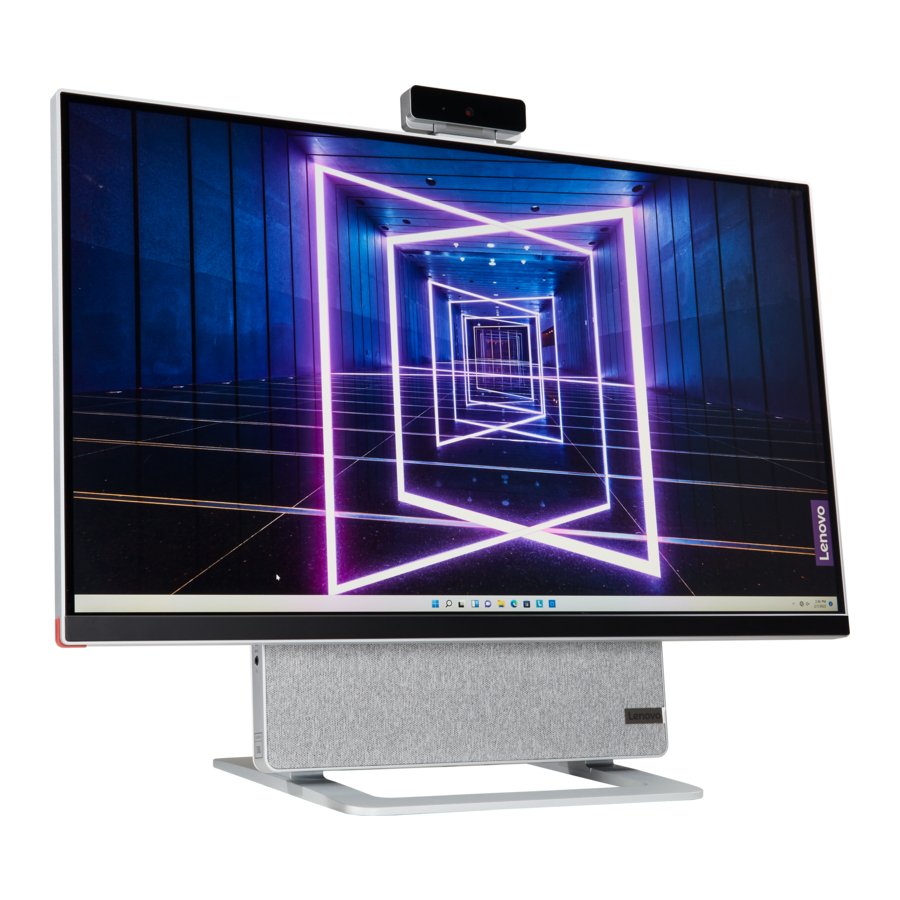
Tietoja tästä dokumentaatiosta
Lue tämä ensin
Ennen kuin käytät tätä dokumentaatiota ja tuotetta, jota se tukee, varmista, että luet ja ymmärrät seuraavat asiat:
- Turvallisuus- ja takuuopas
- Yleiset turvallisuus- ja vaatimustenmukaisuusilmoitukset
- Asennusopas
- Tämä opas koskee alla lueteltuja Lenovo-tuotemalleja. Tämän oppaan kuvat saattavat näyttää hieman erilaisilta kuin tuotemallisi.
| Mallin nimi | Konetyypit (MT) |
| Yoga AIO 7 27ACH6 | F0G7 |
| Yoga AIO 7 27ARH6 | F0FN |
- Lisätietoja vaatimustenmukaisuudesta on Yleisissä turvallisuus- ja vaatimustenmukaisuusilmoituksissa osoitteessa https:// pcsupport.lenovo.com/docs/generic_notices.
- Mallista riippuen jotkin valinnaiset lisävarusteet, ominaisuudet ja ohjelmistot eivät välttämättä ole saatavilla tietokoneellesi.
- Käyttöjärjestelmien ja ohjelmien versiosta riippuen jotkin käyttöliittymäohjeet eivät välttämättä ole sovellettavissa tietokoneeseesi.
- Dokumentaation sisältöä voidaan muuttaa ilman erillistä ilmoitusta. Lenovo tekee jatkuvia parannuksia tietokoneesi dokumentaatioon, mukaan lukien tähän käyttöoppaaseen. Saat uusimman dokumentaation siirtymällä osoitteeseen https:// pcsupport.lenovo.com.
- Microsoft® tekee säännöllisesti ominaisuusmuutoksia Windows® -käyttöjärjestelmään Windows Update -palvelun kautta. Tämän seurauksena jotkin tämän dokumentaation tiedot saattavat vanhentua. Katso Microsoftin resursseista uusimmat tiedot.
Tutustu tietokoneeseesi
Edessä

| 1. Mikrofonit | 2. Kameran liitin |
| 3. Tuuletusaukot (2) | 4. Näyttövalikko (OSD) -kytkin |
| 5. Näyttövalikon säätöpainikkeet | 6. Virtapainike |
| 7. Nollauspainike | 8. Yhdistelmäaudioliitäntä |
| 9. USB 3.2 Gen 2 -liitin | 10. USB-C® -liitin |
| 11. Kytkinpainike |
Aiheeseen liittyvät tiedot
- "USB-määritykset"
Takana

| 1. Virtaliitin | 2. USB 3.2 Gen 2 -liittimet (2) |
| 3. Ethernet-liitin | 4. USB 2.0 -liittimet (2) |
| 5. HDMI™ -ulostuloliitin* |
* koskee tiettyjä malleja
Aiheeseen liittyvät tiedot
- "USB-määritykset"
Ominaisuudet ja tekniset tiedot
Katso tietokoneesi tarkat tekniset tiedot osoitteesta https://psref.lenovo.com.
| Laitteisto | Jos haluat tarkastella tietokoneesi laitteistotietoja, kirjoita Windowsin hakukenttään laitehallinta ja paina sitten Enter-näppäintä. |
| Verkkovirtasovitin |
|
| Virtalähteen mukautettavuus |
|
| Suoritin | Jos haluat tarkastella tietokoneesi suoritintietoja, kirjoita Windowsin hakukenttään järjestelmätiedot ja paina sitten Enter-näppäintä. |
| Muisti | Double data rate 4 (DDR4) small outline dual in-line memory module (SODIMM) |
| Tallennuslaite |
Jos haluat tarkastella tietokoneesi tallennusaseman kapasiteettia, kirjoita Windowsin hakukenttään levynhallinta ja paina sitten Enter-näppäintä. Huomautus: Järjestelmän ilmoittama tallennusaseman kapasiteetti on pienempi kuin nimelliskapasiteetti. |
| Näytön ominaisuudet |
|
| Laajennus |
|
| Verkko-ominaisuudet |
|
* koskee tiettyjä malleja
USB-määritykset
Huomautus: Mallista riippuen jotkin USB-liittimet eivät välttämättä ole käytettävissä tietokoneessasi.
| Liittimen nimi | Kuvaus |

| Liitä USB-yhteensopivia laitteita, kuten USB-näppäimistö, USB-hiiri, USB-tallennuslaite tai USB-tulostin. |
|
|
 USB 2.0 -liitin
 USB 3.2 -liitin Gen 1
 USB 3.2 -liitin Gen 2
 USB-C (3.2 Gen 1) -liitin
 USB-C (3.2 Gen 2) -liitin
 Thunderbolt 3 -liitin (USB-C)
 Thunderbolt 4 -liitin (USB-C)
Lausunto USB-siirtonopeudesta
Monista tekijöistä riippuen, kuten isäntä- ja oheislaitteiden käsittelykyvystä, tiedostojen määritteistä ja muista järjestelmän kokoonpanoon ja käyttöympäristöihin liittyvistä tekijöistä, todellinen siirtonopeus, joka käytetään tämän laitteen eri USB-liittimien kautta, vaihtelee ja on hitaampi kuin kunkin vastaavan laitteen alla lueteltu tiedonsiirtonopeus.
| USB-laite | Tiedonsiirtonopeus (Gbit/s) |
| 3.2 Gen 1 / 3.1 Gen 1 | 5 |
| 3.2 Gen 2 / 3.1 Gen 2 | 10 |
| 3.2 Gen 2 × 2 | 20 |
| Thunderbolt 3 (USB-C) | 40 |
| Thunderbolt 4 (USB-C) | 40 |
Käyttöympäristö
Lämpötila
- Käyttö: 5 °C (41 °F) – 35 °C (95 °F)
- Varastointi tai kuljetus:
- Yleisille pöytätietokoneille: -40 °C (-40 °F) – 60 °C (140 °F)
- All-in-one-pöytätietokoneille: -20 °C (-4 °F) – 60 °C (140 °F)
Suhteellinen kosteus
- Käyttö: 20–80 % (ei tiivistyvä)
- Varastointi: 10–90 % (ei tiivistyvä)
Korkeus
- Käyttö: -15,2 m (-50 jalkaa) – 3 048 m (10 000 jalkaa)
- Varastointi: -15,2 m (-50 jalkaa) – 12 192 m (40 000 jalkaa)
Aloita tietokoneen käyttö
Tietokonetelineen säätäminen

Windowsin käyttö
Seuraavassa taulukossa on lueteltu Windowsin usein käytetyt asetukset. Voit opetella perusasiat ja aloittaa Windowsin käytön heti.
Jos haluat määrittää asetuksia, kirjoita vastaavat avainsanat Windowsin hakukenttään ja valitse paras vastine. Mukauta asetuksia näytön ohjeiden mukaisesti.
Taulukko 1. Perusasetukset
| Toiminnot | Kuvaukset | Hae avainsanoilla |
| Ohjauspaneeli | Tarkastele tai muuta Windowsin asetuksia, mukaan lukien laitteiston ja ohjelmiston asennusta ja määritystä. | Ohjauspaneeli |
| Yhdistä Wi-Fi-verkkoihin | Malleissa, joissa on langaton LAN-moduuli, voit yhdistää tietokoneesi Wi-Fi® -verkkoon. Napsauta verkko-kuvaketta Windowsin ilmoitusalueella ja valitse sitten verkko, johon haluat muodostaa yhteyden. Huomautus: Tietokoneesi langaton LAN-moduuli saattaa tukea eri standardeja. Joissakin maissa tai joillakin alueilla 802.11ax-standardin käyttö voidaan poistaa käytöstä paikallisten määräysten mukaisesti. | Wi-Fi |
| Yhdistä langallisiin verkkoihin | Malleissa, joissa on Ethernet (RJ-45) -liitin, voit yhdistää tietokoneesi langalliseen verkkoon Ethernet-kaapelilla. | — |
| Lentokonetila | Lentokonetila on kätevä asetus, jolla voit kytkeä kaikki tietokoneesi langattomat yhteydet päälle ja pois päältä. Sinun on ehkä kytkettävä se päälle noustessasi lentokoneeseen. | Lentokonetila |
| Yötila | Yötila on Windowsin kytkin, jonka voit kytkeä päälle ja pois päältä. Kun se on päällä, näyttösi näyttää lämpimämpiä värejä ja sinisen valon määrä vähenee. Yötilan käyttöönotto vähentää silmien väsymisen tai rasittumisen todennäköisyyttä. Huomautus: Lisätietoja silmien väsymisen tai rasittumisen vähentämisestä on osoitteessa https://www.lenovo.com/us/en/compliance/visual-fatigue. | Yötila |
Taulukko 1. Perusasetukset (jatkuu)
| Toiminnot | Kuvaukset | Hae avainsanoilla |
| Säädä värilämpötilaa | Jos yötila on käytössä, voit säätää näytön värilämpötilaa. Huomautus: Tietyt Lenovo-tietokoneet on sertifioitu vähäisen sinisen valon tietokoneiksi. Nämä tietokoneet on testattu yötila päällä ja värilämpötila asetettu oletusarvoon 48. | Yötila |
| Windows-päivitykset | Microsoft julkaisee säännöllisesti ominaisuus- ja tietoturvapäivityksiä Windows-käyttöjärjestelmään. Windows-versioosi soveltuvat päivitykset ladataan automaattisesti, kun tietokoneesi on yhdistetty Internetiin. Kun päivitykset on ladattu, sinua kehotetaan käynnistämään tietokone uudelleen asentaaksesi nämä päivitykset. Voit myös manuaalisesti tarkistaa, onko Windowsin asennetulle versiolle saatavilla päivityksiä. Huomio: Käytä vain Windows Update -toimintoa päivitysten lataamiseen ja asentamiseen. | Windows-päivitykset |
Windowsin ohjetiedot
Jos näytön ohjeet eivät ratkaise ongelmaasi, katso seuraavaa saadaksesi Windowsin online-ohjetietoja.
- Kirjoita Windowsin hakukenttään Hanki apua tai Vinkkejä ja paina sitten Enter-näppäintä. Kun sovellus avautuu, kirjoita ongelman kuvaus ja valitse sopiva tulos.
- Käy Microsoftin tukisivustolla: https://support.microsoft.com. Kirjoita hakukenttään etsimäsi ja saat hakutuloksia.
Ulkoisen näytön liittäminen
Liitä projektori tai näyttö tietokoneeseesi pitääksesi esityksiä tai laajentaaksesi työtilaasi.
Yhdistä langaton näyttö
Varmista, että sekä tietokoneesi että langaton näyttö tukevat Miracast®-tekniikkaa.
Paina Windows- ja K-näppäimiä ja valitse sitten yhdistettävä langaton näyttö.
Näyttöasetusten muuttaminen
Jos haluat muuttaa näyttöasetuksia, kirjoita Windowsin hakukenttään näyttöasetukset ja paina sitten Enter-näppäintä.
Tutustu tietokoneeseesi
Lenovo Vantage

Esiasennettu Lenovo Vantage on mukautettu keskitetty ratkaisu, jonka avulla voit ylläpitää tietokonettasi automatisoiduilla päivityksillä ja korjauksilla, määrittää laitteistoasetuksia ja saada henkilökohtaista tukea.
Lenovo Vantage -sovelluksen käyttäminen
Kirjoita hakukenttään Lenovo Vantage ja paina sitten Enter-näppäintä.
Jos haluat ladata Lenovo Vantage -sovelluksen uusimman version, siirry Microsoft Storeen ja hae sovelluksen nimellä.
Tärkeimmät ominaisuudet
Lenovo Vantage mahdollistaa:
- Laitteen tilan tuntemisen helposti ja laiteasetusten mukauttamisen.
- UEFI BIOSin, laiteohjelmiston ja ohjainpäivitysten lataamisen ja asentamisen pitääksesi tietokoneesi ajan tasalla.
- Tietokoneesi kunnon valvomisen ja tietokoneesi suojaamisen ulkopuolisilta uhkilta.
- Tietokoneesi laitteiston tarkistamisen ja laitteisto-ongelmien diagnosoinnin.
- Takuun tilan etsimisen (verkossa).
- Käyttöoppaan ja hyödyllisten artikkelien käyttämisen.
Huomautukset:
- Käytettävissä olevat ominaisuudet vaihtelevat tietokonemallin mukaan.
- Lenovo Vantage päivittää ominaisuuksia säännöllisesti parantaakseen käyttökokemustasi tietokoneellasi. Ominaisuuksien kuvaus saattaa poiketa todellisesta käyttöliittymästäsi.
Virrankäyttösuunnitelman määrittäminen
ENERGY STAR® -yhteensopiville tietokoneille seuraava virrankäyttösuunnitelma tulee voimaan, kun tietokoneesi on ollut käyttämättömänä määritetyn ajan:
- näyttö sammuu: 10 minuutin kuluttua
- tietokone siirtyy lepotilaan: 25 minuutin kuluttua
Herätä tietokone lepotilasta painamalla mitä tahansa näppäintä näppäimistölläsi.
Virrankäyttösuunnitelman muuttaminen tai mukauttaminen:
- Kirjoita Windowsin hakukenttään virrankäyttösuunnitelma ja paina sitten Enter-näppäintä.
- Mukauta haluamasi virrankäyttösuunnitelma.
Tiedonsiirto
Jaa tiedostosi nopeasti käyttämällä sisäänrakennettua Bluetooth-tekniikkaa laitteiden välillä, joissa on samat ominaisuudet. Voit myös asentaa levyn tai mediakortin tiedonsiirtoa varten.
Yhdistä Bluetooth-laitteeseen (tietyissä malleissa)
Voit yhdistää kaikenlaisia Bluetooth-laitteita tietokoneeseesi, kuten näppäimistön, hiiren, älypuhelimen tai kaiuttimet. Varmista, että yhteys onnistuu, sijoittamalla laitteet enintään 10 metrin (33 jalan) päähän tietokoneesta.

- Napsauta toimintokeskuksen kuvaketta Windowsin ilmoitusalueella. Ota Bluetooth-ominaisuus käyttöön.
- Napsauta Bluetooth-vaihtoehtoja lisätäksesi Bluetooth-laitteen ja noudata sitten näytön ohjeita.
Osta lisätarvikkeita
Lenovolla on useita laitteistolisävarusteita ja päivityksiä, jotka auttavat laajentamaan tietokoneesi ominaisuuksia. Vaihtoehtoihin kuuluvat muistimoduulit, tallennuslaitteet, verkkokortit, virtalähteet, näppäimistöt, hiiret ja paljon muuta.
Jos haluat tehdä ostoksia Lenovolla, siirry osoitteeseen https://pcsupport.lenovo.com/warrantyupgrade.
CRU-osien vaihto
Asiakkaan vaihdettavissa olevat yksiköt (CRU) ovat osia, jotka asiakas voi päivittää tai vaihtaa. Lenovo-tietokoneet sisältävät seuraavan tyyppisiä CRU-osia:
- Itsepalvelu-CRU-osat: Osat, jotka asiakas voi helposti asentaa tai vaihtaa itse tai koulutettu huoltoteknikko lisämaksusta.
- Valinnaiset huolto-CRU-osat: Osat, jotka asiakkaat voivat asentaa tai vaihtaa, joilla on paremmat taidot. Koulutetut huoltoteknikot voivat myös tarjota huoltoa osien asentamiseksi tai vaihtamiseksi asiakkaan koneelle määritetyn takuutyypin mukaisesti.
Jos aiot asentaa CRU-osan, Lenovo toimittaa sen sinulle. CRU-osan tiedot ja vaihto-ohjeet toimitetaan tuotteen mukana, ja ne ovat saatavilla Lenovolta milloin tahansa pyynnöstä. Sinua saatetaan vaatia palauttamaan viallinen osa, joka korvataan CRU-osalla. Kun palautus vaaditaan:
- palautusohjeet, ennakkoon maksettu lähetystarra ja säiliö sisältyvät korvaavaan CRU-osaan; ja
- sinulta saatetaan veloittaa korvaava CRU-osa, jos Lenovo ei saa viallista CRU-osaa kolmenkymmenen (30) päivän kuluessa korvaavan CRU-osan vastaanottamisesta. Täydelliset tiedot ovat Lenovon rajoitetun takuun dokumentaatiossa osoitteessa: https://www.lenovo.com/warranty/llw_02
CRU-osaluettelo
Seuraavassa on tietokoneesi CRU-osaluettelo.
Itsepalvelu-CRU-osat
- verkkovirtasovitin
- Virtajohto
- Näppäimistö
- Hiiri
- Ulkoinen kamera
CRU-osan irrottaminen tai vaihtaminen
Tässä osassa on ohjeet CRU-osan irrottamiseen tai vaihtamiseen.
Virtajohto ja verkkovirtasovitin
Edellytys
Ennen kuin aloitat, lue Yleiset turvallisuus- ja vaatimustenmukaisuustiedot ja tulosta seuraavat ohjeet.
Huomautus: Älä irrota virtajohtoa, kun tietokone on kytketty verkkovirtaan. Muuten voi olla oikosulun vaara.
Korvaava toimenpide
- Sammuta tietokone ja irrota kaikki siihen liitetyt oheislaitteet ja kaapelit.
- Irrota verkkovirtasovitin tietokoneesta.

- Irrota virtajohto virtasovittimesta.

- Liitä virtajohto virtasovittimeen.
- Liitä uusi virtasovitin tietokoneeseen.


Kamera
Edellytys
Ennen kuin aloitat, lue Yleiset turvallisuus- ja vaatimustenmukaisuustiedot ja tulosta seuraavat ohjeet.
Huomautus: Älä irrota virtajohtoa, kun tietokone on kytketty verkkovirtaan. Muuten voi olla oikosulun vaara.
Korvaava toimenpide
- Irrota kamera.


Usein kysytyt kysymykset
| Miten voin osioida tallennusasemani? | Katso https://support.lenovo.com/solutions/ht503851 |
| Mitä minun pitäisi tehdä, jos tietokoneeni lakkaa vastaamasta. | Paina virtapainiketta pitkään, kunnes tietokone sammuu. Käynnistä sitten tietokone uudelleen. |
| Mitä minun pitäisi tehdä, jos läikytän nestettä tietokoneelle? |
 Älä yritä valuttaa nestettä kääntämällä tietokonetta ylösalaisin. Jos tietokoneessasi on näppäimistön tyhjennysreiät pohjassa, neste valuu ulos reikien kautta. |
| Mistä saan uusimmat laiteohjaimet ja UEFI/BIOS-päivitykset? |
|
Ohje ja tuki
Itsepalveluresurssit
Tutustu tietokoneeseen ja tee vianmäärityksiä seuraavien itsepalveluresurssien avulla.
| Resurssit | Miten pääsen niihin? |
| Vianmääritys ja usein kysytyt kysymykset |
|
| Helppokäyttötoimintojen tiedot | https://www.lenovo.com/accessibility |
| Windowsin palauttaminen tai uudelleen asennus |
|
Lenovo Vantage -sovelluksella voit:
| Kirjoita hakukenttään Lenovo Vantage ja paina sitten Enter-näppäintä. |
Tuotedokumentaatio:
| Siirry osoitteeseen https://pcsupport.lenovo.com. Noudata sitten näytön ohjeita suodattaaksesi haluamasi dokumentaation. |
Lenovon tukisivusto, jolla on uusimmat tukitiedot seuraavista:
| Siirry osoitteeseen https://support.lenovo.com. |
| Windowsin ohjetiedot |
|
Lenovon soittaminen
Jos olet yrittänyt korjata ongelman itse ja tarvitset edelleen apua, voit soittaa Lenovon asiakastukikeskukseen.
Ennen yhteydenottoa Lenovoon
Valmistele seuraavat asiat ennen kuin otat yhteyttä Lenovoon:
- Kirjaa ongelman oireet ja tiedot:
- Mikä on ongelma? Onko se jatkuva vai ajoittainen?
- Onko näyttöön tullut virheilmoituksia tai -koodeja?
- Mitä käyttöjärjestelmää käytät? Mikä versio?
- Mitä ohjelmistosovelluksia oli käynnissä ongelman ilmetessä?
- Voidaanko ongelma toistaa? Jos voidaan, miten?
- Kirjaa järjestelmän tiedot:
- Tuotteen nimi
- Konetyyppi ja sarjanumero
Seuraavassa kuvassa näkyy, mistä löydät tietokoneesi konetyypin ja sarjanumeron.

Lenovon asiakastukikeskus
Takuuaikana voit soittaa Lenovon asiakastukikeskukseen saadaksesi apua.
Puhelinnumerot
Luettelo maasi tai alueesi Lenovon tukipuhelinnumeroista on osoitteessa: https://pcsupport.lenovo.com/supportphonelist
Huomautus: Puhelinnumerot voivat muuttua ilman erillistä ilmoitusta. Jos maasi tai alueesi numeroa ei ole annettu, ota yhteyttä Lenovo-jälleenmyyjään tai Lenovon markkinointiedustajaan.
Takuuaikana saatavilla olevat palvelut
- Ongelman määritys – Koulutettu henkilöstö on käytettävissä auttamaan sinua sen määrittämisessä, onko sinulla laitteisto-ongelma, ja päättämään, mitä toimia ongelman korjaamiseksi tarvitaan.
- Lenovon laitteiston korjaus – Jos ongelman syyksi todetaan Lenovon takuun alainen laitteisto, koulutettu huoltohenkilöstö on käytettävissä tarjoamaan sovellettavan palvelutason.
- Tekninen muutos – Ajoittain tuotteen myynnin jälkeen saattaa olla tarpeen tehdä muutoksia. Lenovo tai Lenovo-valtuutettu jälleenmyyjäsi tekee valitut laitteistoosi sovellettavat tekniset muutokset (EC).
Palvelut, jotka eivät kuulu palvelun piiriin
- Muiden kuin Lenovon valmistamien tai Lenovo-osien korvaaminen tai käyttö tai takuun ulkopuolisten osien käyttö
- Ohjelmisto-ongelmien lähteiden tunnistaminen
- UEFI BIOSin määrittäminen osana asennusta tai päivitystä
- Laiteohjaimien muutokset, muokkaukset tai päivitykset
- Verkko-käyttöjärjestelmien (NOS) asennus ja ylläpito
- Ohjelmien asennus ja ylläpito
Lenovon rajoitetun takuun ehdot, jotka koskevat Lenovo-laitteistotuotettasi, on kohdassa "Takuutiedot" tietokoneen mukana toimitetussa Turvallisuus- ja takuuoppaassa.
Lisäpalveluiden ostaminen
Takuuaikana ja sen jälkeen voit ostaa lisäpalveluita Lenovolta osoitteesta https:// www.lenovo.com/services.
Palvelun saatavuus ja palvelun nimi voivat vaihdella maittain tai alueittain.
Jos haluat uusimmat tiedot tai sinulla on kysymyksiä tai kommentteja, ota yhteyttä Lenovoon tai käy Lenovon verkkosivustolla: https://pcsupport.lenovo.com
Viitteet
(English) Yleiset turvallisuus- ja vaatimustenmukaisuusilmoitukset – Lenovon tuki US
Lenovon viralliset kannettavat tietokoneet, lisävarusteet ja PC-tuki – Lenovon tuki US
Tuotemäärittelyviite (PSREF)
![www.lenovo.com]() Lenovon lisävarusteet ja ohjelmistot – Osta nyt | Lenovo US
Lenovon lisävarusteet ja ohjelmistot – Osta nyt | Lenovo US![www.lenovo.com]() Säännöstenmukaisuus | Näköväsymyksen minimointi | Lenovo US
Säännöstenmukaisuus | Näköväsymyksen minimointi | Lenovo US![support.microsoft.com]() Microsoftin tuki
Microsoftin tukiLenovon takuun tarkistus | Laitteen takuun haku | Lenovon tuki US
![forums.lenovo.com]() Englanninkielinen yhteisö – Lenovon yhteisö
Englanninkielinen yhteisö – Lenovon yhteisö![www.lenovo.com]() Tuotteen esteettömyys | Säännöstenmukaisuus | Lenovo US
Tuotteen esteettömyys | Säännöstenmukaisuus | Lenovo USTukipuhelinluettelo – Lenovon tuki US
![www.lenovo.com]() Lenovon palvelut | Lenovo US
Lenovon palvelut | Lenovo US


Lataa käyttöohje
Täältä voit ladata täydellisen pdf-version käyttöohjeesta, se voi sisältää lisäturvallisuusohjeita, takuutietoja, FCC-sääntöjä jne.
Lataa Lenovo Yoga AIO 7 -käyttöohje


