Manuale di Lenovo Yoga AIO 7
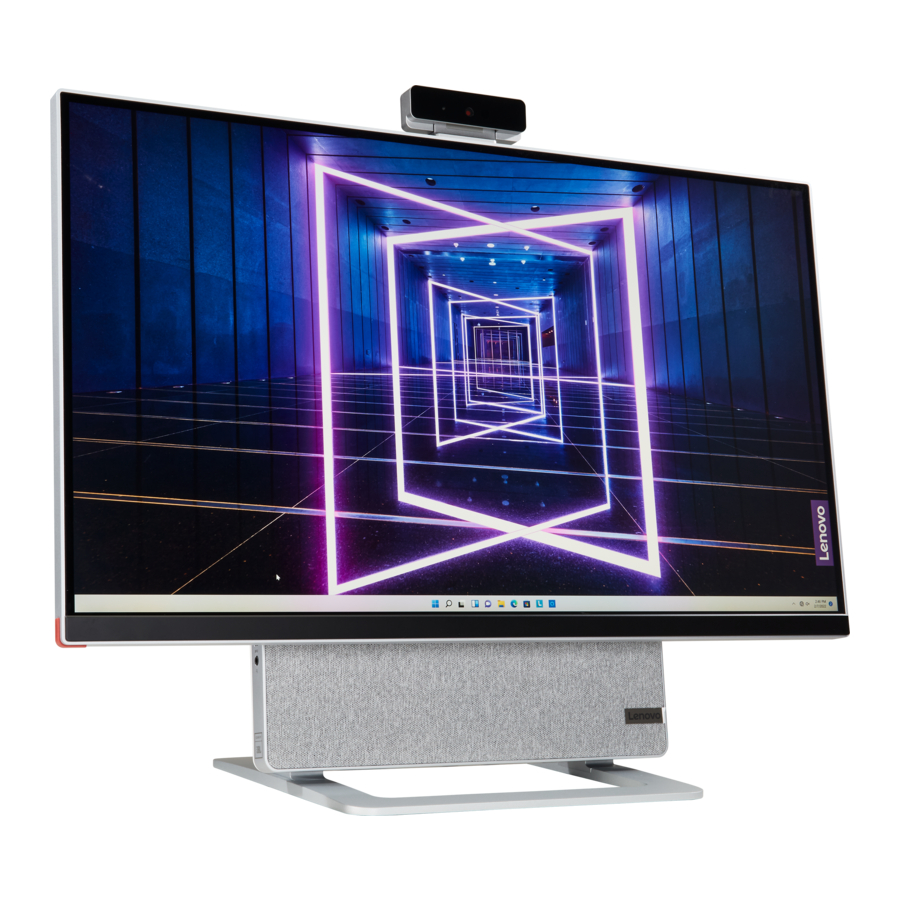
Informazioni su questa documentazione
Leggere prima di iniziare
Prima di utilizzare questa documentazione e il prodotto che supporta, assicurarsi di aver letto e compreso quanto segue:
- Guida sulla sicurezza e sulla garanzia
- Avvisi generici sulla sicurezza e sulla conformità
- Guida all'installazione
- Questa guida si applica ai modelli di prodotti Lenovo elencati di seguito. Le illustrazioni contenute in questa guida potrebbero essere leggermente diverse dal modello del prodotto.
| Nome modello | Tipi di macchina (MT) |
| Yoga AIO 7 27ACH6 | F0G7 |
| Yoga AIO 7 27ARH6 | F0FN |
- Per ulteriori informazioni sulla conformità, consultare gli Avvisi generici sulla sicurezza e sulla conformità all'indirizzo https:// pcsupport.lenovo.com/docs/generic_notices.
- A seconda del modello, alcuni accessori opzionali, funzionalità e programmi software potrebbero non essere disponibili sul computer.
- A seconda della versione dei sistemi operativi e dei programmi, alcune istruzioni dell'interfaccia utente potrebbero non essere applicabili al computer.
- Il contenuto della documentazione è soggetto a modifiche senza preavviso. Lenovo apporta continui miglioramenti alla documentazione del computer, inclusa questa Guida per l'utente. Per ottenere la documentazione più recente, andare su https:// pcsupport.lenovo.com.
- Microsoft® apporta periodicamente modifiche alle funzionalità del sistema operativo Windows® tramite Windows Update. Di conseguenza, alcune informazioni contenute in questa documentazione potrebbero diventare obsolete. Consultare le risorse Microsoft per le informazioni più recenti.
Scopri il tuo computer
Anteriore

| 1. Microfoni | 2. Connettore della fotocamera |
| 3. Prese d'aria (2) | 4. Interruttore On-Screen-Display (OSD) |
| 5. Pulsanti di regolazione OSD | 6. Pulsante di alimentazione |
| 7. Pulsante di ripristino | 8. Jack audio combinato |
| 9. Connettore USB 3.2 Gen 2 | 10. Connettore USB-C® |
| 11. Pulsante di commutazione |
Argomenti correlati
- "Specifiche USB"
Posteriore

| 1. Connettore di alimentazione | 2. Connettori USB 3.2 Gen 2 (2) |
| 3. Connettore Ethernet | 4. Connettori USB 2.0 (2) |
| 5. Connettore di uscita HDMI™* |
* per modelli selezionati
Argomenti correlati
- "Specifiche USB"
Caratteristiche e specifiche
Per le specifiche dettagliate del computer, andare su https://psref.lenovo.com.
| Hardware | Per visualizzare le informazioni sull'hardware del computer, digitare gestione dispositivi nella casella di ricerca di Windows, quindi premere Invio. |
| Adattatore di alimentazione CA |
|
| Adattabilità per l'alimentazione |
|
| Microprocessore | Per visualizzare le informazioni sul microprocessore del computer, digitare informazioni di sistema nella casella di ricerca di Windows, quindi premere Invio. |
| Memoria | Modulo di memoria dual in-line a profilo ridotto (SODIMM) a doppia velocità dati 4 (DDR4) |
| Dispositivo di archiviazione |
Per visualizzare la capacità dell'unità di archiviazione del computer, digitare gestione disco nella casella di ricerca di Windows, quindi premere Invio. Nota: la capacità dell'unità di archiviazione indicata dal sistema è inferiore alla capacità nominale. |
| Funzioni di visualizzazione |
|
| Espansione |
|
| Funzioni di rete |
|
* per modelli selezionati
Specifiche USB
Nota: a seconda del modello, alcuni connettori USB potrebbero non essere disponibili sul computer.
| Nome connettore | Descrizione |

| Collegare dispositivi compatibili con USB, come tastiera USB, mouse USB, dispositivo di archiviazione USB o stampante USB. |
|
|
 Connettore USB 2.0
 Connettore USB 3.2 Gen 1
 Connettore USB 3.2 Gen 2
 Connettore USB-C (3.2 Gen 1)
 Connettore USB-C (3.2 Gen 2)
 Connettore Thunderbolt 3 (USB-C)
 Connettore Thunderbolt 4 (USB-C)
Dichiarazione sulla velocità di trasferimento USB
A seconda di molti fattori, come la capacità di elaborazione dell'host e dei dispositivi periferici, gli attributi dei file e altri fattori relativi alla configurazione del sistema e agli ambienti operativi, la velocità di trasferimento effettiva utilizzando i vari connettori USB su questo dispositivo varierà e sarà inferiore alla velocità dati elencata di seguito per ciascun dispositivo corrispondente.
| Dispositivo USB | Velocità dati (Gbit/s) |
| 3.2 Gen 1 / 3.1 Gen 1 | 5 |
| 3.2 Gen 2 / 3.1 Gen 2 | 10 |
| 3.2 Gen 2 × 2 | 20 |
| Thunderbolt 3 (USB-C) | 40 |
| Thunderbolt 4 (USB-C) | 40 |
Ambiente operativo
Temperatura
- Operativo: da 5°C (41°F) a 35°C (95°F)
- Stoccaggio o trasporto:
- Per i computer desktop comuni: da -40°C (-40°F) a 60°C (140°F)
- Per i computer desktop all-in-one: da -20°C (-4°F) a 60°C (140°F)
Umidità relativa
- Operativo: 20%-80% (senza condensa)
- Stoccaggio: 10%–90% (senza condensa)
Altitudine
- Operativo: da -15,2 m (-50 piedi) a 3048 m (10.000 piedi)
- Stoccaggio: da -15,2 m (-50 piedi) a 12192 m (40.000 piedi)
Inizia a utilizzare il tuo computer
Regola il supporto del computer

Utilizzo di Windows
La seguente tabella contiene le impostazioni di Windows utilizzate di frequente. Puoi imparare le basi e iniziare subito a lavorare con Windows.
Per configurare le impostazioni, digita le parole chiave corrispondenti nella casella di ricerca di Windows e seleziona la corrispondenza migliore. Segui le istruzioni visualizzate sullo schermo per personalizzare le impostazioni.
Tabella 1. Impostazioni di base
| Funzioni | Descrizioni | Ricerca per parole chiave |
| Pannello di controllo | Visualizza o modifica le impostazioni di Windows, inclusi configurazione e impostazione di hardware e software. | Pannello di controllo |
| Connetti a reti Wi-Fi | Per i modelli con modulo LAN wireless, puoi connettere il tuo computer a una rete Wi-Fi®. Clicca sull'icona di rete nell'area di notifica di Windows, quindi seleziona una rete per la connessione. Nota: il modulo LAN wireless sul tuo computer potrebbe supportare standard diversi. Per alcuni paesi o regioni, l'uso di 802.11ax potrebbe essere disabilitato in base alle normative locali. | Wi-Fi |
| Connetti a reti cablate | Per i modelli con connettore Ethernet (RJ-45), puoi utilizzare un cavo Ethernet per connettere il tuo computer a una rete cablata. | — |
| Modalità aereo | La modalità aereo è un'impostazione conveniente per attivare e disattivare tutte le comunicazioni wireless del computer. Potrebbe essere necessario attivarla quando si sale su un aereo. | Modalità aereo |
| Modalità luce notturna | La luce notturna è un interruttore in Windows che puoi attivare e disattivare. Quando è attivata, lo schermo mostra colori più caldi e la quantità di luce blu emessa viene ridotta. L'attivazione della luce notturna riduce le possibilità di sviluppare affaticamento degli occhi o affaticamento della vista. Nota: per maggiori informazioni su come ridurre l'affaticamento degli occhi o l'affaticamento della vista, vai su https://www.lenovo.com/us/en/compliance/visual-fatigue. | Luce notturna |
Tabella 1. Impostazioni di base (continua)
| Funzioni | Descrizioni | Ricerca per parole chiave |
| Regola la temperatura del colore | Se la modalità luce notturna è attivata, puoi regolare la temperatura del colore dello schermo. Nota: determinati computer Lenovo sono certificati a bassa emissione di luce blu. Questi computer vengono testati con la luce notturna accesa e la temperatura del colore impostata sul valore predefinito di 48. | Luce notturna |
| Aggiornamenti di Windows | Microsoft rilascia periodicamente aggiornamenti di funzionalità e sicurezza per il sistema operativo Windows. Gli aggiornamenti applicabili alla tua versione di Windows vengono scaricati automaticamente quando il tuo computer è connesso a Internet. Quando gli aggiornamenti vengono scaricati, ti viene richiesto di riavviare il computer per installare questi aggiornamenti. Puoi anche verificare manualmente se ci sono aggiornamenti disponibili per la versione installata di Windows. Attenzione: utilizza solo Windows Update per scaricare e installare gli aggiornamenti. | Aggiornamenti di Windows |
Informazioni della guida di Windows
Se le istruzioni visualizzate sullo schermo non riescono a risolvere il tuo problema, consulta quanto segue per ottenere le informazioni della guida online di Windows.
- Digita Ottieni assistenza o Suggerimenti nella casella di ricerca di Windows e quindi premi Invio. Quando l'app si apre, digita la descrizione del problema e seleziona il risultato corrispondente.
- Visita il sito Web del supporto Microsoft: https://support.microsoft.com. Inserisci quello che stai cercando nella casella di ricerca e ottieni i risultati della ricerca.
Connetti un display esterno
Connetti un proiettore o un monitor al tuo computer per fare presentazioni o espandere il tuo spazio di lavoro.
Connetti un display wireless
Assicurati che sia il tuo computer che il display wireless supportino Miracast®.
Premi i tasti Windows e K, quindi seleziona un display wireless a cui connetterti.
Modifica le impostazioni del display
Per modificare le impostazioni del display, digita impostazioni del display nella casella di ricerca di Windows e quindi premi Invio.
Esplora il tuo computer
Lenovo Vantage

Il preinstallato Lenovo Vantage è una soluzione completa personalizzata per aiutarti a mantenere il tuo computer con aggiornamenti e correzioni automatizzati, configurare le impostazioni hardware e ottenere supporto personalizzato.
Accedi a Lenovo Vantage
Digita Lenovo Vantage nella casella di ricerca e quindi premi Invio.
Per scaricare l'ultima versione di Lenovo Vantage, vai su Microsoft Store e cerca per nome dell'app.
Funzionalità chiave
Lenovo Vantage ti consente di:
- Conoscere facilmente lo stato del dispositivo e personalizzare le impostazioni del dispositivo.
- Scaricare e installare gli aggiornamenti di UEFI BIOS, firmware e driver per mantenere aggiornato il tuo computer.
- Monitorare lo stato del tuo computer e proteggere il tuo computer da minacce esterne.
- Scansionare l'hardware del tuo computer e diagnosticare problemi hardware.
- Cercare lo stato della garanzia (online).
- Accedere alla Guida per l'utente e ad articoli utili.
Note:
- Le funzionalità disponibili variano a seconda del modello di computer.
- Lenovo Vantage effettua aggiornamenti periodici delle funzionalità per continuare a migliorare la tua esperienza con il tuo computer. La descrizione delle funzionalità potrebbe essere diversa da quella sulla tua effettiva interfaccia utente.
Imposta il piano di alimentazione
Per i computer conformi a ENERGY STAR®, il seguente piano di alimentazione entra in vigore quando i tuoi computer sono rimasti inattivi per un periodo specificato:
- spegni il display: dopo 10 minuti
- metti il computer in modalità di sospensione: dopo 25 minuti
Per riattivare il computer dalla modalità di sospensione, premi un tasto qualsiasi sulla tastiera.
Per modificare o personalizzare un piano di alimentazione:
- Digita piano di alimentazione nella casella di ricerca di Windows e quindi premi Invio.
- Personalizza un piano di alimentazione di tua preferenza.
Trasferisci dati
Condividi rapidamente i tuoi file utilizzando la tecnologia Bluetooth integrata tra dispositivi con le stesse funzionalità. Puoi anche installare un disco o una scheda multimediale per trasferire dati.
Connetti a un dispositivo abilitato per Bluetooth (per modelli selezionati)
Puoi connettere tutti i tipi di dispositivi abilitati per Bluetooth al tuo computer, come una tastiera, un mouse, uno smartphone o altoparlanti. Per assicurarti che la connessione abbia successo, posiziona i dispositivi a una distanza massima di 10 metri dal computer.

- Clicca sull'icona del centro operativo nell'area di notifica di Windows. Abilita la funzione Bluetooth.
- Clicca sulle opzioni Bluetooth per aggiungere un dispositivo Bluetooth, quindi segui le istruzioni visualizzate sullo schermo.
Acquista accessori
Lenovo ha una serie di accessori hardware e aggiornamenti per aiutarti ad espandere le capacità del tuo computer. Le opzioni includono moduli di memoria, dispositivi di archiviazione, schede di rete, adattatori di alimentazione, tastiere, mouse e altro ancora.
Per fare acquisti su Lenovo, vai su https://pcsupport.lenovo.com/warrantyupgrade.
Sostituzione CRU
Le Customer Replaceable Unit (CRU) sono parti che possono essere aggiornate o sostituite dal cliente. I computer Lenovo contengono i seguenti tipi di CRU:
- CRU ad autoassistenza: si riferisce alle parti che possono essere installate o sostituite facilmente dal cliente stesso o da tecnici dell'assistenza qualificati a un costo aggiuntivo.
- CRU ad assistenza opzionale: si riferisce alle parti che possono essere installate o sostituite dai clienti con un maggiore livello di competenza. I tecnici dell'assistenza qualificati possono anche fornire assistenza per installare o sostituire le parti in base al tipo di garanzia designato per la macchina del cliente.
Se si intende installare la CRU, Lenovo spedirà la CRU all'utente. Le informazioni sulla CRU e le istruzioni di sostituzione vengono spedite con il prodotto e sono disponibili presso Lenovo in qualsiasi momento su richiesta. Potrebbe essere necessario restituire la parte difettosa sostituita dalla CRU. Quando è richiesta la restituzione:
- le istruzioni di restituzione, un'etichetta di spedizione prepagata e un contenitore saranno inclusi nella CRU di sostituzione; e
- potrebbe essere addebitato il costo della CRU di sostituzione se Lenovo non riceve la CRU difettosa entro trenta (30) giorni dal ricevimento della CRU di sostituzione. Per tutti i dettagli, vedere la documentazione della Garanzia limitata Lenovo all'indirizzo: https://www.lenovo.com/warranty/llw_02
Elenco CRU
Di seguito è riportato l'elenco CRU del computer.
CRU ad autoassistenza
- Adattatore di alimentazione CA
- Cavo di alimentazione
- Tastiera
- Mouse
- Fotocamera esterna
Rimozione o sostituzione di una CRU
Questa sezione fornisce istruzioni su come rimuovere o sostituire una CRU.
Cavo di alimentazione e adattatore di alimentazione CA
Prerequisito
Prima di iniziare, leggere le Informazioni generali sulla sicurezza e la conformità e stampare le seguenti istruzioni.
Nota: non rimuovere il cavo di alimentazione quando il computer è collegato all'alimentazione CA. In caso contrario, potrebbe esserci il rischio di cortocircuiti.
Procedura di sostituzione
- Spegnere il computer e rimuovere tutti i dispositivi periferici e i cavi collegati.
- Rimuovere l'adattatore di alimentazione CA dal computer.

- Rimuovere il cavo di alimentazione dall'adattatore di alimentazione.

- Collegare il cavo di alimentazione all'adattatore di alimentazione.
- Collegare il nuovo adattatore di alimentazione al computer.


Fotocamera
Prerequisito
Prima di iniziare, leggere le Informazioni generali sulla sicurezza e la conformità e stampare le seguenti istruzioni.
Nota: non rimuovere il cavo di alimentazione quando il computer è collegato all'alimentazione CA. In caso contrario, potrebbe esserci il rischio di cortocircuiti.
Procedura di sostituzione
- Rimuovere la fotocamera.


Domande frequenti
| Come si partiziona l'unità di archiviazione? | Fare riferimento a https://support.lenovo.com/solutions/ht503851 |
| Cosa devo fare se il mio computer smette di rispondere? | Tenere premuto il pulsante di alimentazione finché il computer non si spegne. Quindi riavviare il computer. |
| Cosa devo fare se verso del liquido sul computer? |
 Non provare a far defluire il liquido capovolgendo il computer. Se il computer ha dei fori di drenaggio della tastiera sul fondo, il liquido defluirà attraverso i fori. |
| Dove posso trovare i driver di dispositivo e UEFI/BIOS più recenti? |
|
Guida e supporto
Risorse di auto-aiuto
Utilizzare le seguenti risorse di auto-aiuto per saperne di più sul computer e risolvere i problemi.
| Risorse | Come accedere? |
| Risoluzione dei problemi e domande frequenti |
|
| Informazioni sull'accessibilità | https://www.lenovo.com/accessibility |
| Ripristinare o ripristinare Windows |
|
Utilizzare Lenovo Vantage per:
| Digitare Lenovo Vantage nella casella di ricerca e premere Invio. |
Documentazione del prodotto:
| Accedere a https://pcsupport.lenovo.com. Quindi, seguire le istruzioni visualizzate sullo schermo per filtrare la documentazione desiderata. |
Sito Web del supporto Lenovo con le informazioni di supporto più recenti su quanto segue:
| Accedere a https://support.lenovo.com. |
| Informazioni della Guida di Windows |
|
Chiamare Lenovo
Se si è tentato di risolvere il problema autonomamente e si ha ancora bisogno di aiuto, è possibile chiamare il Centro assistenza clienti Lenovo.
Prima di contattare Lenovo
Preparare quanto segue prima di contattare Lenovo:
- Registrare i sintomi e i dettagli del problema:
- Qual è il problema? È continuo o intermittente?
- Eventuali messaggi di errore o codici di errore?
- Quale sistema operativo si sta utilizzando? Quale versione?
- Quali applicazioni software erano in esecuzione al momento del problema?
- Il problema può essere riprodotto? In caso affermativo, come?
- Registrare le informazioni di sistema:
- Nome prodotto
- Tipo di macchina e numero di serie
L'illustrazione seguente mostra dove trovare il tipo di macchina e il numero di serie del computer.

Centro assistenza clienti Lenovo
Durante il periodo di garanzia, è possibile chiamare il Centro assistenza clienti Lenovo per ricevere assistenza.
Numeri di telefono
Per un elenco dei numeri di telefono del supporto Lenovo per il proprio paese o regione, accedere a: https://pcsupport.lenovo.com/supportphonelist
Nota: i numeri di telefono sono soggetti a modifiche senza preavviso. Se il numero per il proprio paese o regione non viene fornito, contattare il rivenditore Lenovo o il rappresentante di marketing Lenovo.
Servizi disponibili durante il periodo di garanzia
- Determinazione del problema: è disponibile personale qualificato per aiutare a determinare se si ha un problema hardware e decidere quale azione è necessaria per risolverlo.
- Riparazione hardware Lenovo: se si determina che il problema è causato da hardware Lenovo in garanzia, è disponibile personale di assistenza qualificato per fornire il livello di servizio applicabile.
- Gestione delle modifiche tecniche: occasionalmente, potrebbero essere necessarie modifiche dopo che un prodotto è stato venduto. Lenovo o il rivenditore, se autorizzato da Lenovo, renderà disponibili le modifiche tecniche (EC) selezionate che si applicano all'hardware.
Servizi non coperti
- Sostituzione o utilizzo di parti non fabbricate per o da Lenovo o parti non coperte da garanzia
- Identificazione delle origini dei problemi software
- Configurazione di UEFI BIOS come parte di un'installazione o un aggiornamento
- Modifiche, modifiche o aggiornamenti ai driver del dispositivo
- Installazione e manutenzione dei sistemi operativi di rete (NOS)
- Installazione e manutenzione dei programmi
Per i termini e le condizioni della Garanzia limitata Lenovo che si applicano al prodotto hardware Lenovo, consultare "Informazioni sulla garanzia" nella Guida sulla sicurezza e la garanzia fornita con il computer.
Acquistare servizi aggiuntivi
Durante e dopo il periodo di garanzia, è possibile acquistare servizi aggiuntivi da Lenovo all'indirizzo https:// www.lenovo.com/services.
La disponibilità e il nome del servizio possono variare in base al paese o alla regione.
Per le informazioni più recenti o per eventuali domande o commenti, contattare o visitare il sito Web Lenovo: https://pcsupport.lenovo.com
Riferimenti
(English) Generic Safety and Compliance Notices - Lenovo Support US
Official Lenovo Laptop, Accessories & PC Support - Lenovo Support US
Product Specifications Reference (PSREF)
![www.lenovo.com]() Lenovo Accessories & Software - Shop Now | Lenovo US
Lenovo Accessories & Software - Shop Now | Lenovo US![www.lenovo.com]() Regulatory Compliance | Minimizing Visual Fatigue | Lenovo US
Regulatory Compliance | Minimizing Visual Fatigue | Lenovo US![support.microsoft.com]() Microsoft Support
Microsoft SupportLenovo Warranty Check | Device Warranty Lookup | Lenovo Support US
![forums.lenovo.com]() English Community-Lenovo Community
English Community-Lenovo Community![www.lenovo.com]() Product Accessibility | Regulatory Compliance | Lenovo US
Product Accessibility | Regulatory Compliance | Lenovo USSupportPhoneList - Lenovo Support US
![www.lenovo.com]() Lenovo Services | Lenovo US
Lenovo Services | Lenovo US


Scarica manuale
Qui puoi scaricare la versione completa in PDF del manuale, può contenere ulteriori istruzioni di sicurezza, informazioni sulla garanzia, regole FCC, ecc.
Scarica Manuale di Lenovo Yoga AIO 7


