Príručka Lenovo Yoga AIO 7
O tejto dokumentácii
Prečítajte si najprv toto
Pred použitím tejto dokumentácie a produktu, ktorý podporuje, sa uistite, že ste si prečítali a pochopili nasledovné:
- Príručka o bezpečnosti a záruke
- Všeobecné upozornenia o bezpečnosti a súlade
- Príručka nastavenia
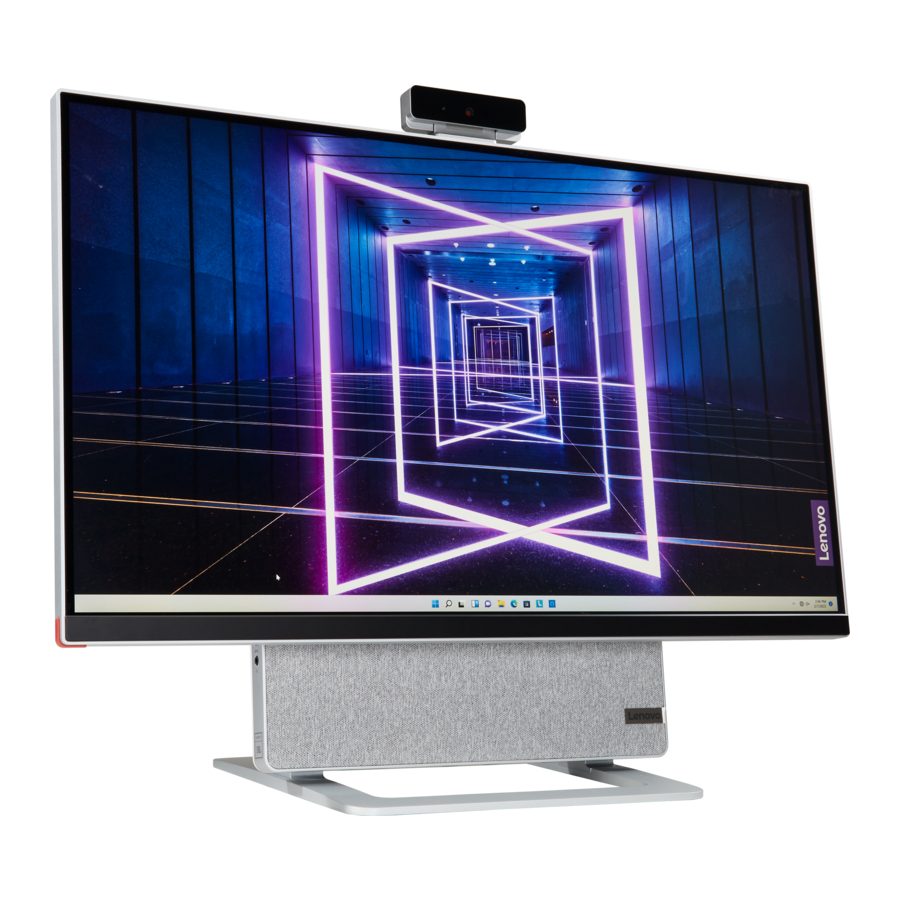
- Táto príručka sa vzťahuje na modely produktov Lenovo uvedené nižšie. Ilustrácie v tejto príručke sa môžu mierne líšiť od vášho modelu produktu.
| Názov modelu | Typy zariadení (MT) |
| Yoga AIO 7 27ACH6 | F0G7 |
| Yoga AIO 7 27ARH6 | F0FN |
- Ďalšie informácie o zhode nájdete voVšeobecných upozorneniach o bezpečnosti a súlade na stránke https:// pcsupport.lenovo.com/docs/generic_notices.
- V závislosti od modelu nemusia byť niektoré voliteľné príslušenstvo, funkcie a softvérové programy dostupné vo vašom počítači.
- V závislosti od verzie operačných systémov a programov nemusia byť niektoré pokyny pre používateľské rozhranie použiteľné pre váš počítač.
- Obsah dokumentácie sa môže zmeniť bez upozornenia. Spoločnosť Lenovo neustále zlepšuje dokumentáciu vášho počítača vrátane tejtoPoužívateľskej príručky. Najnovšiu dokumentáciu získate na stránke https:// pcsupport.lenovo.com.
- Spoločnosť Microsoft® pravidelne vykonáva zmeny funkcií operačného systému Windows® prostredníctvom služby Windows Update. Výsledkom toho môžu byť niektoré informácie v tejto dokumentácii zastarané. Najnovšie informácie nájdete v zdrojoch spoločnosti Microsoft.
Zoznámte sa s počítačom
Predná strana

| 1. Mikrofóny | 2. Konektor kamery |
| 3. Prieduchy (2) | 4. Prepínač OSD (On-Screen-Display) |
| 5. Tlačidlá nastavenia OSD | 6. Tlačidlo napájania |
| 7. Tlačidlo Reset | 8. Kombinovaný audio konektor |
| 9. Konektor USB 3.2 Gen 2 | 10. Konektor USB-C® |
| 11. Prepínacie tlačidlo |
Súvisiace témy
- "Špecifikácie USB"
Zadná strana

| 1. Konektor napájania | 2. Konektory USB 3.2 Gen 2 (2) |
| 3. Ethernetový konektor | 4. Konektory USB 2.0 (2) |
| 5. Výstupný konektor HDMI™* |
* pre vybraté modely
Súvisiace témy
- "Špecifikácie USB"
Funkcie a špecifikácie
Podrobné špecifikácie vášho počítača nájdete na stránke https://psref.lenovo.com.
| Hardvér | Ak chcete zobraziť informácie o hardvéri vášho počítača, zadajte správcu zariadení do vyhľadávacieho poľa Windows a potom stlačte kláves Enter. |
| Sieťový adaptér |
|
| Prispôsobivosť pre napájanie |
|
| Mikroprocesor | Ak chcete zobraziť informácie o mikroprocesore vášho počítača, zadajte informácie o systéme do vyhľadávacieho poľa Windows a potom stlačte kláves Enter. |
| Pamäť | Dvojitá prenosová rýchlosť 4 (DDR4) malý dvojradový pamäťový modul (SODIMM) |
| Úložné zariadenie |
Ak chcete zobraziť kapacitu úložného disku vášho počítača, zadajte správa diskov do vyhľadávacieho poľa Windows a potom stlačte kláves Enter. Poznámka: Kapacita úložného disku uvedená systémom je menšia ako nominálna kapacita. |
| Funkcie displeja |
|
| Rozšírenie |
|
| Funkcie siete |
|
* pre vybraté modely
Špecifikácie USB
Poznámka: V závislosti od modelu nemusia byť niektoré konektory USB dostupné vo vašom počítači.
| Názov konektora | Popis |

| Pripojte zariadenia kompatibilné s USB, ako je klávesnica USB, myš USB, úložné zariadenie USB alebo tlačiareň USB. |
|
|
 Konektor USB 2.0
 Konektor USB 3.2 Gen 1
 Konektor USB 3.2 Gen 2
 Konektor USB-C (3.2 Gen 1)
 Konektor USB-C (3.2 Gen 2)
 Konektor Thunderbolt 3 (USB-C)
 Konektor Thunderbolt 4 (USB-C)
Vyhlásenie o prenosovej rýchlosti USB
V závislosti od mnohých faktorov, ako sú možnosti spracovania hostiteľských a periférnych zariadení, atribúty súborov a ďalšie faktory súvisiace s konfiguráciou systému a prevádzkovým prostredím, sa skutočná prenosová rýchlosť pomocou rôznych konektorov USB na tomto zariadení bude líšiť a bude pomalšia ako rýchlosť prenosu dát uvedená nižšie pre každé príslušné zariadenie.
| Zariadenie USB | Rýchlosť prenosu dát (Gbit/s) |
| 3.2 Gen 1 / 3.1 Gen 1 | 5 |
| 3.2 Gen 2 / 3.1 Gen 2 | 10 |
| 3.2 Gen 2 × 2 | 20 |
| Thunderbolt 3 (USB-C) | 40 |
| Thunderbolt 4 (USB-C) | 40 |
Prevádzkové prostredie
Teplota
- Prevádzka: Od 5 °C (41 °F) do 35 °C (95 °F)
- Skladovanie alebo preprava:
- Pre bežné stolové počítače: Od -40 °C (-40 °F) do 60 °C (140 °F)
- Pre all-in-one stolové počítače: Od -20 °C (-4 °F) do 60 °C (140 °F)
Relatívna vlhkosť
- Prevádzka: 20%-80% (nekondenzujúca)
- Skladovanie: 10%–90% (nekondenzujúca)
Nadmorská výška
- Prevádzka: -15,2 m (-50 stôp) až 3048 m (10 000 stôp)
- Skladovanie: -15,2 m (-50 stôp) až 12 192 m (40 000 stôp)
Začíname s počítačom
Nastavenie stojana počítača

Práca s Windows
Nasledujúca tabuľka obsahuje často používané nastavenia Windows. Môžete sa naučiť základy a ihneď začať pracovať s Windows.
Ak chcete nakonfigurovať nastavenia, zadajte príslušné kľúčové slová do vyhľadávacieho poľa Windows a vyberte najlepšiu zhodu. Postupujte podľa pokynov na obrazovke a prispôsobte nastavenia.
Tabuľka 1. Základné nastavenia
| Funkcie | Popisy | Vyhľadávanie podľa kľúčových slov |
| Ovládací panel | Zobrazenie alebo zmena nastavení Windows, vrátane nastavenia a konfigurácie hardvéru a softvéru. | Ovládací panel |
| Pripojenie k sieťam Wi-Fi | V prípade modelov s bezdrôtovým modulom LAN môžete pripojiť počítač k sieti Wi-Fi®. Kliknite na ikonu siete v oblasti oznámení Windows a potom vyberte sieť na pripojenie. Poznámka: Bezdrôtový modul LAN v počítači môže podporovať rôzne štandardy. V niektorých krajinách alebo oblastiach môže byť používanie 802.11ax zakázané podľa miestnych predpisov. | Wi-Fi |
| Pripojenie k káblovým sieťam | V prípade modelov s konektorom Ethernet (RJ-45) môžete použiť ethernetový kábel na pripojenie počítača k káblovej sieti. | — |
| Režim Lietadlo | Režim Lietadlo je praktické nastavenie na zapnutie a vypnutie všetkých bezdrôtových komunikácií počítača. Možno ho budete musieť zapnúť pri nástupe do lietadla. | Režim Lietadlo |
| Režim Nočné svetlo | Nočné svetlo je prepínač v systéme Windows, ktorý môžete zapnúť a vypnúť. Keď je zapnuté, obrazovka zobrazuje teplejšie farby a znižuje sa množstvo vyžarovaného modrého svetla. Povolenie nočného svetla znižuje pravdepodobnosť vzniku únavy očí alebo namáhania očí. Poznámka: Ďalšie informácie o znížení únavy alebo namáhania očí nájdete na stránke https://www.lenovo.com/us/en/compliance/visual-fatigue. | Nočné svetlo |
Tabuľka 1. Základné nastavenia (pokračovanie)
| Funkcie | Popisy | Vyhľadávanie podľa kľúčových slov |
| Nastavenie teploty farieb | Ak je zapnutý režim nočného svetla, môžete nastaviť teplotu farieb obrazovky. Poznámka: Vybrané počítače Lenovo majú certifikáciu pre nízke vyžarovanie modrého svetla. Tieto počítače sú testované so zapnutým nočným svetlom a teplotou farieb nastavenou na predvolenú hodnotu 48. | Nočné svetlo |
| Aktualizácie Windows | Spoločnosť Microsoft pravidelne vydáva aktualizácie funkcií a zabezpečenia pre operačný systém Windows. Aktualizácie, ktoré sa vzťahujú na vašu verziu Windows, sa automaticky stiahnu, keď je počítač pripojený k internetu. Po stiahnutí aktualizácií sa zobrazí výzva na reštartovanie počítača a inštaláciu týchto aktualizácií. Môžete tiež manuálne skontrolovať, či sú k dispozícii aktualizácie pre nainštalovanú verziu Windows. Upozornenie: Na sťahovanie a inštaláciu aktualizácií používajte iba službu Windows Update. | Aktualizácie Windows |
Informácie o Pomocníkovi pre Windows
Ak pokyny na obrazovke nevyriešia váš problém, pozrite si nasledujúce informácie, kde získate online informácie o Pomocníkovi pre Windows.
- Zadajte text Získať pomoc alebo Tipy do vyhľadávacieho poľa Windows a potom stlačte kláves Enter. Po otvorení aplikácie zadajte popis problému a vyberte zodpovedajúci výsledok.
- Navštívte webovú lokalitu podpory spoločnosti Microsoft:https://support.microsoft.com. Zadajte, čo hľadáte, do vyhľadávacieho poľa a získajte výsledky vyhľadávania.
Pripojenie externého displeja
Pripojte projektor alebo monitor k počítaču na prezentácie alebo rozšírenie pracovného priestoru.
Pripojenie bezdrôtového displeja
Uistite sa, že váš počítač aj bezdrôtový displej podporujú Miracast®.
Stlačte klávesy Windows a K a potom vyberte bezdrôtový displej na pripojenie.
Zmena nastavení displeja
Ak chcete zmeniť nastavenia displeja, zadajte text nastavenia displeja do vyhľadávacieho poľa Windows a potom stlačte kláves Enter.
Preskúmajte svoj počítač
Lenovo Vantage

Predinštalovaný Lenovo Vantage je prispôsobené riešenie na jednom mieste, ktoré vám pomôže udržiavať váš počítač pomocou automatizovaných aktualizácií a opráv, konfigurovať nastavenia hardvéru a získať prispôsobenú podporu.
Prístup k Lenovo Vantage
Zadajte text Lenovo Vantage do vyhľadávacieho poľa a potom stlačte kláves Enter.
Ak chcete stiahnuť najnovšiu verziu Lenovo Vantage, prejdite do obchodu Microsoft Store a vyhľadajte podľa názvu aplikácie.
Kľúčové funkcie
Lenovo Vantage vám umožňuje:
- Jednoducho poznať stav zariadenia a prispôsobiť nastavenia zariadenia.
- Sťahovať a inštalovať aktualizácie systému UEFI BIOS, firmvéru a ovládačov, aby bol váš počítač neustále aktualizovaný.
- Monitorovať stav vášho počítača a zabezpečiť ho pred vonkajšími hrozbami.
- Skenovať hardvér počítača a diagnostikovať problémy s hardvérom.
- Vyhľadať stav záruky (online).
- Získať prístup kPoužívateľskej príručke a užitočným článkom.
Poznámky:
- Dostupné funkcie sa líšia v závislosti od modelu počítača.
- Lenovo Vantage pravidelne aktualizuje funkcie, aby sa neustále zlepšovali vaše skúsenosti s počítačom. Popis funkcií sa môže líšiť od popisu v skutočnom používateľskom rozhraní.
Nastavenie plánu napájania
V prípade počítačov, ktoré sú v súlade s normou ENERGY STAR®, platí nasledujúci plán napájania, keď sú vaše počítače nečinné počas určeného obdobia:
- vypnutie displeja: po 10 minútach
- prepnutie počítača do režimu spánku: po 25 minútach
Ak chcete prebudiť počítač z režimu spánku, stlačte ľubovoľný kláves na klávesnici.
Ak chcete zmeniť alebo prispôsobiť plán napájania:
- Zadajte plán napájania do vyhľadávacieho poľa Windows a potom stlačte kláves Enter.
- Prispôsobte si plán napájania podľa svojich preferencií.
Prenos dát
Rýchlo zdieľajte svoje súbory pomocou vstavanej technológie Bluetooth medzi zariadeniami s rovnakými funkciami. Na prenos údajov môžete tiež nainštalovať disk alebo mediálnu kartu.
Pripojenie k zariadeniu s podporou Bluetooth (pre vybrané modely)
K počítaču môžete pripojiť všetky typy zariadení s podporou technológie Bluetooth, ako je klávesnica, myš, smartfón alebo reproduktory. Aby ste sa uistili, že pripojenie je úspešné, umiestnite zariadenia najviac 10 metrov (33 stôp) od počítača.

- Kliknite na ikonu centra akcií v oblasti oznámení Windows. Povoľte funkciu Bluetooth.
- Kliknutím na možnosti bluetooth pridáte zariadenie bluetooth a potom postupujte podľa pokynov na obrazovke.
Zakúpenie príslušenstva
Lenovo má množstvo hardvérového príslušenstva a inovácií, ktoré vám pomôžu rozšíriť možnosti vášho počítača. Medzi možnosti patrí pamäťové moduly, úložné zariadenia, sieťové karty, napájacie adaptéry, klávesnice, myši a ďalšie.
Ak chcete nakupovať v spoločnosti Lenovo, prejdite na stránku https://pcsupport.lenovo.com/warrantyupgrade.
Výmena CRU
Jednotky vymeniteľné zákazníkom (CRU) sú diely, ktoré môže zákazník inovovať alebo vymeniť. Počítače Lenovo obsahujú nasledujúce typy CRU:
- CRU pre samoobsluhu: Označujú diely, ktoré si zákazník môže jednoducho nainštalovať alebo vymeniť sám alebo vyškolení servisní technici za dodatočné náklady.
- CRU pre voliteľný servis: Označujú diely, ktoré môžu nainštalovať alebo vymeniť zákazníci s vyššou úrovňou zručností. Naškolení servisní technici môžu tiež poskytnúť servis na inštaláciu alebo výmenu dielov v rámci typu záruky určenej pre zariadenie zákazníka.
Ak máte v úmysle nainštalovať CRU, spoločnosť Lenovo vám CRU zašle. Informácie o CRU a pokyny na výmenu sa dodávajú s vaším produktom a sú k dispozícii od spoločnosti Lenovo kedykoľvek na požiadanie. Môže sa od vás vyžadovať vrátenie chybného dielu, ktorý bol nahradený CRU. Ak sa vyžaduje vrátenie:
- pokyny na vrátenie, predplatený prepravný štítok a kontajner budú súčasťou náhradnej CRU; a
- vám môže byť účtovaný poplatok za náhradnú CRU, ak spoločnosť Lenovo neobdrží chybnú CRU do tridsiatich (30) dní od prijatia náhradnej CRU. Podrobné informácie nájdete v dokumentácii k obmedzenej záruke spoločnosti Lenovo na adrese: https://www.lenovo.com/warranty/llw_02
Zoznam CRU
Nasleduje zoznam CRU vášho počítača.
CRU pre samoobsluhu
- napájací adaptér
- Napájací kábel
- Klávesnica
- Myš
- Externá kamera
Odstránenie alebo výmena CRU
Táto časť obsahuje pokyny na odstránenie alebo výmenu CRU.
Napájací kábel a AC napájací adaptér
Predpoklad
Pred začatím si prečítajte dokument Všeobecné upozornenia o bezpečnosti a zhode a vytlačte si nasledujúce pokyny.
Poznámka: Neodpájajte napájací kábel, keď je počítač pripojený k striedavému prúdu. V opačnom prípade hrozí riziko skratu.
Postup výmeny
- Vypnite počítač a odpojte všetky pripojené periférne zariadenia a káble.
- Odpojte AC napájací adaptér od počítača.

- Odpojte napájací kábel od napájacieho adaptéra.

- Pripojte napájací kábel k napájaciemu adaptéru.
- Pripojte nový napájací adaptér k počítaču.


Fotoaparát
Predpoklad
Pred začatím si prečítajte dokument Všeobecné upozornenia o bezpečnosti a zhode a vytlačte si nasledujúce pokyny.
Poznámka: Neodpájajte napájací kábel, keď je počítač pripojený k striedavému prúdu. V opačnom prípade hrozí riziko skratu.
Postup výmeny
- Odstráňte kameru.


Často kladené otázky
| Ako rozdelím úložný disk? | Pozrite si https://support.lenovo.com/solutions/ht503851 |
| Čo mám robiť, ak počítač prestane reagovať? | Stlačte a podržte tlačidlo napájania, kým sa počítač nevypne. Potom reštartujte počítač. |
| Čo mám robiť, ak na počítač vylejem tekutinu? |
 Nepokúšajte sa vypustiť tekutinu otočením počítača. Ak má váš počítač na spodnej strane otvory na odvodnenie klávesnice, tekutina sa vypustí cez otvory. |
| Kde môžem získať najnovšie ovládače zariadení a UEFI/BIOS? |
|
Pomoc a podpora
Zdroje samoobslužnej pomoci
Použite nasledujúce zdroje samoobslužnej pomoci, aby ste sa dozvedeli viac o počítači a riešili problémy.
| Zdroje | Ako získať prístup? |
| Riešenie problémov a často kladené otázky |
|
| Informácie o prístupnosti | https://www.lenovo.com/accessibility |
| Resetovanie alebo obnovenie Windows |
|
Použite Lenovo Vantage na:
| Do vyhľadávacieho poľa zadajte Lenovo Vantage a potom stlačte kláves Enter. |
Dokumentácia k produktu:
| Prejdite na stránku https://pcsupport.lenovo.com. Potom postupujte podľa pokynov na obrazovke a odfiltrujte požadovanú dokumentáciu. |
Webová lokalita podpory Lenovo s najnovšími informáciami o podpore:
| Prejdite na stránku https://support.lenovo.com. |
| Informácie o pomoci systému Windows |
|
Zavolajte spoločnosti Lenovo
Ak ste sa pokúsili problém vyriešiť sami a stále potrebujete pomoc, môžete zavolať do centra zákazníckej podpory Lenovo.
Pred kontaktovaním spoločnosti Lenovo
Pred kontaktovaním spoločnosti Lenovo si pripravte nasledovné:
- Zaznamenajte príznaky a podrobnosti problému:
- Aký je problém? Je nepretržitý alebo občasný?
- Nejaké chybové hlásenie alebo kód chyby?
- Aký operačný systém používate? Ktorú verziu?
- Aké softvérové aplikácie boli spustené v čase vzniku problému?
- Dá sa problém zopakovať? Ak áno, ako?
- Zaznamenajte informácie o systéme:
- Názov produktu
- Typ stroja a sériové číslo
Nasledujúci obrázok znázorňuje, kde nájdete typ stroja a sériové číslo svojho počítača.

Centrum zákazníckej podpory Lenovo
Počas záručnej doby môžete zavolať do centra zákazníckej podpory Lenovo a požiadať o pomoc.
Telefónne čísla
Zoznam telefónnych čísel podpory Lenovo pre vašu krajinu alebo región nájdete na stránke: https://pcsupport.lenovo.com/supportphonelist
Poznámka: Telefónne čísla sa môžu zmeniť bez predchádzajúceho upozornenia. Ak číslo pre vašu krajinu alebo región nie je uvedené, kontaktujte svojho predajcu Lenovo alebo marketingového zástupcu spoločnosti Lenovo.
Služby dostupné počas záručnej doby
- Určenie problému – K dispozícii je vyškolený personál, ktorý vám pomôže určiť, či máte problém s hardvérom, a rozhodnúť sa, aké kroky sú potrebné na vyriešenie problému.
- Oprava hardvéru Lenovo – Ak sa zistí, že problém spôsobil hardvér Lenovo v záruke, vyškolený servisný personál je k dispozícii na poskytnutie príslušnej úrovne servisu.
- Riadenie zmien v inžinierstve – Príležitostne môžu nastať zmeny, ktoré sú potrebné po predaji produktu. Spoločnosť Lenovo alebo váš predajca, ak je autorizovaný spoločnosťou Lenovo, sprístupní vybrané inžinierske zmeny (EC), ktoré sa vzťahujú na váš hardvér.
Služby, na ktoré sa záruka nevzťahuje
- Výmena alebo použitie dielov, ktoré neboli vyrobené pre spoločnosť Lenovo alebo spoločnosťou Lenovo, alebo dielov, na ktoré sa nevzťahuje záruka
- Identifikácia zdrojov softvérových problémov
- Konfigurácia UEFI BIOS ako súčasť inštalácie alebo inovácie
- Zmeny, úpravy alebo inovácie ovládačov zariadení
- Inštalácia a údržba sieťových operačných systémov (NOS)
- Inštalácia a údržba programov
Podmienky obmedzenej záruky Lenovo, ktoré sa vzťahujú na váš hardvérový produkt Lenovo, nájdete v časti „Informácie o záruke“ v Príručke o bezpečnosti a záruke, ktorá sa dodáva s vaším počítačom.
Zakúpenie ďalších služieb
Počas záručnej doby a po nej si môžete zakúpiť ďalšie služby od spoločnosti Lenovo na stránke https:// www.lenovo.com/services.
Dostupnosť služieb a názov služby sa môžu líšiť v závislosti od krajiny alebo regiónu.
Ak máte najnovšie informácie alebo akékoľvek otázky alebo pripomienky, kontaktujte alebo navštívte webovú lokalitu spoločnosti Lenovo: https://pcsupport.lenovo.com
Referencie
(Angličtina) Generic Safety and Compliance Notices - Lenovo Support US
Official Lenovo Laptop, Accessories & PC Support - Lenovo Support US
Product Specifications Reference (PSREF)
![www.lenovo.com]() Lenovo Accessories & Software - Shop Now | Lenovo US
Lenovo Accessories & Software - Shop Now | Lenovo US![www.lenovo.com]() Regulatory Compliance | Minimizing Visual Fatigue | Lenovo US
Regulatory Compliance | Minimizing Visual Fatigue | Lenovo US![support.microsoft.com]() Microsoft Support
Microsoft SupportLenovo Warranty Check | Device Warranty Lookup | Lenovo Support US
![forums.lenovo.com]() English Community-Lenovo Community
English Community-Lenovo Community![www.lenovo.com]() Product Accessibility | Regulatory Compliance | Lenovo US
Product Accessibility | Regulatory Compliance | Lenovo USSupportPhoneList - Lenovo Support US
![www.lenovo.com]() Lenovo Services | Lenovo US
Lenovo Services | Lenovo US


Stiahnuť návod
Tu si môžete stiahnuť úplnú verziu návodu vo formáte pdf, môže obsahovať ďalšie bezpečnostné pokyny, informácie o záruke, pravidlá FCC atď.
Stiahnuť Príručka Lenovo Yoga AIO 7


