Manuali i Lenovo Yoga AIO 7
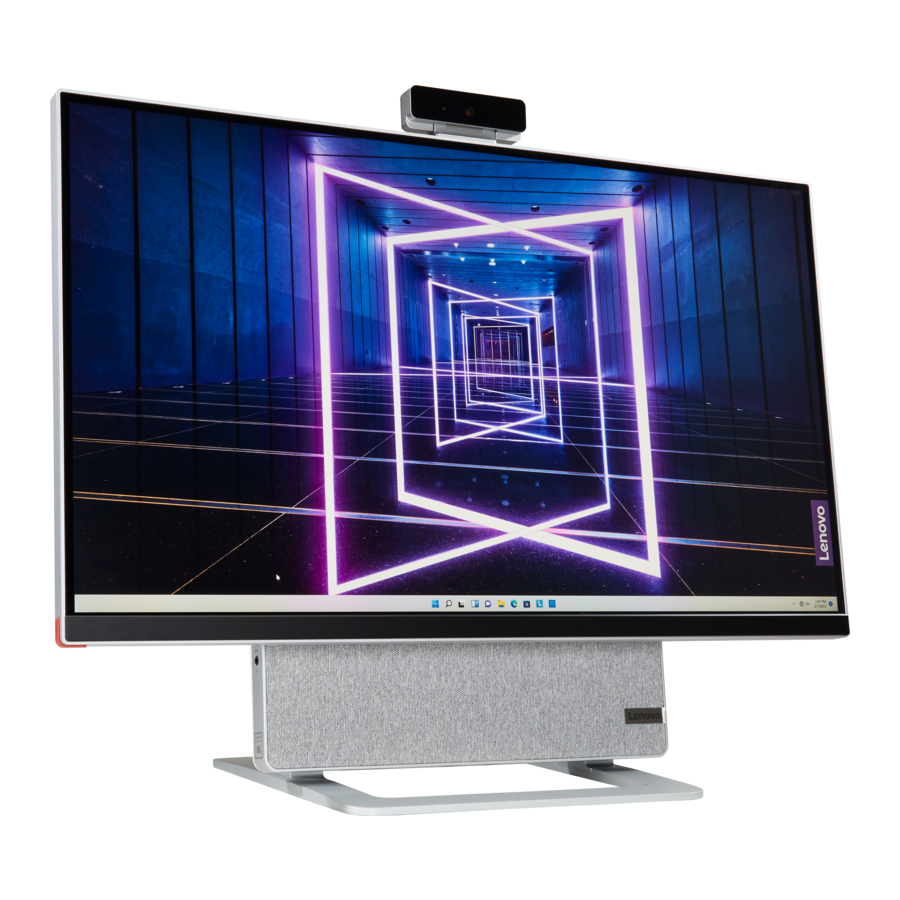
Rreth këtij dokumentacioni
Lexoni këtë fillimisht
Përpara se të përdorni këtë dokumentacion dhe produktin që ai mbështet, sigurohuni që të lexoni dhe kuptoni sa vijon:
- Udhëzuesi i Sigurisë dhe Garancisë
- Njoftimet e Përgjithshme të Sigurisë dhe Pajtueshmërisë
- Udhëzuesi i Instalimit
- Ky udhëzues zbatohet për modelet e produkteve Lenovo të listuara më poshtë. Ilustrimet në këtë udhëzues mund të duken paksa të ndryshme nga modeli juaj i produktit.
| Emri i modelit | Llojet e makinës (MT) |
| Yoga AIO 7 27ACH6 | F0G7 |
| Yoga AIO 7 27ARH6 | F0FN |
- Për informacione të mëtejshme rreth pajtueshmërisë, referojuni Njoftimeve të Përgjithshme të Sigurisë dhe Pajtueshmërisë në https:// pcsupport.lenovo.com/docs/generic_notices.
- Në varësi të modelit, disa pajisje opsionale, veçori dhe programe softuerësh mund të mos jenë të disponueshme në kompjuterin tuaj.
- Në varësi të versionit të sistemeve operative dhe programeve, disa udhëzime të ndërfaqes së përdoruesit mund të mos jenë të zbatueshme për kompjuterin tuaj.
- Përmbajtja e dokumentacionit mund të ndryshojë pa paralajmërim. Lenovo bën përmirësime të vazhdueshme në dokumentacionin e kompjuterit tuaj, duke përfshirë këtë Udhëzues Përdoruesi. Për të marrë dokumentacionin më të fundit, shkoni te https:// pcsupport.lenovo.com.
- Microsoft® bën ndryshime periodike të veçorive në sistemin operativ Windows® përmes Windows Update. Si rezultat, disa informacione në këtë dokumentacion mund të dalin jashtë përdorimit. Referojuni burimeve të Microsoft për informacionin më të fundit.
Njihuni me kompjuterin tuaj
Përpara

| 1. Mikrofona | 2. Lidhësja e kamerës |
| 3. Hapje ajrimi (2) | 4. Çelësi i Ekranit në Ekran (OSD) |
| 5. Butonat e rregullimit të OSD-së | 6. Butoni i energjisë |
| 7. Butoni i rivendosjes | 8. Foleja audio e kombinuar |
| 9. Lidhësja USB 3.2 Gen 2 | 10. Lidhësja USB-C® |
| 11. Butoni i ndërrimit |
Tema të lidhura
- "Specifikimet USB"
Mbrapa

| 1. Lidhësja e energjisë | 2. Lidhëset USB 3.2 Gen 2 (2) |
| 3. Lidhësja Ethernet | 4. Lidhëset USB 2.0 (2) |
| 5. Lidhësja HDMI™ out* |
* për modele të zgjedhura
Tema të lidhura
- "Specifikimet USB"
Veçoritë dhe specifikimet
Për specifikime të detajuara të kompjuterit tuaj, shkoni te https://psref.lenovo.com.
| Pajisje | Për të parë informacionin e pajisjeve të kompjuterit tuaj, shkruani menaxherin e pajisjeve në kutinë e kërkimit të Windows dhe më pas shtypni Enter. |
| Adaptori i energjisë AC |
|
| Përshtatshmëria për furnizimin me energji elektrike |
|
| Mikroprocesor | Për të parë informacionin e mikroprocesorit të kompjuterit tuaj, shkruani informacionin e sistemit në kutinë e kërkimit të Windows dhe më pas shtypni Enter. |
| Memorie | Modul memorie me dy rreshta të vogël me shpejtësi të dyfishtë të dhënash 4 (DDR4) (SODIMM) |
| Pajisja e ruajtjes |
Për të parë kapacitetin e diskut të ruajtjes të kompjuterit tuaj, shkruani menaxhimin e diskut në kutinë e kërkimit të Windows dhe më pas shtypni Enter. Shënim: Kapaciteti i diskut të ruajtjes i treguar nga sistemi është më i vogël se kapaciteti nominal. |
| Veçoritë e ekranit |
|
| Zgjerimi |
|
| Veçoritë e rrjetit |
|
* për modele të zgjedhura
Specifikimet USB
Shënim: Në varësi të modelit, disa lidhës USB mund të mos jenë të disponueshme në kompjuterin tuaj.
| Emri i lidhësit | Përshkrimi |

| Lidhni pajisje të pajtueshme me USB, si p.sh. një tastierë USB, një maus USB, një pajisje ruajtjeje USB ose një printer USB. |
|
|
 Lidhësja USB 2.0
 Lidhësja USB 3.2 Gen 1
 Lidhësja USB 3.2 Gen 2
 Lidhësja USB-C (3.2 Gen 1)
 Lidhësja USB-C (3.2 Gen 2)
 Lidhësja Thunderbolt 3 (USB-C)
 Lidhësja Thunderbolt 4 (USB-C)
Deklarata mbi shpejtësinë e transferimit USB
Në varësi të shumë faktorëve të tillë si aftësia e përpunimit të pajisjeve host dhe periferike, atributet e skedarëve dhe faktorë të tjerë që lidhen me konfigurimin e sistemit dhe mjediset operative, shpejtësia aktuale e transferimit duke përdorur lidhësit e ndryshëm USB në këtë pajisje do të ndryshojë dhe do të jetë më e ngadaltë se shpejtësia e të dhënave e listuar më poshtë për secilën pajisje përkatëse.
| Pajisja USB | Shpejtësia e të dhënave (Gbit/s) |
| 3.2 Gen 1 / 3.1 Gen 1 | 5 |
| 3.2 Gen 2 / 3.1 Gen 2 | 10 |
| 3.2 Gen 2 × 2 | 20 |
| Thunderbolt 3 (USB-C) | 40 |
| Thunderbolt 4 (USB-C) | 40 |
Mjedisi operativ
Temperatura
- Funksionimi: Nga 5°C (41°F) deri në 35°C (95°F)
- Ruajtja ose transporti:
- Për kompjuterët e zakonshëm desktop: Nga -40°C (-40°F) deri në 60°C (140°F)
- Për kompjuterët desktop gjithë-në-një: Nga -20°C (-4°F) deri në 60°C (140°F)
Lagështia relative
- Funksionimi: 20%-80% (pa kondensim)
- Ruajtja: 10%–90% (pa kondensim)
Lartësia
- Funksionimi: -15,2 m (-50 ft) deri në 3048 m (10,000 ft)
- Ruajtja: -15,2 m (-50 ft) deri në 12192 m (40,000 ft)
Filloni me kompjuterin tuaj
Rregulloni mbajtësen e kompjuterit

Punoni me Windows
Tabela e mëposhtme përmban cilësimet e përdorura shpesh të Windows. Ju mund të mësoni bazat dhe të filloni të punoni me Windows menjëherë.
Për të konfiguruar cilësimet, shkruani fjalët kyçe përkatëse në kutinë e kërkimit të Windows dhe zgjidhni përputhjen më të mirë. Ndiqni udhëzimet në ekran për të personalizuar cilësimet.
Tabela 1. Cilësimet bazë
| Funksionet | Përshkrimet | Kërko sipas fjalëve kyçe |
| Paneli i kontrollit | Shikoni ose ndryshoni cilësimet e Windows, duke përfshirë konfigurimin dhe konfigurimin e harduerit dhe softuerit. | Paneli i kontrollit |
| Lidhu me rrjetet Wi-Fi | Për modelet me një modul LAN pa tela, ju mund ta lidhni kompjuterin tuaj me një rrjet Wi-Fi®. Klikoni ikonën e rrjetit në zonën e njoftimeve të Windows, dhe më pas zgjidhni një rrjet për lidhje. Shënim: Moduli LAN pa tela në kompjuterin tuaj mund të mbështesë standarde të ndryshme. Për disa vende ose rajone, përdorimi i 802.11ax mund të çaktivizohet sipas rregulloreve lokale. | Wi-Fi |
| Lidhu me rrjetet me tela | Për modelet me një lidhës Ethernet (RJ-45), ju mund të përdorni një kabllo Ethernet për ta lidhur kompjuterin tuaj me një rrjet me tela. | — |
| Modaliteti i aeroplanit | Modaliteti i aeroplanit është një cilësim i përshtatshëm për të ndezur dhe fikur të gjitha komunikimet pa tela të kompjuterit tuaj. Ju mund të duhet ta ndizni atë kur hipni në një aeroplan. | Modaliteti i aeroplanit |
| Modaliteti i dritës së natës | Drita e natës është një çelës në Windows që ju mund ta ndizni dhe fikni. Kur është ndezur, ekrani juaj shfaq ngjyra më të ngrohta dhe sasia e dritës blu të lëshuar zvogëlohet. Aktivizimi i dritës së natës zvogëlon shanset për zhvillimin e lodhjes së syve ose tendosjes së syve. Shënim: Për më shumë udhëzime mbi reduktimin e lodhjes së syve ose tendosjes së syve, shkoni te https://www.lenovo.com/us/en/compliance/visual-fatigue. | Drita e natës |
Tabela 1. Cilësimet bazë (vazhdim)
| Funksionet | Përshkrimet | Kërko sipas fjalëve kyçe |
| Rregulloni temperaturën e ngjyrave | Nëse modaliteti i dritës së natës është ndezur, ju mund të rregulloni temperaturën e ngjyrave të ekranit. Shënim: Kompjuterët e zgjedhur Lenovo janë të certifikuar me dritë të ulët blu. Këta kompjuterë testohen me dritën e natës të ndezur dhe temperaturën e ngjyrave të vendosur në vlerën e parazgjedhur prej 48. | Drita e natës |
| Përditësimet e Windows | Microsoft publikon periodikisht përditësime të veçorive dhe sigurisë për sistemin operativ Windows. Përditësimet që vlejnë për versionin tuaj të Windows shkarkohen automatikisht kur kompjuteri juaj është i lidhur me Internetin. Kur shkarkohen përditësimet, ju nxiteni të rindizni kompjuterin për të instaluar këto përditësime. Ju gjithashtu mund të kontrolloni manualisht nëse ka përditësime të disponueshme për versionin e instaluar të Windows. Kujdes: Përdorni vetëm Windows Update për të shkarkuar dhe instaluar përditësime. | Përditësimet e Windows |
Informacioni i ndihmës së Windows
Nëse udhëzimet në ekran nuk mund ta zgjidhin problemin tuaj, referojuni sa vijon për të marrë informacionin e ndihmës në internet të Windows.
- Shkruani Merrni Ndihmë ose Këshilla në kutinë e kërkimit të Windows dhe më pas shtypni Enter. Kur të hapet aplikacioni, shkruani përshkrimin e problemit dhe zgjidhni rezultatin e përputhur.
- Vizitoni faqen e internetit të mbështetjes së Microsoft:https://support.microsoft.com. Futni atë që po kërkoni në kutinë e kërkimit dhe merrni rezultate kërkimi.
Lidhni një ekran të jashtëm
Lidhni një projektor ose një monitor me kompjuterin tuaj për të dhënë prezantime ose për të zgjeruar hapësirën tuaj të punës.
Lidhni një ekran pa tela
Sigurohuni që si kompjuteri juaj ashtu edhe ekrani pa tela të mbështesin Miracast®.
Shtypni tastet Windows dhe K, dhe më pas zgjidhni një ekran pa tela për t'u lidhur.
Ndryshoni cilësimet e ekranit
Për të ndryshuar cilësimet e ekranit, shkruani cilësimet e ekranit në kutinë e kërkimit të Windows dhe më pas shtypni Enter.
Eksploroni kompjuterin tuaj
Lenovo Vantage

Lenovo Vantage i parainstaluar është një zgjidhje e personalizuar me një ndalesë për t'ju ndihmuar të mirëmbani kompjuterin tuaj me përditësime dhe rregullime të automatizuara, të konfiguroni cilësimet e harduerit dhe të merrni mbështetje të personalizuar.
Hyni në Lenovo Vantage
Shkruani Lenovo Vantage në kutinë e kërkimit dhe më pas shtypni Enter.
Për të shkarkuar versionin më të fundit të Lenovo Vantage, shkoni në Microsoft Store dhe kërkoni sipas emrit të aplikacionit.
Veçoritë kryesore
Lenovo Vantage ju mundëson të:
- Njihni lehtësisht statusin e pajisjes dhe personalizoni cilësimet e pajisjes.
- Shkarkoni dhe instaloni UEFI BIOS, firmware dhe përditësime të drejtuesve për ta mbajtur kompjuterin tuaj të përditësuar.
- Monitoroni shëndetin e kompjuterit tuaj dhe siguroni kompjuterin tuaj nga kërcënimet e jashtme.
- Skanoni harduerin e kompjuterit tuaj dhe diagnostikoni problemet e harduerit.
- Kërkoni statusin e garancisë (në internet).
- Hyni nëUdhëzuesi i përdoruesit dhe artikuj të dobishëm.
Shënime:
- Veçoritë e disponueshme ndryshojnë në varësi të modelit të kompjuterit.
- Lenovo Vantage bën përditësime periodike të veçorive për të vazhduar përmirësimin e përvojës suaj me kompjuterin tuaj. Përshkrimi i veçorive mund të jetë i ndryshëm nga ai në ndërfaqen tuaj aktuale të përdoruesit.
Vendosni planin e energjisë
Për kompjuterët e pajtueshëm me ENERGY STAR®, plani i mëposhtëm i energjisë hyn në fuqi kur kompjuterët tuaj kanë qenë në gjendje të fjetur për një kohëzgjatje të specifikuar:
- fikni ekranin: Pas 10 minutash
- vendoseni kompjuterin në gjumë: Pas 25 minutash
Për të zgjuar kompjuterin nga modaliteti i Gjumit, shtypni çdo tast në tastierën tuaj.
Për të ndryshuar ose personalizuar një plan energjie:
- Shkruani planin e energjisë në kutinë e kërkimit të Windows dhe më pas shtypni Enter.
- Personalizoni një plan energjie sipas preferencave tuaja.
Transferimi i të dhënave
Ndani shpejt skedarët tuaj duke përdorur teknologjinë e integruar Bluetooth midis pajisjeve me të njëjtat veçori. Ju gjithashtu mund të instaloni një disk ose kartë mediatike për të transferuar të dhëna.
Lidhu me një pajisje të aktivizuar me Bluetooth (për modele të zgjedhura)
Ju mund të lidhni të gjitha llojet e pajisjeve të aktivizuara me Bluetooth me kompjuterin tuaj, të tilla si një tastierë, një maus, një smartphone ose altoparlantë. Për t'u siguruar që lidhja të jetë e suksesshme, vendosni pajisjet më së shumti 10 metra (33 këmbë) nga kompjuteri.

- Klikoni ikonën e qendrës së veprimit në zonën e njoftimeve të Windows. Aktivizoni veçorinë Bluetooth.
- Klikoni opsionet bluetooth për të shtuar një pajisje bluetooth, dhe më pas ndiqni udhëzimet në ekran.
Bleni pajisje shtesë
Lenovo ka një numër aksesorësh dhe përmirësimesh të harduerit për të ndihmuar në zgjerimin e aftësive të kompjuterit tuaj. Opsionet përfshijnë modulet e memories, pajisjet e ruajtjes, kartat e rrjetit, adaptorët e energjisë, tastierat, minjtë dhe më shumë.
Për të blerë në Lenovo, shkoni te https://pcsupport.lenovo.com/warrantyupgrade.
Zëvendësimi i CRU-së
Njësitë e Zëvendësueshme nga Klienti (CRU) janë pjesë që mund të përmirësohen ose zëvendësohen nga klienti. Kompjuterët Lenovo përmbajnë llojet e mëposhtme të CRU-ve:
- CRU-të e vetë-shërbimit: I referohen pjesëve që mund të instalohen ose zëvendësohen lehtësisht nga vetë klienti ose nga teknikë shërbimi të trajnuar me një kosto shtesë.
- CRU-të e shërbimit opsional: I referohen pjesëve që mund të instalohen ose zëvendësohen nga klientët me një nivel më të lartë aftësie. Teknikë shërbimi të trajnuar mund të ofrojnë gjithashtu shërbim për të instaluar ose zëvendësuar pjesët sipas llojit të garancisë të caktuar për makinën e klientit.
Nëse keni ndërmend të instaloni CRU-në, Lenovo do t'ju dërgojë CRU-në. Informacioni i CRU-së dhe udhëzimet e zëvendësimit dërgohen me produktin tuaj dhe janë të disponueshme nga Lenovo në çdo kohë me kërkesë. Mund t'ju kërkohet të ktheni pjesën defektoze që zëvendësohet nga CRU. Kur kërkohet kthimi:
- udhëzimet e kthimit, një etiketë transporti e parapaguar dhe një kontejner do të përfshihen me CRU-në zëvendësuese; dhe
- mund t'ju tarifohet për CRU-në zëvendësuese nëse Lenovo nuk e merr CRU-në defektoze brenda tridhjetë (30) ditëve nga marrja e CRU-së zëvendësuese. Për detaje të plota, shihni dokumentacionin e Garancisë së Kufizuar Lenovo në: https://www.lenovo.com/warranty/llw_02
Lista e CRU-ve
Më poshtë është lista e CRU-ve të kompjuterit tuaj.
CRU-të e vetë-shërbimit
- përshtatësi i energjisë AC
- Kordoni i energjisë
- Tastiera
- Maushi
- Kamera e jashtme
Hiq ose zëvendëso një CRU
Kjo seksion jep udhëzime se si të hiqni ose zëvendësoni një CRU.
Kordoni i energjisë dhe përshtatësi i energjisë AC
Parakusht
Përpara se të filloni, lexoni Njoftimet e Përgjithshme të Sigurisë dhe Konformitetit dhe printoni udhëzimet e mëposhtme.
Shënim: Mos e hiqni kordonin e energjisë kur kompjuteri është i lidhur me energjinë AC. Përndryshe, mund të ketë rrezik për qark të shkurtër.
Procedura e zëvendësimit
- Fikni kompjuterin dhe hiqni të gjitha pajisjet periferike dhe kabllot e lidhura.
- Hiqni përshtatësin e energjisë AC nga kompjuteri.

- Hiqni kordonin e energjisë nga përshtatësi i energjisë.

- Lidheni kordonin e energjisë me përshtatësin e energjisë.
- Lidheni përshtatësin e ri të energjisë me kompjuterin.


Kamera
Parakusht
Përpara se të filloni, lexoni Njoftimet e Përgjithshme të Sigurisë dhe Konformitetit dhe printoni udhëzimet e mëposhtme.
Shënim: Mos e hiqni kordonin e energjisë kur kompjuteri është i lidhur me energjinë AC. Përndryshe, mund të ketë rrezik për qark të shkurtër.
Procedura e zëvendësimit
- Hiqeni kamerën.


Pyetje të bëra shpesh
| Si ta ndaj në particione hard diskun tim? | Referojuni https://support.lenovo.com/solutions/ht503851 |
| Çfarë duhet të bëj nëse kompjuteri im ndalon së reaguari? | Mbajeni të shtypur butonin e energjisë derisa kompjuteri të fiket. Më pas rindizeni kompjuterin. |
| Çfarë duhet të bëj nëse derdh lëng mbi kompjuter? |
 Mos u përpiqni të kulloni lëngun duke e kthyer përmbys kompjuterin. Nëse kompjuteri juaj ka vrima kullimi të tastierës në fund, lëngu do të kullohet nëpër vrima. |
| Ku mund të marr drejtuesit e pajisjeve më të fundit dhe UEFI/BIOS? |
|
Ndihmë dhe mbështetje
Burime vetë-ndihme
Përdorni burimet e mëposhtme të vetë-ndihmës për të mësuar më shumë rreth kompjuterit dhe për të zgjidhur problemet.
| Burime | Si të aksesohet? |
| Zgjidhja e problemeve dhe pyetjet e shpeshta |
|
| Informacione mbi aksesueshmërinë | https://www.lenovo.com/accessibility |
| Rivendos ose rikthe Windows |
|
Përdorni Lenovo Vantage për të:
| Shkruani Lenovo Vantage në kutinë e kërkimit dhe më pas shtypni Enter. |
Dokumentacioni i produktit:
| Shkoni te https://pcsupport.lenovo.com. Më pas, ndiqni udhëzimet në ekran për të filtruar dokumentacionin që dëshironi. |
Faqja e internetit e mbështetjes së Lenovo me informacionin më të fundit të mbështetjes për sa vijon:
| Shkoni te https://support.lenovo.com. |
| Informacione ndihme për Windows |
|
Telefononi Lenovo
Nëse jeni përpjekur ta korrigjoni vetë problemin dhe keni ende nevojë për ndihmë, mund të telefononi Qendrën e Mbështetjes së Klientit të Lenovo.
Përpara se të kontaktoni Lenovo
Përgatitni sa vijon përpara se të kontaktoni Lenovo:
- Regjistroni simptomat dhe detajet e problemit:
- Cili është problemi? Është i vazhdueshëm apo me ndërprerje?
- Ka ndonjë mesazh gabimi apo kod gabimi?
- Çfarë sistemi operativ po përdorni? Cila version?
- Cilat aplikacione softuerike po ekzekutoheshin në kohën e problemit?
- A mund të riprodhohet problemi? Nëse po, si?
- Regjistroni informacionin e sistemit:
- Emri i produktit
- Lloji i makinës dhe numri serial
Ilustrimi i mëposhtëm tregon se ku mund të gjeni llojin e makinës dhe numrin serial të kompjuterit tuaj.

Qendra e Mbështetjes së Klientit të Lenovo
Gjatë periudhës së garancisë, mund të telefononi Qendrën e Mbështetjes së Klientit të Lenovo për ndihmë.
Numrat e telefonit
Për një listë të numrave të telefonit të Mbështetjes së Lenovo për vendin ose rajonin tuaj, shkoni te: https://pcsupport.lenovo.com/supportphonelist
Shënim: Numrat e telefonit mund të ndryshojnë pa paralajmërim. Nëse numri për vendin ose rajonin tuaj nuk është dhënë, kontaktoni shitësin tuaj të Lenovo ose përfaqësuesin e marketingut të Lenovo.
Shërbimet e disponueshme gjatë periudhës së garancisë
- Përcaktimi i problemit - Personeli i trajnuar është i disponueshëm për t'ju ndihmuar të përcaktoni nëse keni një problem hardueri dhe të vendosni se çfarë veprimi është i nevojshëm për të rregulluar problemin.
- Riparimi i harduerit të Lenovo - Nëse problemi përcaktohet të jetë shkaktuar nga hardueri i Lenovo nën garanci, personeli i trajnuar i shërbimit është i disponueshëm për të ofruar nivelin e zbatueshëm të shërbimit.
- Menaxhimi i ndryshimeve inxhinierike - Herë pas here, mund të ketë ndryshime që kërkohen pasi një produkt është shitur. Lenovo ose shitësi juaj, nëse autorizohet nga Lenovo, do të bëjë të disponueshme Ndryshimet Inxhinierike (EC) të zgjedhura që zbatohen për harduerin tuaj.
Shërbimet që nuk mbulohen
- Zëvendësimi ose përdorimi i pjesëve që nuk janë prodhuar për ose nga Lenovo ose pjesë që nuk janë në garanci
- Identifikimi i burimeve të problemit të softuerit
- Konfigurimi i UEFI BIOS si pjesë e një instalimi ose përmirësimi
- Ndryshimet, modifikimet ose përmirësimet në drajverët e pajisjes
- Instalimi dhe mirëmbajtja e sistemeve operative të rrjetit (NOS)
- Instalimi dhe mirëmbajtja e programeve
Për termat dhe kushtet e Garancisë së Kufizuar të Lenovo që zbatohen për produktin tuaj harduerik të Lenovo, shihni "Informacionin e garancisë" në Udhëzuesin e Sigurisë dhe Garancisë që vjen me kompjuterin tuaj.
Bleni shërbime shtesë
Gjatë dhe pas periudhës së garancisë, mund të blini shërbime shtesë nga Lenovo në https:// www.lenovo.com/services.
Disponueshmëria e shërbimit dhe emri i shërbimit mund të ndryshojnë sipas vendit ose rajonit.
Për informacionin më të fundit ose ndonjë pyetje apo koment, kontaktoni ose vizitoni faqen e internetit të Lenovo: https://pcsupport.lenovo.com
Referenca
(Anglisht) Njoftime të Përgjithshme të Sigurisë dhe Pajtueshmërisë - Mbështetja e Lenovo SHBA
Laptop Zyrtar Lenovo, Aksesorë & Mbështetje PC - Mbështetja e Lenovo SHBA
Referenca e Specifikimeve të Produkteve (PSREF)
![www.lenovo.com]() Aksesorë & Softuer Lenovo - Bleni Tani | Lenovo SHBA
Aksesorë & Softuer Lenovo - Bleni Tani | Lenovo SHBA![www.lenovo.com]() Pajtueshmëria Rregullatore | Minimizimi i Lodhjes Vizuale | Lenovo SHBA
Pajtueshmëria Rregullatore | Minimizimi i Lodhjes Vizuale | Lenovo SHBA![support.microsoft.com]() Mbështetja e Microsoft
Mbështetja e MicrosoftKontrolli i Garancisë së Lenovo | Kërkimi i Garancisë së Pajisjes | Mbështetja e Lenovo SHBA
![forums.lenovo.com]() Komuniteti Anglisht-Komuniteti Lenovo
Komuniteti Anglisht-Komuniteti Lenovo![www.lenovo.com]() Aksesueshmëria e Produktit | Pajtueshmëria Rregullatore | Lenovo SHBA
Aksesueshmëria e Produktit | Pajtueshmëria Rregullatore | Lenovo SHBASupportPhoneList - Mbështetja e Lenovo SHBA
![www.lenovo.com]() Shërbimet e Lenovo | Lenovo SHBA
Shërbimet e Lenovo | Lenovo SHBA


Shkarko manual
Këtu mund të shkarkoni versionin e plotë pdf të manualit, ai mund të përmbajë udhëzime shtesë sigurie, informacione garancioni, rregulla FCC, etj.
Shkarko Manuali i Lenovo Yoga AIO 7


