Manual Lenovo Yoga AIO 7
Tentang dokumentasi ini
Baca ini terlebih dahulu
Sebelum menggunakan dokumentasi ini dan produk yang didukungnya, pastikan Anda membaca dan memahami hal berikut:
- Panduan Keselamatan dan Garansi
- Pemberitahuan Umum tentang Keselamatan dan Kepatuhan
- Panduan Pengaturan
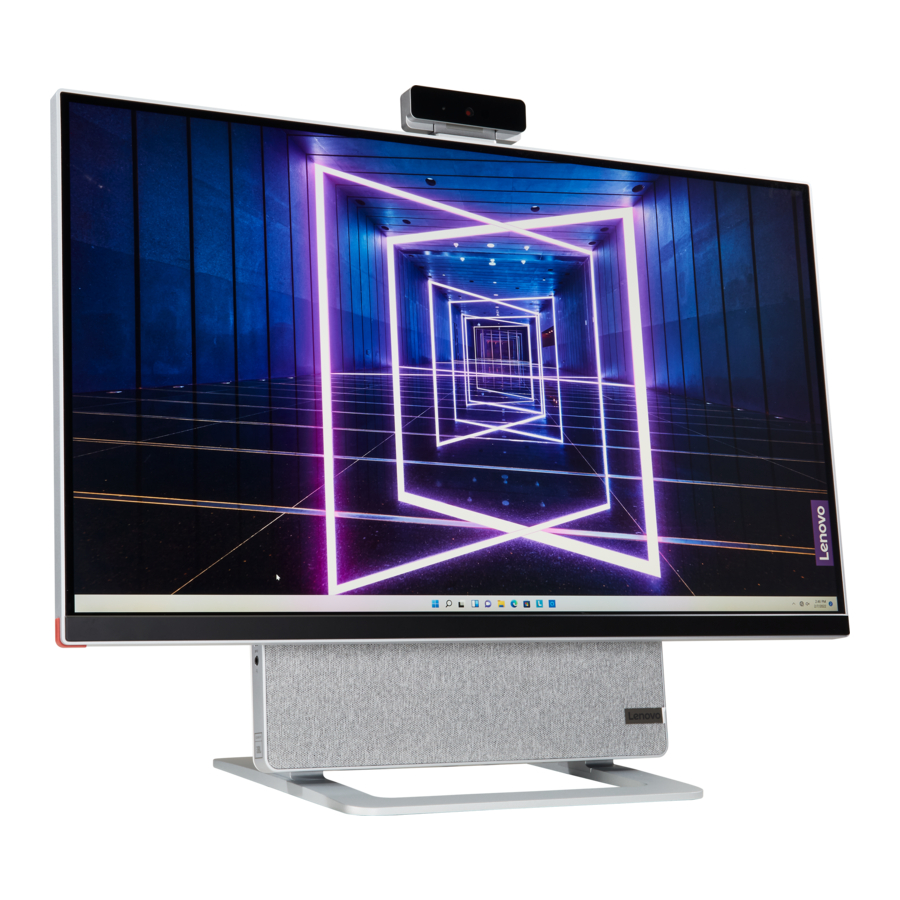
- Panduan ini berlaku untuk model produk Lenovo yang tercantum di bawah ini. Ilustrasi dalam panduan ini mungkin terlihat sedikit berbeda dari model produk Anda.
| Nama model | Jenis mesin (MT) |
| Yoga AIO 7 27ACH6 | F0G7 |
| Yoga AIO 7 27ARH6 | F0FN |
- Untuk informasi kepatuhan lebih lanjut, lihat Pemberitahuan Umum tentang Keselamatan dan Kepatuhan di https:// pcsupport.lenovo.com/docs/generic_notices.
- Tergantung pada modelnya, beberapa aksesori, fitur, dan program perangkat lunak opsional mungkin tidak tersedia di komputer Anda.
- Tergantung pada versi sistem operasi dan program, beberapa petunjuk antarmuka pengguna mungkin tidak berlaku untuk komputer Anda.
- Konten dokumentasi dapat berubah sewaktu-waktu tanpa pemberitahuan. Lenovo terus melakukan perbaikan pada dokumentasi komputer Anda, termasuk Panduan Pengguna ini. Untuk mendapatkan dokumentasi terbaru, buka https:// pcsupport.lenovo.com.
- Microsoft® membuat perubahan fitur berkala pada sistem operasi Windows® melalui Pembaruan Windows. Akibatnya, beberapa informasi dalam dokumentasi ini mungkin menjadi usang. Lihat sumber daya Microsoft untuk informasi terbaru.
Kenali komputer Anda
Depan

| 1. Mikrofon | 2. Konektor kamera |
| 3. Ventilasi udara (2) | 4. Sakelar Tampilan Layar (OSD) |
| 5. Tombol penyesuaian OSD | 6. Tombol daya |
| 7. Tombol reset | 8. Jek audio kombo |
| 9. Konektor USB 3.2 Gen 2 | 10. Konektor USB-C® |
| 11. Tombol sakelar |
Topik terkait
- "Spesifikasi USB"
Belakang

| 1. Konektor daya | 2. Konektor USB 3.2 Gen 2 (2) |
| 3. Konektor Ethernet | 4. Konektor USB 2.0 (2) |
| 5. Konektor HDMI™ keluar* |
* untuk model tertentu
Topik terkait
- "Spesifikasi USB"
Fitur dan spesifikasi
Untuk spesifikasi rinci komputer Anda, buka https://psref.lenovo.com.
| Perangkat keras | Untuk melihat informasi perangkat keras komputer Anda, ketik pengelola perangkat di kotak pencarian Windows lalu tekan Enter. |
| Adaptor daya ac |
|
| Kemampuan beradaptasi untuk catu daya |
|
| Mikroprosesor | Untuk melihat informasi mikroprosesor komputer Anda, ketik informasi sistem di kotak pencarian Windows lalu tekan Enter. |
| Memori | Modul memori dual in-line small outline (SODIMM) data ganda 4 (DDR4) |
| Perangkat penyimpanan |
Untuk melihat kapasitas drive penyimpanan komputer Anda, ketik manajemen disk di kotak pencarian Windows lalu tekan Enter. Catatan: Kapasitas drive penyimpanan yang ditunjukkan oleh sistem kurang dari kapasitas nominal. |
| Fitur tampilan |
|
| Ekspansi |
|
| Fitur jaringan |
|
* untuk model tertentu
Spesifikasi USB
Catatan: Tergantung pada modelnya, beberapa konektor USB mungkin tidak tersedia di komputer Anda.
| Nama konektor | Deskripsi |

| Hubungkan perangkat yang kompatibel dengan USB, seperti keyboard USB, mouse USB, perangkat penyimpanan USB, atau printer USB. |
|
|
 Konektor USB 2.0
 Konektor USB 3.2 Gen 1
 Konektor USB 3.2 Gen 2
 Konektor USB-C (3.2 Gen 1)
 Konektor USB-C (3.2 Gen 2)
 Konektor Thunderbolt 3 (USB-C)
 Konektor Thunderbolt 4 (USB-C)
Pernyataan tentang kecepatan transfer USB
Tergantung pada banyak faktor seperti kemampuan pemrosesan host dan perangkat periferal, atribut file, dan faktor lain yang terkait dengan konfigurasi sistem dan lingkungan operasi, kecepatan transfer aktual menggunakan berbagai konektor USB pada perangkat ini akan bervariasi dan akan lebih lambat dari kecepatan data yang tercantum di bawah ini untuk setiap perangkat yang sesuai.
| Perangkat USB | Kecepatan data (Gbit/s) |
| 3.2 Gen 1 / 3.1 Gen 1 | 5 |
| 3.2 Gen 2 / 3.1 Gen 2 | 10 |
| 3.2 Gen 2 × 2 | 20 |
| Thunderbolt 3 (USB-C) | 40 |
| Thunderbolt 4 (USB-C) | 40 |
Lingkungan pengoperasian
Suhu
- Pengoperasian: Dari 5°C (41°F) hingga 35°C (95°F)
- Penyimpanan atau transportasi:
- Untuk komputer desktop umum: Dari -40°C (-40°F) hingga 60°C (140°F)
- Untuk komputer desktop all-in-one: Dari -20°C (-4°F) hingga 60°C (140°F)
Kelembapan relatif
- Pengoperasian: 20%-80% (tanpa kondensasi)
- Penyimpanan: 10%–90% (tanpa kondensasi)
Ketinggian
- Pengoperasian: -15,2 m (-50 kaki) hingga 3048 m (10.000 kaki)
- Penyimpanan: -15,2 m (-50 kaki) hingga 12192m (40.000 kaki)
Memulai komputer Anda
Menyesuaikan dudukan komputer

Bekerja dengan Windows
Tabel berikut berisi pengaturan yang sering digunakan di Windows. Anda dapat mempelajari dasar-dasarnya dan mulai bekerja dengan Windows secara langsung.
Untuk mengonfigurasi pengaturan, ketik kata kunci yang sesuai di kotak pencarian Windows dan pilih yang paling cocok. Ikuti instruksi di layar untuk menyesuaikan pengaturan.
Tabel 1. Pengaturan dasar
| Fungsi | Deskripsi | Cari berdasarkan kata kunci |
| Control Panel | Lihat atau ubah pengaturan Windows, termasuk penyiapan dan konfigurasi perangkat keras dan perangkat lunak. | Control Panel |
| Menghubungkan ke jaringan Wi-Fi | Untuk model dengan modul LAN nirkabel, Anda dapat menghubungkan komputer Anda ke jaringan Wi-Fi®. Klik ikon jaringan di area notifikasi Windows, lalu pilih jaringan untuk koneksi. Catatan: Modul LAN nirkabel di komputer Anda mungkin mendukung standar yang berbeda. Untuk beberapa negara atau wilayah, penggunaan 802.11ax mungkin dinonaktifkan sesuai dengan peraturan setempat. | Wi-Fi |
| Menghubungkan ke jaringan kabel | Untuk model dengan konektor Ethernet (RJ-45), Anda dapat menggunakan kabel Ethernet untuk menghubungkan komputer Anda ke jaringan kabel. | — |
| Mode pesawat | Mode pesawat adalah pengaturan yang mudah untuk mengaktifkan dan menonaktifkan semua komunikasi nirkabel komputer Anda. Anda mungkin perlu mengaktifkannya saat naik pesawat. | Mode pesawat |
| Mode lampu malam | Lampu malam adalah tombol di Windows yang dapat Anda aktifkan dan nonaktifkan. Saat diaktifkan, layar Anda menampilkan warna yang lebih hangat dan jumlah cahaya biru yang dipancarkan berkurang. Mengaktifkan lampu malam mengurangi kemungkinan terjadinya kelelahan mata atau ketegangan mata. Catatan: Untuk panduan lebih lanjut tentang mengurangi kelelahan mata atau ketegangan mata, buka https://www.lenovo.com/us/en/compliance/visual-fatigue. | Lampu malam |
Tabel 1. Pengaturan dasar (lanjutan)
| Fungsi | Deskripsi | Cari berdasarkan kata kunci |
| Sesuaikan suhu warna | Jika mode lampu malam diaktifkan, Anda dapat menyesuaikan suhu warna layar. Catatan: Komputer Lenovo tertentu bersertifikasi cahaya biru rendah. Komputer ini diuji dengan lampu malam diaktifkan dan suhu warna diatur ke nilai default 48. | Lampu malam |
| Pembaruan Windows | Microsoft secara berkala merilis fitur dan pembaruan keamanan ke sistem operasi Windows. Pembaruan yang berlaku untuk versi Windows Anda diunduh secara otomatis saat komputer Anda terhubung ke Internet. Saat pembaruan diunduh, Anda akan diminta untuk memulai ulang komputer untuk menginstal pembaruan ini. Anda juga dapat memeriksa secara manual apakah ada pembaruan yang tersedia untuk versi Windows yang terinstal. Perhatian: Hanya gunakan Windows Update untuk mengunduh dan menginstal pembaruan. | Pembaruan Windows |
Informasi bantuan Windows
Jika instruksi di layar tidak dapat menyelesaikan masalah Anda, lihat yang berikut ini untuk mendapatkan informasi bantuan Windows online.
- Ketik Dapatkan Bantuan atau Tips di kotak pencarian Windows lalu tekan Enter. Saat aplikasi terbuka, ketik deskripsi masalah dan pilih hasil yang cocok.
- Kunjungi situs Web dukungan Microsoft:https://support.microsoft.com. Masukkan apa yang Anda cari di kotak pencarian dan dapatkan hasil pencarian.
Menghubungkan layar eksternal
Hubungkan proyektor atau monitor ke komputer Anda untuk memberikan presentasi atau memperluas ruang kerja Anda.
Menghubungkan layar nirkabel
Pastikan bahwa komputer Anda dan layar nirkabel mendukung Miracast®.
Tekan tombol Windows dan K, lalu pilih layar nirkabel untuk dihubungkan.
Mengubah pengaturan tampilan
Untuk mengubah pengaturan tampilan, ketik pengaturan tampilan di kotak pencarian Windows lalu tekan Enter.
Menjelajahi komputer Anda
Lenovo Vantage

Lenovo Vantage yang sudah diinstal sebelumnya adalah solusi terpadu yang disesuaikan untuk membantu Anda memelihara komputer Anda dengan pembaruan dan perbaikan otomatis, mengonfigurasi pengaturan perangkat keras, dan mendapatkan dukungan yang dipersonalisasi.
Mengakses Lenovo Vantage
Ketik Lenovo Vantage di kotak pencarian lalu tekan Enter.
Untuk mengunduh versi terbaru Lenovo Vantage, buka Microsoft Store dan cari berdasarkan nama aplikasi.
Fitur utama
Lenovo Vantage memungkinkan Anda untuk:
- Mengetahui status perangkat dengan mudah dan menyesuaikan pengaturan perangkat.
- Mengunduh dan menginstal UEFI BIOS, firmware, dan pembaruan driver untuk menjaga komputer Anda tetap mutakhir.
- Memantau kesehatan komputer Anda, dan mengamankan komputer Anda dari ancaman luar.
- Memindai perangkat keras komputer Anda dan mendiagnosis masalah perangkat keras.
- Mencari status garansi (online).
- Mengakses Panduan Pengguna dan artikel bermanfaat.
Catatan:
- Fitur yang tersedia bervariasi tergantung pada model komputer.
- Lenovo Vantage membuat pembaruan berkala fitur untuk terus meningkatkan pengalaman Anda dengan komputer Anda. Deskripsi fitur mungkin berbeda dari yang ada di antarmuka pengguna aktual Anda.
Mengatur rencana daya
Untuk komputer yang sesuai dengan ENERGY STAR®, rencana daya berikut berlaku saat komputer Anda tidak digunakan selama durasi tertentu:
- matikan tampilan: Setelah 10 menit
- tempatkan komputer ke mode tidur: Setelah 25 menit
Untuk membangunkan komputer dari mode Tidur, tekan tombol apa pun pada keyboard Anda.
Untuk mengubah atau menyesuaikan rencana daya:
- Ketik rencana daya di kotak pencarian Windows lalu tekan Enter.
- Sesuaikan rencana daya sesuai preferensi Anda.
Transfer data
Bagikan file Anda dengan cepat menggunakan teknologi Bluetooth internal di antara perangkat dengan fitur yang sama. Anda juga dapat menginstal disk atau kartu media untuk mentransfer data.
Menghubungkan ke perangkat yang mendukung Bluetooth (untuk model tertentu)
Anda dapat menghubungkan semua jenis perangkat yang mendukung Bluetooth ke komputer Anda, seperti keyboard, mouse, smartphone, atau speaker. Untuk memastikan bahwa koneksi berhasil, letakkan perangkat paling jauh 10 meter (33 kaki) dari komputer.

- Klik ikon pusat tindakan di area notifikasi Windows. Aktifkan fitur Bluetooth.
- Klik opsi bluetooth untuk menambahkan perangkat bluetooth, lalu ikuti instruksi di layar.
Membeli aksesori
Lenovo memiliki sejumlah aksesori dan peningkatan perangkat keras untuk membantu memperluas kemampuan komputer Anda. Pilihan termasuk modul memori, perangkat penyimpanan, kartu jaringan, adaptor daya, keyboard, mouse, dan banyak lagi.
Untuk berbelanja di Lenovo, buka https://pcsupport.lenovo.com/warrantyupgrade.
Penggantian CRU
Customer Replaceable Units (CRU) adalah komponen yang dapat ditingkatkan atau diganti oleh pelanggan. Komputer Lenovo berisi jenis CRU berikut:
- CRU swalayan: Merujuk pada komponen yang dapat dipasang atau diganti dengan mudah oleh pelanggan sendiri atau oleh teknisi servis terlatih dengan biaya tambahan.
- CRU layanan opsional: Merujuk pada komponen yang dapat dipasang atau diganti oleh pelanggan dengan tingkat keterampilan yang lebih tinggi. Teknisi servis terlatih juga dapat memberikan layanan untuk memasang atau mengganti komponen dengan jenis garansi yang ditetapkan untuk mesin pelanggan.
Jika Anda berniat memasang CRU, Lenovo akan mengirimkan CRU tersebut kepada Anda. Informasi CRU dan instruksi penggantian dikirimkan bersama produk Anda dan tersedia dari Lenovo kapan saja sesuai permintaan. Anda mungkin diminta untuk mengembalikan komponen yang rusak yang diganti oleh CRU. Jika pengembalian diperlukan:
- instruksi pengembalian, label pengiriman prabayar, dan wadah akan disertakan dengan CRU pengganti; dan
- Anda mungkin dikenakan biaya untuk CRU pengganti jika Lenovo tidak menerima CRU yang rusak dalam waktu tiga puluh (30) hari setelah Anda menerima CRU pengganti. Untuk detail selengkapnya, lihat dokumentasi Garansi Terbatas Lenovo di: https://www.lenovo.com/warranty/llw_02
Daftar CRU
Berikut ini adalah daftar CRU komputer Anda.
CRU swalayan
- adaptor daya ac
- Kabel daya
- Papan tombol
- Tetikus
- Kamera eksternal
Melepas atau mengganti CRU
Bagian ini memberikan petunjuk tentang cara melepas atau mengganti CRU.
Kabel daya dan adaptor daya ac
Prasyarat
Sebelum memulai, baca Pemberitahuan Keselamatan dan Kepatuhan Umum, dan cetak petunjuk berikut.
Catatan: Jangan melepas kabel daya saat komputer terhubung ke daya ac. Jika tidak, mungkin ada risiko korsleting.
Prosedur penggantian
- Matikan komputer dan lepaskan semua perangkat dan kabel periferal yang terhubung.
- Lepaskan adaptor daya ac dari komputer.

- Lepaskan kabel daya dari adaptor daya.

- Hubungkan kabel daya ke adaptor daya.
- Hubungkan adaptor daya baru ke komputer.


Kamera
Prasyarat
Sebelum memulai, baca Pemberitahuan Keselamatan dan Kepatuhan Umum, dan cetak petunjuk berikut.
Catatan: Jangan melepas kabel daya saat komputer terhubung ke daya ac. Jika tidak, mungkin ada risiko korsleting.
Prosedur penggantian
- Lepaskan kamera.


Pertanyaan yang sering diajukan
| Bagaimana cara mempartisi drive penyimpanan saya? | Lihat https://support.lenovo.com/solutions/ht503851 |
| Apa yang harus saya lakukan jika komputer saya berhenti merespons? | Tekan dan tahan tombol daya hingga komputer mati. Kemudian hidupkan ulang komputer. |
| Apa yang harus saya lakukan jika saya menumpahkan cairan ke komputer? |
 Jangan mencoba mengeringkan cairan dengan membalikkan komputer. Jika komputer Anda memiliki lubang drainase keyboard di bagian bawah, cairan akan dialirkan keluar melalui lubang tersebut. |
| Di mana saya bisa mendapatkan driver perangkat dan UEFI/BIOS terbaru? |
|
Bantuan dan dukungan
Sumber daya swadaya
Gunakan sumber daya swadaya berikut untuk mempelajari lebih lanjut tentang komputer dan mengatasi masalah.
| Sumber daya | Bagaimana cara mengakses? |
| Pemecahan masalah dan pertanyaan yang sering diajukan |
|
| Informasi aksesibilitas | https://www.lenovo.com/accessibility |
| Atur ulang atau pulihkan Windows |
|
Gunakan Lenovo Vantage untuk:
| Ketik Lenovo Vantage di kotak pencarian, lalu tekan Enter. |
Dokumentasi produk:
| Buka https://pcsupport.lenovo.com. Kemudian, ikuti petunjuk di layar untuk memfilter dokumentasi yang Anda inginkan. |
Situs Web Dukungan Lenovo dengan informasi dukungan terbaru dari yang berikut:
| Buka https://support.lenovo.com. |
| Informasi bantuan Windows |
|
Hubungi Lenovo
Jika Anda telah mencoba memperbaiki masalah sendiri dan masih memerlukan bantuan, Anda dapat menghubungi Pusat Dukungan Pelanggan Lenovo.
Sebelum Anda menghubungi Lenovo
Siapkan hal berikut sebelum Anda menghubungi Lenovo:
- Catat gejala dan detail masalah:
- Apa masalahnya? Apakah berkelanjutan atau terputus-putus?
- Ada pesan kesalahan atau kode kesalahan?
- Sistem operasi apa yang Anda gunakan? Versi berapa?
- Aplikasi perangkat lunak mana yang berjalan pada saat masalah?
- Dapatkah masalah direproduksi? Jika demikian, bagaimana caranya?
- Catat informasi sistem:
- Nama produk
- Jenis mesin dan nomor seri
Ilustrasi berikut menunjukkan tempat untuk menemukan jenis mesin dan nomor seri komputer Anda.

Pusat Dukungan Pelanggan Lenovo
Selama masa garansi, Anda dapat menghubungi Pusat Dukungan Pelanggan Lenovo untuk mendapatkan bantuan.
Nomor telepon
Untuk daftar nomor telepon Dukungan Lenovo untuk negara atau wilayah Anda, buka: https://pcsupport.lenovo.com/supportphonelist
Catatan: Nomor telepon dapat berubah tanpa pemberitahuan. Jika nomor untuk negara atau wilayah Anda tidak tersedia, hubungi penjual kembali Lenovo atau perwakilan pemasaran Lenovo Anda.
Layanan yang tersedia selama masa garansi
- Penentuan masalah - Personel terlatih tersedia untuk membantu Anda menentukan apakah Anda memiliki masalah perangkat keras dan memutuskan tindakan apa yang diperlukan untuk memperbaiki masalah tersebut.
- Perbaikan perangkat keras Lenovo - Jika masalah tersebut disebabkan oleh perangkat keras Lenovo yang bergaransi, personel layanan terlatih tersedia untuk menyediakan tingkat layanan yang berlaku.
- Manajemen perubahan teknik - Terkadang, mungkin ada perubahan yang diperlukan setelah produk terjual. Lenovo atau penjual kembali Anda, jika diizinkan oleh Lenovo, akan membuat Perubahan Teknik (EC) tertentu yang berlaku untuk perangkat keras Anda tersedia.
Layanan yang tidak tercakup
- Penggantian atau penggunaan suku cadang yang tidak diproduksi untuk atau oleh Lenovo atau suku cadang yang tidak bergaransi
- Identifikasi sumber masalah perangkat lunak
- Konfigurasi UEFI BIOS sebagai bagian dari instalasi atau peningkatan
- Perubahan, modifikasi, atau peningkatan pada driver perangkat
- Instalasi dan pemeliharaan sistem operasi jaringan (NOS)
- Instalasi dan pemeliharaan program
Untuk syarat dan ketentuan Garansi Terbatas Lenovo yang berlaku untuk produk perangkat keras Lenovo Anda, lihat "Informasi garansi" di Panduan Keselamatan dan Garansi yang disertakan dengan komputer Anda.
Beli layanan tambahan
Selama dan setelah masa garansi, Anda dapat membeli layanan tambahan dari Lenovo di https:// www.lenovo.com/services.
Ketersediaan layanan dan nama layanan mungkin berbeda menurut negara atau wilayah.
Untuk informasi terbaru atau pertanyaan atau komentar apa pun, hubungi atau kunjungi situs Web Lenovo: https://pcsupport.lenovo.com
Referensi
(Bahasa Inggris) Pemberitahuan Keselamatan dan Kepatuhan Umum - Dukungan Lenovo AS
Laptop, Aksesori & Dukungan PC Resmi Lenovo - Dukungan Lenovo AS
Referensi Spesifikasi Produk (PSREF)
![www.lenovo.com]() Aksesori & Perangkat Lunak Lenovo - Belanja Sekarang | Lenovo AS
Aksesori & Perangkat Lunak Lenovo - Belanja Sekarang | Lenovo AS![www.lenovo.com]() Kepatuhan Regulasi | Meminimalkan Kelelahan Visual | Lenovo AS
Kepatuhan Regulasi | Meminimalkan Kelelahan Visual | Lenovo AS![support.microsoft.com]() Dukungan Microsoft
Dukungan MicrosoftPemeriksaan Garansi Lenovo | Pencarian Garansi Perangkat | Dukungan Lenovo AS
![forums.lenovo.com]() Komunitas Bahasa Inggris-Komunitas Lenovo
Komunitas Bahasa Inggris-Komunitas Lenovo![www.lenovo.com]() Aksesibilitas Produk | Kepatuhan Regulasi | Lenovo AS
Aksesibilitas Produk | Kepatuhan Regulasi | Lenovo ASSupportPhoneList - Dukungan Lenovo AS
![www.lenovo.com]() Layanan Lenovo | Lenovo AS
Layanan Lenovo | Lenovo AS


Unduh manual
Di sini Anda dapat mengunduh versi pdf lengkap manual, mungkin berisi instruksi keselamatan tambahan, informasi garansi, aturan FCC, dll.
Unduh Manual Lenovo Yoga AIO 7


