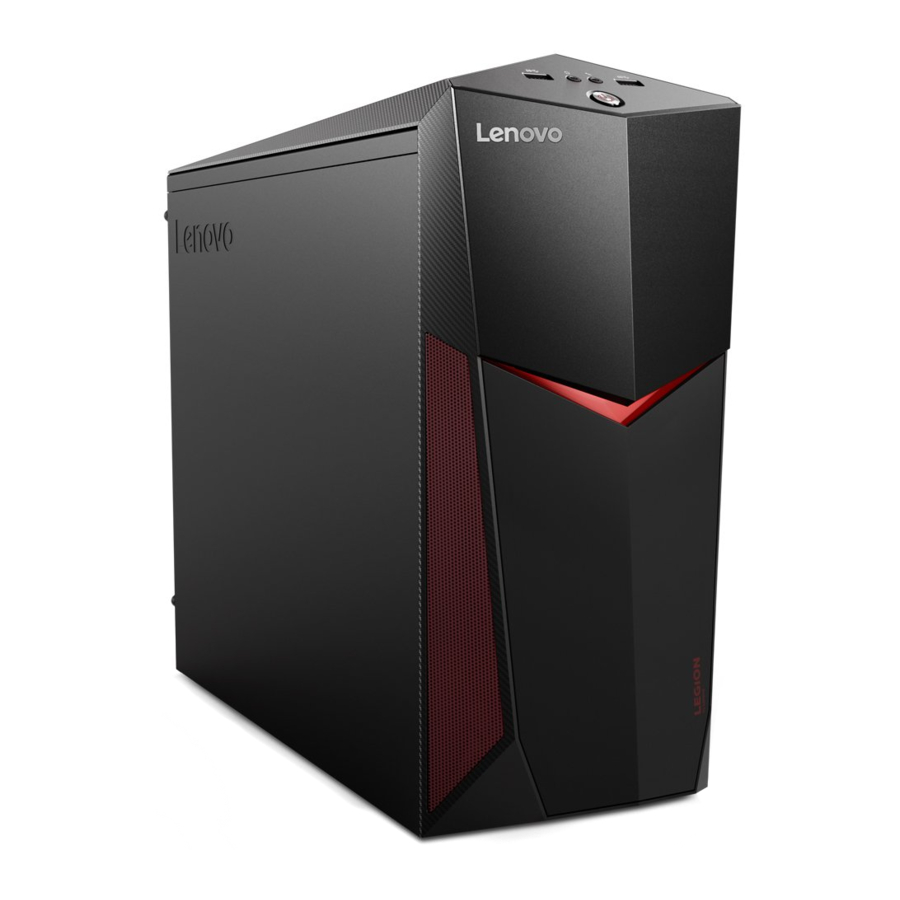
Panduan Memulai Cepat Lenovo Legion Y520 Tower Series
- 1 Membongkar
- 2 Menghubungkan keyboard dan mouse
- 3 Menghubungkan kabel Ethernet
- 4 Menghubungkan monitor dan kabel daya
- 5 Menyalakan komputer
- 6 Tampilan Depan/Atas komputer
- 7 Tampilan Belakang komputer
- 8 Menghubungkan ke Internet
- 9 Mengganti atau meningkatkan perangkat keras
- 10 Sistem bantuan Windows
- 11 Mengakses manual lain
- 12 Informasi Layanan dan Dukungan
- 13 Deklarasi kesesuaian dengan Arahan UE 2014/53/EU
- 14 Referensi
- 15 Unduh manual
- 16 Dalam Bahasa Lain
Membongkar

* Hanya model tertentu.
CATATAN: Beberapa model mungkin berisi item yang tidak tercantum di sini.
Menghubungkan keyboard dan mouse

Menghubungkan kabel Ethernet

Menghubungkan monitor dan kabel daya

Menyalakan komputer

Tampilan Depan/Atas komputer

- Konektor USB 3.0
- Konektor headphone
- Konektor mikrofon
- Konektor USB 3.0
- Tombol daya (Power button)
- Drive optik 1
- Tombol mengeluarkan drive optik
1 Hanya model tertentu.
PERHATIAN: Jangan memasukkan disk 3 inci ke dalam drive optik.
Tampilan Belakang komputer

- Konektor HDMI-out
- Konektor USB 3.0
- Konektor USB 2.0 (2)
- Konektor USB 3.0
- Konektor Ethernet
- Konektor audio
- Area kartu PCI-Express 1
- Konektor daya
1 Kartu yang berbeda menyediakan konektor yang berbeda.
CATATAN: Jika model Anda memiliki dua konektor monitor VGA, pastikan untuk menggunakan konektor pada adaptor grafis.
Menghubungkan ke Internet
Anda memerlukan kontrak dengan Penyedia Layanan Internet (ISP) dan beberapa perangkat keras untuk terhubung ke Internet. ISP dan layanan yang mereka tawarkan bervariasi menurut negara. Hubungi ISP Anda untuk layanan yang tersedia di negara Anda. Komputer Anda mendukung jaringan nirkabel (hanya model tertentu) atau kabel yang menghubungkan komputer Anda ke perangkat lain.
Koneksi jaringan kabel
Untuk jaringan kabel, hubungkan salah satu ujung kabel Ethernet (dibeli terpisah) ke konektor Ethernet di komputer Anda, lalu hubungkan ujung lainnya ke router jaringan atau modem broadband. Konsultasikan dengan ISP Anda untuk petunjuk pengaturan terperinci.
CATATAN: Prosedur instalasi modem dan router broadband bervariasi tergantung pada pabrikannya. Ikuti instruksi pabrikan.
Koneksi jaringan nirkabel
Untuk jaringan nirkabel, Anda dapat menggunakan antena Wi-Fi bawaan untuk mengakses jaringan rumah nirkabel Anda.
Untuk menghubungkan komputer Anda ke jaringan nirkabel:
Klik atau ketuk ikon jaringan di taskbar, lalu pilih nama router Anda. Klik atau ketuk Connect (Hubungkan), lalu ikuti langkah-langkah di layar.
Uji jaringan nirkabel dengan membuka browser Web Anda dan mengakses situs Web apa pun.
Mengganti atau meningkatkan perangkat keras

Informasi keselamatan untuk mengganti CRU
Jangan membuka komputer Anda atau mencoba perbaikan apa pun sebelum membaca "Informasi keselamatan penting" di dalam Panduan Informasi Keselamatan, Garansi, Lingkungan, Daur Ulang dan Panduan Informasi Produk Penting yang disertakan bersama komputer Anda.
Jika Anda tidak lagi memiliki salinan Panduan Informasi Keselamatan, Garansi, Lingkungan, Daur Ulang dan Panduan Informasi Produk Penting ini, Anda dapat memperolehnya secara online dari situs web di http://www.lenovo.com/UserManuals.
Instruksi pra-pembongkaran
Sebelum melanjutkan dengan prosedur pembongkaran, pastikan Anda melakukan hal berikut:
- Matikan daya ke sistem dan semua periferal.
- Cabut semua kabel daya dan sinyal dari komputer.
- Letakkan sistem di permukaan yang rata dan stabil.
CRU untuk komputer Anda meliputi:
- keyboard
- drive optik
- mouse
- modul memori
- kabel daya
- hard disk drive
- bezel depan
- bezel atas
Bagian yang tercantum di bawah ini adalah CRU opsional untuk pengguna berpengalaman:
- kartu grafis
Instruksi untuk mengganti bagian-bagian ini dapat ditemukan di Manual Pemeliharaan Perangkat Keras dari Situs Web Dukungan Lenovo. Untuk mendapatkan salinan Manual Pemeliharaan Perangkat Keras, buka: www.lenovo.com/UserManuals.
Bagian ini berisi instruksi untuk mengganti bagian-bagian berikut:
- Drive optik (Ikuti langkah-langkah:
![]()
![]() )
) - Hard disk drive (Ikuti langkah-langkah:
![]()
![]() )
) - Kartu grafis (Ikuti langkah-langkah:
![]()
![]() )
) - Modul memori (Ikuti langkah-langkah:
![]()
![]() )
) - Bezel depan (Ikuti langkah-langkah:
![]()
![]() )
) - Bezel atas (Ikuti langkah-langkah:
![]()
![]() )
)

 )
) )
) )
) )
) )
) )
)Panduan video penggantian CRU juga tersedia melalui ponsel pintar. Pindai kode QR di bawah ini untuk mengakses panduan video.

- Melepas penutup komputer

- Mengganti drive optik

- Mengganti hard disk drive

- Mengganti kartu grafis

- Mengganti modul memori

- Melepas bezel depan

- Melepas bezel atas


Sistem bantuan Windows
Sistem bantuan Windows memberi Anda informasi terperinci tentang penggunaan sistem operasi Windows.
Untuk mengakses sistem bantuan Windows, lakukan hal berikut:
Buka menu Start (Mulai) lalu klik atau ketuk Get Started (Mulai) untuk mendapatkan detail selengkapnya. Anda juga dapat memasukkan Get Started (Mulai) atau apa yang Anda cari di kotak pencarian di taskbar. Anda akan mendapatkan saran dan jawaban untuk pertanyaan Anda tentang Windows dan hasil pencarian terbaik yang tersedia dari PC dan Internet Anda.
Untuk melakukan pemulihan sistem setelah kesalahan serius di Windows 10, klik atau ketuk tombol Start (Mulai) dan pilih Settings (Pengaturan) → Update & security (Pembaruan & keamanan) → Recovery (Pemulihan). Kemudian, ikuti instruksi di layar untuk pemulihan sistem.
PERHATIAN: Sistem operasi Windows disediakan oleh Microsoft Corporation. Harap gunakan sesuai dengan PERJANJIAN LISENSI PENGGUNA AKHIR (EULA) antara Anda dan Microsoft. Untuk pertanyaan apa pun terkait sistem operasi, harap hubungi Microsoft secara langsung.
Mengakses manual lain
Panduan Informasi Produk Penting telah dimuat sebelumnya ke komputer Anda. Untuk mengakses panduan ini, lakukan hal berikut:
Untuk model yang dilengkapi dengan Lenovo Companion:
- Buka menu Start (Mulai) lalu klik atau ketuk Lenovo Companion.
- Klik atau ketuk Support (Dukungan) → User Guide (Panduan Pengguna).
Untuk model tanpa Lenovo Companion:
Buka menu Start (Mulai) lalu klik atau ketuk Manual (Manual) untuk mengakses panduan ini.
Untuk model tanpa sistem operasi yang sudah diinstal sebelumnya:
Buka Situs Web Dukungan Lenovo untuk mengakses manual Anda. Lihat "Mengunduh manual" untuk informasi tambahan.
Informasi Layanan dan Dukungan
Informasi berikut menjelaskan dukungan teknis yang tersedia untuk produk Anda, selama masa garansi atau sepanjang masa pakai produk Anda. Lihat Garansi Terbatas Lenovo untuk penjelasan lengkap tentang ketentuan garansi Lenovo. Lihat "Pemberitahuan Garansi Terbatas Lenovo" di bagian selanjutnya dari dokumen ini untuk detail tentang mengakses garansi penuh. Jika Anda membeli layanan Lenovo, lihat syarat dan ketentuan berikut untuk informasi terperinci:
- Untuk Peningkatan atau Perpanjangan Layanan Garansi Lenovo, buka: http://support.lenovo.com/lwsu
- Untuk Layanan Perlindungan Kerusakan Akibat Kecelakaan Lenovo, buka: http://support.lenovo.com/ladps
- Dukungan teknis online tersedia selama masa pakai produk di: http://www.lenovo.com/support
Informasi berikut mengacu pada jenis mesin Lenovo Legion Y520 Tower:
90H7 [Y520T-25IKL/Energy Star] / 90JB [Y520T-25ICZ/Energy Star]
Deskripsi dalam panduan ini mungkin berbeda dari apa yang Anda lihat di komputer Anda, tergantung pada model dan konfigurasi komputer.
Desain dan spesifikasi produk dapat berubah tanpa pemberitahuan.
Lenovo, logo Lenovo, dan ideacentre adalah merek dagang Lenovo di Amerika Serikat, negara lain, atau keduanya.
Windows adalah merek dagang dari grup perusahaan Microsoft.
Nama perusahaan, produk, atau layanan lain mungkin merupakan merek dagang atau merek layanan dari pihak lain.
Deklarasi kesesuaian dengan Arahan UE 2014/53/EU
| Nama Produk | Modul Nirkabel |
| Y520T-25IKL | RTL8821CE, QCNFA435 |
| Y520T-25ICZ | RTL8821CE, QCNFA435 |
| Pita frekuensi (MHz) | Daya pancar maksimum (dBm) Kurang dari |
| WLAN 802.11b/g/n, 2400 - 2483.5 | 20 |
| WLAN 802.11a/n/ac, 5150 - 5725 | 23 |
| WLAN 802.11a/n/ac, 5725 - 5875 | 13.98 |
| Bluetooth BR/EDR/LE, 2400 - 2483.5 | 10 |
Kesesuaian Uni Eropa
Kontak UE: Lenovo, Einsteinova 21, 851 01 Bratislava, Slovakia

Kepatuhan terhadap Arahan untuk Peralatan Teknologi Informasi (ITE) dan Peralatan Radio
Pernyataan Arahan EMC: Produk ini sesuai dengan persyaratan perlindungan Arahan Dewan UE 2014/30/EU tentang pendekatan hukum Negara-negara Anggota yang berkaitan dengan kompatibilitas elektromagnetik. Pernyataan kepatuhan penuh terletak di Panduan Pengguna. Lihat "Mengakses manual lain" dalam dokumen ini untuk informasi tambahan.
Model dengan perangkat radio:
Kepatuhan terhadap Arahan Peralatan Radio
Dengan ini, Lenovo (Singapore) Pte. Ltd., menyatakan bahwa jenis peralatan radio yang tercantum di awal bagian ini sesuai dengan Arahan 2014/53/EU.
Teks lengkap deklarasi kesesuaian UE sistem dan deklarasi modul nirkabel UE tersedia di alamat Internet berikut: http://www.lenovo.com/eu-doc-desktops
Peralatan radio ini beroperasi dengan pita frekuensi dan daya frekuensi radio maksimum seperti yang tercantum di awal bagian ini.
© Hak Cipta Lenovo 2017. PEMBERITAHUAN HAK TERBATAS DAN TERBATAS: Jika data atau perangkat lunak dikirimkan sesuai dengan kontrak Administrasi Layanan Umum "GSA", penggunaan, reproduksi, atau pengungkapan tunduk pada batasan yang ditetapkan dalam Kontrak No. GS-35F-05925.


Referensi
Lenovo Support – Drivers, Updates, How-To Guides, Technical Help and more - Lenovo Support US
Lenovo Support – Drivers, Updates, How-To Guides, Technical Help and more - Lenovo Support US
![www.lenovo.com]() Regulatory Compliance | EU Declaration of Conformity | Lenovo US | Lenovo US
Regulatory Compliance | EU Declaration of Conformity | Lenovo US | Lenovo US


Unduh manual
Di sini Anda dapat mengunduh versi pdf lengkap manual, mungkin berisi instruksi keselamatan tambahan, informasi garansi, aturan FCC, dll.
Unduh Panduan Memulai Cepat Lenovo Legion Y520 Tower Series


