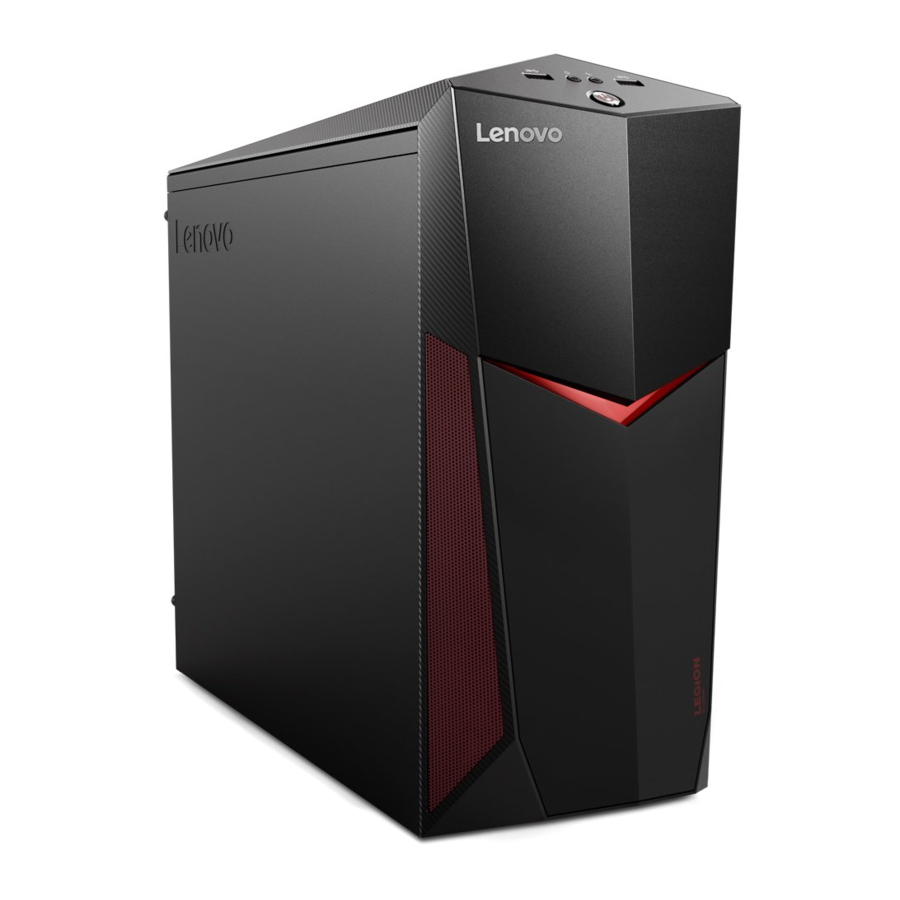
Lenovo Legion Y520 Tower Serie Kurzanleitung
- 1 Auspacken
- 2 Tastatur und Maus anschließen
- 3 Ethernet-Kabel anschließen
- 4 Monitor und Netzkabel anschließen
- 5 Computer einschalten
- 6 Vorder-/Draufsicht des Computers
- 7 Rückansicht des Computers
- 8 Verbindung zum Internet herstellen
- 9 Hardware austauschen oder aufrüsten
- 10 Windows-Hilfesystem
- 11 Zugriff auf andere Handbücher
- 12 Service- und Supportinformationen
- 13 Konformitätserklärung zur EU-Richtlinie 2014/53/EU
- 14 Referenzen
- 15 Anleitung herunterladen
- 16 In anderen Sprachen
Auspacken

* Nur bei ausgewählten Modellen.
HINWEIS: Einige Modelle können Elemente enthalten, die hier nicht aufgeführt sind.
Tastatur und Maus anschließen

Ethernet-Kabel anschließen

Monitor und Netzkabel anschließen

Computer einschalten

Vorder-/Draufsicht des Computers

- USB 3.0-Anschluss
- Kopfhöreranschluss
- Mikrofonanschluss
- USB 3.0-Anschluss
- Netzschalter
- Optisches Laufwerk 1
- Auswurftaste optisches Laufwerk
1 Nur bei ausgewählten Modellen.
ACHTUNG: Führen Sie keine 3-Zoll-Discs in das optische Laufwerk ein.
Rückansicht des Computers

- HDMI-Ausgangsanschluss
- USB 3.0-Anschluss
- USB 2.0-Anschlüsse (2)
- USB 3.0-Anschluss
- Ethernet-Anschluss
- Audio-Anschlüsse
- PCI-Express-Kartenbereich 1
- Stromanschluss
1 Verschiedene Karten bieten unterschiedliche Anschlüsse.
HINWEIS: Wenn Ihr Modell zwei VGA-Monitoranschlüsse hat, stellen Sie sicher, dass Sie den Anschluss am Grafikadapter verwenden.
Verbindung zum Internet herstellen
Sie benötigen einen Vertrag mit einem Internetdienstanbieter (ISP) und bestimmte Hardware, um eine Verbindung zum Internet herzustellen. ISPs und deren Dienstleistungen variieren je nach Land. Wenden Sie sich an Ihren ISP, um Informationen zu den in Ihrem Land verfügbaren Diensten zu erhalten. Ihr Computer unterstützt drahtlose (nur bei ausgewählten Modellen) oder kabelgebundene Netzwerke, die Ihren Computer mit anderen Geräten verbinden.
Kabelgebundene Netzwerkverbindung
Für kabelgebundene Netzwerke verbinden Sie ein Ende eines Ethernet-Kabels (separat erhältlich) mit dem Ethernet-Anschluss an Ihrem Computer und das andere Ende mit dem Netzwerkrouter oder Breitbandmodem. Wenden Sie sich an Ihren ISP für detaillierte Einrichtungsanweisungen.
HINWEIS: Die Installationsverfahren für Breitbandmodems und Router variieren je nach Hersteller. Befolgen Sie die Anweisungen des Herstellers.
Drahtlose Netzwerkverbindung
Für drahtlose Netzwerke können Sie die integrierte Wi-Fi-Antenne verwenden, um auf Ihr drahtloses Heimnetzwerk zuzugreifen.
So verbinden Sie Ihren Computer mit dem drahtlosen Netzwerk:
Klicken oder tippen Sie auf das Netzwerksymbol in der Taskleiste und wählen Sie dann den Namen Ihres Routers aus. Klicken oder tippen Sie auf Connect (Verbinden) und folgen Sie dann den Schritten auf dem Bildschirm.
Testen Sie das drahtlose Netzwerk, indem Sie Ihren Webbrowser öffnen und eine beliebige Webseite aufrufen.
Hardware austauschen oder aufrüsten

Sicherheitsinformationen zum Austausch von CRUs
Öffnen Sie Ihren Computer nicht und versuchen Sie keine Reparaturen, bevor Sie die "Important safety information" (Wichtige Sicherheitsinformationen) im Safety, Warranty, Environment, Recycling Information Guide (Handbuch für Sicherheit, Garantie, Umwelt und Recyclinginformationen) und Important Product Information Guide (Handbuch für wichtige Produktinformationen) gelesen haben, die Ihrem Computer beilagen.
Wenn Sie diese Kopie des Safety, Warranty, Environment, Recycling Information Guide (Handbuch für Sicherheit, Garantie, Umwelt und Recyclinginformationen) und Important Product Information Guide (Handbuch für wichtige Produktinformationen) nicht mehr haben, können Sie eine Online-Version von der Website unter http://www.lenovo.com/UserManuals erhalten.
Anweisungen vor der Demontage
Bevor Sie mit dem Demontageverfahren fortfahren, stellen Sie sicher, dass Sie Folgendes tun:
- Schalten Sie das System und alle Peripheriegeräte aus.
- Ziehen Sie alle Strom- und Signalkabel vom Computer ab.
- Stellen Sie das System auf eine flache, stabile Oberfläche.
CRUs für Ihren Computer umfassen:
- Tastatur
- optisches Laufwerk
- Maus
- Speichermodul
- Netzkabel
- Festplatte
- Frontblende
- obere Blende
Das unten aufgeführte Teil ist eine optionale CRU für erfahrene Benutzer:
- Grafikkarte
Anweisungen zum Austausch dieser Teile finden Sie im Hardware Maintenance Manual (Hardware-Wartungshandbuch) auf der Lenovo Support-Website. Um eine Kopie des Hardware Maintenance Manual (Hardware-Wartungshandbuch) zu erhalten, gehen Sie zu: www.lenovo.com/UserManuals.
Dieser Abschnitt enthält Anweisungen zum Austausch der folgenden Teile:
- Optisches Laufwerk (Schritte befolgen:
![]()
![]() )
) - Festplatte (Schritte befolgen:
![]()
![]() )
) - Grafikkarte (Schritte befolgen:
![]()
![]() )
) - Speichermodul (Schritte befolgen:
![]()
![]() )
) - Frontblende (Schritte befolgen:
![]()
![]() )
) - Obere Blende (Schritte befolgen:
![]()
![]() )
)

 )
) )
) )
) )
) )
) )
)Eine Videoanleitung zum Austausch von CRUs ist auch über ein Smartphone verfügbar. Scannen Sie den untenstehenden QR-Code, um auf die Videoanleitung zuzugreifen.

- Computerabdeckung entfernen

- Optisches Laufwerk austauschen

- Festplatte austauschen

- Grafikkarte austauschen

- Speichermodul austauschen

- Frontblende entfernen

- Obere Blende entfernen


Windows-Hilfesystem
Das Windows-Hilfesystem bietet Ihnen detaillierte Informationen zur Verwendung des Windows-Betriebssystems.
Um auf das Windows-Hilfesystem zuzugreifen, gehen Sie wie folgt vor:
Öffnen Sie das Startmenü und klicken oder tippen Sie dann auf Get Started (Erste Schritte), um weitere Details zu erhalten. Sie können auch Get Started (Erste Schritte) oder das, wonach Sie suchen, in das Suchfeld in der Taskleiste eingeben. Sie erhalten Vorschläge und Antworten auf Ihre Fragen zu Windows sowie die besten Suchergebnisse von Ihrem PC und dem Internet.
Um eine Systemwiederherstellung nach einem schwerwiegenden Fehler in Windows 10 durchzuführen, klicken oder tippen Sie auf die Start-Schaltfläche und wählen Sie Settings (Einstellungen) → Update & security (Update und Sicherheit) → Recovery (Wiederherstellung). Befolgen Sie dann die Anweisungen auf dem Bildschirm zur Systemwiederherstellung.
ACHTUNG: Das Windows-Betriebssystem wird von der Microsoft Corporation bereitgestellt. Bitte verwenden Sie es gemäß der ENDBENUTZER-LIZENZVEREINBARUNG (EULA) zwischen Ihnen und Microsoft. Bei Fragen zum Betriebssystem wenden Sie sich bitte direkt an Microsoft.
Zugriff auf andere Handbücher
Das Important Product Information Guide (Handbuch für wichtige Produktinformationen) ist auf Ihrem Computer vorinstalliert. Gehen Sie wie folgt vor, um auf dieses Handbuch zuzugreifen:
Für Modelle mit Lenovo Companion:
- Öffnen Sie das Startmenü und klicken oder tippen Sie dann auf Lenovo Companion.
- Klicken oder tippen Sie auf Support (Support) → User Guide (Benutzerhandbuch).
Für Modelle ohne Lenovo Companion:
Öffnen Sie das Startmenü und klicken oder tippen Sie dann auf Manual (Handbuch), um auf dieses Handbuch zuzugreifen.
Für Modelle ohne vorinstallierte Betriebssysteme:
Gehen Sie zur Lenovo Support-Website, um auf Ihre Handbücher zuzugreifen. Weitere Informationen finden Sie unter "Downloading manuals" (Handbücher herunterladen).
Service- und Supportinformationen
Die folgenden Informationen beschreiben den technischen Support, der für Ihr Produkt während der Garantiezeit oder über die gesamte Lebensdauer Ihres Produkts verfügbar ist. Die beschränkte Lenovo Garantie enthält eine vollständige Erläuterung der Lenovo Garantiebedingungen. Weitere Informationen zum Zugriff auf die vollständige Garantie finden Sie weiter unten in diesem Dokument unter "Lenovo Limited Warranty notice" (Hinweis zur beschränkten Lenovo Garantie).
Wenn Sie Lenovo Dienstleistungen erworben haben, beachten Sie die folgenden Geschäftsbedingungen für detaillierte Informationen:
- Für Lenovo Warranty Service Upgrades or Extensions, gehen Sie zu: http://support.lenovo.com/lwsu
- Für Lenovo Accidental Damage Protection Services, gehen Sie zu: http://support.lenovo.com/ladps
- Online-Support ist während der gesamten Lebensdauer eines Produkts verfügbar unter: http://www.lenovo.com/support
Die folgenden Informationen beziehen sich auf den Maschinentyp Lenovo Legion Y520 Tower:
90H7 [Y520T-25IKL/Energy Star] / 90JB [Y520T-25ICZ/Energy Star]
Die Beschreibungen in diesem Handbuch können von dem abweichen, was Sie auf Ihrem Computer sehen, abhängig vom Computermodell und der Konfiguration.
Produktdesign und Spezifikationen können ohne vorherige Ankündigung geändert werden.
Lenovo, das Lenovo-Logo und ideacentre sind Marken von Lenovo in den Vereinigten Staaten, anderen Ländern oder beidem.
Windows ist eine Marke der Microsoft Unternehmensgruppe.
Andere Unternehmens-, Produkt- oder Servicenamen können Marken oder Dienstleistungsmarken anderer sein.
Konformitätserklärung zur EU-Richtlinie 2014/53/EU
| Produktname | Drahtlosmodule |
| Y520T-25IKL | RTL8821CE, QCNFA435 |
| Y520T-25ICZ | RTL8821CE, QCNFA435 |
| Frequenzband (MHz) | Maximale Sendeleistung (dBm) Weniger als |
| WLAN 802.11b/g/n, 2400 - 2483.5 | 20 |
| WLAN 802.11a/n/ac, 5150 - 5725 | 23 |
| WLAN 802.11a/n/ac, 5725 - 5875 | 13.98 |
| Bluetooth BR/EDR/LE, 2400 - 2483.5 | 10 |
Konformität mit der Europäischen Union
EU-Kontakt: Lenovo, Einsteinova 21, 851 01 Bratislava, Slowakei

Konformität mit Richtlinien für Informationstechnische Einrichtungen (ITE) und Funkgeräte
EMV-Richtlinien-Erklärung: Dieses Produkt entspricht den Schutzanforderungen der EU-Richtlinie 2014/30/EU des Rates zur Angleichung der Rechtsvorschriften der Mitgliedstaaten über die elektromagnetische Verträglichkeit. Die vollständige Konformitätserklärung befindet sich im User Guide (Benutzerhandbuch). Weitere Informationen finden Sie in diesem Dokument unter "Accessing other manuals" (Zugriff auf andere Handbücher).
Modelle mit Funkgerät:
Konformität mit der Funkgeräterichtlinie
Hiermit erklärt Lenovo (Singapore) Pte. Ltd., dass die zu Beginn dieses Abschnitts aufgeführten Funkgerätetypen der Richtlinie 2014/53/EU entsprechen.
Der vollständige Text der EU-Konformitätserklärung des Systems und der EU-Drahtlosmodul-Erklärungen ist unter der folgenden Internetadresse verfügbar: http://www.lenovo.com/eu-doc-desktops
Dieses Funkgerät arbeitet mit Frequenzbändern und maximaler Funkfrequenzleistung, wie zu Beginn dieses Abschnitts aufgeführt.
© Copyright Lenovo 2017. LIMITED AND RESTRICTED RIGHTS NOTICE: If data or software is delivered pursuant to a General Services Administration "GSA" contract, use, reproduction, or disclosure is subject to restrictions set forth in Contract No. GS-35F-05925.


Referenzen
Lenovo Support – Drivers, Updates, How-To Guides, Technical Help and more - Lenovo Support US
Lenovo Support – Drivers, Updates, How-To Guides, Technical Help and more - Lenovo Support US
![www.lenovo.com]() Regulatory Compliance | EU Declaration of Conformity | Lenovo US | Lenovo US
Regulatory Compliance | EU Declaration of Conformity | Lenovo US | Lenovo US


Anleitung herunterladen
Hier können Sie die vollständige PDF-Version des Handbuchs herunterladen. Sie kann zusätzliche Sicherheitsanweisungen, Garantieinformationen, FCC-Regeln usw. enthalten.
Lenovo Legion Y520 Tower Serie Kurzanleitung herunterladen


