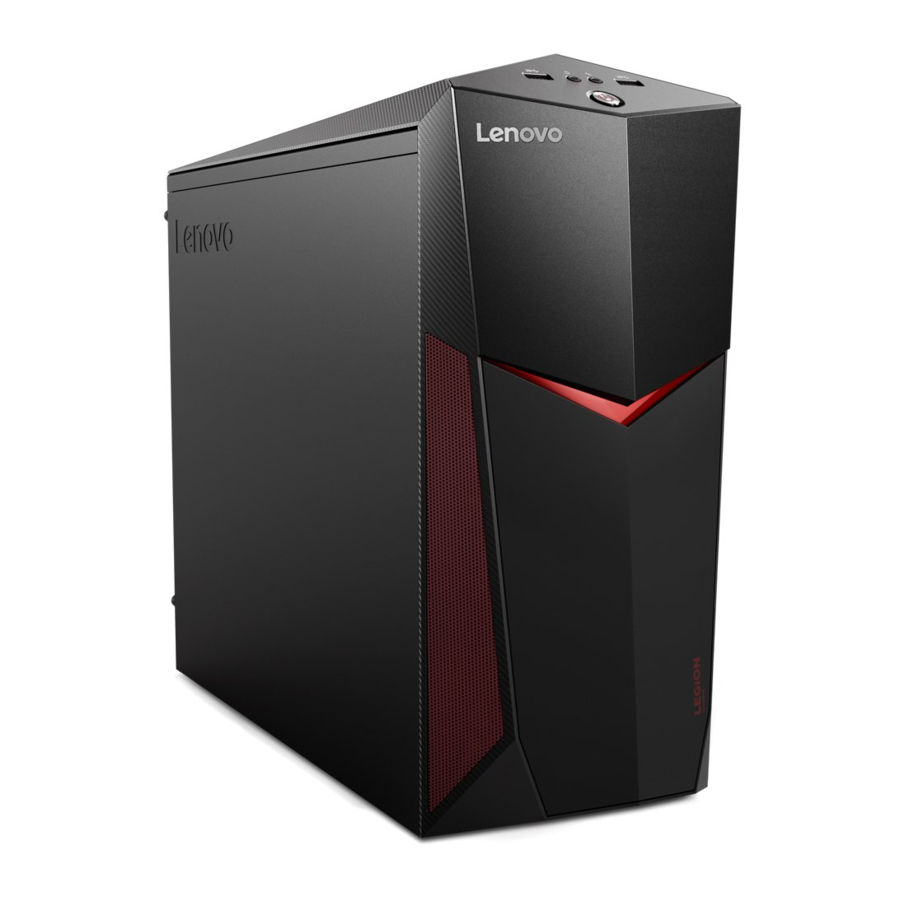
Lenovo Legion Y520 Tower Series Ghid de pornire rapidă
- 1 Despachetarea
- 2 Conectarea tastaturii și a mouse-ului
- 3 Conectarea cablului Ethernet
- 4 Conectarea monitorului și a cablului de alimentare
- 5 Pornirea calculatorului
- 6 Vedere frontală/superioară a calculatorului
- 7 Vedere din spate a calculatorului
- 8 Conectarea la Internet
- 9 Înlocuirea sau actualizarea hardware-ului
- 10 Sistemul de ajutor Windows
- 11 Accesarea altor manuale
- 12 Informații despre service și asistență
- 13 Declarație de conformitate cu Directiva UE 2014/53/UE
- 14 Referințe
- 15 Descărcați manualul
- 16 În alte limbi
Despachetarea

* Doar anumite modele.
NOTĂ: Unele modele pot conține elemente care nu sunt enumerate aici.
Conectarea tastaturii și a mouse-ului

Conectarea cablului Ethernet

Conectarea monitorului și a cablului de alimentare

Pornirea calculatorului

Vedere frontală/superioară a calculatorului

- Conector USB 3.0
- Conector pentru căști
- Conector pentru microfon
- Conector USB 3.0
- Butonul de alimentare
- Unitate optică 1
- Butonul de ejectare a unității optice
1 Doar anumite modele.
ATENȚIE: Nu introduceți discuri de 3 inch în unitatea optică.
Vedere din spate a calculatorului

- Conector HDMI-out
- Conector USB 3.0
- Conectori USB 2.0 (2)
- Conector USB 3.0
- Conector Ethernet
- Conectori audio
- Zona cardului PCI-Express 1
- Conector de alimentare
1 Diferite carduri oferă conectori diferiți.
NOTĂ: Dacă modelul dvs. are doi conectori de monitor VGA, asigurați-vă că utilizați conectorul de pe adaptorul grafic.
Conectarea la Internet
Aveți nevoie de un contract cu un furnizor de servicii Internet (ISP) și de hardware pentru a vă conecta la Internet. Furnizorii de servicii Internet și serviciile pe care le oferă variază în funcție de țară. Contactați furnizorul dvs. de servicii Internet pentru serviciile disponibile în țara dvs. Calculatorul dvs. acceptă rețele wireless (doar anumite modele) sau rețele cu fir care conectează calculatorul dvs. la alte dispozitive.
Conexiune de rețea cu fir
Pentru rețelele cu fir, conectați un capăt al unui cablu Ethernet (achiziționat separat) la conectorul Ethernet de pe calculatorul dvs., apoi conectați celălalt capăt la routerul de rețea sau la modemul de bandă largă. Consultați furnizorul dvs. de servicii Internet pentru instrucțiuni detaliate de configurare.
NOTĂ: Procedurile de instalare a modemului de bandă largă și a routerului variază în funcție de producător. Urmați instrucțiunile producătorului.
Conexiune de rețea wireless
Pentru rețelele wireless, puteți utiliza antena Wi-Fi încorporată pentru a accesa rețeaua wireless de acasă.
Pentru a conecta calculatorul dvs. la rețeaua wireless:
Faceți clic sau atingeți pictograma de rețea de pe bara de activități, apoi selectați numele routerului dvs. Faceți clic sau atingeți Connect (Conectare), apoi urmați pașii de pe ecran.
Testați rețeaua wireless deschizând browserul dvs. Web și accesând orice site Web.
Înlocuirea sau actualizarea hardware-ului

Informații de siguranță pentru înlocuirea CRU-urilor
Nu deschideți calculatorul și nu încercați nicio reparație înainte de a citi "Informații importante de siguranță" din Ghidul de siguranță, garanție, mediu, reciclare și Ghidul cu informații importante despre produs care a fost inclus cu calculatorul dvs.
Dacă nu mai aveți această copie a Ghidului de siguranță, garanție, mediu, reciclare și a Ghidului cu informații importante despre produs, puteți obține una online de pe site-ul web de la http://www.lenovo.com/UserManuals.
Instrucțiuni pre-dezasamblare
Înainte de a continua cu procedura de dezasamblare, asigurați-vă că faceți următoarele:
- Opriți alimentarea sistemului și a tuturor perifericelor.
- Deconectați toate cablurile de alimentare și de semnal de la calculator.
- Așezați sistemul pe o suprafață plană și stabilă.
CRU-urile pentru calculatorul dvs. includ:
- tastatură
- unitate optică
- mouse
- modul de memorie
- cablu de alimentare
- unitate de disc dur
- mască frontală
- mască superioară
Piesa enumerată mai jos este CRU opțional pentru utilizatorii cu experiență:
- placă grafică
Instrucțiuni pentru înlocuirea acestor piese pot fi găsite în Manualul de întreținere hardware de pe site-ul web de asistență Lenovo. Pentru a obține o copie a Manualului de întreținere hardware, accesați: www.lenovo.com/UserManuals.
Această parte conține instrucțiuni pentru înlocuirea următoarelor piese:
- Unitate optică (Urmați pașii:
![]()
![]() )
) - Unitate de disc dur (Urmați pașii:
![]()
![]() )
) - Placă grafică (Urmați pașii:
![]()
![]() )
) - Modul de memorie (Urmați pașii:
![]()
![]() )
) - Mască frontală (Urmați pașii:
![]()
![]() )
) - Mască superioară (Urmați pașii:
![]()
![]() )
)

 )
) )
) )
) )
) )
) )
)Un ghid video de înlocuire a CRU-urilor este, de asemenea, disponibil printr-un telefon inteligent. Scanați codul QR de mai jos pentru a accesa ghidul video.

- Îndepărtarea capacului calculatorului

- Înlocuirea unei unități optice

- Înlocuirea unei unități de disc dur

- Înlocuirea unei plăci grafice

- Înlocuirea unui modul de memorie

- Îndepărtarea măștii frontale

- Îndepărtarea măștii superioare


Sistemul de ajutor Windows
Sistemul de ajutor Windows vă oferă informații detaliate despre utilizarea sistemului de operare Windows.
Pentru a accesa sistemul de ajutor Windows, faceți următoarele:
Deschideți meniul Start și apoi faceți clic sau atingeți Get Started (Începeți) pentru a obține mai multe detalii. Puteți, de asemenea, să introduceți Get Started (Începeți) sau ceea ce căutați în caseta de căutare de pe bara de activități. Veți primi sugestii și răspunsuri la întrebările dvs. despre Windows și cele mai bune rezultate de căutare disponibile de pe PC-ul dvs. și de pe Internet.
Pentru a efectua recuperarea sistemului după o eroare gravă în Windows 10, faceți clic sau atingeți butonul Start și selectați Settings (Setări) → Update & security (Actualizare și securitate) → Recovery (Recuperare). Apoi, urmați instrucțiunile de pe ecran pentru recuperarea sistemului.
ATENȚIE: Sistemul de operare Windows este furnizat de Microsoft Corporation. Vă rugăm să îl utilizați în conformitate cu ACORDUL DE LICENȚĂ PENTRU UTILIZATORUL FINAL (EULA) dintre dvs. și Microsoft. Pentru orice întrebare legată de sistemul de operare, vă rugăm să contactați direct Microsoft.
Accesarea altor manuale
Ghidul cu informații importante despre produs a fost preîncărcat pe calculatorul dvs. Pentru a accesa acest ghid, faceți următoarele:
Pentru modelele care vin cu Lenovo Companion:
- Deschideți meniul Start și apoi faceți clic sau atingeți Lenovo Companion.
- Faceți clic sau atingeți Support (Asistență) → User Guide (Ghidul utilizatorului).
Pentru modelele fără Lenovo Companion:
Deschideți meniul Start și apoi faceți clic sau atingeți Manual (Manual) pentru a accesa acest ghid.
Pentru modelele fără sisteme de operare preinstalate:
Accesați site-ul web de asistență Lenovo pentru a accesa manualele dvs. Consultați "Descărcarea manualelor" pentru informații suplimentare.
Informații despre service și asistență
Următoarele informații descriu asistența tehnică disponibilă pentru produsul dvs., în timpul perioadei de garanție sau pe toată durata de viață a produsului dvs. Consultați Garanția limitată Lenovo pentru o explicație completă a termenilor garanției Lenovo. Consultați "Notificarea privind garanția limitată Lenovo" mai târziu în acest document pentru detalii despre accesarea garanției complete. Dacă ați achiziționat servicii Lenovo, consultați următorii termeni și condiții pentru informații detaliate:
- Pentru upgrade-uri sau extensii ale serviciului de garanție Lenovo, accesați: http://support.lenovo.com/lwsu
- Pentru serviciile de protecție împotriva daunelor accidentale Lenovo, accesați: http://support.lenovo.com/ladps
- Asistența tehnică online este disponibilă pe toată durata de viață a unui produs la: http://www.lenovo.com/support
Următoarele informații se referă la tipul de mașină Lenovo Legion Y520 Tower:
90H7 [Y520T-25IKL/Energy Star] / 90JB [Y520T-25ICZ/Energy Star]
Descrierile din acest ghid pot fi diferite de ceea ce vedeți pe calculatorul dvs., în funcție de modelul și configurația calculatorului.
Designul și specificațiile produsului pot fi modificate fără notificare.
Lenovo, sigla Lenovo și ideacentre sunt mărci comerciale ale Lenovo în Statele Unite, alte țări sau ambele.
Windows este o marcă comercială a grupului de companii Microsoft.
Alte nume de companii, produse sau servicii pot fi mărci comerciale sau mărci de servicii ale altora.
Declarație de conformitate cu Directiva UE 2014/53/UE
| Numele produsului | Module wireless |
| Y520T-25IKL | RTL8821CE, QCNFA435 |
| Y520T-25ICZ | RTL8821CE, QCNFA435 |
| Banda de frecvență (MHz) | Puterea maximă de transmisie (dBm) Mai puțin de |
| WLAN 802.11b/g/n, 2400 - 2483.5 | 20 |
| WLAN 802.11a/n/ac, 5150 - 5725 | 23 |
| WLAN 802.11a/n/ac, 5725 - 5875 | 13.98 |
| Bluetooth BR/EDR/LE, 2400 - 2483.5 | 10 |
Conformitatea Uniunii Europene
Contact UE: Lenovo, Einsteinova 21, 851 01 Bratislava, Slovacia

Conformitatea cu directivele pentru echipamentele de tehnologia informației (ITE) și echipamentele radio
Declarație privind directiva EMC: Acest produs este în conformitate cu cerințele de protecție ale Directivei 2014/30/UE a Consiliului UE privind apropierea legislațiilor statelor membre referitoare la compatibilitatea electromagnetică. Declarația completă de conformitate se află în Ghidul utilizatorului. Consultați "Accesarea altor manuale" din acest document pentru informații suplimentare.
Modele cu un dispozitiv radio:
Conformitatea cu Directiva privind echipamentele radio
Prin prezenta, Lenovo (Singapore) Pte. Ltd., declară că tipurile de echipamente radio enumerate la începutul acestei secțiuni sunt în conformitate cu Directiva 2014/53/UE.
Textul integral al declarației de conformitate UE a sistemului și al declarațiilor modulelor wireless UE este disponibil la următoarea adresă de internet: http://www.lenovo.com/eu-doc-desktops
Acest echipament radio funcționează cu benzi de frecvență și putere maximă de radiofrecvență, așa cum sunt enumerate la începutul acestei secțiuni.
© Copyright Lenovo 2017. NOTIFICARE PRIVIND DREPTURILE LIMITATE ȘI RESTRICȚIONATE: Dacă datele sau software-ul sunt livrate în conformitate cu un contract General Services Administration "GSA", utilizarea, reproducerea sau divulgarea sunt supuse restricțiilor stabilite în Contractul nr. GS-35F-05925.


Referințe
Lenovo Support – Drivers, Updates, How-To Guides, Technical Help and more - Lenovo Support US
Lenovo Support – Drivers, Updates, How-To Guides, Technical Help and more - Lenovo Support US
![www.lenovo.com]() Regulatory Compliance | EU Declaration of Conformity | Lenovo US | Lenovo US
Regulatory Compliance | EU Declaration of Conformity | Lenovo US | Lenovo US


Descărcați manualul
Aici puteți descărca versiunea completă pdf a manualului, aceasta poate conține instrucțiuni suplimentare de siguranță, informații despre garanție, reguli FCC etc.
Descărcați Lenovo Legion Y520 Tower Series Ghid de pornire rapidă


