Lenovo ideacentre 510S - Ghid de pornire rapidă PC
- 1 Despachetarea
- 2 Conectați tastatura și mouse-ul
- 3 Conectați cablul Ethernet
- 4 Conectați monitorul
- 5 Alegeți tensiunea corectă
- 6 Conectați cablul de alimentare
- 7 Porniți computerul
- 8 Conectarea la Internet
- 9 Vizualizarea frontală a computerului
- 10 Vizualizarea din spate a computerului
- 11 Sistemul de ajutor Windows
- 12 Informații despre service și asistență
- 13 Înlocuirea sau actualizarea hardware-ului
- 14 Referințe
- 15 Descărcați manualul
- 16 În alte limbi
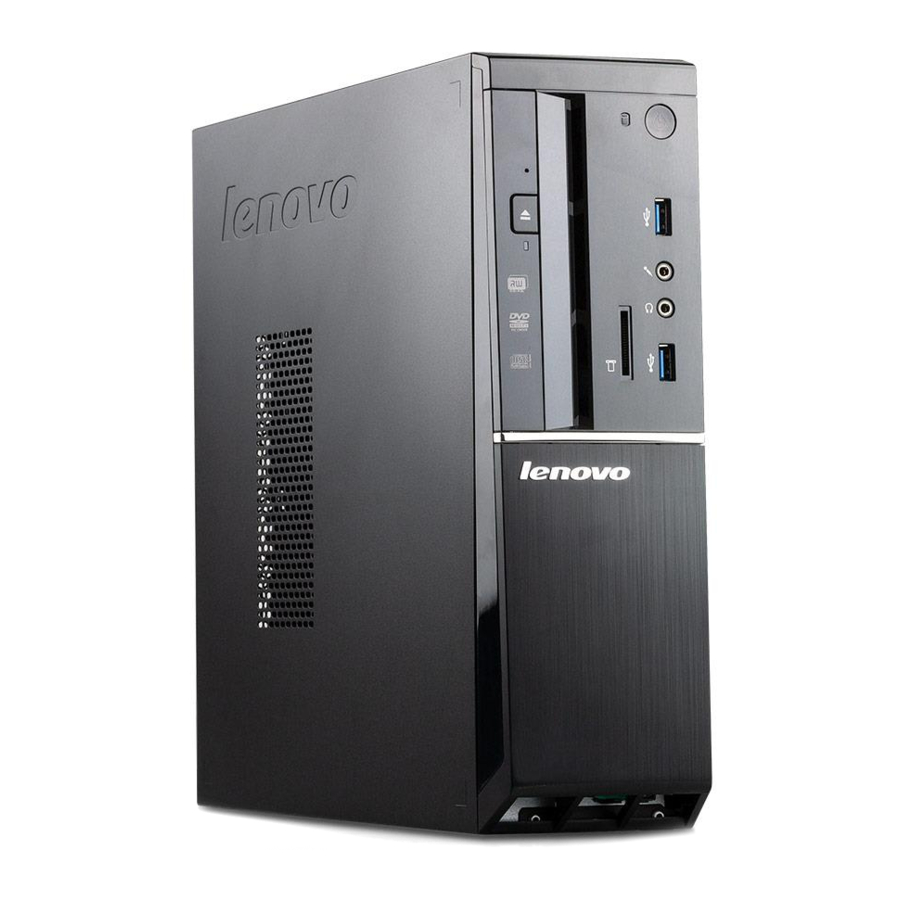
Despachetarea

Computer
Tastatură*
Mouse*
Cablu de alimentare
Publicații
* Doar anumite modele.
NOTĂ: Unele modele pot conține articole care nu sunt enumerate aici.
Conectați tastatura și mouse-ul

Conectați cablul Ethernet

Conectați monitorul

Alegeți tensiunea corectă
Unele modele sunt echipate cu un comutator de selectare a tensiunii. Îl puteți găsi în partea din spate a computerului. Modelele fără comutator de selectare a tensiunii controlează automat tensiunea.

Dacă intervalul de alimentare cu energie electrică este de 100-127 V AC, setați comutatorul la 115 V.

Dacă intervalul de alimentare cu energie electrică este de 200-240 V AC, setați comutatorul la 230 V.
Conectați cablul de alimentare

Porniți computerul

Conectarea la Internet
Aveți nevoie de un contract cu un furnizor de servicii Internet (ISP) și de hardware pentru a vă conecta la Internet. ISP-urile și serviciile pe care le oferă variază în funcție de țară. Contactați-vă ISP-ul pentru serviciile disponibile în țara dumneavoastră. Computerul dumneavoastră acceptă rețele wireless (doar anumite modele) sau rețele cu fir care vă conectează computerul la alte dispozitive.
Conexiune de rețea cu fir
Pentru rețelele cu fir, conectați un capăt al unui cablu Ethernet (achiziționat separat) la conectorul Ethernet de pe computer, apoi conectați celălalt capăt la routerul de rețea sau la modemul de bandă largă. Consultați-vă ISP-ul pentru instrucțiuni detaliate de configurare.
NOTĂ: Procedurile de instalare a modemului de bandă largă și a routerului variază în funcție de producător. Urmați instrucțiunile producătorului.
Conexiune de rețea wireless
Pentru rețelele wireless, puteți utiliza antena Wi-Fi încorporată pentru a accesa rețeaua wireless de acasă.
Pentru a conecta computerul la rețeaua wireless:
Faceți clic sau atingeți pictograma de rețea de pe bara de activități, apoi selectați numele routerului dumneavoastră. Faceți clic sau atingeți "Connect" (Conectare), apoi urmați pașii de pe ecran. Testați rețeaua wireless deschizând browserul Web și accesând orice site Web.
Vizualizarea frontală a computerului

- Indicatorul unității de disc dur
- Butonul de alimentare
- Unitate optică 1
- Conectori USB 3.0 (2)
- Conector pentru microfon
- Conector pentru căști
- Cititor de carduri de memorie 1
1 Doar anumite modele.
ATENȚIE: Asigurați-vă că nu blocați orificiile de aerisire de pe computer.
Orificiile de aerisire blocate pot cauza probleme termice.
NOTĂ: Acest computer poate fi plasat doar în poziție verticală.
ATENȚIE: Nu introduceți discuri de 3 inch în unitatea optică.
Vizualizarea din spate a computerului

- Conector de alimentare
- Conector serial
- Slot pentru blocare de securitate
- Conector HDMI
- Conector VGA încorporat
- Conectori USB 3.0 (2)
- Conectori USB 2.0 (2)
- Conector Ethernet
- Conector pentru microfon
- Conector de ieșire audio
- Conector de intrare audio
- Zona cardului PCI Express 1
- Slot pentru antena Wi-Fi
1 Diferite carduri oferă conectori diferiți.
NOTĂ: Dacă modelul dumneavoastră are doi conectori pentru monitor VGA, asigurați-vă că utilizați conectorul de pe adaptorul grafic.
Sistemul de ajutor Windows
Sistemul de ajutor Windows vă oferă informații detaliate despre utilizarea sistemului de operare Windows.
Pentru a accesa sistemul de ajutor Windows, procedați în felul următor:
Deschideți meniul "Start" (Start) și apoi faceți clic sau atingeți "Get Started" (Începeți) pentru a obține mai multe detalii. Puteți, de asemenea, să introduceți "Get Started" (Începeți) sau ceea ce căutați în caseta de căutare de pe bara de activități. Veți primi sugestii și răspunsuri la întrebările dumneavoastră despre Windows și cele mai bune rezultate de căutare disponibile de pe PC-ul dumneavoastră și de pe Internet.
Pentru a efectua recuperarea sistemului după o eroare gravă în Windows 10, faceți clic sau atingeți butonul "Start" (Start) și selectați "Settings" (Setări) → "Update & security" (Actualizare și securitate) → "Recovery" (Recuperare). Apoi, urmați instrucțiunile de pe ecran pentru recuperarea sistemului.
ATENȚIE: Sistemul de operare Windows este furnizat de Microsoft Corporation. Vă rugăm să îl utilizați în conformitate cu ACORDUL DE LICENȚĂ PENTRU UTILIZATORUL FINAL (EULA) dintre dumneavoastră și Microsoft. Pentru orice întrebare legată de sistemul de operare, vă rugăm să contactați direct Microsoft.
Informații despre service și asistență
Următoarele informații descriu asistența tehnică disponibilă pentru produsul dumneavoastră, în timpul perioadei de garanție sau pe toată durata de viață a produsului dumneavoastră. Consultați Garanția limitată Lenovo pentru o explicație completă a termenilor garanției Lenovo. Consultați "Notificarea privind garanția limitată Lenovo" mai târziu în acest document pentru detalii despre accesarea garanției complete. Dacă ați achiziționat servicii Lenovo, consultați următorii termeni și condiții pentru informații detaliate:
- Pentru upgrade-uri sau extensii ale serviciului de garanție Lenovo,
accesați: http://support.lenovo.com/lwsu - Pentru serviciile de protecție împotriva daunelor accidentale Lenovo,
accesați: http://support.lenovo.com/ladps - Asistența tehnică online este disponibilă pe toată durata de viață a unui produs la:
http://www.lenovo.com/support
Informații de siguranță pentru înlocuirea CRU-urilor
Nu deschideți computerul și nu încercați nicio reparație înainte de a citi "Informații importante de siguranță" din Ghidul de siguranță, garanție, mediu, informații despre reciclare și Ghidul cu informații importante despre produs care a fost inclus cu computerul dumneavoastră.
Instrucțiuni pre-dezasamblare
Înainte de a continua cu procedura de dezasamblare, asigurați-vă că faceți următoarele:
- Opriți alimentarea sistemului și a tuturor perifericelor.
- Deconectați toate cablurile de alimentare și de semnal de la computer.
- Așezați sistemul pe o suprafață plană și stabilă.
CRU-urile pentru computerul dumneavoastră includ:
- tastatură
- mouse
- cablu de alimentare
- modul de memorie
- unitate optică
- ansamblu radiator și ventilator
- card PCI Express
Această parte conține instrucțiuni pentru înlocuirea următoarelor piese:
- Modul de memorie
- Unitate optică
- Ansamblu radiator și ventilator
- Card PCI Express
Înlocuirea sau actualizarea hardware-ului
Îndepărtarea capacului computerului

Înlocuirea unui modul de memorie

Înlocuirea unei unități optice

Înlocuirea ansamblului radiator și ventilator

Înlocuirea unui card PCI Express

Următoarele informații se referă la tipul de mașină ideacentre 510S: 90FN [510S-08ISH / Energy Star]
Lenovo, sigla Lenovo și ideacentre sunt mărci comerciale ale Lenovo în Statele Unite, alte țări sau ambele. Windows este o marcă comercială a grupului de companii Microsoft. Alte nume de companii, produse sau servicii pot fi mărci comerciale sau mărci de servicii ale altora.
© Copyright Lenovo 2016. NOTIFICARE PRIVIND DREPTURILE LIMITATE ȘI RESTRICȚIONATE: Dacă datele sau software-ul sunt livrate în conformitate cu un contract "GSA" al Administrației Serviciilor Generale, utilizarea, reproducerea sau divulgarea sunt supuse restricțiilor stabilite în Contract

Referințe

Descărcați manualul
Aici puteți descărca versiunea completă pdf a manualului, aceasta poate conține instrucțiuni suplimentare de siguranță, informații despre garanție, reguli FCC etc.
Descărcați Lenovo ideacentre 510S - Ghid de pornire rapidă PC


