Lenovo ideacentre 510S - Guia de Início Rápido do PC
- 1 Desembalar
- 2 Conectar o teclado e o mouse
- 3 Conectar o cabo Ethernet
- 4 Conectar o monitor
- 5 Escolher a voltagem correta
- 6 Conectar o cabo de alimentação
- 7 Ligar o computador
- 8 Conectando-se à Internet
- 9 Visão frontal do computador
- 10 Visão traseira do computador
- 11 Sistema de ajuda do Windows
- 12 Informações de serviço e suporte
- 13 Substituir ou atualizar hardware
- 14 Referências
- 15 Baixar manual
- 16 Em Outros Idiomas
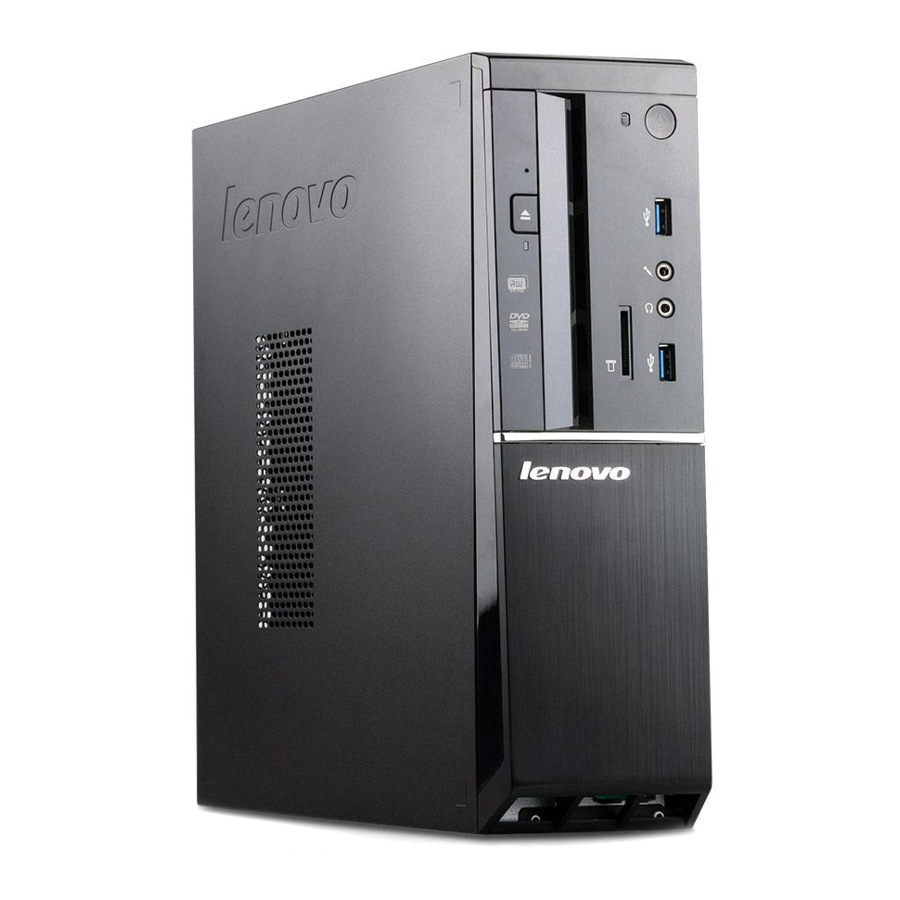
Desembalar

Computador
Teclado*
Mouse*
Cabo de alimentação
Publicações
* Apenas modelos selecionados.
NOTA: Alguns modelos podem conter itens não listados aqui.
Conectar o teclado e o mouse

Conectar o cabo Ethernet

Conectar o monitor

Escolher a voltagem correta
Modelos selecionados são equipados com uma chave seletora de voltagem. Você pode encontrá-la na parte traseira do seu computador. Modelos sem uma chave seletora de voltagem controlam a voltagem automaticamente.

Se a faixa de fornecimento de eletricidade for 100-127 V AC, ajuste a chave para 115 V.

Se a faixa de fornecimento de eletricidade for 200-240 V AC, ajuste a chave para 230 V.
Conectar o cabo de alimentação

Ligar o computador

Conectando-se à Internet
Você precisa de um contrato com um Provedor de Serviços de Internet (ISP) e algum hardware para se conectar à Internet. Os ISPs e os serviços que eles oferecem variam de país para país. Entre em contato com seu ISP para obter os serviços disponíveis em seu país. Seu computador suporta redes sem fio (apenas modelos selecionados) ou redes com fio que conectam seu computador a outros dispositivos.
Conexão de rede com fio
Para redes com fio, conecte uma extremidade de um cabo Ethernet (adquirido separadamente) ao conector Ethernet do seu computador e, em seguida, conecte a outra extremidade ao roteador de rede ou modem de banda larga. Consulte seu ISP para obter instruções de configuração detalhadas.
NOTA: Os procedimentos de instalação do modem de banda larga e do roteador variam dependendo do fabricante. Siga as instruções do fabricante.
Conexão de rede sem fio
Para redes sem fio, você pode usar a antena Wi-Fi integrada para acessar sua rede doméstica sem fio.
Para conectar seu computador à rede sem fio:
Clique ou toque no ícone de rede na barra de tarefas e, em seguida, selecione o nome do seu roteador. Clique ou toque em "Connect" (Conectar) e siga as etapas na tela. Teste a rede sem fio abrindo seu navegador da Web e acessando qualquer site da Web.
Visão frontal do computador

- Indicador de unidade de disco rígido
- Botão de energia
- Unidade óptica 1
- Conectores USB 3.0 (2)
- Conector de microfone
- Conector de fone de ouvido
- Leitor de cartão de memória 1
1 Apenas modelos selecionados.
ATENÇÃO: Certifique-se de não bloquear nenhuma ventilação de ar no computador.
As ventilações de ar bloqueadas podem causar problemas térmicos.
NOTA: Este computador só pode ser colocado na posição vertical.
ATENÇÃO: Não insira discos de 3 polegadas na unidade óptica.
Visão traseira do computador

- Conector de energia
- Conector serial
- Slot de trava de segurança
- Conector HDMI
- Conector VGA integrado
- Conectores USB 3.0 (2)
- Conectores USB 2.0 (2)
- Conector Ethernet
- Conector de microfone
- Conector de saída de linha de áudio
- Conector de entrada de linha de áudio
- Área do cartão PCI Express 1
- Slot da antena Wi-Fi
1 Diferentes placas fornecem diferentes conectores.
NOTA: Se o seu modelo tiver dois conectores de monitor VGA, certifique-se de usar o conector no adaptador gráfico.
Sistema de ajuda do Windows
O sistema de ajuda do Windows fornece informações detalhadas sobre o uso do sistema operacional Windows.
Para acessar o sistema de ajuda do Windows, faça o seguinte:
Abra o menu Iniciar e clique ou toque em "Get Started" (Começar) para obter mais detalhes. Você também pode inserir "Get Started" (Começar) ou o que você está procurando na caixa de pesquisa na barra de tarefas. Você receberá sugestões e respostas para suas perguntas sobre o Windows e os melhores resultados de pesquisa disponíveis em seu PC e na Internet.
Para executar a recuperação do sistema após um erro grave no Windows 10, clique ou toque no botão Iniciar e selecione "Settings" (Configurações) → "Update & security" (Atualiza**SIGNccedil;ão e segurança) → "Recovery" (Recuperação). Em seguida, siga as instruções na tela para a recuperação do sistema.
ATENÇÃO: O sistema operacional Windows é fornecido pela Microsoft Corporation. Use-o de acordo com o CONTRATO DE LICENÇA DE USUÁRIO FINAL (EULA) entre você e a Microsoft. Para qualquer dúvida relacionada ao sistema operacional, entre em contato diretamente com a Microsoft.
Informações de serviço e suporte
As informações a seguir descrevem o suporte técnico disponível para o seu produto, durante o período de garantia ou durante toda a vida útil do seu produto. Consulte a Garantia Limitada da Lenovo para obter uma explicação completa dos termos de garantia da Lenovo. Consulte o "Aviso de Garantia Limitada da Lenovo" mais adiante neste documento para obter detalhes sobre como acessar a garantia completa. Se você adquiriu os serviços da Lenovo, consulte os seguintes termos e condições para obter informações detalhadas:
- Para upgrades ou extensões do serviço de garantia da Lenovo,
acesse: http://support.lenovo.com/lwsu - Para os serviços de proteção contra danos acidentais da Lenovo,
acesse: http://support.lenovo.com/ladps - O suporte técnico online está disponível durante a vida útil de um produto em:
http://www.lenovo.com/support
Informações de segurança para substituir CRUs
Não abra o computador nem tente fazer reparos antes de ler as "Informações importantes de segurança" no Guia de Informações de Segurança, Garantia, Meio Ambiente e Reciclagem e no Guia de Informações Importantes do Produto que foi incluído com o seu computador.
Instruções de pré-desmontagem
Antes de prosseguir com o procedimento de desmontagem, certifique-se de fazer o seguinte:
- Desligue a energia do sistema e de todos os periféricos.
- Desconecte todos os cabos de alimentação e de sinal do computador.
- Coloque o sistema em uma superfície plana e estável.
As CRUs para o seu computador incluem:
- teclado
- mouse
- cabo de alimentação
- módulo de memória
- unidade óptica
- conjunto de dissipador de calor e ventoinha
- placa PCI Express
Esta parte contém instruções para substituir as seguintes peças:
- Módulo de memória
- Unidade óptica
- Conjunto de dissipador de calor e ventoinha
- Placa PCI Express
Substituir ou atualizar hardware
Remover a tampa do computador

Substituir um módulo de memória

Substituir uma unidade óptica

Substituir o conjunto de dissipador de calor e ventoinha

Substituir uma placa PCI Express

As informações a seguir referem-se ao tipo de máquina ideacentre 510S: 90FN [510S-08ISH / Energy Star]
Lenovo, o logotipo da Lenovo e ideacentre são marcas comerciais da Lenovo nos Estados Unidos, em outros países ou em ambos. Windows é uma marca comercial do grupo de empresas Microsoft. Outros nomes de empresas, produtos ou serviços podem ser marcas comerciais ou marcas de serviço de terceiros.
© Copyright Lenovo 2016. AVISO DE DIREITOS LIMITADOS E RESTRITOS: Se dados ou software forem entregues de acordo com um contrato da General Services Administration "GSA", o uso, reprodução ou divulgação estão sujeitos às restrições estabelecidas no Contrato

Referências

Baixar manual
Aqui você pode baixar a versão completa em PDF do manual, ela pode conter instruções de segurança adicionais, informações de garantia, regras da FCC, etc.
Baixar Lenovo ideacentre 510S - Guia de Início Rápido do PC


