Lenovo ideacentre 510S - Vodič za brzi početak rada s računalom
- 1 Raspakiravanje
- 2 Povezivanje tipkovnice i miša
- 3 Povezivanje Ethernet kabela
- 4 Povezivanje monitora
- 5 Odabir odgovarajućeg napona
- 6 Povezivanje kabela za napajanje
- 7 Uključivanje računala
- 8 Povezivanje s internetom
- 9 Prednji pogled na računalo
- 10 Stražnji pogled na računalo
- 11 Windows sustav pomoći
- 12 Informacije o servisu i podršci
- 13 Zamjena ili nadogradnja hardvera
- 14 Reference
- 15 Preuzmi priručnik
- 16 Na drugim jezicima
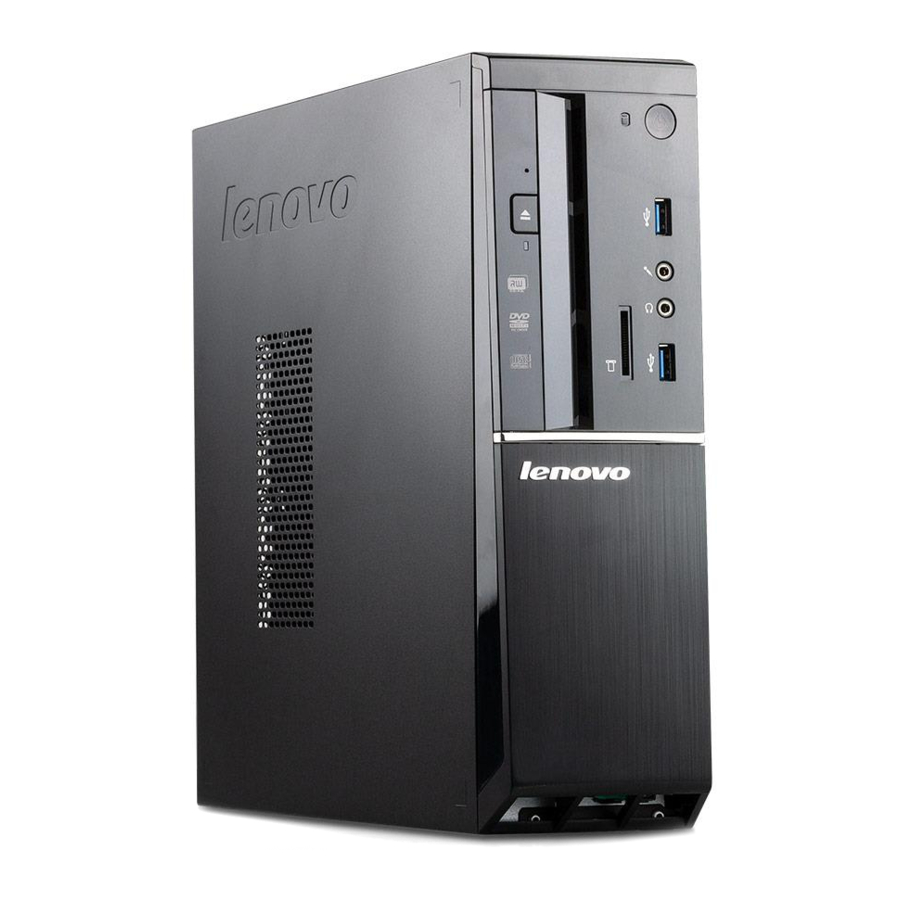
Raspakiravanje

Računalo
Tipkovnica*
Miš*
Kabel za napajanje
Publikacije
* Samo odabrani modeli.
NAPOMENA: Neki modeli mogu sadržavati stavke koje ovdje nisu navedene.
Povezivanje tipkovnice i miša

Povezivanje Ethernet kabela

Povezivanje monitora

Odabir odgovarajućeg napona
Odabrani modeli opremljeni su prekidačem za odabir napona. Možete ga pronaći na stražnjoj strani računala. Modeli bez prekidača za odabir napona automatski kontroliraju napon.

Ako je raspon napajanja 100-127 V AC, postavite prekidač na 115 V.

Ako je raspon napajanja 200-240 V AC, postavite prekidač na 230 V.
Povezivanje kabela za napajanje

Uključivanje računala

Povezivanje s internetom
Potreban vam je ugovor s davateljem internetskih usluga (ISP) i nešto hardvera da biste se povezali s internetom. ISP-ovi i usluge koje nude razlikuju se ovisno o zemlji. Obratite se svom ISP-u za usluge dostupne u vašoj zemlji. Vaše računalo podržava bežične (samo odabrani modeli) ili žičane mreže koje povezuju vaše računalo s drugim uređajima.
Žičana mrežna veza
Za žičane mreže, povežite jedan kraj Ethernet kabela (kupuje se zasebno) s Ethernet priključkom na vašem računalu, a zatim povežite drugi kraj s mrežnim usmjerivačem ili širokopojasnim modemom. Obratite se svom ISP-u za detaljne upute za postavljanje.
NAPOMENA: Postupci instalacije širokopojasnog modema i usmjerivača razlikuju se ovisno o proizvođaču. Slijedite upute proizvođača.
Bežična mrežna veza
Za bežične mreže možete koristiti ugrađenu Wi-Fi antenu za pristup svojoj bežičnoj kućnoj mreži.
Da biste povezali svoje računalo s bežičnom mrežom:
Kliknite ili dodirnite ikonu mreže na programskoj traci, a zatim odaberite naziv svog usmjerivača. Kliknite ili dodirnite "Connect" (Poveži se), a zatim slijedite korake na zaslonu. Testirajte bežičnu mrežu otvaranjem web-preglednika i pristupom bilo kojem web-mjestu.
Prednji pogled na računalo

- Indikator pogona tvrdog diska
- Gumb za uključivanje
- Optički pogon 1
- USB 3.0 priključci (2)
- Priključak za mikrofon
- Priključak za slušalice
- Čitač memorijskih kartica 1
1 Samo odabrani modeli.
PAŽNJA: Pazite da ne blokirate otvore za zrak na računalu.
Blokirani otvori za zrak mogu uzrokovati toplinske probleme.
NAPOMENA: Ovo računalo može se postaviti samo u okomitom položaju.
PAŽNJA: Nemojte umetati diskove od 3 inča u optički pogon.
Stražnji pogled na računalo

- Priključak za napajanje
- Serijski priključak
- Utor za sigurnosnu bravu
- HDMI priključak
- Ugrađeni VGA priključak
- USB 3.0 priključci (2)
- USB 2.0 priključci (2)
- Ethernet priključak
- Priključak za mikrofon
- Priključak za audio izlaz
- Priključak za audio ulaz
- Područje PCI Express kartice 1
- Utor za Wi-Fi antenu
1 Različite kartice pružaju različite priključke.
NAPOMENA: Ako vaš model ima dva VGA priključka za monitor, obavezno koristite priključak na grafičkom adapteru.
Windows sustav pomoći
Windows sustav pomoći pruža vam detaljne informacije o korištenju operativnog sustava Windows.
Da biste pristupili Windows sustavu pomoći, učinite sljedeće:
Otvorite izbornik "Start" (Početak), a zatim kliknite ili dodirnite "Get Started" (Započnite) da biste dobili više detalja. Također možete unijeti "Get Started" (Započnite) ili ono što tražite u okvir za pretraživanje na programskoj traci. Dobit ćete prijedloge i odgovore na svoja pitanja o sustavu Windows i najbolje rezultate pretraživanja dostupne s vašeg računala i interneta.
Da biste izvršili oporavak sustava nakon ozbiljne pogreške u sustavu Windows 10, kliknite ili dodirnite gumb "Start" (Početak) i odaberite "Settings" (Postavke) → "Update & security" (Ažuriranje i sigurnost) → "Recovery" (Oporavak). Zatim slijedite upute na zaslonu za oporavak sustava.
PAŽNJA: Operativni sustav Windows pruža Microsoft Corporation. Koristite ga u skladu s UGOVOROM O LICENCI KRAJNJEG KORISNIKA (EULA) između vas i tvrtke Microsoft. Za sva pitanja vezana uz operativni sustav, obratite se izravno tvrtki Microsoft.
Informacije o servisu i podršci
Sljedeće informacije opisuju tehničku podršku koja je dostupna za vaš proizvod, tijekom jamstvenog roka ili tijekom cijelog vijeka trajanja vašeg proizvoda. Pogledajte "Lenovo Limited Warranty" (Lenovo ograničeno jamstvo) za potpuno objašnjenje uvjeta Lenovo jamstva. Pogledajte "Lenovo Limited Warranty notice" (Obavijest o Lenovo ograničenom jamstvu) kasnije u ovom dokumentu za detalje o pristupu punom jamstvu. Ako ste kupili Lenovo usluge, pogledajte sljedeće uvjete i odredbe za detaljne informacije:
- Za Lenovo nadogradnje ili proširenja jamstvenog servisa,
idite na: http://support.lenovo.com/lwsu - Za Lenovo usluge zaštite od slučajnog oštećenja,
idite na: http://support.lenovo.com/ladps - Mrežna tehnička podrška dostupna je tijekom cijelog vijeka trajanja proizvoda na:
http://www.lenovo.com/support
Sigurnosne informacije za zamjenu CRU-ova
Nemojte otvarati računalo niti pokušavati popravke prije čitanja "Important safety information" (Važne sigurnosne informacije) u "Safety, Warranty, Environment, Recycling Information" (Sigurnost, jamstvo, okoliš, informacije o recikliranju) Vodiču i Vodiču s važnim informacijama o proizvodu koji je bio uključen uz vaše računalo.
Upute prije rastavljanja
Prije nastavka s postupkom rastavljanja, provjerite jeste li učinili sljedeće:
- Isključite napajanje sustava i svih perifernih uređaja.
- Isključite sve kabele za napajanje i signalne kabele iz računala.
- Postavite sustav na ravnu, stabilnu površinu.
CRU-ovi za vaše računalo uključuju:
- tipkovnicu
- miš
- kabel za napajanje
- memorijski modul
- optički pogon
- hladnjak i sklop ventilatora
- PCI Express karticu
Ovaj dio sadrži upute za zamjenu sljedećih dijelova:
- Memorijski modul
- Optički pogon
- Hladnjak i sklop ventilatora
- PCI Express kartica
Zamjena ili nadogradnja hardvera
Uklanjanje poklopca računala

Zamjena memorijskog modula

Zamjena optičkog pogona

Zamjena hladnjaka i sklopa ventilatora

Zamjena PCI Express kartice

Sljedeće informacije odnose se na ideacentre 510S stroj tipa: 90FN [510S-08ISH / Energy Star]
Lenovo, logotip Lenovo i ideacentre zaštitni su znakovi tvrtke Lenovo u Sjedinjenim Državama, drugim zemljama ili oboje. Windows je zaštitni znak grupe tvrtki Microsoft. Ostali nazivi tvrtki, proizvoda ili usluga mogu biti zaštitni znakovi ili uslužni znakovi drugih.
© Copyright Lenovo 2016. OBAVIJEST O OGRANIČENIM I RESTRIKTIVNIM PRAVIMA: Ako se podaci ili softver isporučuju u skladu s ugovorom Opće uprave za usluge "GSA", uporaba, reprodukcija ili otkrivanje podliježu ograničenjima navedenim u Ugovoru

Reference

Preuzmi priručnik
Ovdje možete preuzeti punu pdf verziju priručnika, koja može sadržavati dodatne sigurnosne upute, informacije o jamstvu, FCC pravila, itd.
Preuzmi Lenovo ideacentre 510S - Vodič za brzi početak rada s računalom


