Lenovo ideacentre 510S - PC Hızlı Başlangıç Kılavuzu
- 1 Paketten çıkarma
- 2 Klavyeyi ve fareyi bağlayın
- 3 Ethernet kablosunu bağlayın
- 4 Monitörü bağlayın
- 5 Doğru voltajı seçin
- 6 Güç kablosunu bağlayın
- 7 Bilgisayarı açın
- 8 İnternete bağlanma
- 9 Bilgisayarın ön görünümü
- 10 Bilgisayarın arka görünümü
- 11 Windows yardım sistemi
- 12 Servis ve Destek bilgileri
- 13 Donanımı değiştirme veya yükseltme
- 14 Referanslar
- 15 Kılavuzu indir
- 16 Diğer Dillerde
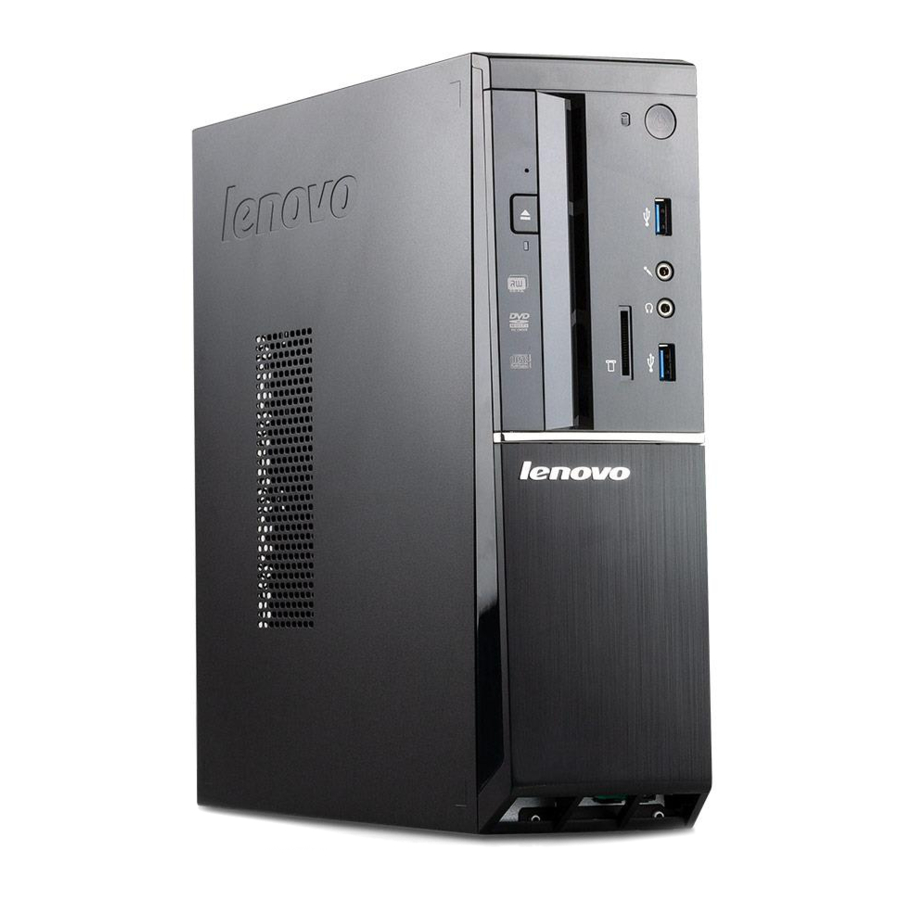
Paketten çıkarma

Bilgisayar
Klavye*
Fare*
Güç kablosu
Yayınlar
* Yalnızca belirli modellerde.
NOT: Bazı modeller burada listelenmeyen öğeler içerebilir.
Klavyeyi ve fareyi bağlayın

Ethernet kablosunu bağlayın

Monitörü bağlayın

Doğru voltajı seçin
Belirli modellerde voltaj seçim anahtarı bulunur. Bunu bilgisayarınızın arkasında bulabilirsiniz. Voltaj seçim anahtarı olmayan modeller voltajı otomatik olarak kontrol eder.

Elektrik besleme aralığı 100-127 V AC ise, anahtarı 115 V'ye ayarlayın.

Elektrik besleme aralığı 200-240 V AC ise, anahtarı 230 V'ye ayarlayın.
Güç kablosunu bağlayın

Bilgisayarı açın

İnternete bağlanma
İnternete bağlanmak için bir İnternet Servis Sağlayıcısı (İSS) ile sözleşmeniz ve bazı donanımlarınız olması gerekir. İSS'ler ve sundukları hizmetler ülkeye göre değişir. Ülkenizde sunulan hizmetler için İSS'nize başvurun. Bilgisayarınız, bilgisayarınızı diğer cihazlara bağlayan kablosuz (yalnızca belirli modellerde) veya kablolu ağları destekler.
Kablolu ağ bağlantısı
Kablolu ağlar için, bir Ethernet kablosunun (ayrı olarak satın alınır) bir ucunu bilgisayarınızdaki Ethernet konektörüne bağlayın ve ardından diğer ucunu ağ yönlendiricisine veya geniş bant modeme bağlayın. Ayrıntılı kurulum talimatları için İSS'nize danışın.
NOT: Geniş bant modem ve yönlendirici kurulum prosedürleri üreticiye göre değişir. Üreticinin talimatlarını izleyin.
Kablosuz ağ bağlantısı
Kablosuz ağlar için, kablosuz ev ağınıza erişmek için yerleşik Wi-Fi antenini kullanabilirsiniz.
Bilgisayarınızı kablosuz ağa bağlamak için:
Görev çubuğundaki ağ simgesine tıklayın veya dokunun, ardından yönlendiricinizin adını seçin. Bağlan'a (Connect) tıklayın veya dokunun, ardından ekrandaki adımları izleyin. Web tarayıcınızı açıp herhangi bir Web sitesine erişerek kablosuz ağı test edin.
Bilgisayarın ön görünümü

- Sabit disk sürücüsü göstergesi
- Güç düğmesi
- Optik Sürücü 1
- USB 3.0 konektörleri (2)
- Mikrofon konektörü
- Kulaklık konektörü
- Hafıza kartı okuyucusu 1
1 Yalnızca belirli modellerde.
DİKKAT: Bilgisayardaki hava deliklerini kapatmamaya dikkat edin.
Tıkalı hava delikleri termal sorunlara neden olabilir.
NOT: Bu bilgisayar yalnızca dikey konumda yerleştirilebilir.
DİKKAT: Optik sürücüye 3 inçlik diskler takmayın.
Bilgisayarın arka görünümü

- Güç konektörü
- Seri konektör
- Güvenlik kilidi yuvası
- HDMI konektörü
- Yerleşik VGA konektörü
- USB 3.0 konektörleri (2)
- USB 2.0 konektörleri (2)
- Ethernet konektörü
- Mikrofon konektörü
- Ses hattı çıkış konektörü
- Ses hattı giriş konektörü
- PCI Express kart alanı 1
- Wi-Fi anten yuvası
1 Farklı kartlar farklı konektörler sağlar.
NOT: Modelinizde iki VGA monitör konektörü varsa, grafik adaptöründeki konektörü kullandığınızdan emin olun.
Windows yardım sistemi
Windows yardım sistemi, Windows işletim sistemini kullanma hakkında ayrıntılı bilgi sağlar.
Windows yardım sistemine erişmek için aşağıdakileri yapın:
Başlat menüsünü açın ve ardından daha fazla ayrıntı almak için Başlarken'e (Get Started) tıklayın veya dokunun. Ayrıca, görev çubuğundaki arama kutusuna Başlarken (Get Started) veya aradığınız şeyi de girebilirsiniz. Windows hakkındaki sorularınıza ve bilgisayarınızdan ve İnternet'ten elde edilebilen en iyi arama sonuçlarına ilişkin öneriler ve yanıtlar alacaksınız.
Windows 10'da ciddi bir hatadan sonra sistem kurtarma gerçekleştirmek için Başlat düğmesine tıklayın veya dokunun ve Ayarlar → Güncelleme ve güvenlik → Kurtarma'yı seçin. Ardından, sistem kurtarma için ekrandaki talimatları izleyin.
DİKKAT: Windows işletim sistemi Microsoft Corporation tarafından sağlanır. Lütfen sizinle Microsoft arasındaki SON KULLANICI LİSANS SÖZLEŞMESİ'ne (EULA) uygun olarak kullanın. İşletim sistemiyle ilgili herhangi bir sorunuz için lütfen doğrudan Microsoft ile iletişime geçin.
Servis ve Destek bilgileri
Aşağıdaki bilgiler, ürününüz için garanti süresi boyunca veya ürününüzün kullanım ömrü boyunca sunulan teknik desteği açıklamaktadır. Lenovo garanti koşullarının tam açıklaması için Lenovo Sınırlı Garantisi'ne bakın. Tam garantiye erişmeyle ilgili ayrıntılar için bu belgenin ilerisindeki "Lenovo Sınırlı Garanti bildirimi" bölümüne bakın. Lenovo hizmetleri satın aldıysanız, ayrıntılı bilgi için aşağıdaki hüküm ve koşullara bakın:
- Lenovo Garanti Hizmeti Yükseltmeleri veya Uzantıları için,
şu adrese gidin: http://support.lenovo.com/lwsu - Lenovo Kaza Sonucu Hasar Koruma Hizmetleri için,
şu adrese gidin: http://support.lenovo.com/ladps - Çevrimiçi teknik destek, bir ürünün kullanım ömrü boyunca şu adreste mevcuttur:
http://www.lenovo.com/support
CRU'ları değiştirme için güvenlik bilgileri
Bilgisayarınızla birlikte verilen Güvenlik, Garanti, Çevre, Geri Dönüşüm Bilgileri Kılavuzu ve Önemli Ürün Bilgileri Kılavuzu'ndaki "Önemli güvenlik bilgileri" bölümünü okumadan bilgisayarınızı açmayın veya herhangi bir onarım girişiminde bulunmayın.
Sökme öncesi talimatlar
Sökme işlemine devam etmeden önce aşağıdakileri yaptığınızdan emin olun:
- Sistemin ve tüm çevre birimlerinin gücünü kapatın.
- Tüm güç ve sinyal kablolarını bilgisayardan çıkarın.
- Sistemi düz, sabit bir yüzeye yerleştirin.
Bilgisayarınız için CRU'lar şunları içerir:
- klavye
- fare
- güç kablosu
- bellek modülü
- optik sürücü
- ısı emici ve fan düzeneği
- PCI Express kartı
Bu bölüm, aşağıdaki parçaların değiştirilmesiyle ilgili talimatlar içerir:
- Bellek modülü
- Optik sürücü
- Isı emici ve fan düzeneği
- PCI Express kartı
Donanımı değiştirme veya yükseltme
Bilgisayar kapağını çıkarma

Bellek modülünü değiştirme

Optik sürücüyü değiştirme

Isı emici ve fan düzeneğini değiştirme

PCI Express kartını değiştirme

Aşağıdaki bilgiler ideacentre 510S makine türünü ifade eder: 90FN [510S-08ISH / Energy Star]
Lenovo, Lenovo logosu ve ideacentre, Lenovo'nun Amerika Birleşik Devletleri'ndeki, diğer ülkelerdeki veya her ikisindeki ticari markalarıdır. Windows, Microsoft şirketler grubunun bir ticari markasıdır. Diğer şirket, ürün veya hizmet adları, başkalarının ticari markaları veya hizmet markaları olabilir.
© Telif Hakkı Lenovo 2016. SINIRLI VE KISITLI HAKLAR BİLDİRİMİ: Veriler veya yazılımlar bir Genel Hizmetler İdaresi "GSA" sözleşmesi uyarınca teslim edilirse, kullanım, çoğaltma veya ifşa, Sözleşmede belirtilen kısıtlamalara tabidir

Referanslar

Kılavuzu indir
Burada kılavuzun tam PDF sürümünü indirebilirsiniz, ek güvenlik talimatları, garanti bilgileri, FCC kuralları vb. içerebilir.
Lenovo ideacentre 510S - PC Hızlı Başlangıç Kılavuzu indir


