Lenovo IdeaCentre 700 Serisi Kılavuzu
- 1 Teknik Özellikler
- 2 Genel Kontrol
- 3 Kurulum Yardımcı Programını Kullanma
- 4 Semptomdan FRU'ya Dizini
- 5 Dahili bileşenleri tanımlama
-
6
Donanımı değiştirme
- 6.1 Klavyeyi ve fareyi değiştirme
- 6.2 Bilgisayar kapağını çıkarma
- 6.3 Ön çerçeveyi çıkarma
- 6.4 Bellek modülünü değiştirme
- 6.5 Sabit disk sürücüsünü değiştirme
- 6.6 Optik sürücüyü değiştirme
- 6.7 Grafik kartını değiştirme
- 6.8 TV-Tuner kartını değiştirme
- 6.9 Güç kaynağını değiştirme
- 6.10 Mikroişlemci fanını değiştirme
- 6.11 Isı emiciyi değiştirme
- 6.12 CPU'yu değiştirme
- 6.13 Wi-Fi kartını değiştirme
- 6.14 Anakartı Değiştirme
- 7 Ek Hizmet Bilgileri
- 8 Güvenlik bilgileri
- 9 Kılavuzu indir
- 10 Diğer Dillerde
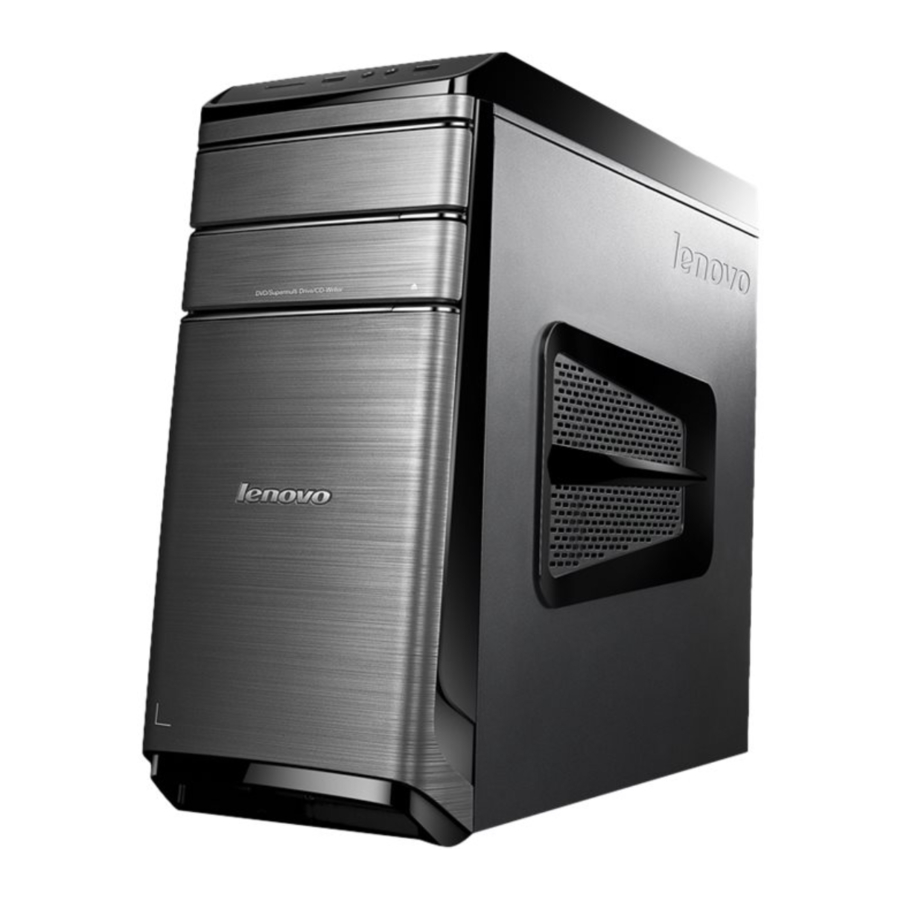
Teknik Özellikler
Bu bölüm, bilgisayarınızın fiziksel özelliklerini listeler.
Tip IdeaCentre 700
Bu bölüm, fiziksel özellikleri listeler.
Çevre
Hava sıcaklığı:
- Çalışma: 10° - 35°C
- Taşıma: -20° - 55°C
Nem:
- Çalışma: %35 - %80
- Taşıma: %20 - %90 (%40°C)
- Rakım: 86KPa - 106KPa
Elektrik girişi:
- Giriş voltajı: 90V-264V(AC)
- Giriş frekansı: 47Hz-63Hz
Genel Kontrol
 Dikkat: Servis verdiğiniz bilgisayardaki sürücüler yeniden düzenlenmiş veya sürücü başlatma sırası değiştirilmiş olabilir. Kopyalama, kaydetme veya biçimlendirme gibi yazma işlemleri sırasında son derece dikkatli olun. Yanlış bir sürücü seçerseniz veriler veya programlar üzerine yazılabilir.
Bir uygulama programı, işletim sistemi veya her ikisi tarafından bir sorun veya çakışma bulunursa genel hata mesajları görünür. Bu mesajların açıklaması için, bu yazılım paketiyle birlikte verilen bilgilere bakın.
Sorunun nedenini belirlemeye yardımcı olması için aşağıdaki prosedürü kullanın:
- Bilgisayarı ve tüm harici cihazları kapatın.
- Tüm kabloları ve güç kablolarını kontrol edin.
- Tüm ekran kontrollerini orta konuma ayarlayın.
- Tüm harici cihazları açın.
- Bilgisayarı açın.
- Görüntülenen hata kodlarını arayın
- Ekran üzerinde okunabilir talimatlar veya bir ana menü arayın.
Doğru yanıtı almadıysanız, 6. adıma geçin.
Doğru yanıtı alırsanız, 7. adıma geçin.
- Aşağıdaki koşullara bakın ve talimatları izleyin:
- Bilgisayar bir POST hatası gösteriyorsa, "POST hata kodları" bölümüne gidin.
- Bilgisayar donuyorsa ve herhangi bir hata görüntülenmiyorsa, 7. adımdan devam edin.
- Test durursa ve devam edemezseniz, test edilen son cihazı değiştirin.
Kurulum Yardımcı Programını Kullanma
Kurulum Yardımcı Programı, hangi işletim sistemini kullandığınıza bakılmaksızın, bilgisayarınızın yapılandırma ayarlarını görüntülemek ve değiştirmek için kullanılır. Ancak, işletim sistemi ayarları, Kurulum Yardımcı Programındaki benzer ayarları geçersiz kılabilir.
Lenovo BIOS Kurulum Yardımcı Programını Başlatma
Lenovo BIOS Kurulum Yardımcı Programını başlatmak için şunları yapın:
- Bu prosedürü başlattığınızda bilgisayarınız zaten açıksa, işletim sistemini kapatın ve bilgisayarı kapatın.
- F1 tuşunu basılı tutun ve ardından bilgisayarı açın. Lenovo BIOS Kurulum Yardımcı Programı görüntülendiğinde F1 tuşunu bırakın.
Not: Bir Açılış Parolası veya Yönetici Parolası ayarlanmışsa, parolanızı yazana kadar Kurulum Yardımcı Programı menüsü görüntülenmez. Daha fazla bilgi için "Parolaları kullanma" bölümüne bakın.
Ayarları görüntüleme ve değiştirme
Sistem yapılandırma seçenekleri, Lenovo BIOS Kurulum Yardımcı Programı menüsünde listelenir. Ayarları görüntülemek veya değiştirmek için "Kurulum Yardımcı Programını başlatma" bölümüne bakın.
Lenovo BIOS Kurulum Yardımcı Programı menüsünü kullanırken klavyeyi kullanmanız gerekir. Çeşitli görevleri gerçekleştirmek için kullanılan tuşlar, her ekranın altında görüntülenir.
Parolaları kullanma
Yetkisiz kişilerin bilgisayarınıza ve verilerinize erişmesini önlemek için parolalar ayarlamak üzere Lenovo BIOS Kurulum Yardımcı Programını kullanabilirsiniz. "Kurulum Yardımcı Programını başlatma" bölümüne bakın. Aşağıdaki parola türleri mevcuttur:
- Yönetici Parolası
- Açılış Parolası
Bilgisayarınızı kullanmak için herhangi bir parola ayarlamanız gerekmez. Ancak, parola ayarlamaya karar verirseniz, aşağıdaki bölümleri okuyun.
Parola hususları
Bir parola, 16 karaktere kadar harf ve sayıların (a-z ve 0-9) herhangi bir birleşimi olabilir. Güvenlik nedenleriyle, kolayca ele geçirilemeyen güçlü bir parola kullanmak iyi bir fikirdir. Parolaların şu kurallara uyması önerilir:
- Güçlü parolalar 7-16 karakter içerir, harfleri ve sayıları birleştirir.
- Adınızı veya kullanıcı adınızı kullanmayın.
- Yaygın bir kelime veya yaygın bir ad kullanmayın.
- Önceki parolanızdan önemli ölçüde farklı olun.
Dikkat: Yönetici ve Açılış parolaları büyük/küçük harfe duyarlı değildir
Yönetici Parolası
Bir Yönetici Parolası ayarlamak, yetkisiz kişilerin yapılandırma ayarlarını değiştirmesini engeller. Birden çok bilgisayarın ayarlarını korumaktan siz sorumluysanız, bir Yönetici Parolası ayarlamak isteyebilirsiniz.
Bir Yönetici Parolası ayarladıktan sonra, Lenovo BIOS Kurulum Yardımcı Programına her eriştiğinizde bir parola istemi görüntülenir.
Hem Yönetici hem de Açılış Parolası ayarlanmışsa, parolalardan herhangi birini yazabilirsiniz. Ancak, herhangi bir yapılandırma ayarını değiştirmek için Yönetici Parolanızı kullanmanız gerekir.
Yönetici parolasını ayarlama, değiştirme veya silme
Bir Yönetici Parolası ayarlamak için şunları yapın:
Not: Bir parola, 16 karaktere kadar harf ve sayıların (a-z ve 0-9) herhangi bir birleşimi olabilir. Daha fazla bilgi için "Parola hususları" bölümüne bakın.
- Lenovo BIOS Kurulum Yardımcı Programını başlatın ("Lenovo BIOS Kurulum Yardımcı Programını başlatma" bölümüne bakın).
- Güvenlik menüsünden Yönetici Parolası Ayarla seçeneğini seçin ve Enter tuşuna basın.
- Parola iletişim kutusu görüntülenecektir. Parolayı yazın ve ardından Enter tuşuna basın.
- Onaylamak için parolayı yeniden yazın ve ardından Enter tuşuna basın. Parolayı doğru yazarsanız, parola yüklenecektir.
Bir Yönetici Parolasını değiştirmek için şunları yapın:
- Lenovo BIOS Kurulum Yardımcı Programını başlatın ("Lenovo BIOS Kurulum Yardımcı Programını başlatma" bölümüne bakın).
- Güvenlik menüsünden Yönetici Parolası Ayarla seçeneğini seçin ve Enter tuşuna basın.
- Parola iletişim kutusu görüntülenecektir. Geçerli parolayı yazın ve ardından Enter tuşuna basın.
- Yeni parolayı yazın ve ardından Enter tuşuna basın. Yeni parolayı onaylamak için parolayı yeniden yazın, yeni parolayı doğru yazarsanız, yeni parola yüklenecektir. Değişikliklerin kaydedildiğini belirten bir Kurulum Bildirimi görüntülenecektir.
Daha önce ayarlanmış bir Yönetici Parolasını silmek için şunları yapın:
- Güvenlik menüsünden Yönetici Parolası Ayarla seçeneğini seçin ve Enter tuşuna basın.
- Parola iletişim kutusu görüntülenecektir. Geçerli parolayı yazın ve Enter tuşuna basın.
- Bir Yönetici Parolasını silmek için her yeni parola satır öğesi için boş alanlara Enter girin. Değişikliklerin kaydedildiğini belirten bir kurulum bildirimi görüntülenecektir.
- Lenovo BIOS Kurulum Yardımcı Programı menüsüne dönün ve Çıkış seçeneğini seçin.
- Menüden Değişiklikleri Kaydet ve Çıkış seçeneğini seçin.
Açılış Parolası
Bir Açılış Parolası ayarlandığında, klavyeden geçerli bir parola yazılana kadar Lenovo BIOS Kurulum Yardımcı Programını başlatamazsınız.
Açılış Parolasını ayarlama, değiştirme veya silme
Not: Bir parola, 16 karaktere kadar harf ve sayıların (a-z ve 0-9) herhangi bir birleşimi olabilir.
Bir Açılış Parolası ayarlamak için şunları yapın:
- Lenovo BIOS Kurulum Yardımcı Programını başlatın ("Lenovo BIOS Kurulum Yardımcı Programını başlatma" bölümüne bakın).
- Güvenlik menüsünden Açılış Parolası Ayarla seçeneğini seçin ve Enter tuşuna basın.
- Parola iletişim kutusu görüntülenecektir. Parolayı yazın ve Enter tuşuna basın.
- Onaylamak için parolayı yeniden yazın, parolayı doğru yazarsanız, parola yüklenecektir.
Bir Açılış Parolasını değiştirmek için şunları yapın:
- Lenovo BIOS Kurulum Yardımcı Programını başlatın ("Lenovo BIOS Kurulum Yardımcı Programını başlatma" bölümüne bakın).
- Güvenlik menüsünden Açılış Parolası Ayarla seçeneğini seçin ve Enter tuşuna basın.
- Parola iletişim kutusu görüntülenecektir. Geçerli parolayı yazın ve ardından Enter tuşuna basın.
- Yeni parolayı yazın ve ardından Enter tuşuna basın. Yeni parolayı onaylamak için parolayı yeniden yazın, yeni parolayı doğru yazarsanız, yeni parola yüklenecektir. Değişikliklerin kaydedildiğini belirten bir kurulum bildirimi görüntülenecektir.
Daha önce ayarlanmış bir Açılış Parolasını silmek için şunları yapın:
- Güvenlik menüsünden Açılış Parolası Ayarla seçeneğini seçin ve Enter tuşuna basın.
- Parola iletişim kutusu görüntülenecektir. Geçerli parolayı yazın ve Enter tuşuna basın.
- Açılış Parolasını silmek için her yeni parola satır öğesi için boş alanlara Enter girin. Değişikliklerin kaydedildiğini belirten bir kurulum bildirimi görüntülenecektir.
- Lenovo BIOS Kurulum Yardımcı Programı menüsüne dönün ve Çıkış seçeneğini seçin.
- Menüden Değişiklikleri Kaydet ve Çıkış seçeneğini seçin.
Bir aygıtı etkinleştirme veya devre dışı bırakma
| Aygıtlar seçenekleri, kullanıcıların aşağıdaki aygıtlara erişimini etkinleştirmek veya devre dışı bırakmak için kullanılır: | |
| USB İşlevleri | USB (Evrensel Seri Veri Yolu) işlevlerini etkinleştirmeyi veya devre dışı bırakmayı seçin. İşlevler devre dışı bırakılırsa, hiçbir USB aygıtı kullanılamaz. |
| ATA Sürücü Kurulumu | IDE veya ACHI modunu seçin. ACHI modu için aygıt sürücüsü desteği gereklidir. Sabit disk görüntüsünün nasıl yüklendiğine bağlı olarak, bu ayarın değiştirilmesi sistemin başlatılmasını engelleyebilir. |
| Yerleşik Ses Denetleyicisi | Yerleşik Ses Denetleyicisini etkinleştirmeyi veya devre dışı bırakmayı seçin, özellik Devre Dışı olarak ayarlandığında ses konektörlerine bağlı tüm aygıtlar (örneğin, bir kulaklık veya mikrofon) devre dışı bırakılır ve kullanılamaz. |
| Yerleşik Ethernet Denetleyicisi veya Önyükleme Aracısı | Yerleşik Ethernet Denetleyicisini etkinleştirmeyi veya devre dışı bırakmayı veya yerleşik PXE (Önyükleme Yürütme Ortamı) veya SMC'yi (Güvenli Yönetilen İstemci) yüklemeyi etkinleştirmeyi veya devre dışı bırakmayı seçin. Bu özellik, bilgisayarın bir sunucu görüntüsünden başlatılmasını sağlar. |
Bir aygıtı etkinleştirmek veya devre dışı bırakmak için şunları yapın:
- Kurulum Yardımcı Programını başlatın ("Kurulum Yardımcı Programını başlatma" bölümüne bakın).
- Kurulum Yardımcı Programı menüsünden Aygıtlar seçeneğini belirleyin.
- Şunu seçin:
USB Kurulumu Enter tuşuna basın ve ardından USB İşlevleri seçeneğini belirleyin.
ATA Aygıtı Kurulumu Enter tuşuna basın. SATA'yı şu şekilde yapılandır seçeneğini belirleyin, Enter tuşuna basın ve ardından SATA modunu seçin.
Ses Kurulumu Enter tuşuna basın ve ardından Yerleşik Ses Denetleyicisi seçeneğini belirleyin.
Ağ Kurulumu Enter tuşuna basın, ardından Yerleşik Ethernet Desteği veya Önyükleme Aracısı seçeneğini belirleyin. - Devre Dışı veya Etkin seçeneğini belirleyin ve Enter tuşuna basın.
- Lenovo BIOS Kurulum Yardımcı Programı menüsüne dönün ve Çıkış seçeneğini belirleyin.
- Menüden Değişiklikleri Kaydet ve Çıkış seçeneğini belirleyin.
Not: Ayarları kaydetmek istemiyorsanız, menüden Değişiklikleri At ve Çıkış seçeneğini belirleyin.
Bir başlangıç aygıtı seçme
Bilgisayarınız beklendiği gibi CD/DVD-ROM sürücü diski veya sabit disk gibi bir aygıttan başlatılmazsa, aşağıdaki yordamlardan birini izleyin.
Geçici bir başlangıç aygıtı seçme
Herhangi bir önyükleme aygıtından başlatmak için bu yordamı kullanın.
Not: Tüm CD'ler, DVD'ler veya sabit disk sürücüleri önyüklenebilir değildir.
- Bilgisayarınızı kapatın.
- F12 tuşunu basılı tutun ve ardından bilgisayarı açın. Başlangıç Aygıtı Menüsü göründüğünde, F12 tuşunu bırakın.
Not: Bu adımları kullanarak Başlangıç Aygıtı Menüsü görüntülenmiyorsa, bilgisayarı açarken basılı tutmak yerine F12 tuşuna art arda basın ve bırakın. - Başlangıç Aygıtı Menüsünden istediğiniz başlangıç aygıtını seçmek için ↑ ve ↓ oklarını kullanın ve başlamak için Enter tuşuna basın.
Not: Başlangıç Aygıtı Menüsünden bir başlangıç aygıtı seçmek, başlangıç sırasını kalıcı olarak değiştirmez.
Başlangıç aygıtı sırasını seçme veya değiştirme
Yapılandırılmış başlangıç aygıtı sırasını görüntülemek veya kalıcı olarak değiştirmek için şunları yapın:
- Lenovo BIOS Kurulum Yardımcı Programını başlatın ("Lenovo BIOS Kurulum Yardımcı Programını başlatma" bölümüne bakın).
- Lenovo BIOS Kurulum Yardımcı Programı ana menüsünden Başlangıç seçeneğini belirleyin.
- Enter tuşuna basın ve Birincil Önyükleme Sırası için aygıtları seçin. Ekranın sağ tarafında görüntülenen bilgileri okuyun.
- Bir aygıt seçmek için - ve ¯ oklarını kullanın. Bir aygıtı yukarı veya aşağı taşımak için <+> veya <-> tuşlarını kullanın. Aygıtı önyükleme sırasından çıkarmak veya önyükleme sırasına dahil etmek için <×> tuşunu kullanın.
- Lenovo BIOS Kurulum Yardımcı Programı menüsüne dönün ve Çıkış seçeneğini belirleyin.
- Menüden Değişiklikleri Kaydet ve Çıkış seçeneğini belirleyin.
Notlar:- Ayarları kaydetmek istemiyorsanız, menüden Değişiklikleri At ve Çıkış seçeneğini belirleyin.
- Bu ayarları değiştirdiyseniz ve varsayılan ayarlara dönmek istiyorsanız, menüden En Uygun Varsayılanları Yükle seçeneğini belirleyin.
Lenovo BIOS Kurulum Yardımcı Programından Çıkma
Ayarları görüntülemeyi veya değiştirmeyi bitirdikten sonra, Lenovo BIOS Kurulum Yardımcı Programı ana menüsüne dönmek için Esc tuşuna basın. Esc tuşuna birkaç kez basmanız gerekebilir. Aşağıdakilerden birini yapın:
- Yeni ayarları kaydetmek istiyorsanız, menüden Değişiklikleri Kaydet ve Çıkış seçeneğini belirleyin. Kaydet ve Sıfırla penceresi göründüğünde, Evet düğmesini seçin ve ardından Lenovo BIOS Kurulum Yardımcı Programından çıkmak için Enter tuşuna basın.
- Ayarları kaydetmek istemiyorsanız, menüden Değişiklikleri At ve Çıkış seçeneğini belirleyin. Kaydetmeden Sıfırla penceresi göründüğünde, Evet düğmesini seçin ve ardından Kurulum Yardımcı Programından çıkmak için Enter tuşuna basın.
Semptomdan FRU'ya Dizini
Semptomdan FRU'ya dizini, hata semptomlarını ve olası nedenleri listeler. En olası neden ilk olarak listelenmiştir. Her zaman "Genel Kontrol" bölümüyle başlayın. Bu dizin ayrıca bir bilgisayara servis verirken hangi FRU'ların mevcut olacağına karar vermenize yardımcı olmak için de kullanılabilir. Bu dizini kullanarak sorunu çözemezseniz, "Belirlenemeyen sorunlar" bölümüne gidin.
Notlar:
- Hem bir hata mesajınız hem de yanlış bir sesli yanıtınız varsa, önce hata mesajını teşhis edin.
- Tanılama testlerini çalıştıramıyorsanız veya bir testi çalıştırırken bir tanılama hata kodu alıyorsanız ancak bir POST hata mesajı aldıysanız, önce POST hata mesajını teşhis edin.
- Herhangi bir hata mesajı almadıysanız, bu dizinin ilk bölümünde hata semptomlarınızın bir açıklamasını arayın.
Sabit disk sürücüsü önyükleme hatası
Bir sabit disk sürücüsü önyükleme hatasının aşağıdaki nedenleri olabilir.
| Hata | FRU/Eylem |
| Başlangıç sürücüsü yapılandırmadaki önyükleme sırasına dahil edilmemiştir. | Yapılandırmayı kontrol edin ve başlangıç sürücüsünün önyükleme sırasına dahil olduğundan emin olun. |
| Önyükleme sürücüsüne hiçbir işletim sistemi yüklenmemiş. | Önyükleme sürücüsüne bir işletim sistemi yükleyin. |
| Başlangıç sürücüsündeki önyükleme sektörü bozulmuş. | Sürücü biçimlendirilmelidir. Aşağıdakileri yapın:
|
| Sürücü arızalı. | Sabit disk sürücüsünü değiştirin. |
Güç Kaynağı Sorunları
Bir güç kaynağı sorunundan şüpheleniyorsanız bu prosedürleri izleyin.
| Kontrol/Doğrula | FRU/Eylem |
Aşağıdakilerin doğru şekilde takıldığını kontrol edin:
| Konektörleri yerine oturtun |
| Güç kablosunu kontrol edin. | Güç Kablosu |
| Açma anahtarını kontrol edin. | Açma Anahtarı |
POST hata kodları
Bilgisayarı her açtığınızda, sistemin doğru şekilde çalıştığını ve belirli seçeneklerin ayarlandığını kontrol etmek için bir dizi test gerçekleştirir. Bu test dizisine Power-On Self-Test veya POST adı verilir. POST aşağıdakileri yapar:
- Bazı temel sistem kartı işlemlerini kontrol eder
- Belleğin doğru şekilde çalıştığını kontrol eder
- Video işlemlerini başlatır
- Önyükleme sürücüsünün çalıştığını doğrular
| POST Hata Mesajı | Açıklama/Eylem |
| Klavye hatası | Klavye başlatılamıyor. Klavyenin bilgisayara doğru şekilde bağlandığından ve POST sırasında hiçbir tuşa basılı tutulmadığından emin olun. Bilgisayarı klavyesiz olarak yapılandırmak için, Başlangıç seçeneğinde Klavyess işlem öğesini Etkin olarak seçin. BIOS daha sonra POST sırasında eksik klavyeyi yok sayar. |
| Yeniden Başlatın ve uygun Önyükleme cihazını seçin veya seçilen Önyükleme cihazına Önyükleme Medyası Ekleyin | BIOS, uygun bir önyükleme cihazı bulamadı. Önyükleme sürücüsünün bilgisayara doğru şekilde bağlandığından emin olun. Önyükleme cihazında önyüklenebilir medya bulunduğundan emin olun. |
Belirlenemeyen sorunlar
- Bilgisayarı kapatın.
- Aşağıdaki bileşenleri (bağlı veya takılıysa) tek tek çıkarın veya bağlantısını kesin.
- Harici cihazlar (modem, yazıcı veya fare)
- Genişletilmiş video belleği
- Harici Önbellek
- Harici Önbellek RAM'i
- Sabit disk sürücüsü
- Disk sürücüsü
- Sistemi yeniden test etmek için bilgisayarı açın.
- Arızalı cihazı veya bileşeni bulana kadar 1 ila 3 arasındaki adımları tekrarlayın.
Tüm cihazlar ve bileşenler çıkarılmışsa ve sorun devam ediyorsa, sistem kartını değiştirin.
Dahili bileşenleri tanımlama
Aşağıdaki çizim, bilgisayarınızın içindeki bileşenleri göstermektedir.

- Optik disk sürücüsü
- Sabit disk sürücüsü
- Grafik kartı
- Bellek modülleri
- Sistem fanı
- Güç kaynağı
Donanımı değiştirme
Dikkat: Bilgisayarınızla birlikte gelen Güvenlik ve Garanti Kılavuzu'ndaki "Önemli güvenlik bilgileri" bölümünü okumadan bilgisayarın kapağını çıkarmayın veya herhangi bir onarım girişiminde bulunmayın. Güvenlik ve Garanti Kılavuzu'nun kopyalarını edinmek için şu adresteki Destek Web sitesine gidin: http://consumersupport.lenovo.com
Genel bilgiler
Sökme öncesi talimatlar
Sökme işlemine devam etmeden önce aşağıdakileri yaptığınızdan emin olun:
- Sistemin ve tüm çevre birimlerinin gücünü kapatın.
- Tüm güç ve sinyal kablolarını bilgisayardan çıkarın.
- Sistemi düz, sabit bir yüzeye yerleştirin.
Klavyeyi ve fareyi değiştirme
Not: Klavyeniz, bilgisayarın önünde veya arkasında bulunan bir USB konektörüne bağlanacaktır.
Klavyeyi değiştirmek için:
- Sürücülerdeki tüm medyaları (diskler, CD'ler veya bellek kartları) çıkarın, bilgisayarı kapatın ve bağlı tüm cihazları kapatın.
- Tüm güç kablolarını elektrik prizlerinden çıkarın.
- Klavyenin konektörünü bulun. "Kasanın ön görünümü" ve "Kasanın arka görünümü" bölümlerine bakın.
![]()
- Arızalı klavye kablosunu bilgisayardan çıkarın ve yeni klavye kablosunu aynı konektöre bağlayın.
- Fare aynı yöntem kullanılarak değiştirilebilir.

Bilgisayar kapağını çıkarma
Dikkat:
- Bilgisayarı kapatın ve kapağı çıkarmadan önce soğuması için 3 ila 5 dakika bekleyin.
- Bu işlem için bilgisayarı düz, sabit bir yüzeye yatırmak faydalı olacaktır.
Bilgisayar kapağını çıkarmak için:
- Sürücülerdeki tüm medyaları (diskler, CD'ler veya bellek kartları) çıkarın, bilgisayarı kapatın ve bağlı tüm cihazları kapatın.
- Tüm güç kablolarını elektrik prizlerinden çıkarın.
- Bilgisayara bağlı tüm kabloları çıkarın. Buna güç kabloları, giriş/çıkış (G/Ç) kabloları ve bilgisayara bağlı diğer kablolar dahildir. "Bilgisayarın arkasındaki konektörleri bulma" bölümüne bakın.
- Kasanın arkasındaki bilgisayar kapağını sabitleyen iki vidayı çıkarın.
- Bilgisayar kapağını kaydırarak çıkarın.

- Bilgisayar kapağını yeniden takmak için:
- Bilgisayar kapağını kasayla hizalayın ve ardından geri kaydırın.
- Vidalarla bilgisayar kapağını kasaya sabitleyin.


Ön çerçeveyi çıkarma
Not: Bu işlem için bilgisayarı yatırmak faydalı olacaktır.
Ön çerçeveyi çıkarmak için:
- Bilgisayar kapağını çıkarın. "Bilgisayar kapağını çıkarma" bölümüne bakın.
- Kasanın içindeki üç plastik tırnağı serbest bırakarak ve çerçeveyi gösterildiği gibi dışarı kaydırarak ön çerçeveyi çıkarın.

- Çerçeveyi yeniden takmak için, çerçevenin altındaki plastik tırnakları kasadaki karşılık gelen deliklerle hizalayın ve ardından yerine oturtun.

Bellek modülünü değiştirme
Not: Bu işlem için bilgisayarı yatırmak faydalı olacaktır.
Bellek modülünü değiştirmek için:
- Bilgisayar kapağını çıkarın. "Bilgisayar kapağını çıkarma" bölümüne bakın.
- Bellek modülü konektörlerini bulun. "Bileşenleri bulma" bölümüne bakın.
- Gösterildiği gibi tutma klipslerini açarak değiştirilecek bellek modülünü çıkarın.

- Yeni bellek modülünü bellek konektörünün üzerine yerleştirin. Bellek modülündeki
![]() çentiğinin, sistem kartındaki konektör anahtarıyla
çentiğinin, sistem kartındaki konektör anahtarıyla ![]() doğru şekilde hizalandığından emin olun. Tutma klipsleri kapanana kadar bellek modülünü konektöre düz bir şekilde itin.
doğru şekilde hizalandığından emin olun. Tutma klipsleri kapanana kadar bellek modülünü konektöre düz bir şekilde itin.

- Bilgisayar kapağını yeniden takın.

 çentiğinin, sistem kartındaki konektör anahtarıyla
  doğru şekilde hizalandığından emin olun. Tutma klipsleri kapanana kadar bellek modülünü konektöre düz bir şekilde itin.
Sabit disk sürücüsünü değiştirme
Not: Bu işlem için bilgisayarı yatırmak faydalı olacaktır.
Sabit disk sürücüsünü değiştirmek için:
- Bilgisayar kapağını çıkarın. "Bilgisayar kapağını çıkarma" bölümüne bakın.
- Veri ve güç kablolarını sabit disk sürücüsünden çıkarın.
- Plastik kolu kaldırın ve sabit disk sürücüsünü sürücü yuvasından dışarı kaydırın.
![]()

- Sabit disk sürücüsünü gösterildiği gibi plastik braketten çıkarın.
![]()
- Yeni sabit disk sürücüsünü plastik braketle hizalayın ve yerine oturtun.
- Yeni sabit disk sürücüsünü sürücü yuvasına kaydırın ve sürücü yuvasını yerine kaydırın.
- Güç ve sinyal kablolarını yeni sabit disk sürücüsüne bağlayın.
- Bilgisayar kapağını yeniden takın.


Optik sürücüyü değiştirme
Not: Bu işlem için bilgisayarı yatırmak faydalı olacaktır.
Optik sürücüyü değiştirmek için:
- Bilgisayar kapağını çıkarın. "Bilgisayar kapağını çıkarma" bölümüne bakın.
- Ön çerçeveyi çıkarın. "Ön çerçeveyi çıkarma" bölümüne bakın.
- Veri ve güç kablolarını optik sürücünün arkasından çıkarın.
![]()
- Serbest bırakma düğmesine basın ve optik sürücüyü kasanın önünden düz bir şekilde dışarı itin.
![]()

- Yeni optik sürücüyü önden yuvaya, yerine oturana kadar kaydırın.
- Veri ve güç kablolarını yeni disk sürücüsüne bağlayın.
- Ön çerçeveyi ve bilgisayar kapağını yeniden takın.


Grafik kartını değiştirme
Not: Bu işlem için bilgisayarı yatırmak faydalı olacaktır.
Grafik kartını değiştirmek için:
- Bilgisayar kapağını çıkarın. "Bilgisayar kapağını çıkarma" bölümüne bakın.
- Grafik kartını çıkarmak için aşağıdaki adımları izleyin:
Bilgisayarınızda Duo-grafik kartları takılıysa, değiştirmek için aşağıdaki adımları izleyin:- Duo-grafik kartları sabitleme braketini sabitleyen vidayı çıkarın ve braketi yukarı kaldırın.

- Grafik kartı mandalını kasaya sabitleyen vidayı çıkarın, açın ve Duo-grafik kartları konektörünü çıkarın.

- Grafik kartını konektörden düz bir şekilde çekerek çıkarın.

- Duo-grafik kartları sabitleme braketini sabitleyen vidayı çıkarın ve braketi yukarı kaldırın.


Bilgisayarınızda tek bir grafik kartı takılıysa, değiştirmek için aşağıdaki adımları izleyin:
- Grafik mandalını kasaya sabitleyen vidayı çıkarın ve açın.

- Grafik kartını konektörden düz bir şekilde çekerek çıkarın.


- Yeni adaptörü aynı adaptör konektörüne takın.
- Grafik kartı mandalını kapalı konuma getirin ve vidayla sabitleyin.
- İki grafik kartını Duo-grafik kartları konektörüyle bağlayın ve Duo-grafik kartları sabitleme braketini kasaya yeniden takın. (Yalnızca Duo-grafik kartlı modeller için)
- Bilgisayar kapağını yeniden takın.
TV-Tuner kartını değiştirme
Not: Bu işlem için bilgisayarı düz, sabit bir yüzeye yatırmak yardımcı olur.
TV-Tuner kartını değiştirmek için:
- Bilgisayar kapağını çıkarın. "Bilgisayar kapağını çıkarma" konusuna bakın.
- Grafik kartı mandalını kasaya sabitleyen vidayı sökün ve açın.
![]()

- TV-Tuner kartını konektörden düz bir şekilde çekerek çıkarın.

- Yeni TV-tuner'ı aynı konektöre takın.
- Grafik kartı mandalını kapalı konuma getirin ve vida ile sabitleyin.
- Bilgisayar kapağını tekrar takın.


Güç kaynağını değiştirme
Not: Bu işlem için bilgisayarı düz bir şekilde yatırmak yardımcı olur.
Güç kaynağını değiştirmek için:
- Sürücülerdeki tüm ortamları (diskler, CD'ler, DVD'ler veya bellek kartları) çıkarın, işletim sistemini kapatın ve bilgisayarı ve bağlı tüm cihazları kapatın.
- Tüm güç kablolarını elektrik prizlerinden çekin.
- Bilgisayara bağlı tüm kabloları çıkarın. Bu, güç kablolarını, giriş/çıkış (G/Ç) kablolarını ve bilgisayara bağlı diğer tüm kabloları içerir. Çeşitli konektörleri bulma konusunda yardım için "Sol ve sağ görünüm" ve "Arka görünüm" bölümlerine bakın.
- Bilgisayar kapağını çıkarın. "Bilgisayar kapağını çıkarma" konusuna bakın.
- Güç kablolarını anakart üzerindeki konektörlerden çıkarın.
![]()
- Güç kaynağını kasaya sabitleyen 4 vidayı sökün.
![]()
- Güç kaynağını kasadan kaydırarak çıkarın.
![]()

- Yeni güç kaynağını takın:
- Yeni güç kaynağındaki delikleri kasanın arkasındaki montaj delikleriyle hizalayın ve 4 vida ile kasaya sabitleyin.
- Güç kablolarını anakart üzerindeki konektörlere bağlayın.
- Bilgisayar kapağını tekrar takın.


Mikroişlemci fanını değiştirme
Mikroişlemci fanını değiştirmek için:
- Sürücülerdeki tüm ortamları (diskler, CD'ler, DVD'ler veya bellek kartları) çıkarın, işletim sistemini kapatın ve bilgisayarı ve bağlı tüm cihazları kapatın.
- Tüm güç kablolarını elektrik prizlerinden çekin.
- Bilgisayara bağlı tüm kabloları çıkarın. Bu, güç kablolarını, giriş/çıkış (G/Ç) kablolarını ve bilgisayara bağlı diğer tüm kabloları içerir. Çeşitli konektörleri bulma konusunda yardım için "Sol ve sağ görünüm" ve "Arka görünüm" bölümlerine bakın.
- Bilgisayar kapağını çıkarın. "Bilgisayar kapağını çıkarma" konusuna bakın.
- Fan güç kablosunu anakart üzerindeki konektörden çıkarın.
- Mikroişlemci fanını ısı emiciye sabitleyen 4 vidayı sökün ve çıkarmak için mikroişlemci fanını yukarı kaldırın.

- Yeni mikroişlemci fanını takmak için:
- Yeni mikroişlemci fanını ısı emiciyle hizalayın ve 4 vida ile ısı emiciye sabitleyin.
- Mikroişlemci fanı güç kablosunu kart üzerindeki konektöre bağlayın.
- Bilgisayar kapağını tekrar takın.

Isı emiciyi değiştirme
Not: Bu işlem için bilgisayarı düz bir şekilde yatırmak yardımcı olur.
Isı emiciyi değiştirmek için:
- Sürücülerdeki tüm ortamları (diskler, CD'ler, DVD'ler veya bellek kartları) çıkarın, işletim sistemini kapatın ve bilgisayarı ve bağlı tüm cihazları kapatın.
- Tüm güç kablolarını elektrik prizlerinden çekin.
- Bilgisayara bağlı tüm kabloları çıkarın. Bu, güç kablolarını, giriş/çıkış (G/Ç) kablolarını ve bilgisayara bağlı diğer tüm kabloları içerir. Çeşitli konektörleri bulma konusunda yardım için "Sol ve sağ görünüm" ve "Arka görünüm" bölümlerine bakın.
- Bilgisayar kapağını çıkarın. "Bilgisayar kapağını çıkarma" konusuna bakın.
- Mikroişlemci fanını çıkarın. "Mikroişlemci fanını değiştirme" konusuna bakın.
- Isı emiciyi anakarta sabitleyen 4 vidayı sökün.
- Çıkarmak için ısı emiciyi yukarı kaldırın.

- Yeni ısı emiciyi takın:
- Yeni ısı emicinin üzerindeki vidaları anakart üzerindeki montaj delikleriyle hizalayın ve 4 vida ile sabitleyin.
- Mikroişlemci fanını ısı emiciye tekrar takın.
- Mikroişlemci fanı güç kablosunu anakart üzerindeki konektöre tekrar bağlayın.
- Bilgisayar kapağını tekrar takın.

CPU'yu değiştirme
Not: Bu işlem için bilgisayarı düz bir şekilde yatırmak yardımcı olur.
CPU'yu değiştirmek için:
- Sürücülerdeki tüm ortamları (diskler, CD'ler, DVD'ler veya bellek kartları) çıkarın, işletim sistemini kapatın ve bilgisayarı ve bağlı tüm cihazları kapatın.
- Tüm güç kablolarını elektrik prizlerinden çekin.
- Bilgisayara bağlı tüm kabloları çıkarın. Bu, güç kablolarını, giriş/çıkış (G/Ç) kablolarını ve bilgisayara bağlı diğer tüm kabloları içerir. Çeşitli konektörleri bulma konusunda yardım için "Sol ve sağ görünüm" ve "Arka görünüm" bölümlerine bakın.
- Bilgisayar kapağını çıkarın. "Bilgisayar kapağını çıkarma" konusuna bakın.
- Mikroişlemci fanını çıkarın. "Mikroişlemci fanını değiştirme" konusuna bakın.
- Isı emiciyi çıkarın. "Isı emiciyi değiştirme" konusuna bakın.
- Mikroişlemciyi
![]() sistem kartından çıkarmak için küçük kolu dışarı doğru bastırın ve yukarı doğru yayın.
sistem kartından çıkarmak için küçük kolu dışarı doğru bastırın ve yukarı doğru yayın. ![]() ve tutucuyu açın.
ve tutucuyu açın. ![]()

![dikkat]() Dikkat: Mikroişlemcinin altındaki altın temas noktalarına dokunmayın. Mikroişlemciyi tutarken yalnızca kenarlarına dokunun.
Dikkat: Mikroişlemcinin altındaki altın temas noktalarına dokunmayın. Mikroişlemciyi tutarken yalnızca kenarlarına dokunun.
Not: Açıkta kaldığı sürece mikroişlemci yuvasına hiçbir şey düşürmeyin. Yuva pimleri olabildiğince temiz tutulmalıdır. - Mikroişlemcinin kenarlarını parmaklarınızla tutarak yeni mikroişlemcinin üzerindeki altın temas noktalarını koruyan koruyucu kapağı
![]() çıkarın.
çıkarın. ![]()
- Mikroişlemcinin kenarlarını parmaklarınızla tutarak mikroişlemci üzerindeki çentiklerin mikroişlemci yuvasındaki tırnaklarla hizalanması için mikroişlemciyi konumlandırın.
![]()
Mikroişlemci temas noktalarına zarar vermemek için mikroişlemciyi yuvaya takarken tamamen düz tutun. - Mikroişlemciyi düz bir şekilde anakart üzerindeki yuvasına indirin.
- Mikroişlemciyi yuvaya sabitlemek için mikroişlemci tutucusunu kapatın ve küçük kolla yerine kilitleyin.
- Mikroişlemcinin üstüne 5 damla gres yağı koymak için bir termal gres şırıngası kullanın. Her bir gres damlası 0,03 ml (gres şırıngasında 3 çentik işareti) olmalıdır.
- Isı emiciyi, mikroişlemci fanını, bilgisayar kapağını tekrar takın.
 sistem kartından çıkarmak için küçük kolu dışarı doğru bastırın ve yukarı doğru yayın.
  ve tutucuyu açın.

Wi-Fi kartını değiştirme
Not: Bu işlem için bilgisayarı düz bir şekilde yatırmak yardımcı olur.
Wi-Fi kartını değiştirmek için:
- Sürücülerdeki tüm ortamları (diskler, CD'ler, DVD'ler veya bellek kartları) çıkarın, işletim sistemini kapatın ve bilgisayarı ve bağlı tüm cihazları kapatın.
- Tüm güç kablolarını elektrik prizlerinden çekin.
- Bilgisayara bağlı tüm kabloları çıkarın. Bu, güç kablolarını, giriş/çıkış (G/Ç) kablolarını ve bilgisayara bağlı diğer tüm kabloları içerir. Çeşitli konektörleri bulma konusunda yardım için "Sol ve sağ görünüm" ve "Arka görünüm" bölümlerine bakın.
- Bilgisayar kapağını çıkarın. "Bilgisayar kapağını çıkarma" konusuna bakın.
- 2 anten kablosunu Wi-Fi kartından çıkarın.
- Wi-Fi kartını anakarta sabitleyen 2 vidayı sökün.
- Wi-Fi kartını kart bağlantı noktasından çıkarmak için yukarı doğru çekin.

- Yeni Wi-Fi kartını takın:
- Yeni Wi-Fi kartını hizalayın ve aynı kart bağlantı noktasına takın.
- Wi-Fi kartını 2 vida ile anakarta sabitleyin.
- 2 anten kablosunu yeni Wi-Fi kartına bağlayın.
- Bilgisayar kapağını tekrar takın.

Anakartı Değiştirme
Not: Bu işlem için, bilgisayarı düz bir şekilde yatırmak yardımcı olur.
Anakartı değiştirmek için:
- Sürücülerden herhangi bir medyayı (diskler, CD'ler, DVD'ler veya hafıza kartları) çıkarın, işletim sistemini kapatın ve bilgisayarı ve bağlı tüm cihazları kapatın.
- Tüm güç kablolarını elektrik prizlerinden çekin.
- Bilgisayara bağlı tüm kabloları sökün. Buna güç kabloları, giriş/çıkış (G/Ç) kabloları ve bilgisayara bağlı diğer tüm kablolar dahildir. Çeşitli konektörleri bulmak için "Sol ve sağ görünüm" ve "Arka görünüm" bölümlerine bakın.
- Bilgisayar kapağını çıkarın. "Bilgisayar kapağını çıkarma" bölümüne bakın.
- Bellek modülünü çıkarın. "Bellek modülünü değiştirme" bölümüne bakın.
- Mikroişlemci fanını çıkarın. "Mikroişlemci fanını değiştirme" bölümüne bakın.
- Isı emicisini çıkarın. "Isı emicisini değiştirme" bölümüne bakın.
- Grafik kartını çıkarın. "Grafik kartını değiştirme" bölümüne bakın.
- TV-Tuner kartını çıkarın. "TV-Tuner kartını değiştirme" bölümüne bakın.
- Wi-Fi kartını çıkarın. "Wi-Fi kartını değiştirme" bölümüne bakın.
- CPU'yu çıkarın. "CPU'yu değiştirme" bölümüne bakın.
- Tüm kabloları anakart üzerindeki konektörlerden sökün.
- Anakartı kasaya sabitleyen 8 vidayı sökün.
- Çıkarmak için anakartı kasadan kaydırarak kaldırın.

- Yeni anakartı takın:
- Yeni anakart üzerindeki delikleri kasadaki montaj delikleriyle hizalayın ve vidalarla sabitleyin.
- Bellek modülünü, Wi-Fi kartını, CPU'yu ve ısı emicisini yeni anakarta yeniden takın.
- Tüm kabloları yeni anakarta bağlayın.
- Grafik kartını ve TV-Tuner kartını yeni anakarta takın.
- Bilgisayar kapağını yeniden takın.

Ek Hizmet Bilgileri
Bu bölüm, servis temsilcisinin faydalı bulabileceği ek bilgiler sağlar.
Güç yönetimi
Güç yönetimi, sistem güç kaynağı, işlemci, sabit disk sürücüleri ve bazı monitörler gibi bilgisayarın belirli bileşenlerinin güç tüketimini azaltır.
Gelişmiş yapılandırma ve güç arabirimi (ACPI) BIOS
Bu bilgisayar bir ACPI BIOS sistemine sahip olduğundan, işletim sisteminin bilgisayarın güç yönetimi özelliklerini kontrol etmesine izin verilir ve Gelişmiş Güç Yönetimi (APM) BIOS modu ayarları yoksayılır. Tüm işletim sistemleri ACPI BIOS modunu desteklemez.
Otomatik Açılma özellikleri
Güç Yönetimi menüsündeki Otomatik Açılma özellikleri, bilgisayarı otomatik olarak açan özellikleri etkinleştirmenize ve devre dışı bırakmanıza olanak tanır.
- Alarmda Uyandır: Bilgisayarın otomatik olarak açılacağı bir tarih ve saat belirleyebilirsiniz. Bu, tek bir olay, günlük bir olay veya haftalık bir olay olabilir.
- LAN'da Uyandır: Bu özellik, LAN adaptör kartının Sistemi uyandırmasına olanak tanır.
Güvenlik bilgileri
Bu bölüm, bir bilgisayara servis vermeden önce bilmeniz gereken güvenlik bilgilerini içerir.
Genel güvenlik
Genel güvenliği sağlamak için şu kurallara uyun:
- Bakım sırasında ve sonrasında makinelerin bulunduğu alanda düzeni sağlayın.
- Herhangi bir ağır nesneyi kaldırırken:
- Kaymadan güvenli bir şekilde durabildiğinizden emin olun.
- Nesnenin ağırlığını ayaklarınız arasında eşit olarak dağıtın.
- Yavaş bir kaldırma kuvveti kullanın. Kaldırmaya çalışırken asla aniden hareket etmeyin veya dönmeyin.
- Bacak kaslarınızla ayakta durarak veya yukarı iterek kaldırın; bu eylem sırtınızdaki kasların üzerindeki gerginliği alır.
Ağırlığı 16 kg'dan (35 lb) fazla olan veya sizin için çok ağır olduğunu düşündüğünüz nesneleri kaldırmaya çalışmayın.
- Müşteriye zarar veren veya ekipmanı güvensiz hale getiren herhangi bir eylemde bulunmayın.
- Makineyi çalıştırmadan önce, diğer servis temsilcilerinin ve müşterinin personelinin tehlikeli bir konumda olmadığından emin olun.
- Makineye servis verirken çıkarılan kapakları ve diğer parçaları tüm personelden uzakta güvenli bir yere koyun.
- Alet çantanızı yürüme alanlarından uzak tutun, böylece diğer insanlar takılıp düşmezler.
- Bir makinenin hareketli parçalarına takılabilecek bol giysiler giymeyin. Kollarınızın bağlandığından veya dirseklerinizin üzerinde toplandığından emin olun. Saçlarınız uzunsa toplayın.
- Kravatınızın veya eşarbınızın uçlarını giysilerinizin içine sokun veya uçtan yaklaşık 8 santimetre (3 inç) uzağa iletken olmayan bir klipsle sabitleyin.
- Takı, zincir, metal çerçeveli gözlük veya giysileriniz için metal bağlantı elemanları takmayın.
Unutmayın: Metal nesneler iyi elektrik iletkenleridir. - Şunları yaparken güvenlik gözlükleri takın: çekiçleme, delme, lehimleme, tel kesme, yay takma, çözücü kullanma veya gözleriniz için tehlikeli olabilecek diğer koşullarda çalışma.
- Servisten sonra tüm güvenlik siperlerini, koruyucuları, etiketleri ve topraklama kablolarını yeniden takın. Aşınmış veya arızalı olan herhangi bir güvenlik cihazını değiştirin.
- Makineyi müşteriye iade etmeden önce tüm kapakları doğru şekilde yeniden takın.
Elektrik güvenliği

Güç, telefon ve iletişim kablolarından gelen elektrik akımı tehlikeli olabilir. Kişisel yaralanma veya ekipman hasarını önlemek için, kurulum ve yapılandırma prosedürlerinde aksi belirtilmedikçe, bilgisayar kapaklarını açmadan önce bağlı güç kablolarını, telekomünikasyon sistemlerini, ağları ve modemleri ayırın.
Elektrikli ekipman üzerinde çalışırken aşağıdaki kurallara uyun.

Yalnızca onaylı aletler ve test ekipmanları kullanın. Bazı el aletlerinin sapları, canlı elektrik akımlarıyla çalışırken sizi yalıtmayan yumuşak bir malzeme ile kaplıdır. Birçok müşterinin, elektrostatik deşarjları azaltmak için ekipmanlarının yakınında küçük iletken lifler içeren kauçuk paspasları vardır. Kendinizi elektrik çarpmasından korumak için bu tür bir paspas kullanmayın.
- Odanın acil durum güç kesme (EPO) anahtarını, ayırma anahtarını veya elektrik prizini bulun. Bir elektrik kazası meydana gelirse, anahtarı çalıştırabilir veya güç kablosunu hızlı bir şekilde çekebilirsiniz.
- Tehlikeli koşullar altında veya tehlikeli voltajları olan ekipmanın yakınında yalnız çalışmayın.
- Aşağıdakilerden önce tüm gücü kesin:
- Mekanik inceleme yapma
- Güç kaynaklarının yakınında çalışma
- Alan Değiştirilebilir Birimlerini (FRU'lar) çıkarma veya takma
- Makinede çalışmaya başlamadan önce güç kablosunu prizden çekin. Prizden çekemiyorsanız, müşteriden makineye güç sağlayan duvar kutusunu kapatmasını ve duvar kutusunu kapalı konumda kilitlemesini isteyin.
- Açıkta elektrik devreleri olan bir makinede çalışmanız gerekiyorsa, aşağıdaki önlemlere uyun:
- Güç kesme kontrollerini bilen başka bir kişinin yakınınızda olduğundan emin olun.
Unutmayın: Gerekirse gücü kapatmak için başka bir kişi orada olmalıdır. - Enerji verilmiş elektrikli ekipmanla çalışırken yalnızca bir elinizi kullanın; diğer elinizi cebinizde veya arkanızda tutun.
Unutmayın: Elektrik çarpmasına neden olmak için tam bir devre olmalıdır. Yukarıdaki kurala uyarak, vücudunuzdan akım geçmesini önleyebilirsiniz. - Bir test cihazı kullanırken, kontrolleri doğru şekilde ayarlayın ve o test cihazı için onaylı prob uçlarını ve aksesuarlarını kullanın.
- Sizi metal zemin şeritleri ve makine çerçeveleri gibi topraklardan yalıtmak için uygun kauçuk paspaslar (gerekirse yerel olarak temin edin) üzerinde durun.
- Güç kesme kontrollerini bilen başka bir kişinin yakınınızda olduğundan emin olun.
Çok yüksek voltajlarla çalışırken özel güvenlik önlemlerine uyun; bu talimatlar bakım bilgilerinin güvenlik bölümlerindedir. Yüksek voltajları ölçerken son derece dikkatli olun.
- Elektrikli el aletlerinizi güvenli çalışma koşulu için düzenli olarak inceleyin ve bakımını yapın.
- Aşınmış veya bozuk aletler ve test cihazları kullanmayın.
- Bir devreden gücün kesildiğini asla varsaymayın. İlk olarak, gücün kesildiğini kontrol edin.
- Çalışma alanınızdaki olası tehlikelere her zaman dikkatlice bakın. Bu tehlikelere örnek olarak nemli zeminler, topraklanmamış güç uzatma kabloları, güç dalgalanmaları ve eksik güvenlik topraklamaları verilebilir.
- Plastik bir diş aynasının yansıtıcı yüzeyiyle canlı elektrik devrelerine dokunmayın. Yüzey iletkendir; bu tür bir dokunuş kişisel yaralanmaya ve makine hasarına neden olabilir.
- Aşağıdaki parçaları, bir makinedeki normal çalışma yerlerinden çıkarıldıklarında, güç açıkken servis etmeyin:
- Güç kaynağı üniteleri
- Pompalar
- Üfleyiciler ve fanlar
- Motor jeneratörleri
ve benzeri üniteler. (Bu uygulama, ünitelerin doğru şekilde topraklanmasını sağlar.)
- Bir elektrik kazası meydana gelirse:
- Dikkatli olun; kendiniz de bir kurban olmayın.
- Gücü kapatın.
- Başka birini tıbbi yardım almaya gönderin.
Güvenlik denetim kılavuzu
Bu denetim kılavuzunun amacı, bu ürünlerdeki potansiyel olarak güvensiz koşulları belirlemenize yardımcı olmaktır. Her makine, tasarlandığı ve üretildiği gibi, kullanıcıları ve servis personelini yaralanmalardan korumak için gerekli güvenlik öğeleri takılıydı. Bu kılavuz yalnızca bu öğelere değinmektedir. Ancak, bu denetim kılavuzunda kapsanmayan özelliklerin veya seçeneklerin eklenmesinden kaynaklanan potansiyel güvenlik tehlikelerini belirlemek için iyi bir muhakeme kullanılmalıdır.
Güvensiz koşullar mevcutsa, görünürdeki tehlikenin ne kadar ciddi olabileceğini ve sorunu önce düzeltmeden devam edip edemeyeceğinizi belirlemelisiniz.
Bu koşulları ve sundukları güvenlik tehlikelerini göz önünde bulundurun:
- Elektrik tehlikeleri, özellikle birincil güç (çerçevedeki birincil voltaj ciddi veya ölümcül elektrik çarpmasına neden olabilir).
- Hasarlı bir CRT yüzü veya şişkin kapasitör gibi patlayıcı tehlikeler
- Gevşek veya eksik donanım gibi mekanik tehlikeler
Kılavuz, bir kontrol listesinde sunulan bir dizi adımdan oluşur. Kontrollere güç kapalıyken ve güç kablosu bağlantısı kesilmişken başlayın.
Kontrol listesi:
- Dış kapaklarda hasar olup olmadığını kontrol edin (gevşek, kırık veya keskin kenarlar).
- Bilgisayarı kapatın. Güç kablosunu çıkarın.
- Güç kablosunu şunlar için kontrol edin:
- İyi durumda bir üçüncü tel topraklama konektörü. Harici topraklama pimi ile çerçeve topraklaması arasında 0,1 ohm veya daha az üçüncü tel topraklama sürekliliğini ölçmek için bir ölçüm cihazı kullanın.
- Güç kablosu, parça listelerinde belirtildiği gibi uygun tipte olmalıdır.
- Yalıtım yıpranmamış veya aşınmamış olmalıdır.
- Kapağı çıkarın.
- Açıkça yapılan değişiklikleri kontrol edin. Herhangi bir değişikliğin güvenliği konusunda iyi bir muhakeme kullanın.
- Ünitenin içini metal talaşları, kirlenme, su veya diğer sıvılar veya yangın veya duman hasarı belirtileri gibi açıkça güvensiz koşullar olup olmadığını kontrol edin.
- Aşınmış, yıpranmış veya sıkışmış kabloları kontrol edin.
- Güç kaynağı kapağı bağlantı elemanlarının (vidalar veya perçinler) çıkarılmadığını veya kurcalanmadığını kontrol edin.
Elektrostatik deşarja duyarlı cihazların kullanımı
Transistörler veya entegre devreler (IC'ler) içeren herhangi bir bilgisayar parçası elektrostatik deşarja (ESD) duyarlı olarak kabul edilmelidir. ESD hasarı, nesneler arasında bir yük farkı olduğunda meydana gelebilir. Makine, parça, çalışma matı ve parçayı kullanan kişinin aynı yükte olması için yükü eşitleyerek ESD hasarına karşı koruyun.
Notlar:
- Burada belirtilen gereksinimleri aşan durumlarda ürüne özel ESD prosedürlerini kullanın.
- Kullandığınız ESD koruyucu cihazların tam olarak etkili (ISO 9000) olarak onaylandığından emin olun.
ESD'ye duyarlı parçaları kullanırken:
- Parçaları ürüne yerleştirilene kadar koruyucu paketlerinde tutun.
- Parçayı kullanırken diğer insanlarla temastan kaçının.
- Vücudunuzdaki statiği gidermek için cildinize temas eden topraklı bir bileklik takın.
- Parçanın giysilerinize temas etmesini önleyin. Giysilerin çoğu yalıtkandır ve bir bileklik taktığınızda bile bir yük tutar.
- Statik içermeyen bir çalışma yüzeyi sağlamak için topraklı bir çalışma matının siyah tarafını kullanın. Mat, özellikle ESD'ye duyarlı cihazları kullanırken kullanışlıdır.
- Belirli hizmet gereksinimini karşılayan koruma sağlamak için aşağıda listelenenler gibi bir topraklama sistemi seçin.
Not: Bir topraklama sisteminin kullanılması arzu edilir, ancak ESD hasarına karşı korunmak için gerekli değildir.- ESD topraklama klipsini herhangi bir çerçeve topraklamasına, topraklama örgüsüne veya yeşil telli topraklamaya takın.
- Çift yalıtımlı veya pille çalışan bir sistemde çalışırken bir ESD ortak topraklaması veya referans noktası kullanın. Bu sistemlerde koaksiyel veya konektör dış kabuklarını kullanabilirsiniz.
- AC ile çalışan bilgisayarlarda AC fişinin yuvarlak topraklama ucunu kullanın.
Topraklama gereksinimleri
Bilgisayarın elektriksel topraklaması, operatör güvenliği ve doğru sistem işlevi için gereklidir. Elektrik prizinin uygun şekilde topraklanması sertifikalı bir elektrikçi tarafından doğrulanabilir.
Güvenlik bildirimleri

Güç, telefon ve iletişim kablolarından gelen elektrik akımı tehlikelidir.
Şok tehlikesini önlemek için:
- Elektrik fırtınası sırasında herhangi bir kabloyu bağlamayın veya bağlantısını kesmeyin veya bu ürünün kurulumunu, bakımını veya yeniden yapılandırmasını yapmayın.
- Tüm güç kablolarını uygun şekilde kablolanmış ve topraklanmış bir elektrik prizine bağlayın.
- Bu ürüne takılacak herhangi bir ekipmanı uygun şekilde kablolanmış prizlere bağlayın.
- Mümkün olduğunda, sinyal kablolarını bağlamak veya bağlantısını kesmek için yalnızca bir elinizi kullanın.
- Yangın, su veya yapısal hasar belirtileri olduğunda hiçbir zaman herhangi bir ekipmanı açmayın.
- Kurulum ve yapılandırma prosedürlerinde aksi belirtilmedikçe, cihaz kapaklarını açmadan önce bağlı güç kablolarını, telekomünikasyon sistemlerini, ağları ve modemleri ayırın.
- Bu üründe veya bağlı cihazlarda kapakları takarken, taşırken veya açarken kabloları aşağıdaki tabloda açıklandığı gibi bağlayın ve bağlantısını kesin.
Bağlamak için
- Her şeyi KAPALI konuma getirin.
- İlk olarak, tüm kabloları cihazlara takın.
- Sinyal kablolarını konektörlere takın.
- Güç kablolarını prize takın.
- Cihazı AÇIK konuma getirin.
Bağlantıyı kesmek için
- Her şeyi KAPALI konuma getirin.
- İlk olarak, güç kablolarını prizden çıkarın.
- Sinyal kablolarını konektörlerden çıkarın.
- Tüm kabloları cihazlardan çıkarın.

Lityum pili değiştirirken, yalnızca 45C1566 Parça Numarasını veya üretici tarafından önerilen eşdeğer bir pil türünü kullanın. Sisteminizde lityum pil içeren bir modül varsa, yalnızca aynı üretici tarafından yapılmış aynı modül türüyle değiştirin. Pil lityum içerir ve uygun şekilde kullanılmazsa, taşınmazsa veya atılmazsa patlayabilir.
Yapmayın:
- Suya atmayın veya suya batırmayın
- 100°C'den (212°F) fazla ısıtmayın
- Tamir etmeyin veya sökmeyin
Pili yerel yönetmeliklere veya düzenlemelere göre atın.
Lazer ürünleri (CD-ROM'lar, DVD-ROM sürücüleri, fiber optik cihazlar veya vericiler gibi) takıldığında, şunlara dikkat edin:
- Kapakları çıkarmayın. Lazer ürününün kapaklarının çıkarılması, tehlikeli lazer radyasyonuna maruz kalmaya neden olabilir. Cihazın içinde servis verilebilir parça yoktur.
- Burada belirtilenler dışındaki kontrollerin veya ayarlamaların kullanılması veya prosedürlerin uygulanması, tehlikeli radyasyona maruz kalmaya neden olabilir.

Bazı lazer ürünleri, gömülü bir Sınıf 3A veya Sınıf 3B lazer diyotu içerir. Şunlara dikkat edin:
Açıkken lazer radyasyonu. Işığa bakmayın, optik cihazlarla doğrudan görüntülemeyin ve ışığa doğrudan maruz kalmaktan kaçının
| ≥18 kg(37 lbs) | ≥32 kg(70.5 lbs) | ≥55 kg(121.2 lbs) |
Kaldırırken güvenli uygulamalar kullanın.
Cihazdaki güç kontrol düğmesi ve güç kaynağındaki güç anahtarı, cihaza sağlanan elektrik akımını kapatmaz. Cihazda ayrıca birden fazla güç kablosu olabilir. Cihazdan tüm elektrik akımını kaldırmak için, tüm güç kablolarının güç kaynağından ayrıldığından emin olun.
Raflara monte edilmiş cihazların üzerine 82 kg'dan (180 lbs.) daha ağır herhangi bir nesne koymayın.
Kılavuzu indir
Burada kılavuzun tam PDF sürümünü indirebilirsiniz, ek güvenlik talimatları, garanti bilgileri, FCC kuralları vb. içerebilir.
Lenovo IdeaCentre 700 Serisi Kılavuzu indir


