Příručka k řadě Lenovo IdeaCentre 700
- 1 Specifikace
- 2 Obecná kontrola
- 3 Používání nástroje Setup Utility
- 4 Index symptom-to-FRU
- 5 Identifikace interních komponent
-
6
Výměna hardwaru
- 6.1 Výměna klávesnice a myši
- 6.2 Odebrání krytu počítače
- 6.3 Odebrání předního rámečku
- 6.4 Výměna paměťového modulu
- 6.5 Výměna pevného disku
- 6.6 Výměna optické jednotky
- 6.7 Výměna grafické karty
- 6.8 Výměna karty TV tuneru
- 6.9 Výměna napájecího zdroje
- 6.10 Výměna ventilátoru mikroprocesoru
- 6.11 Výměna chladiče
- 6.12 Výměna CPU
- 6.13 Výměna karty Wi-Fi
- 6.14 Výměna základní desky
- 7 Další informace o servisu
- 8 Bezpečnostní informace
- 9 Stáhnout návod
- 10 V jiných jazycích
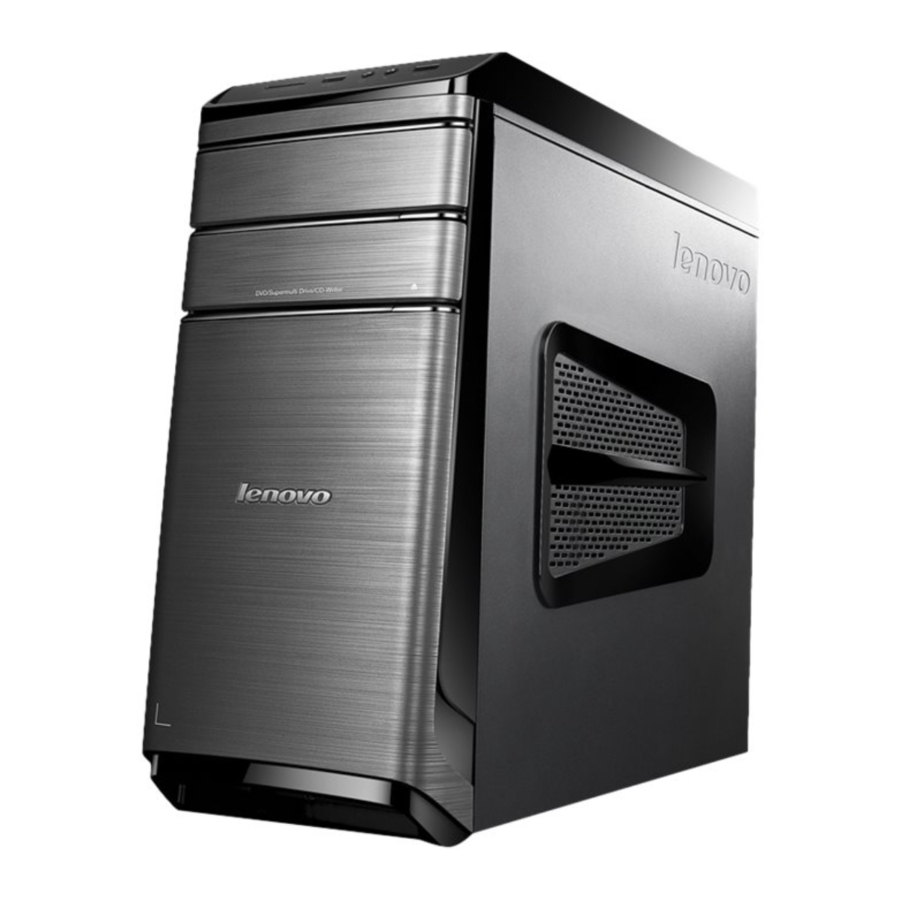
Specifikace
Tato část uvádí fyzické specifikace vašeho počítače.
Typ IdeaCentre 700
Tato část uvádí fyzické specifikace.
Prostředí
Teplota vzduchu:
- Provozní: 10° až 35°C
- Přepravní: -20° až 55°C
Vlhkost:
- Provozní: 35 % až 80 %
- Přepravní: 20 % až 90 % (40 °C)
- Nadmořská výška: 86 KPa až 106 KPa
Elektrický vstup:
- Vstupní napětí: 90V-264V (AC)
- Vstupní frekvence: 47Hz-63Hz
Obecná kontrola
 Upozornění: Jednotky v počítači, který opravujete, mohly být přeskupeny nebo se mohlo změnit pořadí spouštění jednotek. Buďte velmi opatrní při operacích zápisu, jako je kopírování, ukládání nebo formátování. Data nebo programy mohou být přepsány, pokud vyberete nesprávnou jednotku.
Obecné chybové zprávy se zobrazí, pokud aplikační program, operační systém nebo obojí zjistí problém nebo konflikt. Vysvětlení těchto zpráv naleznete v informacích dodaných s tímto softwarovým balíčkem.
K určení příčiny problému použijte následující postup:
- Vypněte počítač a všechna externí zařízení.
- Zkontrolujte všechny kabely a napájecí šňůry.
- Nastavte všechny ovládací prvky displeje do střední polohy.
- Zapněte všechna externí zařízení.
- Zapněte počítač.
- Hledejte zobrazené chybové kódy
- Hledejte čitelné instrukce nebo hlavní nabídku na displeji.
Pokud jste neobdrželi správnou odpověď, přejděte ke kroku 6.
Pokud obdržíte správnou odpověď, přejděte ke kroku 7.
- Podívejte se na následující podmínky a postupujte podle pokynů:
- Pokud počítač zobrazí chybu POST, přejděte na "POST error codes".
- Pokud počítač zamrzne a nezobrazí se žádná chyba, pokračujte krokem 7.
- Pokud se test zastaví a nemůžete pokračovat, vyměňte naposledy testované zařízení.
Používání nástroje Setup Utility
Program Setup Utility slouží k zobrazení a změně nastavení konfigurace počítače bez ohledu na to, jaký operační systém používáte. Nastavení operačního systému však může přepsat jakékoli podobné nastavení v programu Setup Utility.
Spuštění programu Lenovo BIOS Setup Utility
Chcete-li spustit program Lenovo BIOS Setup Utility, postupujte takto:
- Pokud je počítač již zapnutý, když zahájíte tento postup, vypněte operační systém a vypněte počítač.
- Stiskněte a podržte klávesu F1 a poté zapněte počítač. Když se zobrazí program Lenovo BIOS Setup Utility, uvolněte klávesu F1.
Poznámka: Pokud bylo nastaveno heslo Power-On nebo heslo administrátora, nabídka programu Setup Utility se nezobrazí, dokud nezadáte heslo. Další informace naleznete v části "Používání hesel".
Zobrazení a změna nastavení
Možnosti konfigurace systému jsou uvedeny v nabídce programu Lenovo BIOS Setup Utility. Chcete-li zobrazit nebo změnit nastavení, přečtěte si část "Spuštění programu Setup Utility".
Při používání nabídky Lenovo BIOS Setup Utility musíte používat klávesnici. Klávesy používané k provádění různých úloh se zobrazují v dolní části každé obrazovky.
Používání hesel
Pomocí programu Lenovo BIOS Setup Utility můžete nastavit hesla, která zabrání neoprávněným osobám v přístupu k vašemu počítači a datům. Viz "Spuštění programu Setup Utility". K dispozici jsou následující typy hesel:
- Heslo administrátora
- Heslo při zapnutí
K používání počítače nemusíte nastavovat žádná hesla. Pokud se však rozhodnete hesla nastavit, přečtěte si následující části.
Důležité informace o heslech
Heslo může být libovolná kombinace písmen a číslic o délce až 16 znaků (a-z a 0-9). Z bezpečnostních důvodů je dobré používat silné heslo, které nelze snadno prolomit. Doporučujeme, aby hesla splňovala následující pravidla:
- Silná hesla obsahují 7-16 znaků, kombinují písmena a čísla.
- Nepoužívejte své jméno nebo uživatelské jméno.
- Nepoužívejte běžné slovo nebo běžné jméno.
- Výrazně se liší od vašeho předchozího hesla.
Upozornění: Hesla administrátora a Power-On nerozlišují velká a malá písmena.
Heslo administrátora
Nastavení hesla administrátora odrazuje neoprávněné osoby od změny nastavení konfigurace. Heslo administrátora můžete chtít nastavit, pokud jste zodpovědní za údržbu nastavení několika počítačů.
Po nastavení hesla administrátora se zobrazí výzva k zadání hesla při každém přístupu k programu Lenovo BIOS Setup Utility.
Pokud je nastaveno heslo administrátora i heslo Power-On, můžete zadat kterékoli z nich. Chcete-li však změnit jakékoli nastavení konfigurace, musíte použít heslo administrátora.
Nastavení, změna nebo odstranění hesla administrátora
Chcete-li nastavit heslo administrátora, postupujte takto:
Poznámka: Heslo může být libovolná kombinace písmen a číslic o délce až 16 znaků (a-z a 0-9). Další informace naleznete v části "Důležité informace o heslech".
- Spusťte program Lenovo BIOS Setup Utility (viz "Spuštění programu Lenovo BIOS Setup Utility").
- V nabídce Security (Zabezpečení) vyberte možnost Set Administrator Password (Nastavit heslo administrátora) a stiskněte klávesu Enter (Vstoupit).
- Zobrazí se dialogové okno pro zadání hesla. Zadejte heslo a stiskněte klávesu Enter (Vstoupit).
- Zadejte heslo znovu pro potvrzení a poté stiskněte klávesu Enter (Vstoupit). Pokud heslo zadáte správně, bude heslo nainstalováno.
Chcete-li změnit heslo administrátora, postupujte takto:
- Spusťte program Lenovo BIOS Setup Utility (viz "Spuštění programu Lenovo BIOS Setup Utility").
- V nabídce Security (Zabezpečení) vyberte možnost Set Administrator Password (Nastavit heslo administrátora) a stiskněte klávesu Enter (Vstoupit).
- Zobrazí se dialogové okno pro zadání hesla. Zadejte stávající heslo a stiskněte klávesu Enter (Vstoupit).
- Zadejte nové heslo a stiskněte klávesu Enter (Vstoupit). Zadejte heslo znovu pro potvrzení nového hesla, pokud nové heslo zadáte správně, bude nové heslo nainstalováno. Zobrazí se upozornění Setup Notice, že změny byly uloženy.
Chcete-li odstranit dříve nastavené heslo administrátora, postupujte takto:
- V nabídce Security (Zabezpečení) vyberte možnost Set Administrator Password (Nastavit heslo administrátora) a stiskněte klávesu Enter (Vstoupit).
- Zobrazí se dialogové okno pro zadání hesla. Zadejte stávající heslo a stiskněte klávesu Enter (Vstoupit).
- Chcete-li odstranit heslo administrátora, zadejte prázdná pole pro každou novou položku řádku hesla. Zobrazí se upozornění setup notice, že změny byly uloženy.
- Vraťte se do nabídky programu Lenovo BIOS Setup Utility a vyberte možnost Exit (Ukončit).
- V nabídce vyberte možnost Save changes and Exit (Uložit změny a ukončit).
Heslo při zapnutí
Pokud je nastaveno heslo Power-On, nelze spustit program Lenovo BIOS Setup Utility, dokud není z klávesnice zadáno platné heslo.
Nastavení, změna nebo odstranění hesla Power-On
Poznámka: Heslo může být libovolná kombinace písmen a číslic o délce až 16 znaků (a-z a 0-9).
Chcete-li nastavit heslo Power-On, postupujte takto:
- Spusťte program Lenovo BIOS Setup Utility (viz "Spuštění programu Lenovo BIOS Setup Utility").
- V nabídce Security (Zabezpečení) vyberte možnost Set Power-On Password (Nastavit heslo Power-On) a stiskněte klávesu Enter (Vstoupit).
- Zobrazí se dialogové okno pro zadání hesla. Zadejte heslo a stiskněte klávesu Enter (Vstoupit).
- Zadejte heslo znovu pro potvrzení, pokud heslo zadáte správně, bude heslo nainstalováno.
Chcete-li změnit heslo Power-On, postupujte takto:
- Spusťte program Lenovo BIOS Setup Utility (viz "Spuštění programu Lenovo BIOS Setup Utility").
- V nabídce Security (Zabezpečení) vyberte možnost Set Power-On Password (Nastavit heslo Power-On) a stiskněte klávesu Enter (Vstoupit).
- Zobrazí se dialogové okno pro zadání hesla. Zadejte stávající heslo a stiskněte klávesu Enter (Vstoupit).
- Zadejte nové heslo a stiskněte klávesu Enter (Vstoupit). Zadejte heslo znovu pro potvrzení nového hesla, pokud nové heslo zadáte správně, bude nové heslo nainstalováno. Zobrazí se upozornění setup notice, že změny byly uloženy.
Chcete-li odstranit dříve nastavené heslo Power-On, postupujte takto:
- V nabídce Security (Zabezpečení) vyberte možnost Set Power-On Password (Nastavit heslo Power-On) a stiskněte klávesu Enter (Vstoupit).
- Zobrazí se dialogové okno pro zadání hesla. Zadejte stávající heslo a stiskněte klávesu Enter (Vstoupit).
- Chcete-li odstranit heslo Power-On, zadejte prázdná pole pro každou novou položku řádku hesla. Zobrazí se upozornění setup notice, že změny byly uloženy.
- Vraťte se do nabídky programu Lenovo BIOS Setup Utility a vyberte možnost Exit (Ukončit).
- V nabídce vyberte možnost Save changes and Exit (Uložit změny a ukončit).
Povolení nebo zakázání zařízení
| Možnost Devices (Zařízení) se používá k povolení nebo zakázání uživatelského přístupu k následujícím zařízením: | |
| USB Functions | Vyberte, zda chcete povolit nebo zakázat funkce USB (Universal Serial Bus). Pokud jsou funkce zakázány, nelze používat žádná zařízení USB. |
| ATA Drive Setup | Vyberte režim IDE nebo ACHI. Pro režim ACHI je vyžadována podpora ovladače zařízení. V závislosti na způsobu instalace obrazu pevného disku může změna tohoto nastavení zabránit spuštění systému. |
| Onboard Audio Controller | Vyberte, zda chcete povolit nebo zakázat integrovaný zvukový řadič, pokud je funkce nastavena na Zakázáno, jsou všechna zařízení připojená ke zvukovým konektorům (např. sluchátka nebo mikrofon) zakázána a nelze je používat. |
| Onboard Ethernet Controller or Boot Agent | Vyberte, zda chcete povolit nebo zakázat integrovaný ethernetový řadič, nebo vyberte, zda chcete povolit nebo zakázat načtení integrovaného PXE (Preboot Execution Environment) nebo SMC (Secure Managed Client). Tato funkce umožní počítači spouštět se z obrazu serveru. |
Chcete-li povolit nebo zakázat zařízení, postupujte takto:
- Spusťte program Setup Utility (viz "Spuštění programu Setup Utility").
- V nabídce programu Setup Utility vyberte možnost Devices (Zařízení).
- Vyberte:
USB Setup (Nastavení USB) stiskněte klávesu Enter (Vstoupit) a poté vyberte USB Functions (Funkce USB).
ATA Device Setup (Nastavení zařízení ATA) stiskněte klávesu Enter (Vstoupit). Vyberte Configure SATA as (Konfigurovat SATA jako), stiskněte klávesu Enter (Vstoupit) a poté vyberte režim SATA.
Audio Setup (Nastavení zvuku) stiskněte klávesu Enter (Vstoupit) a poté vyberte Onboard Audio Controller (Integrovaný zvukový řadič).
Network Setup (Nastavení sítě) stiskněte klávesu Enter (Vstoupit) a poté vyberte Onboard Ethernet Support (Podpora integrovaného ethernetu) nebo Boot Agent (Agent pro spouštění). - Vyberte možnost Disabled (Zakázáno) nebo Enabled (Povoleno) a stiskněte klávesu Enter (Vstoupit).
- Vraťte se do nabídky programu Lenovo BIOS Setup Utility a vyberte možnost Exit (Ukončit).
- V nabídce vyberte možnost Save changes and Exit (Uložit změny a ukončit).
Poznámka: Pokud nechcete nastavení uložit, vyberte v nabídce možnost Discard changes and Exit (Zahodit změny a ukončit).
Výběr spouštěcího zařízení
Pokud se počítač nespustí z očekávaného zařízení, jako je disk CD/DVD-ROM nebo pevný disk, postupujte podle jednoho z níže uvedených postupů.
Výběr dočasného spouštěcího zařízení
Pomocí tohoto postupu spusťte systém z libovolného spouštěcího zařízení.
Poznámka: Ne všechna CD, DVD nebo pevné disky jsou spustitelné.
- Vypněte počítač.
- Stiskněte a podržte klávesu F12 a poté zapněte počítač. Když se zobrazí nabídka Startup Device Menu (Nabídka spouštěcích zařízení), uvolněte klávesu F12.
Poznámka: Pokud se nabídka Startup Device Menu (Nabídka spouštěcích zařízení) nezobrazí pomocí těchto kroků, opakovaně stiskněte a uvolněte klávesu F12, místo abyste ji při zapnutí počítače drželi stisknutou. - Pomocí šipek ↑ a ↓ vyberte požadované spouštěcí zařízení z nabídky Startup Device Menu (Nabídka spouštěcích zařízení) a stisknutím klávesy Enter (Vstoupit) spusťte systém.
Poznámka: Výběrem spouštěcího zařízení z nabídky Startup Device Menu (Nabídka spouštěcích zařízení) se trvale nezmění pořadí spouštění.
Výběr nebo změna pořadí spouštěcích zařízení
Chcete-li zobrazit nebo trvale změnit nakonfigurované pořadí spouštěcích zařízení, postupujte takto:
- Spusťte program Lenovo BIOS Setup Utility (viz "Spuštění programu Lenovo BIOS Setup Utility").
- V hlavní nabídce programu Lenovo BIOS Setup Utility vyberte možnost Startup (Spuštění).
- Stiskněte klávesu Enter (Vstoupit) a vyberte zařízení pro Primary Boot Sequence (Primární pořadí spouštění). Přečtěte si informace zobrazené na pravé straně obrazovky.
- Pomocí šipek - a ¯ vyberte zařízení. Pomocí kláves <+> nebo <-> přesuňte zařízení nahoru nebo dolů. Pomocí klávesy <×> vylučte zařízení z pořadí spouštění nebo jej do něj zahrňte.
- Vraťte se do nabídky programu Lenovo BIOS Setup Utility a vyberte možnost Exit (Ukončit).
- V nabídce vyberte možnost Save changes and Exit (Uložit změny a ukončit).
Poznámky:- Pokud nechcete nastavení uložit, vyberte v nabídce možnost Discard changes and Exit (Zahodit změny a ukončit).
- Pokud jste tato nastavení změnili a chcete se vrátit k výchozímu nastavení, vyberte v nabídce možnost Load Optimal Defaults (Načíst optimální výchozí hodnoty).
Ukončení programu Lenovo BIOS Setup Utility
Po dokončení zobrazení nebo změny nastavení stiskněte klávesu Esc (Únik) pro návrat do hlavní nabídky programu Lenovo BIOS Setup Utility. Možná budete muset stisknout klávesu Esc (Únik) několikrát. Proveďte jednu z následujících akcí:
- Chcete-li uložit nová nastavení, vyberte v nabídce možnost Save changes and Exit (Uložit změny a ukončit). Když se zobrazí okno Save & reset (Uložit a resetovat), vyberte tlačítko Yes (Ano) a poté stiskněte klávesu Enter (Vstoupit) pro ukončení programu Lenovo BIOS Setup Utility.
- Pokud nechcete nastavení uložit, vyberte v nabídce možnost Discard changes and Exit (Zahodit změny a ukončit). Když se zobrazí okno Reset Without Saving (Resetovat bez uložení), vyberte tlačítko Yes (Ano) a poté stiskněte klávesu Enter (Vstoupit) pro ukončení programu Setup Utility.
Index symptom-to-FRU
Index symptom-to-FRU uvádí chybové symptomy a možné příčiny. Nejpravděpodobnější příčina je uvedena jako první. Vždy začněte kapitolou „Obecná kontrola“. Tento index lze také použít, když se rozhodujete, které FRU mít k dispozici při údržbě počítače. Pokud se vám nedaří problém pomocí tohoto indexu vyřešit, přejděte na „Nezjištěné problémy“.
Poznámky:
- Pokud máte chybovou zprávu i nesprávnou zvukovou odezvu, nejprve diagnostikujte chybovou zprávu.
- Pokud nemůžete spustit diagnostické testy nebo se vám při spuštění testu zobrazí diagnostický chybový kód, ale obdrželi jste chybovou zprávu POST, nejprve diagnostikujte chybovou zprávu POST.
- Pokud jste neobdrželi žádnou chybovou zprávu, vyhledejte popis symptomů vaší chyby v první části tohoto indexu.
Chyba spouštění pevného disku
Chyba spouštění pevného disku může mít následující příčiny.
| Chyba | FRU/akce |
| Spouštěcí jednotka není zahrnuta v pořadí spouštění v konfiguraci. | Zkontrolujte konfiguraci a ujistěte se, že je spouštěcí jednotka v pořadí spouštění. |
| Na spouštěcí jednotce není nainstalován žádný operační systém. | Nainstalujte operační systém na spouštěcí jednotku. |
| Spouštěcí sektor na spouštěcí jednotce je poškozen. | Jednotku je nutné naformátovat. Postupujte následovně:
|
| Jednotka je vadná. | Vyměňte pevný disk. |
Problémy s napájením
Pokud máte podezření na problém s napájením, postupujte podle těchto pokynů.
| Zkontrolovat/ověřit | FRU/akce |
Zkontrolujte, zda jsou správně nainstalovány následující položky:
| Znovu usaďte konektory |
| Zkontrolujte napájecí kabel. | Napájecí kabel |
| Zkontrolujte spínač zapnutí. | Spínač zapnutí |
Chybové kódy POST
Při každém zapnutí počítače provede řadu testů, aby zkontroloval, zda systém funguje správně a zda jsou nastavena určitá nastavení. Tato série testů se nazývá automatický test po zapnutí neboli POST. POST provádí následující:
- Kontroluje některé základní operace základní desky
- Kontroluje, zda paměť funguje správně
- Spouští video operace
- Ověřuje, zda spouštěcí jednotka funguje
| Chybová zpráva POST | Popis/akce |
| Chyba klávesnice | Nelze inicializovat klávesnici. Ujistěte se, že je klávesnice správně připojena k počítači a že během testu POST nejsou stisknuty žádné klávesy. Chcete-li záměrně nakonfigurovat počítač bez klávesnice, vyberte možnost Keyboardless operation (Operace bez klávesnice) v nabídce Startup (Spouštění) a nastavte ji na Enabled (Povoleno). Systém BIOS pak během testu POST ignoruje chybějící klávesnici. |
| Reboot and Select proper Boot device or Insert Boot Media in selected Boot device | Systém BIOS nemohl najít vhodné spouštěcí zařízení. Ujistěte se, že je spouštěcí jednotka správně připojena k počítači. Ujistěte se, že máte ve spouštěcím zařízení spouštěcí médium. |
Nezjištěné problémy
- Vypněte počítač.
- Odeberte nebo odpojte následující komponenty (pokud jsou připojeny nebo nainstalovány) jeden po druhém.
- Externí zařízení (modem, tiskárna nebo myš)
- Rozšířená video paměť
- Externí mezipaměť
- Externí paměť RAM mezipaměti
- Pevný disk
- Disková jednotka
- Zapněte počítač a znovu otestujte systém.
- Opakujte kroky 1 až 3, dokud nenajdete vadné zařízení nebo komponentu.
Pokud byly odebrány všechny zařízení a komponenty a problém přetrvává, vyměňte základní desku.
Identifikace interních komponent
Následující obrázek znázorňuje komponenty uvnitř vašeho počítače.

- Optická disková jednotka
- Pevný disk
- Grafická karta
- Paměťové moduly
- Ventilátor systému
- Napájecí zdroj
Výměna hardwaru
Upozornění: Před sejmutím krytu počítače nebo zahájením jakékoli opravy si přečtěte část „Důležité bezpečnostní informace“ v dokumentu Bezpečnostní a záruční příručka, který byl dodán s vaším počítačem. Chcete-li získat kopie Bezpečnostní a záruční příručky, přejděte na web podpory na adrese: http://consumersupport.lenovo.com
Obecné informace
Pokyny před demontáží
Před pokračováním v postupu demontáže se ujistěte, že jste provedli následující kroky:
- Vypněte napájení systému a všech periferních zařízení.
- Odpojte všechny napájecí a signálové kabely od počítače.
- Umístěte systém na rovný a stabilní povrch.
Výměna klávesnice a myši
Poznámka: Vaše klávesnice bude připojena k USB konektoru vpředu nebo vzadu na počítači.
Výměna klávesnice:
- Vyjměte všechna média (disky, CD nebo paměťové karty) z jednotek, vypněte počítač a vypněte všechna připojená zařízení.
- Odpojte všechny napájecí kabely z elektrických zásuvek.
- Vyhledejte konektor pro klávesnici. Viz „Pohled na šasi zepředu“ a „Pohled na šasi zezadu“.
![]()
- Odpojte vadný kabel klávesnice od počítače a připojte nový kabel klávesnice ke stejnému konektoru.
- Myš lze vyměnit stejným způsobem.

Odebrání krytu počítače
Upozornění:
- Před sejmutím krytu vypněte počítač a počkejte 3 až 5 minut, než vychladne.
- Při tomto postupu pomáhá položit počítač na rovný a stabilní povrch.
Odebrání krytu počítače:
- Vyjměte všechna média (disky, CD nebo paměťové karty) z jednotek, vypněte počítač a vypněte všechna připojená zařízení.
- Odpojte všechny napájecí kabely z elektrických zásuvek.
- Odpojte všechny kabely připojené k počítači. To zahrnuje napájecí kabely, vstupní/výstupní (I/O) kabely a všechny ostatní kabely, které jsou připojeny k počítači. Viz „Umístění konektorů na zadní straně počítače“.
- Odstraňte dva šrouby, které upevňují kryt počítače na zadní straně šasi.
- Vysunutím sejměte kryt počítače.

- Opětovná instalace krytu počítače:
- Zarovnejte kryt počítače s šasi a poté jej zasuňte zpět.
- Upevněte kryt počítače k šasi pomocí šroubů.


Odebrání předního rámečku
Poznámka: Při tomto postupu pomáhá položit počítač naplocho.
Odebrání předního rámečku:
- Odeberte kryt počítače. Viz „Odebrání krytu počítače“.
- Sejměte přední rámeček uvolněním tří plastových jazýčků uvnitř šasi a vysunutím rámečku, jak je znázorněno.

- Chcete-li rámeček znovu připevnit, zarovnejte plastové jazýčky na spodní straně rámečku s odpovídajícími otvory v šasi a poté jej zacvakněte na místo.

Výměna paměťového modulu
Poznámka: Při tomto postupu pomáhá položit počítač naplocho.
Výměna paměťového modulu:
- Odeberte kryt počítače. Viz „Odebrání krytu počítače“.
- Vyhledejte konektory paměťových modulů. Viz „Umístění komponent“.
- Odeberte paměťový modul, který chcete vyměnit, otevřením zajišťovacích spon, jak je znázorněno.

- Umístěte nový paměťový modul nad paměťový konektor. Ujistěte se, že zářez
![]() na paměťovém modulu je správně zarovnán s klíčem konektoru
na paměťovém modulu je správně zarovnán s klíčem konektoru ![]() na systémové desce. Zatlačte paměťový modul rovně dolů do konektoru, dokud se zajišťovací spony nezavřou.
na systémové desce. Zatlačte paměťový modul rovně dolů do konektoru, dokud se zajišťovací spony nezavřou.

- Znovu připevněte kryt počítače.

 na paměťovém modulu je správně zarovnán s klíčem konektoru
  na systémové desce. Zatlačte paměťový modul rovně dolů do konektoru, dokud se zajišťovací spony nezavřou.
Výměna pevného disku
Poznámka: Při tomto postupu pomáhá položit počítač naplocho.
Výměna pevného disku:
- Odeberte kryt počítače. Viz „Odebrání krytu počítače“.
- Odpojte datové a napájecí kabely od pevného disku.
- Zvedněte plastovou rukojeť a vysuňte pevný disk z pozice pro jednotku.
![]()

- Vyjměte pevný disk z plastového držáku, jak je znázorněno.
![]()
- Zarovnejte nový pevný disk s plastovým držákem a zacvakněte jej na místo.
- Zasuňte nový pevný disk do pozice pro jednotku a zasuňte pozici pro jednotku na místo.
- Připojte napájecí a signálové kabely k novému pevnému disku.
- Znovu připevněte kryt počítače.


Výměna optické jednotky
Poznámka: Při tomto postupu pomáhá položit počítač naplocho.
Výměna optické jednotky:
- Odeberte kryt počítače. Viz „Odebrání krytu počítače“.
- Sejměte přední rámeček. Viz „Odebrání předního rámečku“.
- Odpojte datové a napájecí kabely ze zadní části optické jednotky.
![]()
- Stiskněte uvolňovací tlačítko a vytlačte optickou jednotku přímo z přední části šasi.
![]()

- Zasuňte novou optickou jednotku do pozice zepředu, dokud nezapadne na místo.
- Připojte datové a napájecí kabely k nové diskové jednotce.
- Znovu připevněte přední rámeček a kryt počítače.


Výměna grafické karty
Poznámka: Při tomto postupu pomáhá položit počítač naplocho.
Výměna grafické karty:
- Odeberte kryt počítače. Viz „Odebrání krytu počítače“.
- Chcete-li odebrat grafickou kartu, postupujte podle níže uvedených kroků:
Pokud má váš počítač nainstalované karty Duo-graphics, postupujte při jejich výměně podle následujících kroků:- Odeberte šroub, který upevňuje upevňovací držák karet Duo-graphics, a zvedněte držák nahoru.

- Odeberte šroub, který upevňuje západku grafické karty k šasi, otevřete ji a odeberte konektor Duo-graphics.

- Odeberte grafickou kartu vytažením přímo z konektoru.

- Odeberte šroub, který upevňuje upevňovací držák karet Duo-graphics, a zvedněte držák nahoru.


Pokud má váš počítač nainstalovanou jednu grafickou kartu, postupujte při její výměně podle následujících kroků:
- Odeberte šroub, který upevňuje západku grafiky k šasi, a otevřete ji.

- Odeberte grafickou kartu vytažením přímo z konektoru.


- Nainstalujte nový adaptér do stejného konektoru adaptéru.
- Otočte západku grafické karty do zavřené polohy a zajistěte ji šroubem.
- Připojte dvě grafické karty pomocí konektoru Duo-graphics a znovu připevněte upevňovací držák karet Duo-graphics k šasi. (Pouze u modelů s kartami Duo-graphics)
- Znovu připevněte kryt počítače.
Výměna karty TV tuneru
Poznámka: Při tomto postupu je užitečné položit počítač na rovný, stabilní povrch.
Výměna karty TV tuneru:
- Sejměte kryt počítače. Viz „Sejmutí krytu počítače“.
- Odstraňte šroub, který zajišťuje západku grafické karty k šasi, a otevřete ji.
![]()

- Vyjměte kartu TV tuneru jejím přímým vytažením z konektoru.

- Nainstalujte nový televizní tuner do stejného konektoru.
- Otočte západku grafické karty do zavřené polohy a zajistěte ji šroubem.
- Znovu připevněte kryt počítače.


Výměna napájecího zdroje
Poznámka: Při tomto postupu je užitečné položit počítač naplocho.
Výměna napájecího zdroje:
- Vyjměte z jednotek všechna média (disky, CD, DVD nebo paměťové karty), ukončete operační systém a vypněte počítač a všechna připojená zařízení.
- Odpojte všechny napájecí kabely z elektrických zásuvek.
- Odpojte všechny kabely připojené k počítači. To zahrnuje napájecí kabely, vstupní/výstupní (I/O) kabely a všechny další kabely, které jsou připojeny k počítači. Nápovědu k vyhledání různých konektorů naleznete v částech „Pohled zleva a zprava“ a „Pohled zezadu“.
- Sejměte kryt počítače. Viz „Sejmutí krytu počítače“.
- Odpojte napájecí kabely z konektorů na základní desce.
![]()
- Odstraňte 4 šrouby, které zajišťují napájecí zdroj k šasi.
![]()
- Vysuňte a poté vyjměte napájecí zdroj z šasi.
![]()

- Nainstalujte nový napájecí zdroj:
- Zarovnejte otvory na novém napájecím zdroji s montážními otvory na zadní straně šasi a zajistěte jej k šasi pomocí 4 šroubů.
- Připojte napájecí kabely ke konektorům na základní desce.
- Znovu připevněte kryt počítače.


Výměna ventilátoru mikroprocesoru
Výměna ventilátoru mikroprocesoru:
- Vyjměte z jednotek všechna média (disky, CD, DVD nebo paměťové karty), ukončete operační systém a vypněte počítač a všechna připojená zařízení.
- Odpojte všechny napájecí kabely z elektrických zásuvek.
- Odpojte všechny kabely připojené k počítači. To zahrnuje napájecí kabely, vstupní/výstupní (I/O) kabely a všechny další kabely, které jsou připojeny k počítači. Nápovědu k vyhledání různých konektorů naleznete v částech „Pohled zleva a zprava“ a „Pohled zezadu“.
- Sejměte kryt počítače. Viz „Sejmutí krytu počítače“.
- Odpojte napájecí kabel ventilátoru z konektoru na základní desce.
- Odstraňte 4 šrouby, které zajišťují ventilátor mikroprocesoru k chladiči, a zvednutím jej sejměte.

- Instalace nového ventilátoru mikroprocesoru:
- Zarovnejte nový ventilátor mikroprocesoru s chladičem a zajistěte jej k chladiči pomocí 4 šroubů.
- Připojte napájecí kabel ventilátoru mikroprocesoru ke konektoru na desce.
- Znovu připevněte kryt počítače.

Výměna chladiče
Poznámka: Při tomto postupu je užitečné položit počítač naplocho.
Výměna chladiče:
- Vyjměte z jednotek všechna média (disky, CD, DVD nebo paměťové karty), ukončete operační systém a vypněte počítač a všechna připojená zařízení.
- Odpojte všechny napájecí kabely z elektrických zásuvek.
- Odpojte všechny kabely připojené k počítači. To zahrnuje napájecí kabely, vstupní/výstupní (I/O) kabely a všechny další kabely, které jsou připojeny k počítači. Nápovědu k vyhledání různých konektorů naleznete v částech „Pohled zleva a zprava“ a „Pohled zezadu“.
- Sejměte kryt počítače. Viz „Sejmutí krytu počítače“.
- Demontujte ventilátor mikroprocesoru. Viz „Výměna ventilátoru mikroprocesoru“.
- Odstraňte 4 šrouby, které zajišťují chladič k základní desce.
- Zvednutím sejměte chladič.

- Instalace nového chladiče:
- Zarovnejte šrouby na novém chladiči s montážními otvory na základní desce a zajistěte jej pomocí 4 šroubů.
- Znovu připevněte ventilátor mikroprocesoru k chladiči.
- Znovu připojte napájecí kabel ventilátoru mikroprocesoru ke konektoru na základní desce.
- Znovu připevněte kryt počítače.

Výměna CPU
Poznámka: Při tomto postupu je užitečné položit počítač naplocho.
Výměna CPU:
- Vyjměte z jednotek všechna média (disky, CD, DVD nebo paměťové karty), ukončete operační systém a vypněte počítač a všechna připojená zařízení.
- Odpojte všechny napájecí kabely z elektrických zásuvek.
- Odpojte všechny kabely připojené k počítači. To zahrnuje napájecí kabely, vstupní/výstupní (I/O) kabely a všechny další kabely, které jsou připojeny k počítači. Nápovědu k vyhledání různých konektorů naleznete v částech „Pohled zleva a zprava“ a „Pohled zezadu“.
- Sejměte kryt počítače. Viz „Sejmutí krytu počítače“.
- Demontujte ventilátor mikroprocesoru. Viz „Výměna ventilátoru mikroprocesoru“.
- Demontujte chladič. Viz „Výměna chladiče“.
- Chcete-li vyjmout mikroprocesor
![]() ze systémové desky, stiskněte a poté vysuňte malou rukojeť, aby se pružinou vysunula.
ze systémové desky, stiskněte a poté vysuňte malou rukojeť, aby se pružinou vysunula. ![]() a otevřete přidržovač.
a otevřete přidržovač. ![]()

![Pozor]() Upozornění: Nedotýkejte se zlatých kontaktů na spodní straně mikroprocesoru. Při manipulaci s mikroprocesorem se dotýkejte pouze stran.
Upozornění: Nedotýkejte se zlatých kontaktů na spodní straně mikroprocesoru. Při manipulaci s mikroprocesorem se dotýkejte pouze stran.
Poznámka: Zabraňte pádu předmětů do patice mikroprocesoru, když je odkrytá. Kolíky patice musí být udržovány co nejčistší. - Držte boky mikroprocesoru prsty, odstraňte ochranný kryt
![]() který chrání zlaté kontakty na novém mikroprocesoru.
který chrání zlaté kontakty na novém mikroprocesoru. ![]()
- Držte boky mikroprocesoru prsty a umístěte mikroprocesor tak, aby zářezy na mikroprocesoru byly zarovnány s výstupky v patici mikroprocesoru.
![]()
Abyste zabránili poškození kontaktů mikroprocesoru, udržujte mikroprocesor při instalaci do patice zcela vodorovně. - Spusťte mikroprocesor přímo dolů do patice na základní desce.
- Chcete-li zajistit mikroprocesor v patici, zavřete přidržovač mikroprocesoru a zajistěte jej v poloze malou rukojetí.
- Pomocí stříkačky s termální pastou naneste 5 kapek pasty na horní stranu mikroprocesoru. Každá kapka pasty by měla mít objem 0,03 ml (3 značky na stříkačce pasty).
- Znovu připevněte chladič, ventilátor mikroprocesoru a kryt počítače.
 ze systémové desky, stiskněte a poté vysuňte malou rukojeť, aby se pružinou vysunula.
  a otevřete přidržovač.

Výměna karty Wi-Fi
Poznámka: Při tomto postupu je užitečné položit počítač naplocho.
Výměna karty Wi-Fi:
- Vyjměte z jednotek všechna média (disky, CD, DVD nebo paměťové karty), ukončete operační systém a vypněte počítač a všechna připojená zařízení.
- Odpojte všechny napájecí kabely z elektrických zásuvek.
- Odpojte všechny kabely připojené k počítači. To zahrnuje napájecí kabely, vstupní/výstupní (I/O) kabely a všechny další kabely, které jsou připojeny k počítači. Nápovědu k vyhledání různých konektorů naleznete v částech „Pohled zleva a zprava“ a „Pohled zezadu“.
- Sejměte kryt počítače. Viz „Sejmutí krytu počítače“.
- Odpojte 2 anténní kabely od karty Wi-Fi.
- Odstraňte 2 šrouby, které zajišťují kartu Wi-Fi k základní desce.
- Vytáhněte kartu Wi-Fi směrem nahoru a vyjměte ji z portu karty.

- Instalace nové karty Wi-Fi:
- Zarovnejte novou kartu Wi-Fi a poté ji zasuňte do stejného portu karty.
- Zajistěte kartu Wi-Fi k základní desce pomocí 2 šroubů.
- Připojte 2 anténní kabely k nové kartě Wi-Fi.
- Znovu připevněte kryt počítače.

Výměna základní desky
Poznámka: Při tomto postupu je užitečné položit počítač naplocho.
Výměna základní desky:
- Vyjměte veškerá média (disky, CD, DVD nebo paměťové karty) z jednotek, ukončete operační systém a vypněte počítač a všechna připojená zařízení.
- Odpojte všechny napájecí kabely z elektrických zásuvek.
- Odpojte všechny kabely připojené k počítači. To zahrnuje napájecí kabely, vstupní/výstupní (I/O) kabely a všechny ostatní kabely, které jsou k počítači připojeny. Pomoc s vyhledáním různých konektorů naleznete v částech „Pohled zleva a zprava“ a „Pohled zezadu“.
- Sejměte kryt počítače. Viz část „Sejmutí krytu počítače“.
- Vyjměte paměťový modul. Viz část „Výměna paměťového modulu“.
- Vyjměte ventilátor mikroprocesoru. Viz část „Výměna ventilátoru mikroprocesoru“.
- Vyjměte chladič. Viz část „Výměna chladiče“.
- Vyjměte grafickou kartu. Viz část „Výměna grafické karty“.
- Vyjměte kartu TV-Tuner. Viz část „Výměna karty TV-Tuner“.
- Vyjměte kartu Wi-Fi. Viz část „Výměna karty Wi-Fi“.
- Vyjměte CPU. Viz část „Výměna CPU“.
- Odpojte všechny kabely z konektorů na základní desce.
- Odstraňte 8 šroubů, které připevňují základní desku k šasi.
- Základní desku vysuňte a poté ji zvedněte ze šasi, abyste ji vyjmuli.

- Nainstalujte novou základní desku:
- Zarovnejte otvory na nové základní desce s montážními otvory na šasi a zajistěte ji šrouby.
- Připevněte paměťový modul, kartu Wi-Fi, CPU a chladič zpět k nové základní desce.
- Připojte všechny kabely k nové základní desce.
- Připojte grafickou kartu a kartu TV-Tuner k nové základní desce.
- Znovu nasaďte kryt počítače.

Další informace o servisu
Tato kapitola obsahuje další informace, které mohou být pro servisního technika užitečné.
Správa napájení
Správa napájení snižuje spotřebu energie určitých komponent počítače, jako je napájecí zdroj systému, procesor, pevné disky a některé monitory.
Advanced configuration and power interface (ACPI) BIOS
Protože má tento počítač systém ACPI BIOS, operační systém smí ovládat funkce správy napájení počítače a nastavení pro režim Advanced Power Management (APM) BIOS je ignorováno. Ne všechny operační systémy podporují režim ACPI BIOS.
Funkce automatického zapnutí
Funkce automatického zapnutí v nabídce Správa napájení umožňují povolit a zakázat funkce, které automaticky zapínají počítač.
- Probuzení alarmem: Můžete určit datum a čas, kdy se počítač automaticky zapne. Může to být jednorázová událost, denní událost nebo týdenní událost.
- Probuzení prostřednictvím LAN: Tato funkce umožňuje kartě LAN adaptéru probudit systém.
Bezpečnostní informace
Tato kapitola obsahuje bezpečnostní informace, se kterými se musíte seznámit předtím, než začnete provádět servis počítače.
Obecná bezpečnost
Dodržujte tyto zásady pro zajištění obecné bezpečnosti:
- Udržujte pořádek v okolí zařízení během a po údržbě.
- Při zvedání těžkých předmětů:
- Zajistěte si bezpečný postoj, abyste neuklouzli.
- Rozložte hmotnost předmětu rovnoměrně mezi chodidla.
- Zvedejte pomalu. Nikdy se nepohybujte prudce ani se neotáčejte, když se snažíte něco zvednout.
- Zvedejte tím, že se postavíte nebo se zatlačíte svaly nohou; tím se odstraní zátěž ze svalů zad.
Nepokoušejte se zvedat žádné předměty, které váží více než 16 kg nebo o kterých si myslíte, že jsou pro vás příliš těžké.
- Neprovádějte žádné úkony, které by mohly zákazníka ohrozit nebo které by mohly způsobit nebezpečí pro zařízení.
- Před spuštěním zařízení se ujistěte, že se v nebezpečné poloze nenachází žádný jiný servisní zástupce ani personál zákazníka.
- Odstraněné kryty a jiné díly umístěte na bezpečné místo mimo dosah veškerého personálu, zatímco provádíte servis zařízení.
- Uložte si brašnu s nářadím mimo dosah chodců, aby o ni ostatní lidé nezakopli.
- Nenoste volný oděv, který by se mohl zachytit do pohyblivých částí zařízení. Ujistěte se, že máte rukávy zapnuté nebo vyhrnuté nad lokty. Pokud máte dlouhé vlasy, svažte si je.
- Konce kravaty nebo šály zastrčte dovnitř oděvu nebo je upevněte nevodivou sponou, přibližně 8 centimetrů od konce.
- Nenoste šperky, řetízky, brýle s kovovými obroučkami nebo kovové spony na oblečení.
Pamatujte si: Kovové předměty jsou dobrými vodiči elektřiny. - Při práci s kladivem, vrtáním, pájením, stříháním drátu, upevňováním pružin, používáním rozpouštědel nebo při práci v jiných podmínkách, které by mohly být nebezpečné pro vaše oči, noste ochranné brýle.
- Po provedení servisu znovu nainstalujte všechny bezpečnostní kryty, ochranné prvky, štítky a zemnící vodiče. Vyměňte všechny bezpečnostní prvky, které jsou opotřebované nebo vadné.
- Před vrácením zařízení zákazníkovi správně nasaďte všechny kryty.
Elektrická bezpečnost

Elektrický proud z napájecích, telefonních a komunikačních kabelů může být nebezpečný. Abyste předešli zranění osob nebo poškození zařízení, odpojte připojené napájecí kabely, telekomunikační systémy, sítě a modemy dříve, než otevřete kryty počítače, pokud není v postupech instalace a konfigurace uvedeno jinak.
Při práci s elektrickým zařízením dodržujte následující pravidla.

Používejte pouze schválené nástroje a testovací zařízení. Některé ruční nástroje mají rukojeti potažené měkkým materiálem, který vás neizoluje při práci s elektrickým proudem pod napětím. Mnoho zákazníků má v blízkosti svého zařízení gumové podložky, které obsahují malá vodivá vlákna ke snížení elektrostatických výbojů. Tento typ podložky nepoužívejte k ochraně před úrazem elektrickým proudem.
- Najděte v místnosti nouzový vypínač (EPO), odpojovací spínač nebo elektrickou zásuvku. Pokud dojde k úrazu elektrickým proudem, můžete pak rychle ovládat spínač nebo odpojit napájecí kabel.
- Nepracujte sami v nebezpečných podmínkách nebo v blízkosti zařízení s nebezpečným napětím.
- Předtím, než:
- Provedete mechanickou kontrolu
- Budete pracovat v blízkosti napájecích zdrojů
- Budete odstraňovat nebo instalovat jednotky FRU (Field Replaceable Units)
- Než začnete pracovat na zařízení, odpojte napájecí kabel. Pokud jej nemůžete odpojit, požádejte zákazníka, aby vypnul nástěnný box, který napájí zařízení, a aby nástěnný box uzamkl ve vypnuté poloze.
- Pokud potřebujete pracovat na zařízení, které má odkryté elektrické obvody, dodržujte následující opatření:
- Ujistěte se, že je poblíž vás jiná osoba, která je obeznámena s ovládacími prvky vypnutí napájení.
Pamatujte si: V případě potřeby musí být poblíž jiná osoba, která vypne napájení. - Při práci s elektrickým zařízením pod napětím používejte pouze jednu ruku; druhou ruku mějte v kapse nebo za zády.
Pamatujte si: K úrazu elektrickým proudem musí dojít k úplnému obvodu. Dodržováním výše uvedeného pravidla můžete zabránit průchodu proudu vaším tělem. - Při používání testeru správně nastavte ovládací prvky a použijte schválené testovací sondy a příslušenství pro daný tester.
- Stůjte na vhodných gumových podložkách (v případě potřeby si je obstaráte lokálně), abyste se izolovali od zemních prvků, jako jsou kovové podlahové pásy a rámy zařízení.
- Ujistěte se, že je poblíž vás jiná osoba, která je obeznámena s ovládacími prvky vypnutí napájení.
Při práci s velmi vysokým napětím dodržujte zvláštní bezpečnostní opatření; tyto pokyny jsou uvedeny v bezpečnostních částech informací o údržbě. Při měření vysokého napětí buďte velmi opatrní.
- Pravidelně kontrolujte a udržujte své elektrické ruční nářadí, abyste zajistili jeho bezpečný provozní stav.
- Nepoužívejte opotřebované nebo poškozené nástroje a testery.
- Nikdy nepředpokládejte, že byl obvod odpojen od napájení. Nejprve zkontrolujte, zda byl vypnut.
- Vždy pečlivě hledejte možná nebezpečí ve svém pracovním prostoru. Příklady těchto nebezpečí jsou vlhké podlahy, neuzemněné prodlužovací kabely, přepětí a chybějící bezpečnostní uzemnění.
- Nedotýkejte se živých elektrických obvodů reflexním povrchem plastového zrcátka pro zubní lékařství. Povrch je vodivý; takový dotyk může způsobit zranění osob a poškození zařízení.
- Neprovádějte servis následujících dílů se zapnutým napájením, pokud jsou vyjmuty ze svých běžných provozních míst v zařízení:
- Napájecí zdroje
- Čerpadla
- Blower a ventilátory
- Motorové generátory
a podobné jednotky. (Tato praxe zajišťuje správné uzemnění jednotek.)
- Pokud dojde k úrazu elektrickým proudem:
- Buďte opatrní; nenechte se sami stát obětí.
- Vypněte napájení.
- Pošlete jinou osobu pro lékařskou pomoc.
Průvodce bezpečnostní kontrolou
Účelem tohoto průvodce kontrolou je pomoci vám identifikovat potenciálně nebezpečné podmínky na těchto produktech. Každé zařízení, jak bylo navrženo a postaveno, mělo nainstalovány požadované bezpečnostní prvky, které chrání uživatele a servisní pracovníky před zraněním. Tento průvodce se zabývá pouze těmito prvky. Měli byste však použít dobrý úsudek k identifikaci potenciálních bezpečnostních rizik v důsledku připojení funkcí nebo možností, na které se tento průvodce kontrolou nevztahuje.
Pokud jsou přítomny jakékoli nebezpečné podmínky, musíte určit, jak vážné by mohlo být zjevné nebezpečí a zda můžete pokračovat, aniž byste nejprve problém vyřešili.
Zvažte tyto podmínky a bezpečnostní rizika, která představují:
- Elektrická nebezpečí, zejména primární napájení (primární napětí na rámu může způsobit vážný nebo smrtelný úraz elektrickým proudem).
- Výbušná nebezpečí, jako je poškozená čelní strana CRT nebo vyboulený kondenzátor
- Mechanická nebezpečí, jako je uvolněný nebo chybějící hardware
Průvodce se skládá ze série kroků uvedených v kontrolním seznamu. Začněte kontroly s vypnutým napájením a odpojeným napájecím kabelem.
Kontrolní seznam:
- Zkontrolujte vnější kryty, zda nejsou poškozené (uvolněné, zlomené nebo ostré hrany).
- Vypněte počítač. Odpojte napájecí kabel.
- Zkontrolujte napájecí kabel, zda:
- Má třetí zemnící vodič v dobrém stavu. Použijte měřič k měření kontinuity třetího zemnícího vodiče na 0,1 ohmu nebo méně mezi vnějším zemnícím kolíkem a zemí rámu.
- Napájecí kabel by měl být správného typu, jak je uvedeno v seznamech dílů.
- Izolace nesmí být roztřepená nebo opotřebovaná.
- Sejměte kryt.
- Zkontrolujte, zda nedošlo k nějakým zjevným úpravám. Použijte dobrý úsudek ohledně bezpečnosti jakýchkoli úprav.
- Zkontrolujte vnitřek jednotky, zda se v ní nevyskytují nějaké zjevné nebezpečné podmínky, jako jsou kovové piliny, kontaminace, voda nebo jiné kapaliny nebo známky požáru nebo poškození kouřem.
- Zkontrolujte, zda nejsou kabely opotřebované, roztřepené nebo skřípnuté.
- Zkontrolujte, zda nebyly odstraněny nebo pozměněny upevňovací prvky krytu napájecího zdroje (šrouby nebo nýty).
Manipulace se zařízeními citlivými na elektrostatický výboj
Každý díl počítače obsahující tranzistory nebo integrované obvody (IC) by měl být považován za citlivý na elektrostatický výboj (ESD). K poškození ESD může dojít, pokud existuje rozdíl v náboji mezi objekty. Chraňte před poškozením ESD vyrovnáním náboje tak, aby zařízení, díl, pracovní podložka a osoba manipulující s dílem měly stejný náboj.
Poznámky:
- Používejte postupy ESD specifické pro daný produkt, pokud překračují požadavky uvedené zde.
- Ujistěte se, že ochranná zařízení ESD, která používáte, byla certifikována (ISO 9000) jako plně účinná.
Při manipulaci s díly citlivými na ESD:
- Uchovávejte díly v ochranných obalech, dokud nejsou vloženy do produktu.
- Při manipulaci s dílem se vyhněte kontaktu s jinými lidmi.
- Noste uzemněný náramek na zápěstí na holé kůži, abyste eliminovali statickou elektřinu na svém těle.
- Zabraňte tomu, aby se díl dotýkal vašeho oblečení. Většina oblečení je izolační a udržuje si náboj, i když máte náramek na zápěstí.
- Použijte černou stranu uzemněné pracovní podložky, abyste zajistili pracovní plochu bez statické elektřiny. Podložka je zvláště užitečná při manipulaci se zařízeními citlivými na ESD.
- Vyberte si uzemňovací systém, například ty, které jsou uvedeny níže, abyste zajistili ochranu, která splňuje specifické požadavky na servis.
Poznámka: Použití uzemňovacího systému je žádoucí, ale není nutné k ochraně před poškozením ESD.- Připojte zemnící sponu ESD k jakémukoli uzemnění rámu, zemnícímu opletení nebo zemnícímu zelenému vodiči.
- Použijte společné uzemnění ESD nebo referenční bod při práci na systémech s dvojitou izolací nebo na baterie. U těchto systémů můžete použít koaxiální kabely nebo vnější kryty konektorů.
- Použijte kulatý zemnící kolík zástrčky střídavého proudu na počítačích napájených střídavým proudem.
Požadavky na uzemnění
Elektrické uzemnění počítače je nutné pro bezpečnost obsluhy a správnou funkci systému. Správné uzemnění elektrické zásuvky může ověřit certifikovaný elektrikář.
Bezpečnostní upozornění

Elektrický proud z napájecích, telefonních a komunikačních kabelů je nebezpečný.
Abyste se vyhnuli nebezpečí úrazu elektrickým proudem:
- Během elektrické bouře nepřipojujte ani neodpojujte žádné kabely ani neprovádějte instalaci, údržbu nebo rekonfiguraci tohoto produktu.
- Připojte všechny napájecí kabely do správně zapojené a uzemněné elektrické zásuvky.
- Připojte do správně zapojených zásuvek všechna zařízení, která budou k tomuto produktu připojena.
- Pokud je to možné, používejte k připojení nebo odpojení signálových kabelů pouze jednu ruku.
- Nikdy nezapínejte žádné zařízení, pokud existují důkazy o požáru, vodě nebo poškození konstrukce.
- Odpojte připojené napájecí kabely, telekomunikační systémy, sítě a modemy dříve, než otevřete kryty zařízení, pokud není v postupech instalace a konfigurace uvedeno jinak.
- Připojujte a odpojujte kabely podle popisu v následující tabulce při instalaci, přesouvání nebo otevírání krytů na tomto produktu nebo připojených zařízeních.
Připojení
- Vše vypněte.
- Nejprve připojte všechny kabely k zařízením.
- Připojte signálové kabely ke konektorům.
- Připojte napájecí kabely do zásuvky.
- Zapněte zařízení.
Odpojení
- Vše vypněte.
- Nejprve vyjměte napájecí kabely ze zásuvky.
- Vyjměte signálové kabely z konektorů.
- Vyjměte všechny kabely ze zařízení.

Při výměně lithiové baterie používejte pouze díl číslo 45C1566 nebo ekvivalentní typ baterie doporučený výrobcem. Pokud má váš systém modul obsahující lithiovou baterii, vyměňte jej pouze za stejný typ modulu od stejného výrobce. Baterie obsahuje lithium a může explodovat, pokud se nepoužívá, s ní správně nemanipuluje nebo nelikviduje.
Nedělejte:
- Házejte nebo ponořujte do vody
- Zahřívejte na více než 100 °C (212 °F)
- Opravujte nebo rozebírejte
Zlikvidujte baterii podle místních vyhlášek nebo předpisů.
Pokud jsou nainstalovány laserové produkty (jako jsou jednotky CD-ROM, jednotky DVD-ROM, zařízení s optickými vlákny nebo vysílače), vezměte na vědomí následující:
- Neodstraňujte kryty. Odstranění krytů laserového produktu by mohlo vést k vystavení nebezpečnému laserovému záření. Uvnitř zařízení nejsou žádné opravitelné díly.
- Použití ovládacích prvků nebo seřizování nebo provádění postupů jiných, než které jsou zde uvedeny, by mohlo vést k vystavení nebezpečnému záření.

Některé laserové produkty obsahují zabudovanou laserovou diodu třídy 3A nebo třídy 3B. Vezměte na vědomí následující:
Laserové záření při otevření. Nedívejte se do paprsku, nedívejte se přímo pomocí optických přístrojů a vyhněte se přímému vystavení paprsku
| ≥18 kg(37 lbs) | ≥32 kg(70.5 lbs) | ≥55 kg(121.2 lbs) |
Při zvedání používejte bezpečné postupy.
Tlačítko ovládání napájení na zařízení a vypínač na napájecím zdroji nevypínají elektrický proud dodávaný do zařízení. Zařízení může mít také více než jeden napájecí kabel. Chcete-li odstranit veškerý elektrický proud ze zařízení, ujistěte se, že jsou všechny napájecí kabely odpojeny od zdroje napájení.
Nepokládejte na racková zařízení žádné předměty o hmotnosti vyšší než 82 kg.
Stáhnout návod
Zde si můžete stáhnout úplnou verzi návodu ve formátu pdf, může obsahovat další bezpečnostní pokyny, informace o záruce, pravidla FCC atd.
Stáhnout Příručka k řadě Lenovo IdeaCentre 700


