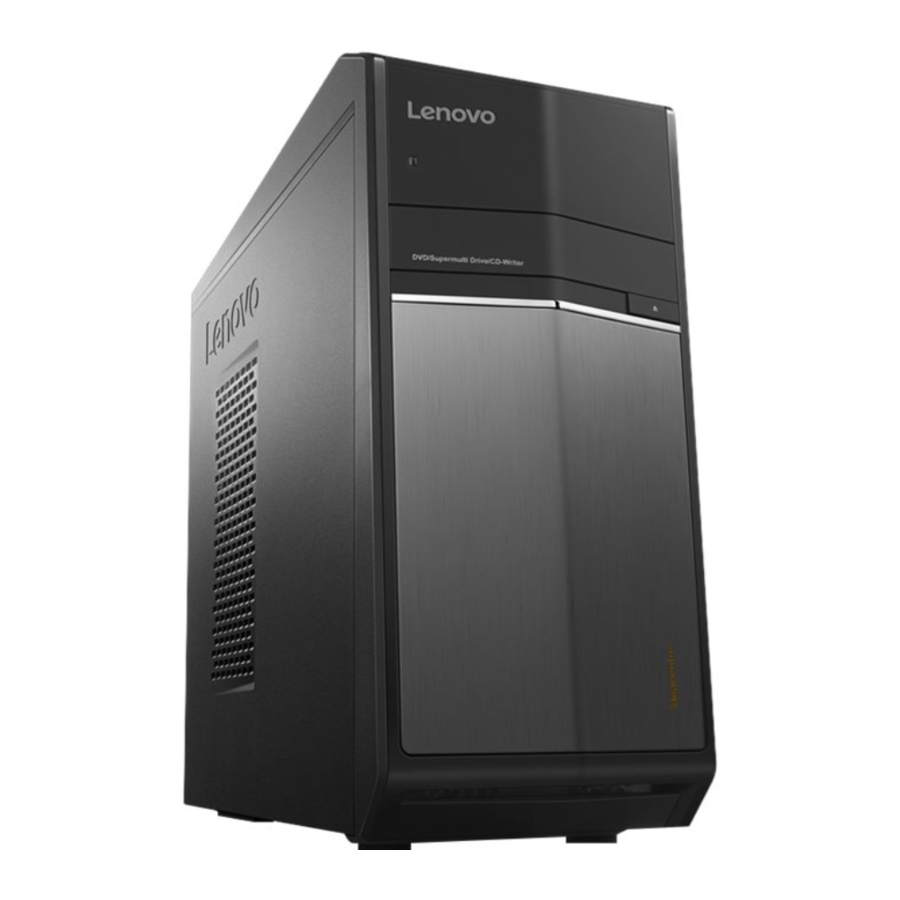
Lenovo ideacentre 710 Series - Rychlý start osobního počítače
- 1 Výměna nebo upgrade hardwaru
- 2 Rozbalit
- 3 Připojte klávesnici a myš
- 4 Připojte ethernetový kabel
- 5 Připojte displej
- 6 Zvolte správné napětí
- 7 Připojte napájecí kabel
- 8 Zapněte počítač
- 9 Připojení k internetu
- 10 Přední/horní pohled na počítač
- 11 Zadní pohled na počítač
- 12 Systém nápovědy Windows
- 13 Informace o servisu a podpoře
- 14 Přístup k dalším příručkám
- 15 Reference
- 16 Stáhnout návod
- 17 V jiných jazycích
Výměna nebo upgrade hardwaru
Bezpečnostní informace pro výměnu CRU
Než otevřete počítač nebo se pokusíte o jakékoli opravy, přečtěte si "Důležité bezpečnostní informace" v Bezpečnostní, záruční, environmentální, recyklační informační příručce a Důležité informace o produktu, které byly součástí vašeho počítače.
Pokud již nemáte tuto kopii Bezpečnostní, záruční, environmentální, recyklační informační příručky a Důležité informace o produktu, můžete si ji online stáhnout z webové stránky na adrese http://www.lenovo.com/UserManuals.
Pokyny před demontáží
Před pokračováním v postupu demontáže se ujistěte, že jste provedli následující:
- Vypněte napájení systému a všech periferních zařízení.
- Odpojte všechny napájecí a signálové kabely od počítače.
- Umístěte systém na rovný, stabilní povrch.
Tato část obsahuje pokyny pro výměnu následujících dílů:
- Pevný disk (Postupujte podle kroků:
![]() )
) - Optická mechanika (Postupujte podle kroků:
![]() )
) - Paměťový modul (Postupujte podle kroků:
![]() )
) - Grafická karta (Postupujte podle kroků:
![]() )
)
 )
) )
) )
) )
)- Demontáž krytu počítače

- Demontáž horního krytu

- Demontáž předního rámečku

- Výměna pevného disku

- Výměna optické mechaniky

- Výměna paměťového modulu

- Výměna grafické karty


Rozbalit

* Pouze vybrané modely.
POZNÁMKA: Některé modely mohou obsahovat položky, které zde nejsou uvedeny.
Připojte klávesnici a myš

Připojte ethernetový kabel

Připojte displej

Zvolte správné napětí
Vybrané modely jsou vybaveny přepínačem pro volbu napětí. Najdete jej na zadní straně počítače. Modely bez přepínače pro volbu napětí řídí napětí automaticky.
Pokud je rozsah napájení 100-127 V AC, nastavte přepínač na 115 V. 

Pokud je rozsah napájení 200-240 V AC, nastavte přepínač na 230 V. 

Připojte napájecí kabel

Zapněte počítač

Připojení k internetu
Pro připojení k internetu potřebujete smlouvu s poskytovatelem internetových služeb (ISP) a nějaký hardware. ISP a služby, které nabízejí, se liší podle země. Obraťte se na svého ISP a zjistěte, jaké služby jsou dostupné ve vaší zemi. Váš počítač podporuje bezdrátové (pouze vybrané modely) nebo kabelové sítě, které připojují váš počítač k jiným zařízením.
Kabelové síťové připojení
Pro kabelové sítě připojte jeden konec ethernetového kabelu (zakoupeného samostatně) k ethernetovému konektoru na vašem počítači a poté připojte druhý konec k síťovému routeru nebo širokopásmovému modemu. Podrobné pokyny k nastavení získáte od svého ISP.
POZNÁMKA: Postupy instalace širokopásmového modemu a routeru se liší v závislosti na výrobci. Postupujte podle pokynů výrobce.
Bezdrátové síťové připojení
Pro bezdrátové sítě můžete použít vestavěnou anténu Wi-Fi pro přístup k vaší bezdrátové domácí síti. Chcete-li připojit počítač k bezdrátové síti: Klikněte nebo klepněte na ikonu sítě na hlavním panelu a poté vyberte název routeru. Klikněte nebo klepněte na Připojit (Connect) a poté postupujte podle pokynů na obrazovce. Otestujte bezdrátovou síť otevřením webového prohlížeče a přístupem na libovolný web.
Přední/horní pohled na počítač

- Čtečka paměťových karet 1
- Konektory USB 3.0 (2)
- Konektor pro sluchátka
- Konektor pro mikrofon
- Tlačítko napájení
- Tlačítko pro vysunutí optické mechaniky
1 Pouze vybrané modely.
 POZOR: Dbejte na to, abyste neblokovali žádné větrací otvory na počítači. Zablokované větrací otvory mohou způsobit tepelné problémy.
Zadní pohled na počítač

- Napájecí konektor
- Integrovaný konektor VGA
- Konektor HDMI 1
- Konektory USB 3.0 (2) 1
- Konektory USB 2.0 (2)
- Ethernetový konektor
- Audio konektory
- Slot grafického adaptéru PCI Express X 16 2
- Sloty adaptéru PCI Express X 1 3
1 Pouze vybrané modely.
2 Některé modely jsou vybaveny grafickou kartou.
3 Některé modely jsou vybaveny kartou Wi-Fi nebo kartou TV tuneru.
POZNÁMKA: Pokud má váš model dva konektory monitoru VGA, nezapomeňte použít konektor na grafickém adaptéru.
Systém nápovědy Windows
Systém nápovědy Windows vám poskytuje podrobné informace o používání operačního systému Windows. Chcete-li získat přístup k systému nápovědy Windows, postupujte takto: Otevřete nabídku Start a poté klikněte nebo klepněte na Začínáme (Get Started) pro získání dalších podrobností. Můžete také zadat Začínáme (Get Started) nebo to, co hledáte, do vyhledávacího pole na hlavním panelu. Získáte návrhy a odpovědi na vaše otázky týkající se systému Windows a nejlepší výsledky vyhledávání dostupné z vašeho počítače a internetu. Chcete-li provést obnovení systému po vážné chybě v systému Windows 10, klikněte nebo klepněte na tlačítko Start a vyberte Nastavení (Settings) → Aktualizace a zabezpečení (Update & security) → Obnovení (Recovery). Poté postupujte podle pokynů na obrazovce pro obnovení systému.
POZOR: Operační systém Windows poskytuje společnost Microsoft Corporation. Používejte jej v souladu s LICENČNÍ SMLOUVOU S KONCOVÝM UŽIVATELEM (EULA) mezi vámi a společností Microsoft. V případě jakýchkoli dotazů týkajících se operačního systému se obraťte přímo na společnost Microsoft.
Informace o servisu a podpoře
Následující informace popisují technickou podporu, která je k dispozici pro váš produkt, během záruční doby nebo po celou dobu životnosti vašeho produktu. Úplné vysvětlení záručních podmínek společnosti Lenovo naleznete v Omezené záruce Lenovo. Podrobnosti o přístupu k úplné záruce naleznete v části "Oznámení o omezené záruce Lenovo" dále v tomto dokumentu. Pokud jste si zakoupili služby Lenovo, podrobné informace naleznete v následujících podmínkách:
- Pro upgrady nebo rozšíření záručního servisu Lenovo přejděte na: http://support.lenovo.com/lwsu
- Pro služby ochrany proti náhodnému poškození Lenovo přejděte na: http://support.lenovo.com/ladps
- Online technická podpora je k dispozici po celou dobu životnosti produktu na adrese: http://www.lenovo.com/support
Přístup k dalším příručkám
Důležité informace o produktu byly předinstalovány do vašeho počítače. Chcete-li získat přístup k této příručce, postupujte takto:
Pro modely dodávané s Lenovo companion:
- Otevřete nabídku Start a poté klikněte nebo klepněte na Lenovo Companion. Pokud se Lenovo Companion nezobrazuje v nabídce Start, klikněte nebo klepněte na Všechny aplikace (All apps) pro zobrazení všech programů a poté klikněte nebo klepněte na Lenovo Companion.
- Klikněte nebo klepněte na Podpora (Support) → Uživatelská příručka (User Guide).
Pro modely bez Lenovo companion:
Otevřete nabídku Start a poté klikněte nebo klepněte na Příručka (Manual) pro přístup k této příručce.
Pro modely bez předinstalovaných operačních systémů:
Přejděte na webovou stránku podpory Lenovo pro přístup k vašim příručkám. Další informace naleznete v části "Stahování příruček".
Následující informace se týkají typu stroje ideacentre 710: 90FB [710-25ISH / Energy Star] Popisy v této příručce se mohou lišit od toho, co vidíte na svém počítači, v závislosti na modelu a konfiguraci počítače. Design a specifikace produktu se mohou změnit bez předchozího upozornění. Lenovo, logo Lenovo a ideacentre jsou ochranné známky společnosti Lenovo ve Spojených státech, dalších zemích nebo v obou. Windows je ochranná známka skupiny společností Microsoft. Ostatní názvy společností, produktů nebo služeb mohou být ochranné známky nebo servisní známky jiných společností.
© Copyright Lenovo 2016.
OZNÁMENÍ O OMEZENÝCH A OMEZENÝCH PRÁVECH: Pokud jsou data nebo software dodávány na základě smlouvy General Services Administration "GSA", použití, reprodukce nebo zveřejnění podléhá omezením stanoveným ve smlouvě č. GS-35F-05925.

Reference
Lenovo Support – Drivers, Updates, How-To Guides, Technical Help and more - Lenovo Support US
Lenovo Support – Drivers, Updates, How-To Guides, Technical Help and more - Lenovo Support US

Stáhnout návod
Zde si můžete stáhnout úplnou verzi návodu ve formátu pdf, může obsahovat další bezpečnostní pokyny, informace o záruce, pravidla FCC atd.
Stáhnout Lenovo ideacentre 710 Series - Rychlý start osobního počítače


