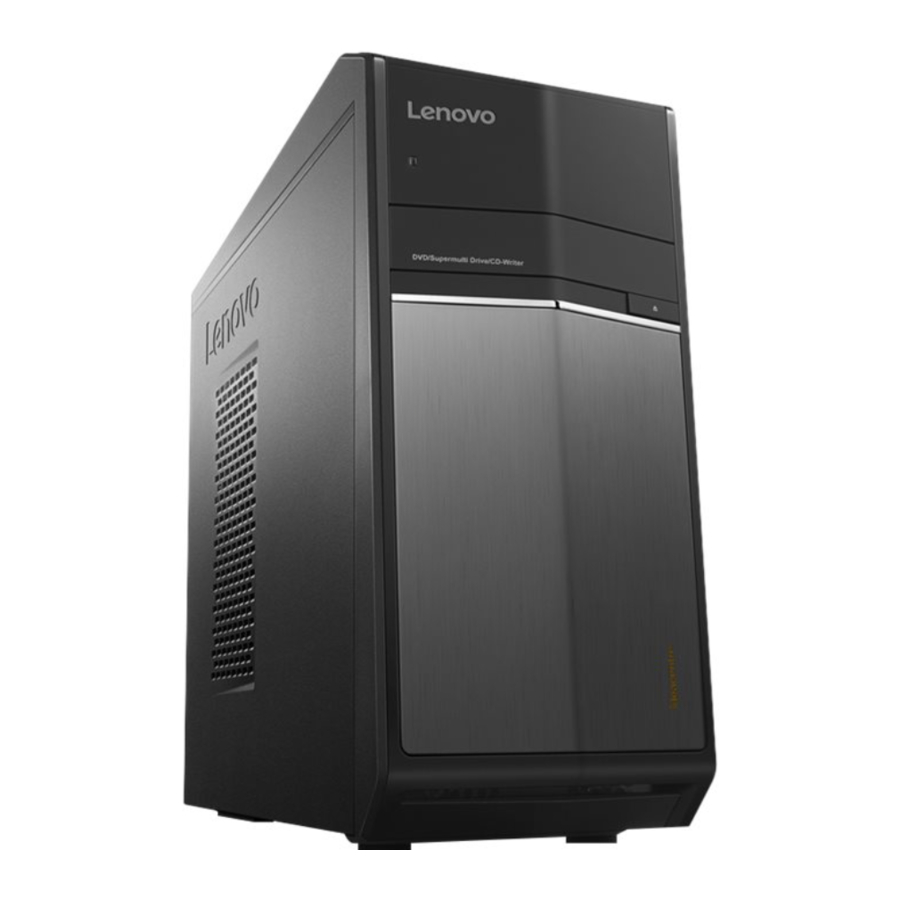
Lenovo ideacentre 710 Series - Mwongozo wa Kuanza Haraka wa Kompyuta Binafsi
- 1 Kubadilisha au kuboresha vifaa
- 2 Fungua
- 3 Unganisha kibodi na panya
- 4 Unganisha kebo ya Ethernet
- 5 Unganisha onyesho
- 6 Chagua volti sahihi
- 7 Unganisha kebo ya umeme
- 8 Washa kompyuta
- 9 Kuunganisha kwenye mtandao
- 10 Mwonekano wa mbele/juu wa kompyuta
- 11 Mwonekano wa nyuma wa kompyuta
- 12 Mfumo wa usaidizi wa Windows
- 13 Taarifa za huduma na usaidizi
- 14 Kufikia miongozo mingine
- 15 Marejeo
- 16 Pakua mwongozo
- 17 Katika Lugha Nyingine
Kubadilisha au kuboresha vifaa
Taarifa za usalama kwa kubadilisha CRU
Usifungue kompyuta yako au kujaribu ukarabati wowote kabla ya kusoma "Taarifa muhimu za usalama" kwenye Mwongozo wa Usalama, Udhamini, Mazingira, Taarifa za Urejelezaji na Mwongozo Muhimu wa Taarifa za Bidhaa ambao ulijumuishwa na kompyuta yako.
Ikiwa huna nakala hii tena ya Mwongozo wa Usalama, Udhamini, Mazingira, Taarifa za Urejelezaji na Mwongozo Muhimu wa Taarifa za Bidhaa, unaweza kuipata mtandaoni kutoka kwa tovuti ya http://www.lenovo.com/UserManuals.
Maagizo ya kabla ya kutenganisha
Kabla ya kuendelea na utaratibu wa kutenganisha, hakikisha unafanya yafuatayo:
- Zima umeme kwenye mfumo na vifaa vyote vya pembeni.
- Chomoa nyaya zote za umeme na mawimbi kutoka kwa kompyuta.
- Weka mfumo kwenye uso ulio sawa na thabiti.
Sehemu hii ina maagizo ya kubadilisha sehemu zifuatazo:
- Kiendeshi cha diski kuu (Fuata hatua:
![Hatua za kubadilisha kiendeshi cha diski kuu]() )
) - Kiendeshi cha macho (Fuata hatua:
![Hatua za kubadilisha kiendeshi cha macho]() )
) - Moduli ya kumbukumbu (Fuata hatua:
![Hatua za kubadilisha moduli ya kumbukumbu]() )
) - Kadi ya picha (Fuata hatua:
![Hatua za kubadilisha kadi ya picha]() )
)
 )
) )
) )
) )
)- Kuondoa kifuniko cha kompyuta

- Kuondoa kifuniko cha juu

- Kuondoa bezel ya mbele

- Kubadilisha kiendeshi cha diski kuu

- Kubadilisha kiendeshi cha macho

- Kubadilisha moduli ya kumbukumbu

- Kubadilisha kadi ya picha


Fungua

* Miundo iliyochaguliwa pekee.
KUMBUKA: Baadhi ya miundo inaweza kuwa na vitu ambavyo havijaorodheshwa hapa.
Unganisha kibodi na panya

Unganisha kebo ya Ethernet

Unganisha onyesho

Chagua volti sahihi
Miundo iliyochaguliwa ina swichi ya kuchagua volti. Unaweza kuipata nyuma ya kompyuta yako. Miundo isiyo na swichi ya kuchagua volti hudhibiti volti kiotomatiki.
Ikiwa kiwango cha usambazaji wa umeme ni 100-127 V AC, weka swichi iwe 115 V. 

Ikiwa kiwango cha usambazaji wa umeme ni 200-240 V AC, weka swichi iwe 230 V. 

Unganisha kebo ya umeme

Washa kompyuta

Kuunganisha kwenye mtandao
Unahitaji mkataba na Mtoa Huduma za Mtandao (ISP) na vifaa vingine ili kuunganisha kwenye Mtandao. Watoa huduma za mtandao (ISP) na huduma wanazotoa hutofautiana kulingana na nchi. Wasiliana na ISP wako kwa huduma zinazopatikana katika nchi yako. Kompyuta yako inasaidia mitandao isiyo na waya (miundo iliyochaguliwa pekee) au yenye waya ambayo huunganisha kompyuta yako na vifaa vingine.
Muunganisho wa mtandao wenye waya
Kwa mitandao yenye waya, unganisha ncha moja ya kebo ya Ethernet (inayouzwa kando) kwenye kiunganishi cha Ethernet kwenye kompyuta yako, kisha uunganishe ncha nyingine kwenye router ya mtandao au modemu ya broadband. Wasiliana na ISP wako kwa maagizo ya kina ya usanidi.
KUMBUKA: Taratibu za usakinishaji wa modemu ya broadband na router hutofautiana kulingana na mtengenezaji. Fuata maagizo ya mtengenezaji.
Muunganisho wa mtandao usio na waya
Kwa mitandao isiyo na waya, unaweza kutumia antena ya Wi-Fi iliyojengwa ndani ili kufikia mtandao wako wa nyumbani usio na waya. Ili kuunganisha kompyuta yako kwenye mtandao usio na waya: Bofya au gusa ikoni ya mtandao kwenye taskbar, kisha uchague jina la router yako. Bofya au gusa Unganisha (Connect), kisha ufuate hatua kwenye skrini. Jaribu mtandao usio na waya kwa kufungua kivinjari chako cha Wavuti na kufikia tovuti yoyote ya Wavuti.
Mwonekano wa mbele/juu wa kompyuta

- Kisoma kadi ya kumbukumbu 1
- Viunganishi vya USB 3.0 (2)
- Kiunganishi cha vipokea sauti
- Kiunganishi cha maikrofoni
- Kitufe cha kuwasha
- Kitufe cha kutoa kiendeshi cha macho
1 Miundo iliyochaguliwa pekee.
 TAHADHARI: Hakikisha hauzibi matundu yoyote ya hewa kwenye kompyuta. Matundu ya hewa yaliyozibwa yanaweza kusababisha matatizo ya joto.
Mwonekano wa nyuma wa kompyuta

- Kiunganishi cha umeme
- Kiunganishi cha VGA kilicho kwenye ubao
- Kiunganishi cha HDMI 1
- Viunganishi vya USB 3.0 (2) 1
- Viunganishi vya USB 2.0 (2)
- Kiunganishi cha Ethernet
- Viunganishi vya sauti
- Nafasi ya adapta ya picha ya PCI Express X 16 2
- Nafasi za adapta za PCI Express X 1 3
1 Miundo iliyochaguliwa pekee.
2 Baadhi ya miundo ina kadi ya picha.
3 Baadhi ya miundo ina kadi ya Wi-Fi au kadi ya TV tuner.
KUMBUKA: Ikiwa muundo wako una viunganishi viwili vya kufuatilia VGA, hakikisha unatumia kiunganishi kwenye adapta ya picha.
Mfumo wa usaidizi wa Windows
Mfumo wa usaidizi wa Windows hukupa taarifa za kina kuhusu kutumia mfumo wa uendeshaji wa Windows. Ili kufikia mfumo wa usaidizi wa Windows, fanya yafuatayo: Fungua menyu ya Anza (Start) kisha ubofye au uguse Anza (Get Started) ili kupata maelezo zaidi. Unaweza pia kuingiza Anza (Get Started) au unachotafuta kwenye kisanduku cha kutafuta kwenye taskbar. Utapata mapendekezo na majibu ya maswali yako kuhusu Windows na matokeo bora ya utafutaji yanayopatikana kutoka kwa PC yako na Mtandao. Ili kufanya urejeshaji wa mfumo baada ya hitilafu kubwa katika Windows 10, bofya au gusa kitufe cha Anza (Start) na uchague Mipangilio (Settings) → Sasisha na usalama (Update & security) → Urejeshaji (Recovery). Kisha, fuata maagizo kwenye skrini kwa urejeshaji wa mfumo.
TAHADHARI: Mfumo wa uendeshaji wa Windows unatolewa na Shirika la Microsoft. Tafadhali itumie kwa mujibu wa MAKUBALIANO YA LESENI YA MTUMIAJI WA MWISHO (EULA) kati yako na Microsoft. Kwa swali lolote linalohusiana na mfumo wa uendeshaji, tafadhali wasiliana na Microsoft moja kwa moja.
Taarifa za huduma na usaidizi
Taarifa zifuatazo zinaeleza usaidizi wa kiufundi unaopatikana kwa bidhaa yako, wakati wa kipindi cha udhamini au katika maisha yote ya bidhaa yako. Rejelea Udhamini Mdogo wa Lenovo kwa maelezo kamili ya masharti ya udhamini wa Lenovo. Angalia "Ilani ya Udhamini Mdogo wa Lenovo" baadaye katika hati hii kwa maelezo kuhusu kufikia udhamini kamili. Ikiwa ulinunua huduma za Lenovo, rejelea sheria na masharti yafuatayo kwa taarifa za kina:
- Kwa Maboresho au Upanuzi wa Huduma ya Udhamini ya Lenovo, nenda kwa: http://support.lenovo.com/lwsu
- Kwa Huduma za Ulinzi wa Uharibifu wa Ajali za Lenovo, nenda kwa: http://support.lenovo.com/ladps
- Usaidizi wa kiufundi mtandaoni unapatikana katika maisha yote ya bidhaa kwa: http://www.lenovo.com/support
Kufikia miongozo mingine
Mwongozo Muhimu wa Taarifa za Bidhaa umepakiwa awali kwenye kompyuta yako. Ili kufikia mwongozo huu, fanya yafuatayo:
Kwa miundo inayokuja na Lenovo Companion:
- Fungua menyu ya Anza (Start) kisha ubofye au uguse Lenovo Companion. Ikiwa Lenovo Companion haionyeshwi kwenye menyu ya Anza (Start), bofya au gusa Programu zote (All apps) ili kuonyesha programu zote, kisha ubofye au uguse Lenovo Companion.
- Bofya au gusa Usaidizi (Support) → Mwongozo wa Mtumiaji (User Guide).
Kwa miundo isiyo na Lenovo Companion:
Fungua menyu ya Anza (Start) kisha ubofye au uguse Mwongozo (Manual) ili kufikia mwongozo huu.
Kwa miundo isiyo na mifumo ya uendeshaji iliyosakinishwa awali:
Nenda kwenye Tovuti ya Usaidizi ya Lenovo ili kufikia miongozo yako. Angalia "Kupakua miongozo" kwa taarifa za ziada.
Taarifa zifuatazo zinarejelea aina ya mashine ya ideacentre 710: 90FB [710-25ISH / Energy Star] Maelezo katika mwongozo huu yanaweza kuwa tofauti na unavyoona kwenye kompyuta yako, kulingana na muundo na usanidi wa kompyuta. Ubunifu na vipimo vya bidhaa vinaweza kubadilishwa bila taarifa. Lenovo, nembo ya Lenovo na ideacentre ni alama za biashara za Lenovo nchini Marekani, nchi nyingine, au zote mbili. Windows ni alama ya biashara ya kundi la makampuni ya Microsoft. Majina mengine ya kampuni, bidhaa au huduma yanaweza kuwa alama za biashara au alama za huduma za wengine.
© Hakimiliki Lenovo 2016.
TAARIFA YA HAKI ZILIZO NA KIKOMO NA ZILIZOZUIWA: Ikiwa data au programu inatolewa kwa mujibu wa mkataba wa Utawala Mkuu wa Huduma "GSA", matumizi, uzalishaji, au ufichuzi unategemea vikwazo vilivyowekwa katika Mkataba Na. GS-35F-05925.

Marejeo
Lenovo Support – Drivers, Updates, How-To Guides, Technical Help and more - Lenovo Support US
Lenovo Support – Drivers, Updates, How-To Guides, Technical Help and more - Lenovo Support US

Pakua mwongozo
Hapa unaweza kupakua toleo kamili la pdf la mwongozo, linaweza kujumuisha maelekezo ya ziada ya usalama, taarifa za udhamini, sheria za FCC, n.k.
Pakua Lenovo ideacentre 710 Series - Mwongozo wa Kuanza Haraka wa Kompyuta Binafsi


