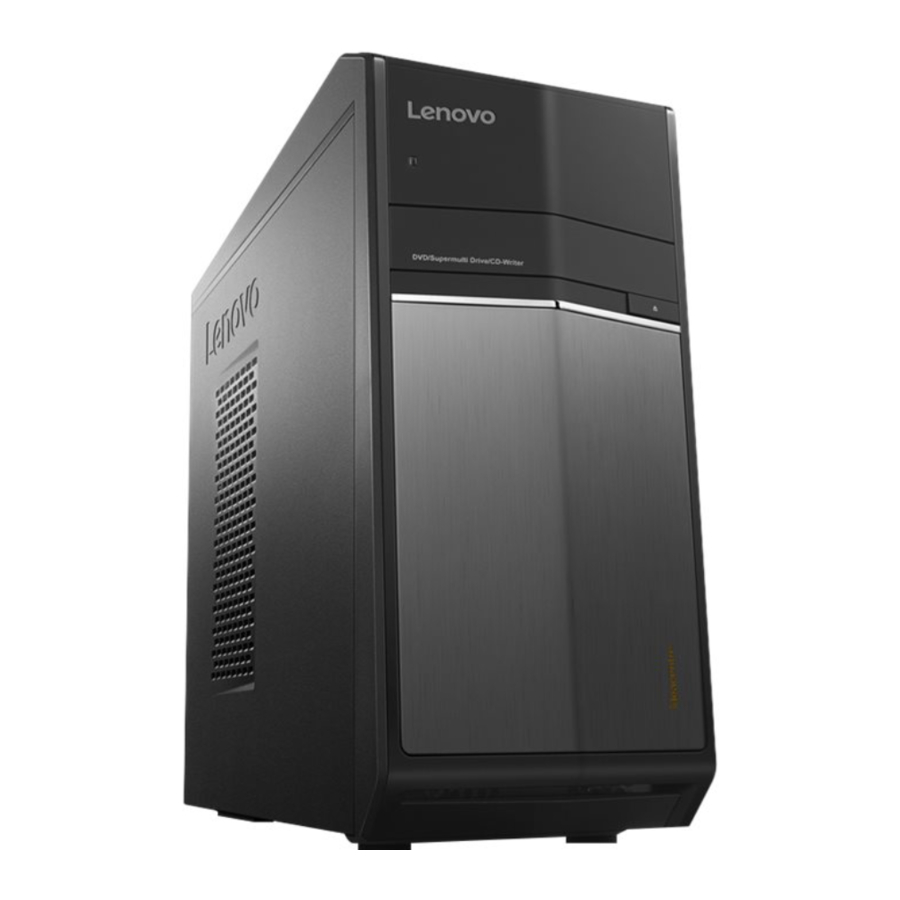
Lenovo ideacentre 710 Series - Szybki Start Komputera Osobistego
- 1 Wymiana lub modernizacja sprzętu
- 2 Rozpakuj
- 3 Podłącz klawiaturę i mysz
- 4 Podłącz kabel Ethernet
- 5 Podłącz wyświetlacz
- 6 Wybierz właściwe napięcie
- 7 Podłącz kabel zasilający
- 8 Włącz komputer
- 9 Podłączanie do Internetu
- 10 Widok z przodu/z góry komputera
- 11 Widok z tyłu komputera
- 12 System pomocy Windows
- 13 Informacje o serwisie i wsparciu
- 14 Dostęp do innych instrukcji
- 15 Referencje
- 16 Pobierz instrukcję
- 17 W innych językach
Wymiana lub modernizacja sprzętu
Informacje dotyczące bezpieczeństwa przy wymianie CRU
Nie otwieraj komputera ani nie podejmuj prób naprawy przed przeczytaniem rozdziału "Ważne informacje dotyczące bezpieczeństwa" w Podręczniku Informacji o Bezpieczeństwie, Gwarancji, Środowisku i Recyklingu oraz Podręczniku Ważnych Informacji o Produkcie, które zostały dołączone do komputera.
Jeśli nie masz już kopii Podręcznika Informacji o Bezpieczeństwie, Gwarancji, Środowisku i Recyklingu oraz Podręcznika Ważnych Informacji o Produkcie, możesz je uzyskać online ze strony internetowej http://www.lenovo.com/UserManuals.
Instrukcje przed demontażem
Przed przystąpieniem do procedury demontażu upewnij się, że wykonałeś następujące czynności:
- Wyłącz zasilanie systemu i wszystkich urządzeń peryferyjnych.
- Odłącz wszystkie kable zasilające i sygnałowe od komputera.
- Umieść system na płaskiej, stabilnej powierzchni.
Ta część zawiera instrukcje dotyczące wymiany następujących części:
- Dysk twardy (Wykonaj kroki:
![]() )
) - Napęd optyczny (Wykonaj kroki:
![]() )
) - Moduł pamięci (Wykonaj kroki:
![]() )
) - Karta graficzna (Wykonaj kroki:
![]() )
)
 )
) )
) )
) )
)- Zdejmowanie obudowy komputera

- Zdejmowanie górnej pokrywy

- Zdejmowanie przedniej ramki

- Wymiana dysku twardego

- Wymiana napędu optycznego

- Wymiana modułu pamięci

- Wymiana karty graficznej


Rozpakuj

* Tylko wybrane modele.
UWAGA: Niektóre modele mogą zawierać elementy niewymienione tutaj.
Podłącz klawiaturę i mysz

Podłącz kabel Ethernet

Podłącz wyświetlacz

Wybierz właściwe napięcie
Wybrane modele są wyposażone w przełącznik wyboru napięcia. Można go znaleźć z tyłu komputera. Modele bez przełącznika wyboru napięcia kontrolują napięcie automatycznie.
Jeśli zakres zasilania wynosi 100-127 V AC, ustaw przełącznik na 115 V. 

Jeśli zakres zasilania wynosi 200-240 V AC, ustaw przełącznik na 230 V. 

Podłącz kabel zasilający

Włącz komputer

Podłączanie do Internetu
Aby połączyć się z Internetem, potrzebujesz umowy z dostawcą usług internetowych (ISP) i odpowiedniego sprzętu. Dostawcy usług internetowych (ISP) i oferowane przez nich usługi różnią się w zależności od kraju. Skontaktuj się z dostawcą usług internetowych (ISP), aby dowiedzieć się, jakie usługi są dostępne w Twoim kraju. Twój komputer obsługuje sieci bezprzewodowe (tylko wybrane modele) lub przewodowe, które łączą Twój komputer z innymi urządzeniami.
Połączenie z siecią przewodową
W przypadku sieci przewodowych podłącz jeden koniec kabla Ethernet (zakupionego osobno) do złącza Ethernet w komputerze, a następnie podłącz drugi koniec do routera sieciowego lub modemu szerokopasmowego. Skonsultuj się z dostawcą usług internetowych (ISP) w celu uzyskania szczegółowych instrukcji konfiguracji.
UWAGA: Procedury instalacji modemu szerokopasmowego i routera różnią się w zależności od producenta. Postępuj zgodnie z instrukcjami producenta.
Połączenie z siecią bezprzewodową
W przypadku sieci bezprzewodowych możesz użyć wbudowanej anteny Wi-Fi, aby uzyskać dostęp do domowej sieci bezprzewodowej. Aby podłączyć komputer do sieci bezprzewodowej: Kliknij lub dotknij ikonę sieci na pasku zadań, a następnie wybierz nazwę routera. Kliknij lub dotknij "Connect" (Połącz), a następnie postępuj zgodnie z instrukcjami wyświetlanymi na ekranie. Przetestuj sieć bezprzewodową, otwierając przeglądarkę internetową i uzyskując dostęp do dowolnej strony internetowej.
Widok z przodu/z góry komputera

- Czytnik kart pamięci 1
- Złącza USB 3.0 (2)
- Złącze słuchawkowe
- Złącze mikrofonowe
- Przycisk zasilania
- Przycisk wysuwania napędu optycznego
1 Tylko wybrane modele.
 UWAGA: Upewnij się, że nie blokujesz żadnych otworów wentylacyjnych w komputerze. Zablokowane otwory wentylacyjne mogą powodować problemy termiczne.
Widok z tyłu komputera

- Złącze zasilania
- Wbudowane złącze VGA
- Złącze HDMI 1
- Złącza USB 3.0 (2) 1
- Złącza USB 2.0 (2)
- Złącze Ethernet
- Złącza audio
- Gniazdo karty graficznej PCI Express X 16 2
- Gniazda kart adaptera PCI Express X 1 3
1 Tylko wybrane modele.
2 Niektóre modele są wyposażone w kartę graficzną.
3 Niektóre modele są wyposażone w kartę Wi-Fi lub kartę tunera TV.
UWAGA: Jeśli Twój model ma dwa złącza monitora VGA, upewnij się, że używasz złącza na karcie graficznej.
System pomocy Windows
System pomocy Windows zapewnia szczegółowe informacje na temat korzystania z systemu operacyjnego Windows. Aby uzyskać dostęp do systemu pomocy Windows, wykonaj następujące czynności: Otwórz menu Start, a następnie kliknij lub dotknij "Get Started" (Rozpocznij), aby uzyskać więcej szczegółów. Możesz również wpisać "Get Started" (Rozpocznij) lub to, czego szukasz, w polu wyszukiwania na pasku zadań. Otrzymasz sugestie i odpowiedzi na pytania dotyczące systemu Windows oraz najlepsze wyniki wyszukiwania dostępne z komputera i Internetu. Aby wykonać odzyskiwanie systemu po poważnym błędzie w systemie Windows 10, kliknij lub dotknij przycisku Start i wybierz "Settings" (Ustawienia) → "Update & security" (Aktualizacja i zabezpieczenia) → "Recovery" (Odzyskiwanie). Następnie postępuj zgodnie z instrukcjami wyświetlanymi na ekranie w celu odzyskania systemu.
UWAGA: System operacyjny Windows jest dostarczany przez Microsoft Corporation. Należy go używać zgodnie z UMOWĄ LICENCYJNĄ UŻYTKOWNIKA KOŃCOWEGO (EULA) między Tobą a firmą Microsoft. W przypadku pytań dotyczących systemu operacyjnego należy kontaktować się bezpośrednio z firmą Microsoft.
Informacje o serwisie i wsparciu
Poniższe informacje opisują wsparcie techniczne dostępne dla Twojego produktu, w okresie gwarancji lub przez cały okres użytkowania produktu. Zapoznaj się z Ograniczoną Gwarancją Lenovo, aby uzyskać pełne wyjaśnienie warunków gwarancji Lenovo. Zobacz "Zawiadomienie o Ograniczonej Gwarancji Lenovo" w dalszej części tego dokumentu, aby uzyskać szczegółowe informacje na temat dostępu do pełnej gwarancji. Jeśli zakupiłeś usługi Lenovo, zapoznaj się z poniższymi warunkami, aby uzyskać szczegółowe informacje:
- Aby uzyskać informacje o uaktualnieniach lub rozszerzeniach usług gwarancyjnych Lenovo, przejdź do: http://support.lenovo.com/lwsu
- Aby uzyskać informacje o usługach ochrony przed przypadkowymi uszkodzeniami Lenovo, przejdź do: http://support.lenovo.com/ladps
- Pomoc techniczna online jest dostępna przez cały okres użytkowania produktu pod adresem: http://www.lenovo.com/support
Dostęp do innych instrukcji
Podręcznik Ważnych Informacji o Produkcie został wstępnie załadowany na komputerze. Aby uzyskać dostęp do tego podręcznika, wykonaj następujące czynności:
Dla modeli z Lenovo companion:
- Otwórz menu Start, a następnie kliknij lub dotknij Lenovo Companion. Jeśli Lenovo Companion nie jest wyświetlany w menu Start, kliknij lub dotknij "All apps" (Wszystkie aplikacje), aby wyświetlić wszystkie programy, a następnie kliknij lub dotknij Lenovo Companion.
- Kliknij lub dotknij "Support" (Wsparcie) → "User Guide" (Podręcznik użytkownika).
Dla modeli bez Lenovo companion:
Otwórz menu Start, a następnie kliknij lub dotknij "Manual" (Instrukcja), aby uzyskać dostęp do tego podręcznika.
Dla modeli bez preinstalowanych systemów operacyjnych:
Przejdź do witryny wsparcia Lenovo, aby uzyskać dostęp do swoich instrukcji. Zobacz "Pobieranie instrukcji", aby uzyskać dodatkowe informacje.
Poniższe informacje dotyczą typu maszyny ideacentre 710: 90FB [710-25ISH / Energy Star] Opisy w tym przewodniku mogą różnić się od tego, co widzisz na swoim komputerze, w zależności od modelu i konfiguracji komputera. Konstrukcja i specyfikacje produktu mogą ulec zmianie bez powiadomienia. Lenovo, logo Lenovo i ideacentre są znakami towarowymi firmy Lenovo w Stanach Zjednoczonych, innych krajach lub w obu tych miejscach. Windows jest znakiem towarowym grupy firm Microsoft. Inne nazwy firm, produktów lub usług mogą być znakami towarowymi lub znakami usługowymi innych podmiotów.
© Copyright Lenovo 2016.
OGRANICZONE I ZASTRZEŻONE PRAWA: Jeśli dane lub oprogramowanie są dostarczane zgodnie z umową General Services Administration "GSA", użycie, powielanie lub ujawnianie podlega ograniczeniom określonym w umowie nr GS-35F-05925.

Referencje
Lenovo Support – Drivers, Updates, How-To Guides, Technical Help and more - Lenovo Support US
Lenovo Support – Drivers, Updates, How-To Guides, Technical Help and more - Lenovo Support US

Pobierz instrukcję
Tutaj możesz pobrać pełną wersję instrukcji w formacie pdf, może ona zawierać dodatkowe instrukcje bezpieczeństwa, informacje o gwarancji, przepisy FCC itp.
Pobierz Lenovo ideacentre 710 Series - Szybki Start Komputera Osobistego


