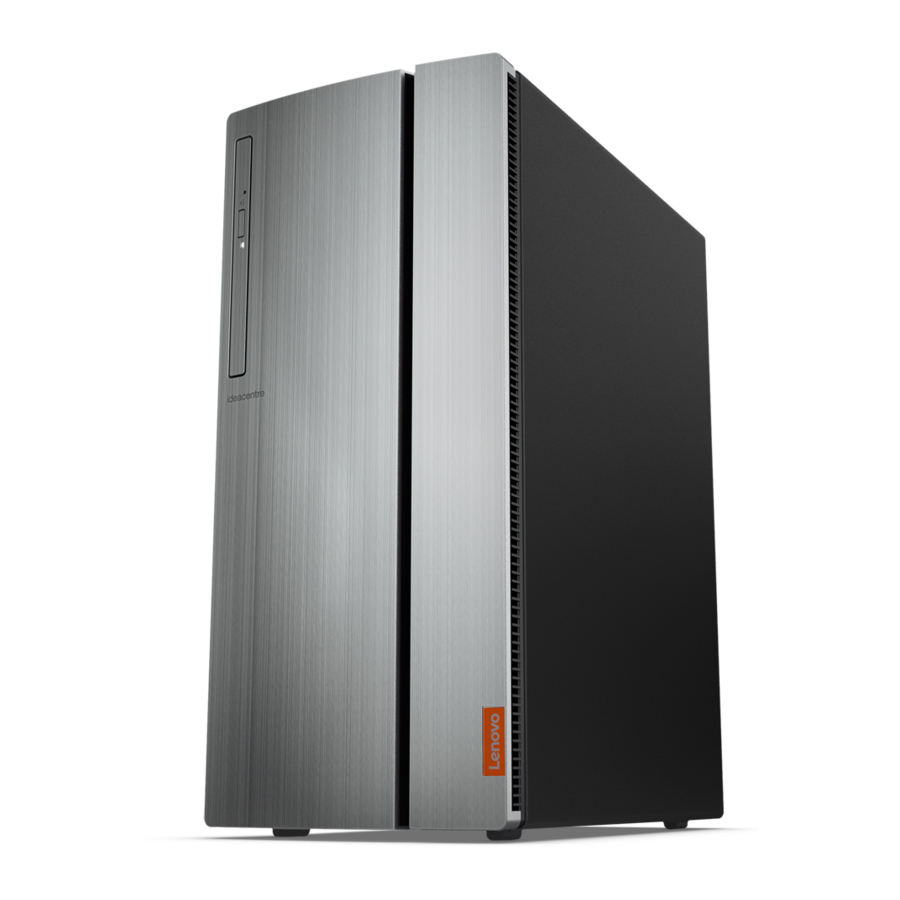
Seria Lenovo ideacentre 720 - Przewodnik szybkiego startu komputera
- 1 Rozpakowywanie
- 2 Podłączanie klawiatury i myszy
- 3 Podłączanie kabla Ethernet
- 4 Wybór właściwego napięcia
- 5 Podłączanie monitora i kabla zasilającego
- 6 Włączanie komputera
- 7 Widok z przodu komputera
- 8 Widok z tyłu komputera
- 9 Wymiana lub modernizacja sprzętu
- 10 Podłączanie do Internetu
- 11 System pomocy Windows
- 12 Dostęp do innych instrukcji
- 13 Informacje o serwisie i wsparciu
- 14 Referencje
- 15 Pobierz instrukcję
- 16 W innych językach
Rozpakowywanie

* Tylko wybrane modele.
UWAGA: Niektóre modele mogą zawierać elementy niewymienione tutaj.
Podłączanie klawiatury i myszy

Podłączanie kabla Ethernet

Wybór właściwego napięcia
Wybrane modele są wyposażone w przełącznik wyboru napięcia. Można go znaleźć z tyłu komputera. Modele bez przełącznika wyboru napięcia kontrolują napięcie automatycznie.
Jeśli zakres napięcia zasilania wynosi 100-127 V AC, ustaw przełącznik na 115 V.
Jeśli zakres napięcia zasilania wynosi 200-240 V AC, ustaw przełącznik na 230 V.

Podłączanie monitora i kabla zasilającego

Włączanie komputera

Widok z przodu komputera

- Przycisk zasilania (Power button)
- Wskaźnik dysku twardego
- Przycisk wysuwania napędu optycznego 1
- Napęd optyczny 1
- Złącze mikrofonu
- Złącze słuchawek
- Czytnik kart pamięci 1
- Złącza USB 3.0 (2)
- Złącza USB 2.0 (2)

- Przycisk zasilania (Power button)
- Wskaźnik dysku twardego
- Przycisk wysuwania napędu optycznego 1
- Napęd optyczny 1
- Złącze mikrofonu
- Złącze słuchawek
- Czytnik kart pamięci 1
- Złącza USB 3.0 (2)
- Złącza USB 3.0 (2)
1 Tylko wybrane modele.
Widok z tyłu komputera

- Złącza audio
- Złącze HDMI-out
- Złącze VGA-out
- Złącze szeregowe
- Złącza USB 2.0 (2)
- Złącze Ethernet
- Gniazda kart rozszerzeń
- Złącze zasilania

- Złącza audio
- Złącze VGA-out
- Złącze HDMI-out
- Złącza USB 3.0 (2)
- Złącza USB 2.0 (2)
- Złącze Ethernet
- Gniazda kart rozszerzeń
- Złącze zasilania
UWAGA: Jeśli twój model ma dwa złącza monitora VGA, upewnij się, że używasz złącza na karcie graficznej.
UWAGA: Nie otwieraj pokrywy anteny Wi-Fi.
Wymiana lub modernizacja sprzętu
Informacje dotyczące bezpieczeństwa podczas wymiany CRU
Nie otwieraj komputera ani nie podejmuj prób naprawy przed przeczytaniem rozdziału „Ważne informacje dotyczące bezpieczeństwa” w dokumencie Safety, Warranty, Environment, Recycling Information Guide and Important Product Information Guide dołączonym do komputera. Jeśli nie masz już tego egzemplarza dokumentu Safety, Warranty, Environment, Recycling Information Guide and Important Product Information Guide, możesz go pobrać ze strony internetowej http://www.lenovo.com/UserManuals.
Instrukcje przed demontażem
Przed przystąpieniem do procedury demontażu upewnij się, że wykonasz następujące czynności:
- Wyłącz zasilanie systemu i wszystkich urządzeń peryferyjnych.
- Odłącz wszystkie kable zasilające i sygnałowe od komputera.
- Umieść system na płaskiej, stabilnej powierzchni.
CRU dla twojego komputera obejmują: klawiaturę, mysz, dysk twardy, napęd optyczny, kartę PCI express, moduł czytnika kart pamięci i moduł pamięci.
Ta część zawiera instrukcje dotyczące wymiany następujących części:
- Dysk twardy (Wykonaj kroki:
![]() )
) - Napęd optyczny (Wykonaj kroki:
![]() )
) - Karta PCI express (Wykonaj kroki:
![]() )
) - Moduł czytnika kart pamięci (Wykonaj kroki:
![]() )
) - Moduł pamięci (Wykonaj kroki:
![]() )
)
 )
) )
) )
) )
) )
)- Zdejmowanie pokrywy komputera

- Zdejmowanie przedniej ramki

- Wymiana dysku twardego

- Wymiana napędu optycznego

- Wymiana karty PCI express

- Wymiana modułu czytnika kart pamięci

- Wymiana modułu pamięci


Podłączanie do Internetu
Aby połączyć się z Internetem, potrzebujesz umowy z dostawcą usług internetowych (ISP) i odpowiedniego sprzętu. Dostawcy usług internetowych (ISP) i oferowane przez nich usługi różnią się w zależności od kraju. Skontaktuj się z dostawcą usług internetowych (ISP), aby uzyskać informacje o usługach dostępnych w twoim kraju. Twój komputer obsługuje sieci bezprzewodowe (tylko wybrane modele) lub przewodowe, które łączą twój komputer z innymi urządzeniami.
Przewodowe połączenie sieciowe
W przypadku sieci przewodowych podłącz jeden koniec kabla Ethernet (zakupionego osobno) do złącza Ethernet w komputerze, a następnie podłącz drugi koniec do routera sieciowego lub modemu szerokopasmowego. Skonsultuj się z dostawcą usług internetowych (ISP), aby uzyskać szczegółowe instrukcje konfiguracji.
UWAGA: Procedury instalacji modemu szerokopasmowego i routera różnią się w zależności od producenta. Postępuj zgodnie z instrukcjami producenta.
Bezprzewodowe połączenie sieciowe
W przypadku sieci bezprzewodowych możesz użyć wbudowanej anteny Wi-Fi, aby uzyskać dostęp do domowej sieci bezprzewodowej. Aby podłączyć komputer do sieci bezprzewodowej: Kliknij lub dotknij ikonę sieci na pasku zadań, a następnie wybierz nazwę routera. Kliknij lub dotknij Połącz (Connect), a następnie postępuj zgodnie z instrukcjami wyświetlanymi na ekranie. Przetestuj sieć bezprzewodową, otwierając przeglądarkę internetową i uzyskując dostęp do dowolnej witryny internetowej.
System pomocy Windows
System pomocy Windows zawiera szczegółowe informacje na temat korzystania z systemu operacyjnego Windows. Aby uzyskać dostęp do systemu pomocy Windows, wykonaj następujące czynności: Otwórz menu Start, a następnie kliknij lub dotknij Rozpocznij (Get Started), aby uzyskać więcej szczegółów. Możesz również wpisać Rozpocznij (Get Started) lub to, czego szukasz, w polu wyszukiwania na pasku zadań. Otrzymasz sugestie i odpowiedzi na pytania dotyczące systemu Windows oraz najlepsze wyniki wyszukiwania dostępne z twojego komputera i Internetu. Aby wykonać odzyskiwanie systemu po poważnym błędzie w systemie Windows 10, kliknij lub dotknij przycisk Start i wybierz Ustawienia (Settings) → Aktualizacja i zabezpieczenia (Update & security) → Odzyskiwanie (Recovery). Następnie postępuj zgodnie z instrukcjami wyświetlanymi na ekranie, aby odzyskać system.
UWAGA: System operacyjny Windows jest dostarczany przez Microsoft Corporation. Używaj go zgodnie z UMOWĄ LICENCYJNĄ UŻYTKOWNIKA KOŃCOWEGO (EULA) między tobą a firmą Microsoft. W przypadku pytań dotyczących systemu operacyjnego skontaktuj się bezpośrednio z firmą Microsoft.
Dostęp do innych instrukcji
Dokument Important Product Information Guide został wstępnie załadowany na twój komputer. Aby uzyskać dostęp do tego przewodnika, wykonaj następujące czynności:
Dla modeli dostarczanych z Lenovo Companion:
- Otwórz menu Start, a następnie kliknij lub dotknij Lenovo Companion.
- Kliknij lub dotknij Wsparcie (Support) → Podręcznik użytkownika (User Guide).
Dla modeli bez Lenovo Companion:
Otwórz menu Start, a następnie kliknij lub dotknij Instrukcja (Manual), aby uzyskać dostęp do tego przewodnika.
Dla modeli bez preinstalowanych systemów operacyjnych:
Przejdź do witryny internetowej wsparcia Lenovo, aby uzyskać dostęp do swoich instrukcji. Zobacz „Pobieranie instrukcji”, aby uzyskać dodatkowe informacje.
Informacje o serwisie i wsparciu
Poniższe informacje opisują pomoc techniczną dostępną dla twojego produktu w okresie gwarancji lub przez cały okres użytkowania produktu. Zapoznaj się z Ograniczoną Gwarancją Lenovo, aby uzyskać pełne wyjaśnienie warunków gwarancji Lenovo. Zobacz „Informacja o Ograniczonej Gwarancji Lenovo” w dalszej części tego dokumentu, aby uzyskać szczegółowe informacje na temat dostępu do pełnej gwarancji. Jeśli zakupiłeś usługi Lenovo, zapoznaj się z następującymi warunkami, aby uzyskać szczegółowe informacje:
- Aby uzyskać informacje o rozszerzeniach lub ulepszeniach usług gwarancyjnych Lenovo (Lenovo Warranty Service Upgrades or Extensions), przejdź do: http://support.lenovo.com/lwsu
- Aby uzyskać informacje o usługach ochrony przed przypadkowymi uszkodzeniami Lenovo (Lenovo Accidental Damage Protection Services), przejdź do: http://support.lenovo.com/ladps
- Pomoc techniczna online jest dostępna przez cały okres użytkowania produktu pod adresem: http://www.lenovo.com/support
Poniższe informacje dotyczą typu maszyny ideacentre serii 720: 90H1 [720-18ASU/Energy Star] / 90H0 [720-18IKL/Energy Star]
Opisy w tym przewodniku mogą różnić się od tego, co widzisz na swoim komputerze, w zależności od modelu i konfiguracji komputera. Projekt i specyfikacje produktu mogą ulec zmianie bez powiadomienia. Lenovo, logo Lenovo i ideacentre są znakami towarowymi firmy Lenovo w Stanach Zjednoczonych, innych krajach lub w obu tych miejscach. Windows jest znakiem towarowym grupy firm Microsoft. Inne nazwy firm, produktów lub usług mogą być znakami towarowymi lub znakami usług należącymi do innych podmiotów.
© Copyright Lenovo 2017. OGRANICZONE I ZASTRZEŻONE PRAWA: Jeśli dane lub oprogramowanie są dostarczane zgodnie z umową General Services Administration „GSA”, użycie, reprodukcja lub ujawnienie podlega ograniczeniom określonym w umowie nr GS-35F-05925.

Referencje
Lenovo Support – Drivers, Updates, How-To Guides, Technical Help and more - Lenovo Support US
Lenovo Support – Drivers, Updates, How-To Guides, Technical Help and more - Lenovo Support US

Pobierz instrukcję
Tutaj możesz pobrać pełną wersję instrukcji w formacie pdf, może ona zawierać dodatkowe instrukcje bezpieczeństwa, informacje o gwarancji, przepisy FCC itp.
Pobierz Seria Lenovo ideacentre 720 - Przewodnik szybkiego startu komputera


