Instrukcja obsługi Lenovo Yoga AIO 7
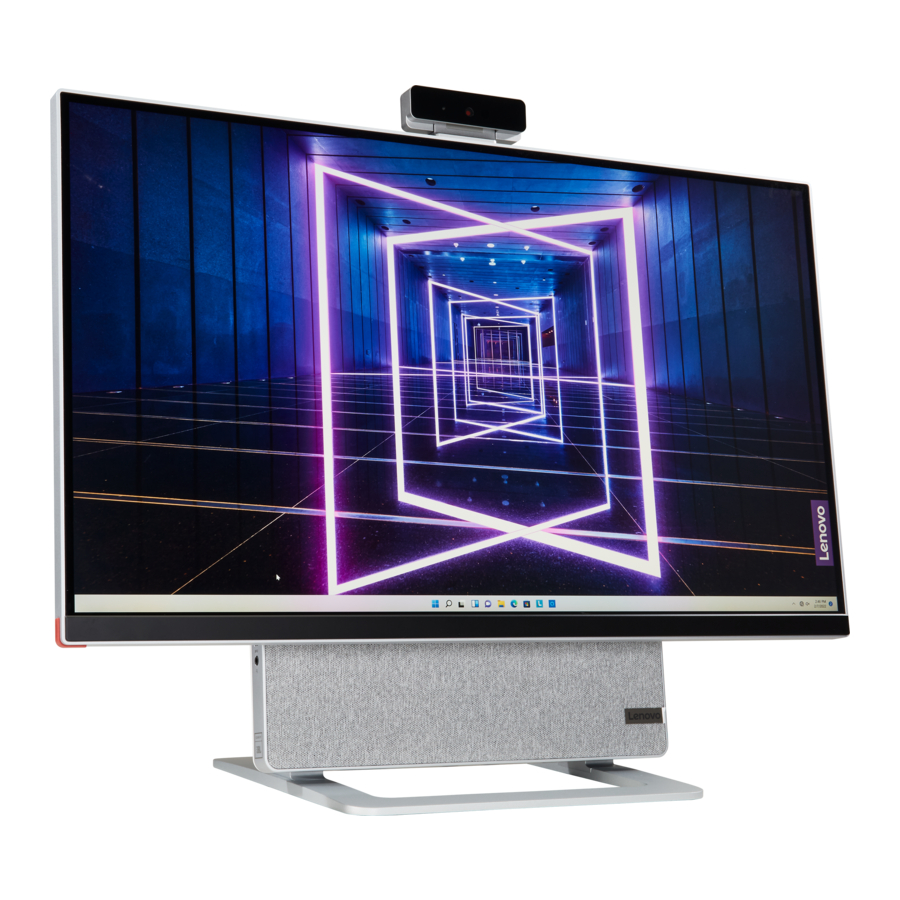
O niniejszej dokumentacji
Przeczytaj to najpierw
Przed użyciem tej dokumentacji i produktu, którego dotyczy, upewnij się, że przeczytałeś i rozumiesz następujące dokumenty:
- Przewodnik dotyczący bezpieczeństwa i gwarancji
- Ogólne uwagi dotyczące bezpieczeństwa i zgodności
- Podręcznik konfiguracji
- Niniejszy podręcznik dotyczy modeli produktów Lenovo wymienionych poniżej. Ilustracje w tym podręczniku mogą nieznacznie różnić się od posiadanego modelu.
| Nazwa modelu | Typy maszyn (MT) |
| Yoga AIO 7 27ACH6 | F0G7 |
| Yoga AIO 7 27ARH6 | F0FN |
- Aby uzyskać więcej informacji na temat zgodności, zapoznaj się zOgólnymi uwagami dotyczącymi bezpieczeństwa i zgodności na stronie https:// pcsupport.lenovo.com/docs/generic_notices.
- W zależności od modelu niektóre opcjonalne akcesoria, funkcje i programy mogą być niedostępne na komputerze.
- W zależności od wersji systemów operacyjnych i programów, niektóre instrukcje dotyczące interfejsu użytkownika mogą nie dotyczyć posiadanego komputera.
- Zawartość dokumentacji może ulec zmianie bez powiadomienia. Lenovo stale ulepsza dokumentację komputera, w tym niniejszyPodręcznik użytkownika. Aby uzyskać najnowszą dokumentację, przejdź na stronę https:// pcsupport.lenovo.com.
- Microsoft® okresowo wprowadza zmiany w systemie operacyjnym Windows® za pośrednictwem Windows Update. W związku z tym niektóre informacje w tej dokumentacji mogą być nieaktualne. Najnowsze informacje można znaleźć w zasobach firmy Microsoft.
Poznaj swój komputer
Przód

| 1. Mikrofony | 2. Złącze kamery |
| 3. Otwory wentylacyjne (2) | 4. Przełącznik OSD (On-Screen-Display) |
| 5. Przyciski regulacji OSD | 6. Przycisk zasilania |
| 7. Przycisk resetowania | 8. Złącze audio combo |
| 9. Złącze USB 3.2 Gen 2 | 10. Złącze USB-C® |
| 11. Przycisk przełączania |
Powiązane tematy
- "Specyfikacje USB"
Tył

| 1. Złącze zasilania | 2. Złącza USB 3.2 Gen 2 (2) |
| 3. Złącze Ethernet | 4. Złącza USB 2.0 (2) |
| 5. Złącze wyjścia HDMI™* |
* dla wybranych modeli
Powiązane tematy
- "Specyfikacje USB"
Funkcje i specyfikacje
Szczegółowe specyfikacje komputera można znaleźć na stronie https://psref.lenovo.com.
| Sprzęt | Aby wyświetlić informacje o sprzęcie komputera, wpisz menedżer urządzeń w polu wyszukiwania systemu Windows, a następnie naciśnij klawisz Enter. |
| Zasilacz sieciowy |
|
| Możliwość dostosowania do zasilania |
|
| Mikroprocesor | Aby wyświetlić informacje o mikroprocesorze komputera, wpisz informacje o systemie w polu wyszukiwania systemu Windows, a następnie naciśnij klawisz Enter. |
| Pamięć | Moduł pamięci DDR4 (Double Data Rate 4) SODIMM (Small Outline Dual In-Line Memory Module) |
| Urządzenie pamięci masowej |
Aby wyświetlić pojemność dysku w komputerze, wpisz zarządzanie dyskami w polu wyszukiwania systemu Windows, a następnie naciśnij klawisz Enter. Uwaga: Pojemność dysku wskazywana przez system jest mniejsza niż pojemność nominalna. |
| Funkcje wyświetlania |
|
| Rozbudowa |
|
| Funkcje sieciowe |
|
* dla wybranych modeli
Specyfikacje USB
Uwaga: W zależności od modelu niektóre złącza USB mogą być niedostępne w komputerze.
| Nazwa złącza | Opis |

| Podłącz urządzenia kompatybilne z USB, takie jak klawiatura USB, mysz USB, urządzenie pamięci masowej USB lub drukarka USB. |
|
|
 Złącze USB 2.0
 Złącze USB 3.2 Gen 1
 Złącze USB 3.2 Gen 2
 Złącze USB-C (3.2 Gen 1)
 Złącze USB-C (3.2 Gen 2)
 Złącze Thunderbolt 3 (USB-C)
 Złącze Thunderbolt 4 (USB-C)
Oświadczenie dotyczące szybkości transferu USB
W zależności od wielu czynników, takich jak możliwości przetwarzania hosta i urządzeń peryferyjnych, atrybuty plików oraz inne czynniki związane z konfiguracją systemu i środowiskami operacyjnymi, rzeczywista szybkość transferu przy użyciu różnych złączy USB w tym urządzeniu będzie się różnić i będzie wolniejsza niż szybkość transmisji danych wymieniona poniżej dla każdego odpowiedniego urządzenia.
| Urządzenie USB | Szybkość transmisji danych (Gbit/s) |
| 3.2 Gen 1 / 3.1 Gen 1 | 5 |
| 3.2 Gen 2 / 3.1 Gen 2 | 10 |
| 3.2 Gen 2 × 2 | 20 |
| Thunderbolt 3 (USB-C) | 40 |
| Thunderbolt 4 (USB-C) | 40 |
Środowisko pracy
Temperatura
- Praca: Od 5°C (41°F) do 35°C (95°F)
- Przechowywanie lub transport:
- Dla zwykłych komputerów stacjonarnych: Od -40°C (-40°F) do 60°C (140°F)
- Dla komputerów stacjonarnych All-in-One: Od -20°C (-4°F) do 60°C (140°F)
Wilgotność względna
- Praca: 20%-80% (bez kondensacji)
- Przechowywanie: 10%–90% (bez kondensacji)
Wysokość
- Praca: od -15,2 m (-50 stóp) do 3048 m (10 000 stóp)
- Przechowywanie: od -15,2 m (-50 stóp) do 12192 m (40 000 stóp)
Pierwsze kroki z komputerem
Regulacja podstawki komputera

Praca z systemem Windows
Poniższa tabela zawiera często używane ustawienia systemu Windows. Możesz nauczyć się podstaw i od razu zacząć pracę z systemem Windows.
Aby skonfigurować ustawienia, wpisz odpowiednie słowa kluczowe w polu wyszukiwania systemu Windows i wybierz najlepsze dopasowanie. Postępuj zgodnie z instrukcjami wyświetlanymi na ekranie, aby dostosować ustawienia.
Tabela 1. Ustawienia podstawowe
| Funkcje | Opis | Wyszukiwanie po słowach kluczowych |
| Panel sterowania | Wyświetlanie lub zmiana ustawień systemu Windows, w tym konfiguracji sprzętu i oprogramowania. | Panel sterowania |
| Połącz z sieciami Wi-Fi | W przypadku modeli z modułem bezprzewodowej sieci LAN możesz podłączyć komputer do sieci Wi-Fi®. Kliknij ikonę sieci w obszarze powiadomień systemu Windows, a następnie wybierz sieć do połączenia. Uwaga: Moduł bezprzewodowej sieci LAN w komputerze może obsługiwać różne standardy. W niektórych krajach lub regionach korzystanie z 802.11ax może być wyłączone zgodnie z lokalnymi przepisami. | Wi-Fi |
| Połącz z sieciami przewodowymi | W przypadku modeli ze złączem Ethernet (RJ-45) można użyć kabla Ethernet do podłączenia komputera do sieci przewodowej. | — |
| Tryb samolotowy | Tryb samolotowy to wygodne ustawienie, które włącza i wyłącza całą bezprzewodową komunikację komputera. Może być konieczne włączenie go podczas wchodzenia na pokład samolotu. | Tryb samolotowy |
| Tryb światła nocnego | Światło nocne to przełącznik w systemie Windows, który można włączać i wyłączać. Gdy jest włączony, ekran wyświetla cieplejsze kolory i zmniejsza się ilość emitowanego niebieskiego światła. Włączenie światła nocnego zmniejsza ryzyko rozwoju zmęczenia lub obciążenia oczu. Uwaga: Aby uzyskać więcej wskazówek dotyczących zmniejszania zmęczenia lub obciążenia oczu, przejdź do https://www.lenovo.com/us/en/compliance/visual-fatigue. | Światło nocne |
Tabela 1. Ustawienia podstawowe (ciąg dalszy)
| Funkcje | Opis | Wyszukiwanie po słowach kluczowych |
| Dostosuj temperaturę barwową | Jeśli tryb światła nocnego jest włączony, możesz dostosować temperaturę barwową ekranu. Uwaga: Wybrane komputery Lenovo mają certyfikat niskiej emisji niebieskiego światła. Te komputery są testowane z włączonym światłem nocnym i temperaturą barwową ustawioną na wartość domyślną 48. | Światło nocne |
| Windows Updates | Microsoft okresowo publikuje aktualizacje funkcji i zabezpieczeń systemu operacyjnego Windows. Aktualizacje, które mają zastosowanie do Twojej wersji systemu Windows, są pobierane automatycznie, gdy komputer jest podłączony do Internetu. Po pobraniu aktualizacji zostanie wyświetlony monit o ponowne uruchomienie komputera w celu zainstalowania tych aktualizacji. Możesz również ręcznie sprawdzić, czy są dostępne aktualizacje dla zainstalowanej wersji systemu Windows. Uwaga: Używaj tylko Windows Update do pobierania i instalowania aktualizacji. | Windows Updates |
Informacje pomocy systemu Windows
Jeśli instrukcje wyświetlane na ekranie nie rozwiążą problemu, zapoznaj się z poniższymi informacjami, aby uzyskać informacje pomocy online systemu Windows.
- Wpisz Uzyskaj pomoc lub Porady w polu wyszukiwania systemu Windows, a następnie naciśnij Enter. Po otwarciu aplikacji wpisz opis problemu i wybierz pasujący wynik.
- Odwiedź witrynę pomocy technicznej firmy Microsoft:https://support.microsoft.com. Wpisz, czego szukasz, w polu wyszukiwania i uzyskaj wyniki wyszukiwania.
Podłączanie zewnętrznego wyświetlacza
Podłącz projektor lub monitor do komputera, aby prowadzić prezentacje lub rozszerzyć obszar roboczy.
Podłączanie wyświetlacza bezprzewodowego
Upewnij się, że zarówno komputer, jak i wyświetlacz bezprzewodowy obsługują Miracast®.
Naciśnij klawisze Windows i K, a następnie wybierz wyświetlacz bezprzewodowy do podłączenia.
Zmiana ustawień wyświetlania
Aby zmienić ustawienia wyświetlania, wpisz ustawienia wyświetlania w polu wyszukiwania systemu Windows, a następnie naciśnij Enter.
Poznaj swój komputer
Lenovo Vantage

Fabrycznie zainstalowane Lenovo Vantage to dostosowane, kompleksowe rozwiązanie, które pomaga w konserwacji komputera dzięki automatycznym aktualizacjom i poprawkom, konfigurowaniu ustawień sprzętu i uzyskiwaniu spersonalizowanej pomocy technicznej.
Dostęp do Lenovo Vantage
Wpisz Lenovo Vantage w polu wyszukiwania, a następnie naciśnij Enter.
Aby pobrać najnowszą wersję Lenovo Vantage, przejdź do Microsoft Store i wyszukaj według nazwy aplikacji.
Najważniejsze funkcje
Lenovo Vantage umożliwia:
- Łatwe poznanie stanu urządzenia i dostosowanie ustawień urządzenia.
- Pobieranie i instalowanie aktualizacji UEFI BIOS, oprogramowania układowego i sterowników, aby komputer był zawsze aktualny.
- Monitorowanie stanu komputera i zabezpieczanie go przed zagrożeniami zewnętrznymi.
- Skanowanie sprzętu komputera i diagnozowanie problemów ze sprzętem.
- Sprawdzanie stanu gwarancji (online).
- Dostęp do Podręcznika użytkownika i przydatnych artykułów.
Uwagi:
- Dostępne funkcje różnią się w zależności od modelu komputera.
- Lenovo Vantage okresowo aktualizuje funkcje, aby stale poprawiać komfort użytkowania komputera. Opis funkcji może różnić się od tego w rzeczywistym interfejsie użytkownika.
Ustawianie planu zasilania
W przypadku komputerów zgodnych z normą ENERGY STAR® następujący plan zasilania obowiązuje, gdy komputery są bezczynne przez określony czas:
- wyłącz wyświetlacz: po 10 minutach
- przejdź do trybu uśpienia: po 25 minutach
Aby wybudzić komputer z trybu uśpienia, naciśnij dowolny klawisz na klawiaturze.
Aby zmienić lub dostosować plan zasilania:
- Wpisz plan zasilania w polu wyszukiwania systemu Windows, a następnie naciśnij Enter.
- Dostosuj plan zasilania do swoich preferencji.
Transfer danych
Szybko udostępniaj pliki za pomocą wbudowanej technologii Bluetooth między urządzeniami z tymi samymi funkcjami. Możesz również zainstalować dysk lub kartę pamięci, aby przenieść dane.
Podłączanie do urządzenia obsługującego technologię Bluetooth (dla wybranych modeli)
Możesz podłączyć wszystkie typy urządzeń obsługujących technologię Bluetooth do komputera, takich jak klawiatura, mysz, smartfon lub głośniki. Aby połączenie zakończyło się pomyślnie, umieść urządzenia w odległości maksymalnie 10 metrów od komputera.

- Kliknij ikonę centrum akcji w obszarze powiadomień systemu Windows. Włącz funkcję Bluetooth.
- Kliknij opcje bluetooth, aby dodać urządzenie bluetooth, a następnie postępuj zgodnie z instrukcjami wyświetlanymi na ekranie.
Zakup akcesoriów
Lenovo oferuje szereg akcesoriów i ulepszeń sprzętowych, które pomogą rozszerzyć możliwości komputera. Opcje obejmują moduły pamięci, urządzenia pamięci masowej, karty sieciowe, zasilacze, klawiatury, myszy i inne.
Aby robić zakupy w Lenovo, przejdź do https://pcsupport.lenovo.com/warrantyupgrade.
Wymiana CRU
Jednostki wymienne przez klienta (CRU) to części, które klient może uaktualnić lub wymienić. Komputery Lenovo zawierają następujące typy CRU:
- CRU serwisowane samodzielnie: odnoszą się do części, które mogą być łatwo zainstalowane lub wymienione przez samego klienta lub przez przeszkolonych techników serwisowych za dodatkową opłatą.
- CRU serwisowane opcjonalnie: odnoszą się do części, które mogą być zainstalowane lub wymienione przez klientów o wyższym poziomie umiejętności. Przeszkoleni technicy serwisowi mogą również świadczyć usługi w zakresie instalacji lub wymiany części w ramach rodzaju gwarancji przypisanej do urządzenia klienta.
Jeśli zamierzasz zainstalować CRU, Lenovo wyśle CRU do Ciebie. Informacje o CRU i instrukcje wymiany są dostarczane wraz z produktem i są dostępne od Lenovo w dowolnym momencie na żądanie. Możesz być zobowiązany do zwrotu wadliwej części, która została zastąpiona przez CRU. Gdy zwrot jest wymagany:
- instrukcje zwrotu, opłacona etykieta wysyłkowa i pojemnik zostaną dołączone do wymiennej CRU; oraz
- możesz zostać obciążony opłatą za wymienną CRU, jeśli Lenovo nie otrzyma wadliwej CRU w ciągu trzydziestu (30) dni od otrzymania wymiennej CRU. Pełne informacje znajdują się w dokumentacji ograniczonej gwarancji Lenovo pod adresem: https://www.lenovo.com/warranty/llw_02
Lista CRU
Poniżej znajduje się lista CRU Twojego komputera.
CRU serwisowane samodzielnie
- zasilacz prądu przemiennego
- Przewód zasilający
- Klawiatura
- Mysz
- Zewnętrzna kamera
Usuwanie lub wymiana CRU
Ta sekcja zawiera instrukcje dotyczące usuwania lub wymiany CRU.
Przewód zasilający i zasilacz prądu przemiennego
Wymagania wstępne
Przed rozpoczęciem przeczytaj Informacje dotyczące bezpieczeństwa i zgodności i wydrukuj poniższe instrukcje.
Uwaga: Nie odłączaj przewodu zasilającego, gdy komputer jest podłączony do zasilania prądem przemiennym. W przeciwnym razie może wystąpić ryzyko zwarć.
Procedura wymiany
- Wyłącz komputer i odłącz wszystkie podłączone urządzenia peryferyjne i kable.
- Odłącz zasilacz prądu przemiennego od komputera.

- Odłącz przewód zasilający od zasilacza.

- Podłącz przewód zasilający do zasilacza.
- Podłącz nowy zasilacz do komputera.


Kamera
Wymagania wstępne
Przed rozpoczęciem przeczytaj Informacje dotyczące bezpieczeństwa i zgodności i wydrukuj poniższe instrukcje.
Uwaga: Nie odłączaj przewodu zasilającego, gdy komputer jest podłączony do zasilania prądem przemiennym. W przeciwnym razie może wystąpić ryzyko zwarć.
Procedura wymiany
- Zdejmij kamerę.


Często zadawane pytania
| Jak podzielić dysk pamięci masowej na partycje? | Zapoznaj się z https://support.lenovo.com/solutions/ht503851 |
| Co należy zrobić, jeśli mój komputer przestanie odpowiadać? | Naciśnij i przytrzymaj przycisk zasilania, aż komputer się wyłączy. Następnie uruchom ponownie komputer. |
| Co należy zrobić w przypadku rozlania płynu na komputer? |
 Nie próbuj wylewać płynu, obracając komputer. Jeśli komputer ma otwory drenażowe klawiatury na spodzie, płyn zostanie odprowadzony przez te otwory. |
| Gdzie mogę znaleźć najnowsze sterowniki urządzeń i UEFI/BIOS? |
|
Pomoc i wsparcie
Zasoby samopomocy
Skorzystaj z poniższych zasobów samopomocy, aby dowiedzieć się więcej o komputerze i rozwiązywać problemy.
| Zasoby | Jak uzyskać dostęp? |
| Rozwiązywanie problemów i często zadawane pytania |
|
| Informacje o dostępności | https://www.lenovo.com/accessibility |
| Resetowanie lub przywracanie systemu Windows |
|
Użyj Lenovo Vantage, aby:
| Wpisz Lenovo Vantage w polu wyszukiwania, a następnie naciśnij klawisz Enter. |
Dokumentacja produktu:
| Przejdź na stronę https://pcsupport.lenovo.com. Następnie postępuj zgodnie z instrukcjami wyświetlanymi na ekranie, aby odfiltrować żądaną dokumentację. |
Witryna internetowa wsparcia technicznego Lenovo z najnowszymi informacjami na temat:
| Przejdź na stronę https://support.lenovo.com. |
| Informacje pomocy systemu Windows |
|
Zadzwoń do Lenovo
Jeśli podjęto próby samodzielnego rozwiązania problemu i nadal potrzebna jest pomoc, można zadzwonić do Centrum Obsługi Klienta Lenovo.
Przed skontaktowaniem się z Lenovo
Przed skontaktowaniem się z Lenovo przygotuj następujące informacje:
- Zapisz objawy i szczegóły problemu:
- Na czym polega problem? Czy występuje w sposób ciągły, czy sporadyczny?
- Czy wyświetla się komunikat o błędzie lub kod błędu?
- Jakiego systemu operacyjnego używasz? Która wersja?
- Które aplikacje były uruchomione w momencie wystąpienia problemu?
- Czy problem można odtworzyć? Jeśli tak, to jak?
- Zapisz informacje o systemie:
- Nazwa produktu
- Typ maszyny i numer seryjny
Na poniższej ilustracji pokazano, gdzie można znaleźć typ maszyny i numer seryjny komputera.

Centrum Obsługi Klienta Lenovo
W okresie gwarancji możesz zadzwonić do Centrum Obsługi Klienta Lenovo w celu uzyskania pomocy.
Numery telefonów
Listę numerów telefonów działu wsparcia Lenovo dla danego kraju lub regionu można znaleźć na stronie: https://pcsupport.lenovo.com/supportphonelist
Uwaga: Numery telefonów mogą ulec zmianie bez powiadomienia. Jeśli numer dla danego kraju lub regionu nie jest podany, skontaktuj się ze sprzedawcą Lenovo lub przedstawicielem marketingowym Lenovo.
Usługi dostępne w okresie gwarancji
- Określanie problemów — dostępny jest przeszkolony personel, który pomoże określić, czy wystąpił problem ze sprzętem, i zdecydować, jakie działania należy podjąć w celu jego naprawienia.
- Naprawa sprzętu Lenovo — jeśli zostanie ustalone, że problem jest spowodowany przez sprzęt Lenovo objęty gwarancją, dostępny jest przeszkolony personel serwisowy, który zapewni odpowiedni poziom usług.
- Zarządzanie zmianami inżynieryjnymi — czasami po sprzedaży produktu mogą być wymagane zmiany. Lenovo lub sprzedawca (jeśli jest autoryzowany przez Lenovo) wprowadzą wybrane zmiany inżynieryjne (EC), które mają zastosowanie do posiadanego sprzętu.
Usługi nieobjęte zakresem
- Wymiana lub użycie części, które nie zostały wyprodukowane dla lub przez Lenovo, lub części nieobjętych gwarancją
- Identyfikacja źródeł problemów z oprogramowaniem
- Konfiguracja UEFI BIOS w ramach instalacji lub aktualizacji
- Zmiany, modyfikacje lub aktualizacje sterowników urządzeń
- Instalacja i konserwacja sieciowych systemów operacyjnych (NOS)
- Instalacja i konserwacja programów
Warunki Ograniczonej Gwarancji Lenovo, które mają zastosowanie do produktu sprzętowego Lenovo, znajdują się w części „Informacje o gwarancji” w Podręczniku bezpieczeństwa i gwarancji dołączonym do komputera.
Zakup dodatkowych usług
W okresie gwarancji i po jego zakończeniu można zakupić dodatkowe usługi od Lenovo na stronie https:// www.lenovo.com/services.
Dostępność usług i nazwa usługi mogą się różnić w zależności od kraju lub regionu.
Aby uzyskać najnowsze informacje, pytania lub komentarze, skontaktuj się lub odwiedź witrynę internetową Lenovo: https://pcsupport.lenovo.com
Odniesienia
(English) Generic Safety and Compliance Notices - Lenovo Support US
Official Lenovo Laptop, Accessories & PC Support - Lenovo Support US
Product Specifications Reference (PSREF)
![www.lenovo.com]() Lenovo Accessories & Software - Shop Now | Lenovo US
Lenovo Accessories & Software - Shop Now | Lenovo US![www.lenovo.com]() Regulatory Compliance | Minimizing Visual Fatigue | Lenovo US
Regulatory Compliance | Minimizing Visual Fatigue | Lenovo US![support.microsoft.com]() Microsoft Support
Microsoft SupportLenovo Warranty Check | Device Warranty Lookup | Lenovo Support US
![forums.lenovo.com]() English Community-Lenovo Community
English Community-Lenovo Community![www.lenovo.com]() Product Accessibility | Regulatory Compliance | Lenovo US
Product Accessibility | Regulatory Compliance | Lenovo USSupportPhoneList - Lenovo Support US
![www.lenovo.com]() Lenovo Services | Lenovo US
Lenovo Services | Lenovo US


Pobierz instrukcję
Tutaj możesz pobrać pełną wersję instrukcji w formacie pdf, może ona zawierać dodatkowe instrukcje bezpieczeństwa, informacje o gwarancji, przepisy FCC itp.
Pobierz Instrukcja obsługi Lenovo Yoga AIO 7


