Lenovo Yoga AIO 7 - brukerveiledning
Om denne dokumentasjonen
Les dette først
Før du bruker denne dokumentasjonen og produktet den støtter, må du sørge for at du leser og forstår følgende:
- Sikkerhets- og garantihåndbok
- Generelle sikkerhets- og samsvarsmerknader
- Oppsettsveiledning
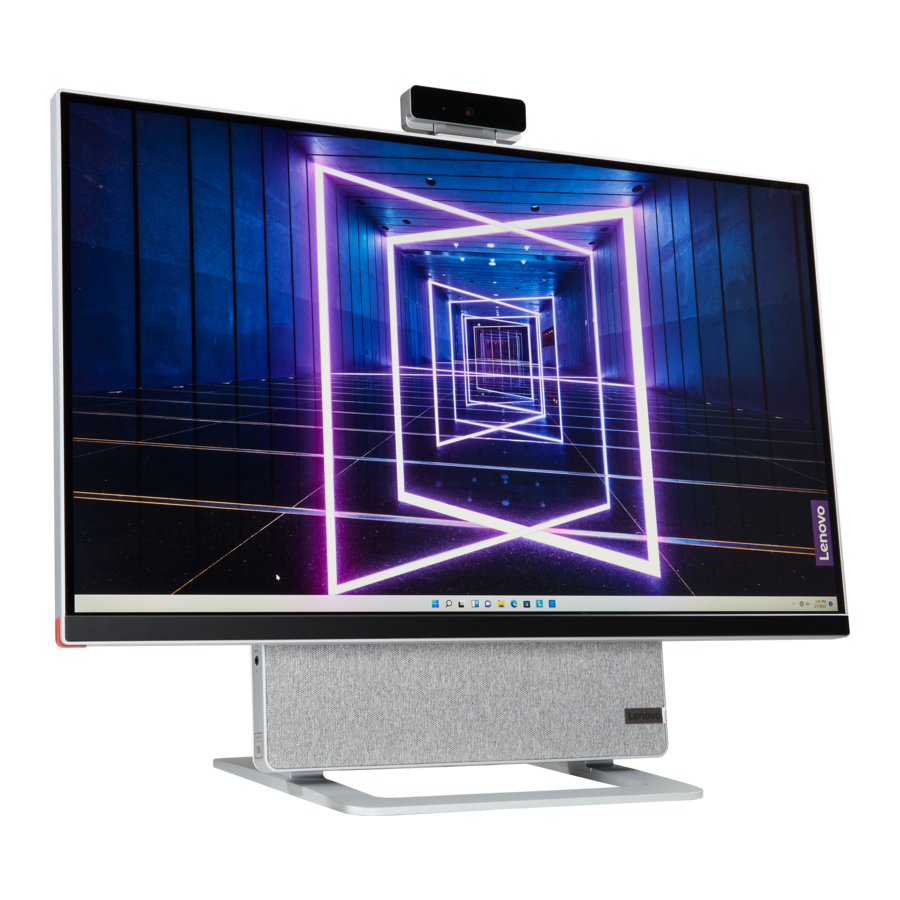
- Denne veiledningen gjelder for Lenovo-produktmodellene som er oppført nedenfor. Illustrasjoner i denne veiledningen kan se litt annerledes ut enn din produktmodell.
| Modellnavn | Maskintyper (MT) |
| Yoga AIO 7 27ACH6 | F0G7 |
| Yoga AIO 7 27ARH6 | F0FN |
- For mer informasjon om samsvar, seGenerelle sikkerhets- og samsvarsmerknader på https:// pcsupport.lenovo.com/docs/generic_notices.
- Avhengig av modellen kan det hende at enkelte valgfrie tilbehør, funksjoner og programvareprogrammer ikke er tilgjengelige på datamaskinen din.
- Avhengig av versjonen av operativsystemene og programmene, kan det hende at enkelte instruksjoner for brukergrensesnittet ikke gjelder for datamaskinen din.
- Dokumentasjonens innhold kan endres uten varsel. Lenovo gjør stadig forbedringer i dokumentasjonen av datamaskinen din, inkludert dennebrukerhåndboken. For å få den nyeste dokumentasjonen, gå til https:// pcsupport.lenovo.com.
- Microsoft® gjør periodiske funksjonsendringer i Windows®-operativsystemet gjennom Windows Update. Som et resultat kan noe informasjon i denne dokumentasjonen bli utdatert. Se Microsoft-ressurser for den nyeste informasjonen.
Bli kjent med datamaskinen din
Front

| 1. Mikrofoner | 2. Kameratilkobling |
| 3. Luftventiler (2) | 4. OSD-bryter (On-Screen-Display) |
| 5. OSD-justeringsknapper | 6. Strømknapp |
| 7. Tilbakestillingsknapp | 8. Kombinert lydkontakt |
| 9. USB 3.2 Gen 2-kontakt | 10. USB-C®-kontakt |
| 11. Bryterknapp |
Relaterte emner
- "USB-spesifikasjoner"
Bakside

| 1. Strømkontakt | 2. USB 3.2 Gen 2-kontakter (2) |
| 3. Ethernet-kontakt | 4. USB 2.0-kontakter (2) |
| 5. HDMI™ ut-kontakt* |
* for utvalgte modeller
Relaterte emner
- "USB-spesifikasjoner"
Funksjoner og spesifikasjoner
For detaljerte spesifikasjoner for datamaskinen din, gå til https://psref.lenovo.com.
| Maskinvare | For å se maskinvareinformasjonen til datamaskinen din, skriv inn enhetsbehandling i Windows-søkefeltet og trykk deretter på Enter. |
| ac-strømadapter |
|
| Tilpasningsevne for strømforsyning |
|
| Mikroprosessor | For å se mikroprosessorinformasjonen til datamaskinen din, skriv inn systeminformasjon i Windows-søkefeltet og trykk deretter på Enter. |
| Minne | Dobbelt datahastighet 4 (DDR4) lite dual in-line minnemodul (SODIMM) |
| Lagringsenhet |
For å se lagringskapasiteten til datamaskinen din, skriv inn diskbehandling i Windows-søkefeltet og trykk deretter på Enter. Merk: Lagringskapasiteten som systemet indikerer er mindre enn den nominelle kapasiteten. |
| Skjermfunksjoner |
|
| Utvidelse |
|
| Nettverksfunksjoner |
|
* for utvalgte modeller
USB-spesifikasjoner
Merk: Avhengig av modellen kan det hende at enkelte USB-kontakter ikke er tilgjengelige på datamaskinen din.
| Kontaktnavn | Beskrivelse |

| Koble til USB-kompatible enheter, som for eksempel et USB-tastatur, USB-mus, USB-lagringsenhet eller USB-skriver. |
|
|
 USB 2.0-kontakt
 USB 3.2-kontakt Gen 1
 USB 3.2-kontakt Gen 2
 USB-C (3.2 Gen 1)-kontakt
 USB-C (3.2 Gen 2)-kontakt
 Thunderbolt 3-kontakt (USB-C)
 Thunderbolt 4-kontakt (USB-C)
Erklæring om USB-overføringshastighet
Avhengig av mange faktorer, for eksempel behandlingskapasiteten til verten og eksterne enheter, filattributter og andre faktorer knyttet til systemkonfigurasjon og driftsmiljøer, vil den faktiske overføringshastigheten ved bruk av de forskjellige USB-kontaktene på denne enheten variere og vil være tregere enn datahastigheten som er oppført nedenfor for hver tilsvarende enhet.
| USB-enhet | Datahastighet (Gbit/s) |
| 3.2 Gen 1 / 3.1 Gen 1 | 5 |
| 3.2 Gen 2 / 3.1 Gen 2 | 10 |
| 3.2 Gen 2 × 2 | 20 |
| Thunderbolt 3 (USB-C) | 40 |
| Thunderbolt 4 (USB-C) | 40 |
Driftsmiljø
Temperatur
- Drift: Fra 5°C (41°F) til 35°C (95°F)
- Lagring eller transport:
- For vanlige stasjonære datamaskiner: Fra -40°C (-40°F) til 60°C (140°F)
- For alt-i-ett stasjonære datamaskiner: Fra -20°C (-4°F) til 60°C (140°F)
Relativ fuktighet
- Drift: 20 %–80 % (ikke-kondenserende)
- Lagring: 10 %–90 % (ikke-kondenserende)
Høyde
- Drift: -15,2 m (-50 fot) til 3048 m (10 000 fot)
- Lagring: -15,2 m (-50 fot) til 12192 m (40 000 fot)
Kom i gang med datamaskinen
Justere datamaskinens stativ

Arbeide med Windows
Tabellen nedenfor inneholder Windows sine mest brukte innstillinger. Du kan lære det grunnleggende og begynne å arbeide med Windows med en gang.
For å konfigurere innstillinger, skriv inn de tilsvarende nøkkelordene i Windows-søkeboksen og velg det beste resultatet. Følg instruksjonene på skjermen for å tilpasse innstillingene.
Tabell 1. Grunnleggende innstillinger
| Funksjoner | Beskrivelser | Søk etter nøkkelord |
| Kontrollpanel | Vis eller endre Windows-innstillinger, inkludert maskinvare- og programvareoppsett og konfigurasjon. | Kontrollpanel |
| Koble til Wi-Fi-nettverk | For modeller med en trådløs LAN-modul, kan du koble datamaskinen til et Wi-Fi®-nettverk. Klikk på nettverksikonet i Windows-varslingsområdet, og velg deretter et nettverk for tilkobling. Merk: Den trådløse LAN-modulen på datamaskinen din kan støtte forskjellige standarder. For enkelte land eller regioner kan bruk av 802.11ax være deaktivert i henhold til lokale forskrifter. | Wi-Fi |
| Koble til kablede nettverk | For modeller med en Ethernet-kontakt (RJ-45), kan du bruke en Ethernet-kabel for å koble datamaskinen til et kablet nettverk. | — |
| Flymodus | Flymodus er en praktisk innstilling for å slå all trådløs kommunikasjon på datamaskinen av og på. Det kan hende du må slå den på når du går om bord i et fly. | Flymodus |
| Nattlysmodus | Nattlys er en bryter i Windows som du kan slå av og på. Når den er slått på, viser skjermen varmere farger og mengden blått lys som slippes ut reduseres. Å aktivere nattlys reduserer sjansene for å utvikle tretthet i øynene eller anstrengte øyne. Merk: For mer veiledning om hvordan du reduserer tretthet i øynene eller anstrengte øyne, gå til https://www.lenovo.com/us/en/compliance/visual-fatigue. | Nattlys |
Tabell 1. Grunnleggende innstillinger (fortsatt)
| Funksjoner | Beskrivelser | Søk etter nøkkelord |
| Justere fargetemperatur | Hvis nattlysmodus er slått på, kan du justere fargetemperaturen på skjermen. Merk: Utvalgte Lenovo-datamaskiner er sertifisert for lavt blått lys. Disse datamaskinene er testet med nattlys slått på og fargetemperatur satt til standardverdien på 48. | Nattlys |
| Windows-oppdateringer | Microsoft utgir regelmessig funksjons- og sikkerhetsoppdateringer til Windows-operativsystemet. Oppdateringer som gjelder for din Windows-versjon lastes ned automatisk når datamaskinen er koblet til Internett. Når oppdateringer er lastet ned, blir du bedt om å starte datamaskinen på nytt for å installere disse oppdateringene. Du kan også manuelt sjekke om det er tilgjengelige oppdateringer for den installerte versjonen av Windows. Advarsel: Bruk bare Windows Update for å laste ned og installere oppdateringer. | Windows Updates |
Windows hjelpeinformasjon
Hvis instruksjonene på skjermen ikke kan løse problemet, kan du se følgende for å få Windows hjelpeinformasjon på nettet.
- Skriv inn Få hjelp eller Tips i Windows-søkeboksen og trykk deretter på Enter. Når appen åpnes, skriv inn problembeskrivelsen og velg det samsvarende resultatet.
- Gå til Microsofts støtte-nettsted: https://support.microsoft.com. Skriv inn det du leter etter i søkeboksen og få søkeresultater.
Koble til en ekstern skjerm
Koble en projektor eller en skjerm til datamaskinen for å gi presentasjoner eller utvide arbeidsområdet.
Koble til en trådløs skjerm
Sørg for at både datamaskinen og den trådløse skjermen støtter Miracast®.
Trykk på tastene Windows og K, og velg deretter en trådløs skjerm for å koble til.
Endre skjerminnstillinger
For å endre skjerminnstillinger, skriv inn skjerminnstillinger i Windows-søkeboksen og trykk deretter på Enter.
Utforsk datamaskinen din
Lenovo Vantage

Den forhåndsinstallerte Lenovo Vantage er en tilpasset one-stop-løsning som hjelper deg med å vedlikeholde datamaskinen din med automatiske oppdateringer og reparasjoner, konfigurere maskinvareinnstillinger og få personlig støtte.
Få tilgang til Lenovo Vantage
Skriv inn Lenovo Vantage i søkeboksen og trykk deretter på Enter.
For å laste ned den nyeste versjonen av Lenovo Vantage, gå til Microsoft Store og søk etter appnavnet.
Hovedfunksjoner
Lenovo Vantage lar deg:
- Kjenn enhetsstatusen enkelt og tilpass enhetsinnstillingene.
- Last ned og installer UEFI BIOS, fastvare og driveroppdateringer for å holde datamaskinen oppdatert.
- Overvåk datamaskinens tilstand, og sikre datamaskinen mot trusler utenfra.
- Skann datamaskinens maskinvare og diagnostiser maskinvareproblemer.
- Slå opp garantistatus (online).
- Få tilgang til brukerhåndbok og nyttige artikler.
Merknader:
- De tilgjengelige funksjonene varierer avhengig av datamaskinmodellen.
- Lenovo Vantage gjør periodiske oppdateringer av funksjonene for å fortsette å forbedre opplevelsen din med datamaskinen. Beskrivelsen av funksjonene kan være forskjellig fra den på det faktiske brukergrensesnittet ditt.
Angi strømplanen
For ENERGY STAR®-kompatible datamaskiner trer følgende strømplan i kraft når datamaskinene har vært inaktive i en angitt periode:
- slå av skjermen: Etter 10 minutter
- sett datamaskinen i hvilemodus: Etter 25 minutter
For å vekke datamaskinen fra hvilemodus, trykk på en tast på tastaturet.
Slik endrer eller tilpasser du en strømplan:
- Skriv inn strømplan i Windows-søkeboksen og trykk deretter på Enter.
- Tilpass en strømplan etter dine preferanser.
Overføre data
Del filene dine raskt ved hjelp av den innebygde Bluetooth-teknologien blant enheter med de samme funksjonene. Du kan også installere en plate eller et mediekort for å overføre data.
Koble til en Bluetooth-aktivert enhet (for utvalgte modeller)
Du kan koble alle typer Bluetooth-aktiverte enheter til datamaskinen, for eksempel et tastatur, en mus, en smarttelefon eller høyttalere. For å sikre at tilkoblingen er vellykket, plasser enhetene maksimalt 10 meter fra datamaskinen.

- Klikk på handlingssenterikonet i Windows-varslingsområdet. Aktiver Bluetooth-funksjonen.
- Klikk på Bluetooth-alternativene for å legge til en Bluetooth-enhet, og følg deretter instruksjonene på skjermen.
Kjøpe tilbehør
Lenovo har en rekke maskinvaretilbehør og oppgraderinger for å utvide datamaskinens funksjoner. Alternativer inkluderer minnemoduler, lagringsenheter, nettverkskort, strømadaptere, tastaturer, mus og mer.
For å handle hos Lenovo, gå til https://pcsupport.lenovo.com/warrantyupgrade.
CRU-utskifting
Customer Replaceable Units (CRU) er deler som kan oppgraderes eller byttes ut av kunden. Lenovo-datamaskiner inneholder følgende typer CRU-er:
- Selvbetjente CRU-er: Refererer til deler som enkelt kan installeres eller byttes ut av kunden selv eller av trente serviceteknikere mot en ekstra kostnad.
- Valgfrie CRU-er: Refererer til deler som kan installeres eller byttes ut av kunder med høyere ferdighetsnivå. Trente serviceteknikere kan også tilby service for å installere eller bytte ut delene under den type garanti som er angitt for kundens maskin.
Hvis du har tenkt å installere CRU-en, vil Lenovo sende CRU-en til deg. CRU-informasjon og erstatningsinstruksjoner sendes med produktet ditt og er tilgjengelig fra Lenovo når som helst på forespørsel. Du kan bli pålagt å returnere den defekte delen som erstattes av CRU-en. Når retur er nødvendig:
- returinstruksjoner, en forhåndsbetalt fraktetikett og en beholder vil bli inkludert i erstatnings-CRU-en; og
- du kan bli belastet for erstatnings-CRU-en hvis Lenovo ikke mottar den defekte CRU-en innen tretti (30) dager etter at du mottok erstatnings-CRU-en. For fullstendige detaljer, se Lenovo Limited Warranty-dokumentasjonen på: https://www.lenovo.com/warranty/llw_02
CRU-liste
Følgende er CRU-listen for datamaskinen din.
Selvbetjente CRU-er
- ac-strømadapter
- Strømledning
- Tastatur
- Mus
- Eksternt kamera
Fjerne eller erstatte en CRU
Denne delen inneholder instruksjoner om hvordan du fjerner eller erstatter en CRU.
Strømledning og ac-strømadapter
Forutsetning
Før du begynner, les Generelle sikkerhets- og samsvarsmerknader, og skriv ut følgende instruksjoner.
Merk: Ikke fjern strømledningen når datamaskinen er koblet til vekselstrøm. Ellers kan det være fare for kortslutning.
Utskiftingsprosedyre
- Slå av datamaskinen og fjern alle tilkoblede eksterne enheter og kabler.
- Fjern ac-strømadapteren fra datamaskinen.

- Fjern strømledningen fra strømadapteren.

- Koble strømledningen til strømadapteren.
- Koble den nye strømadapteren til datamaskinen.


Kamera
Forutsetning
Før du begynner, les Generelle sikkerhets- og samsvarsmerknader, og skriv ut følgende instruksjoner.
Merk: Ikke fjern strømledningen når datamaskinen er koblet til vekselstrøm. Ellers kan det være fare for kortslutning.
Utskiftingsprosedyre
- Fjern kameraet.


Vanlige spørsmål
| Hvordan partisjonerer jeg lagringsstasjonen min? | Se https://support.lenovo.com/solutions/ht503851 |
| Hva skal jeg gjøre hvis datamaskinen slutter å svare. | Trykk og hold inne strømknappen til datamaskinen slås av. Start deretter datamaskinen på nytt. |
| Hva skal jeg gjøre hvis jeg søler væske på datamaskinen? |
 Ikke prøv å tømme ut væsken ved å snu datamaskinen. Hvis datamaskinen har tastaturdreneringshull på undersiden, vil væsken dreneres ut gjennom hullene. |
| Hvor kan jeg få de nyeste enhetsdriverne og UEFI/BIOS? |
|
Hjelp og støtte
Selvhjelpsressurser
Bruk følgende selvhjelpsressurser for å lære mer om datamaskinen og feilsøke problemer.
| Ressurser | Hvordan får jeg tilgang? |
| Feilsøking og vanlige spørsmål |
|
| Tilgjengelighetsinformasjon | https://www.lenovo.com/accessibility |
| Tilbakestill eller gjenopprett Windows |
|
Bruk Lenovo Vantage til å:
| Skriv inn Lenovo Vantage i søkeboksen, og trykk deretter på Enter. |
Produktdokumentasjon:
| Gå til https://pcsupport.lenovo.com. Følg deretter instruksjonene på skjermen for å filtrere ut dokumentasjonen du ønsker. |
Lenovo Support-nettsted med den nyeste støtteinformasjonen om følgende:
| Gå til https://support.lenovo.com. |
| Windows-hjelpeinformasjon |
|
Ring Lenovo
Hvis du har prøvd å løse problemet selv og fortsatt trenger hjelp, kan du ringe Lenovo kundestøttesenter.
Før du kontakter Lenovo
Klargjør følgende før du kontakter Lenovo:
- Registrer problemsymptomene og -detaljene:
- Hva er problemet? Er det kontinuerlig eller periodisk?
- Noen feilmelding eller feilkode?
- Hvilket operativsystem bruker du? Hvilken versjon?
- Hvilke programvareapplikasjoner kjørte da problemet oppstod?
- Kan problemet reproduseres? Hvis ja, hvordan?
- Registrer systeminformasjonen:
- Produktnavn
- Maskintype og serienummer
Følgende illustrasjon viser hvor du finner maskintype og serienummer på datamaskinen din.

Lenovo kundestøttesenter
I garantiperioden kan du ringe Lenovo kundestøttesenter for å få hjelp.
Telefonnumre
For en liste over Lenovo støttetelefonnumre for ditt land eller din region, gå til: https://pcsupport.lenovo.com/supportphonelist
Merk: Telefonnumre kan endres uten varsel. Hvis nummeret for ditt land eller din region ikke er oppgitt, kan du kontakte din Lenovo-forhandler eller Lenovo markedsføringsrepresentant.
Tjenester som er tilgjengelige i garantiperioden
- Problembestemmelse – Opplært personell er tilgjengelig for å hjelpe deg med å avgjøre om du har et maskinvareproblem og bestemme hvilke tiltak som er nødvendige for å løse problemet.
- Lenovo maskinvarereparasjon – Hvis problemet er forårsaket av Lenovo maskinvare som dekkes av garantien, er opplært servicepersonell tilgjengelig for å yte det aktuelle tjenestenivået.
- Administrasjon av tekniske endringer – Av og til kan det være nødvendig med endringer etter at et produkt er solgt. Lenovo eller din forhandler, hvis autorisert av Lenovo, vil gjøre utvalgte tekniske endringer (EC) som gjelder for maskinvaren din tilgjengelig.
Tjenester som ikke dekkes
- Utskifting eller bruk av deler som ikke er produsert for eller av Lenovo eller ikke-garanterte deler
- Identifisering av programvareproblemkilder
- Konfigurering av UEFI BIOS som en del av en installasjon eller oppgradering
- Endringer, modifikasjoner eller oppgraderinger av enhetsdrivere
- Installasjon og vedlikehold av nettverksoperativsystemer (NOS)
- Installasjon og vedlikehold av programmer
For vilkårene og betingelsene for Lenovo Limited Warranty som gjelder for ditt Lenovo maskinvareprodukt, se «Garantiinformasjon» i Sikkerhets- og garantihåndboken som følger med datamaskinen.
Kjøp tilleggstjenester
I løpet av og etter garantiperioden kan du kjøpe tilleggstjenester fra Lenovo på https:// www.lenovo.com/services.
Tjenestetilgjengelighet og tjenestenavn kan variere fra land til land eller region.
For den nyeste informasjonen eller spørsmål eller kommentarer, kontakt eller besøk Lenovo nettsted: https://pcsupport.lenovo.com
Referanser
(English) Generelle sikkerhets- og samsvarsmerknader – Lenovo Support US
Offisiell Lenovo bærbar PC, tilbehør og PC-støtte – Lenovo Support US
Produktspesifikasjonsreferanse (PSREF)
![www.lenovo.com]() Lenovo tilbehør og programvare – handle nå | Lenovo US
Lenovo tilbehør og programvare – handle nå | Lenovo US![www.lenovo.com]() Samsvar med forskrifter | Minimere visuell tretthet | Lenovo US
Samsvar med forskrifter | Minimere visuell tretthet | Lenovo US![support.microsoft.com]() Microsoft Kundestøtte
Microsoft KundestøtteLenovo garantisjekk | Oppslag for enhetsgaranti | Lenovo Support US
![forums.lenovo.com]() Engelsk fellesskap – Lenovo Community
Engelsk fellesskap – Lenovo Community![www.lenovo.com]() Produkttilgjengelighet | Samsvar med forskrifter | Lenovo US
Produkttilgjengelighet | Samsvar med forskrifter | Lenovo USSupportPhoneList – Lenovo Support US
![www.lenovo.com]() Lenovo tjenester | Lenovo US
Lenovo tjenester | Lenovo US


Last ned manual
Her kan du laste ned fullstendig pdf-versjon av manualen, den kan inneholde ytterligere sikkerhetsinstruksjoner, garantiinformasjon, FCC-regler, etc.
Last ned Lenovo Yoga AIO 7 - brukerveiledning


