Lenovo Yoga AIO 7 kasutusjuhend
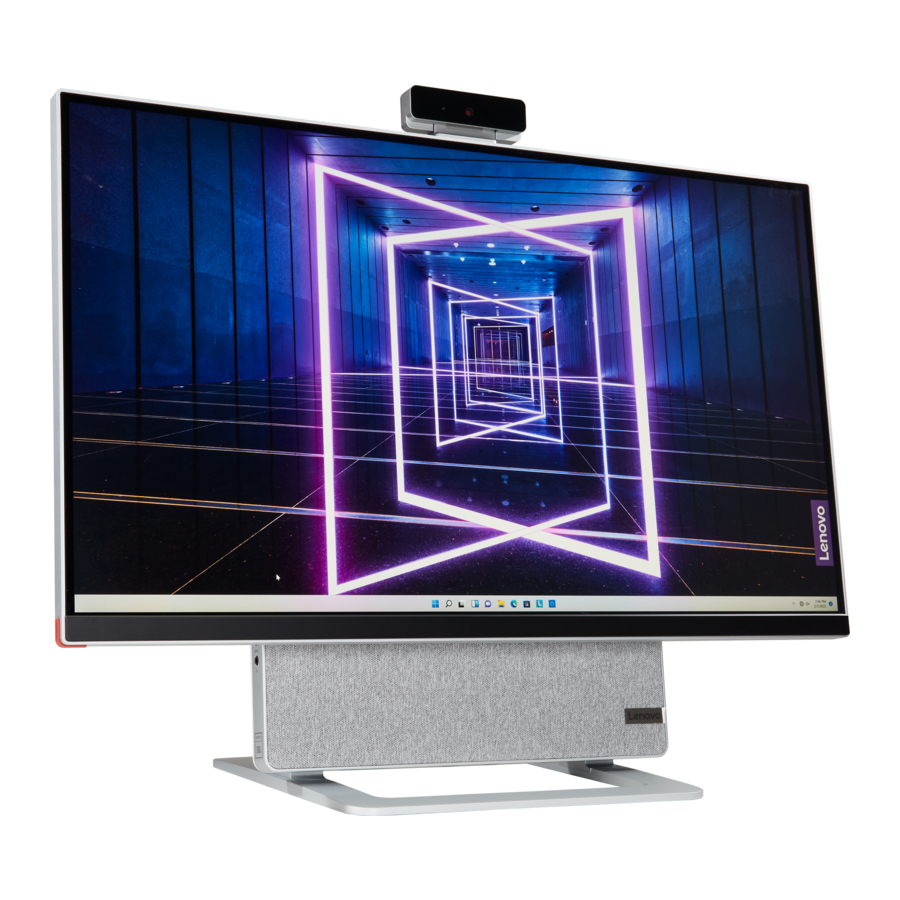
Teave selle dokumentatsiooni kohta
Lugege see esmalt läbi
Enne selle dokumentatsiooni ja selle toetatud toote kasutamist veenduge, et olete lugenud ja mõistnud järgmist:
- Ohutus- ja garantiijuhend
- Üldised ohutus- ja vastavusteated
- Seadistusjuhend
- See juhend kehtib allpool loetletud Lenovo tootemudelitele. Selles juhendis olevad illustratsioonid võivad teie tootemudelist veidi erineda.
| Mudeli nimi | Masina tüübid (MT) |
| Yoga AIO 7 27ACH6 | F0G7 |
| Yoga AIO 7 27ARH6 | F0FN |
- Lisateavet vastavuse kohta leiateüldistest ohutus- ja vastavusteadetest aadressilt https:// pcsupport.lenovo.com/docs/generic_notices.
- Olenevalt mudelist ei pruugi mõned valikulised lisaseadmed, funktsioonid ja tarkvaraprogrammid teie arvutis saadaval olla.
- Olenevalt operatsioonisüsteemide ja programmide versioonist ei pruugi mõned kasutajaliidese juhised teie arvutile kehtida.
- Dokumentatsiooni sisu võidakse ette teatamata muuta. Lenovo teeb teie arvuti dokumentatsioonis, sealhulgas selleskasutusjuhendis pidevaid täiendusi. Uusima dokumentatsiooni saamiseks minge aadressile https:// pcsupport.lenovo.com.
- Microsoft® teeb Windows® operatsioonisüsteemis Windows Update'i kaudu perioodilisi funktsioonimuudatusi. Selle tulemusena võib osa selles dokumentatsioonis olevast teabest olla aegunud. Uusima teabe saamiseks vaadake Microsofti ressursse.
Tutvuge oma arvutiga
Esikülg

| 1. Mikrofonid | 2. Kaamera pistik |
| 3. Õhutusavad (2) | 4. Ekraanimenüü (OSD) lüliti |
| 5. Ekraanimenüü (OSD) reguleerimisnupud | 6. Toitenupp |
| 7. Lähtestusnupp | 8. Kombineeritud helipesa |
| 9. USB 3.2 Gen 2 pistik | 10. USB-C® pistik |
| 11. Lülitusnupp |
Seotud teemad
- "USB-spetsifikatsioonid"
Tagakülg

| 1. Toitepistik | 2. USB 3.2 Gen 2 pistikud (2) |
| 3. Etherneti pistik | 4. USB 2.0 pistikud (2) |
| 5. HDMI™ väljundpistik* |
* valitud mudelite puhul
Seotud teemad
- "USB-spetsifikatsioonid"
Funktsioonid ja spetsifikatsioonid
Arvuti üksikasjalike spetsifikatsioonide vaatamiseks minge aadressile https://psref.lenovo.com.
| Riistvara | Arvuti riistvarateabe vaatamiseks tippige Windowsi otsingu kasti seadmehaldur ja vajutage sisestusklahvi. |
| vahelduvvooluadapter |
|
| Toiteallika kohandatavus |
|
| Mikroprotsessor | Arvuti mikroprotsessori teabe vaatamiseks tippige Windowsi otsingu kasti süsteemiteave ja vajutage sisestusklahvi. |
| Mälu | Double data rate 4 (DDR4) väikese kontuuriga topeltreas mälumoodul (SODIMM) |
| Salvestusseade |
Arvuti salvestusketta mahu vaatamiseks tippige Windowsi otsingu kasti kettahaldus ja vajutage sisestusklahvi. Märkus: süsteemi poolt näidatud salvestusketta maht on väiksem kui nominaalne maht. |
| Kuva funktsioonid |
|
| Laiendamine |
|
| Võrgu funktsioonid |
|
* valitud mudelite puhul
USB-spetsifikatsioonid
Märkus: olenevalt mudelist ei pruugi mõned USB-pistikud teie arvutis saadaval olla.
| Pistiku nimi | Kirjeldus |

| Ühendage USB-ühilduvad seadmed, nagu USB-klaviatuur, USB-hiir, USB-salvestusseade või USB-printer. |
|
|
 USB 2.0 pistik
 USB 3.2 pistik Gen 1
 USB 3.2 pistik Gen 2
 USB-C (3.2 Gen 1) pistik
 USB-C (3.2 Gen 2) pistik
 Thunderbolt 3 pistik (USB-C)
 Thunderbolt 4 pistik (USB-C)
Avaldus USB-ülekande kiiruse kohta
Sõltuvalt paljudest teguritest, nagu host- ja välisseadmete töötlemisvõimsus, failiatribuudid ning muud süsteemi konfiguratsiooni ja töökeskkonnaga seotud tegurid, varieerub tegelik ülekandekiirus, kasutades selle seadme erinevaid USB-pistikuid, ning on aeglasem kui allpool loetletud andmeedastuskiirus iga vastava seadme puhul.
| USB-seade | Andmeedastuskiirus (Gbit/s) |
| 3.2 Gen 1 / 3.1 Gen 1 | 5 |
| 3.2 Gen 2 / 3.1 Gen 2 | 10 |
| 3.2 Gen 2 × 2 | 20 |
| Thunderbolt 3 (USB-C) | 40 |
| Thunderbolt 4 (USB-C) | 40 |
Töökeskkond
Temperatuur
- Töötamine: 5 °C (41 °F) kuni 35 °C (95 °F)
- Säilitamine või transportimine:
- Tavaliste lauaarvutite puhul: -40 °C (-40 °F) kuni 60 °C (140 °F)
- Kõik-ühes lauaarvutite puhul: -20 °C (-4 °F) kuni 60 °C (140 °F)
Suhteline õhuniiskus
- Töötamine: 20–80% (mittekondenseeruv)
- Säilitamine: 10–90% (mittekondenseeruv)
Kõrgus merepinnast
- Töötamine: -15,2 m (-50 jalga) kuni 3048 m (10 000 jalga)
- Säilitamine: -15,2 m (-50 jalga) kuni 12 192 m (40 000 jalga)
Arvuti kasutamise alustamine
Arvuti jala reguleerimine

Windowsiga töötamine
Järgmine tabel sisaldab Windowsi sageli kasutatavaid sätteid. Saate õppida põhitõdesid ja alustada kohe Windowsiga töötamist.
Sätete konfigureerimiseks tippige vastavad märksõnad Windowsi otsinguväljale ja valige parim vaste. Sätete kohandamiseks järgige ekraanil kuvatavaid juhiseid.
Tabel 1. Põhisätted
| Funktsioonid | Kirjeldused | Otsing märksõnade järgi |
| Juhtpaneel | Windowsi sätete vaatamine või muutmine, sealhulgas riist- ja tarkvara seadistamine ja konfigureerimine. | Juhtpaneel |
| Ühenduse loomine Wi-Fi võrkudega | Märkus. Teie arvuti traadita kohtvõrgu moodul võib toetada erinevaid standardeid. Mõnes riigis või piirkonnas võib 802.11ax kasutamine olla kohalike eeskirjade kohaselt keelatud. | Wi-Fi |
| Ühenduse loomine kaabelvõrkudega | Etherneti (RJ-45) pistikuga mudelite korral saate arvuti kaabelvõrguga ühendamiseks kasutada Etherneti kaablit. | — |
| Lennukirežiim | Lennukirežiim on mugav säte, et lülitada sisse ja välja kõik arvuti juhtmevabad ühendused. Võimalik, et peate selle sisse lülitama lennukisse minnes. | Lennukirežiim |
| Öörežiim | Öörežiim on Windowsi lüliti, mida saate sisse ja välja lülitada. Kui see on sisse lülitatud, kuvatakse ekraanil soojemad värvid ja eraldatud sinise valguse hulk väheneb. Öörežiimi lubamine vähendab silmade väsimuse või silmade pinget tekkimise tõenäosust. Märkus. Silmade väsimuse või silmade pinge vähendamise kohta lisateabe saamiseks minge aadressile https://www.lenovo.com/us/en/compliance/visual-fatigue. | Öörežiim |
Tabel 1. Põhisätted (jätkub)
| Funktsioonid | Kirjeldused | Otsing märksõnade järgi |
| Värvitemperatuuri reguleerimine | Kui öörežiim on sisse lülitatud, saate reguleerida ekraani värvitemperatuuri. Märkus. Valitud Lenovo arvutitel on madala sinise valguse sertifikaat. Neid arvuteid testitakse öörežiimiga, mis on sisse lülitatud ja värvitemperatuur on seatud vaikeväärtusele 48. | Öörežiim |
| Windowsi värskendused | Microsoft avaldab Windowsi operatsioonisüsteemile perioodiliselt funktsiooni- ja turbevärskendusi. Teie Windowsi versioonile rakendatavad värskendused laaditakse automaatselt alla, kui teie arvuti on Internetiga ühendatud. Kui värskendused on alla laaditud, palutakse teil nende värskenduste installimiseks arvuti taaskäivitada. Saate ka käsitsi kontrollida, kas installitud Windowsi versioonile on saadaval värskendusi. Tähelepanu! Värskenduste allalaadimiseks ja installimiseks kasutage ainult Windows Update'i. | Windowsi värskendused |
Windowsi spikri teave
Kui ekraanil kuvatavad juhised ei lahenda teie probleemi, vaadake järgmist, et saada Windowsi spikri teavet võrgus.
- Tippige Windowsi otsinguväljale Hangi abi või Nõuanded ja vajutage sisestusklahvi. Kui rakendus avaneb, tippige probleemi kirjeldus ja valige vastav tulemus.
- Külastage Microsofti tugiteenuste veebisaiti: https://support.microsoft.com. Sisestage otsinguväljale see, mida otsite, ja saate otsingutulemused.
Välise kuvari ühendamine
Esitluste tegemiseks või tööruumi laiendamiseks ühendage arvutiga projektor või monitor.
Traadita kuvari ühendamine
Veenduge, et nii teie arvuti kui ka traadita kuvar toetaksid Miracast®-i.
Vajutage klahve Windows ja K ning seejärel valige ühendamiseks traadita kuvar.
Kuvasätete muutmine
Kuvasätete muutmiseks tippige Windowsi otsinguväljale kuvasätted ja seejärel vajutage sisestusklahvi.
Arvutiga tutvumine
Lenovo Vantage

Eelinstallitud Lenovo Vantage on kohandatud ühtne lahendus, mis aitab teil automatiseeritud värskenduste ja parandustega arvutit hooldada, riistvarasätteid konfigureerida ja personaalset tuge saada.
Lenovo Vantage’i avamine
Tippige otsinguväljale Lenovo Vantage ja seejärel vajutage sisestusklahvi.
Lenovo Vantage’i uusima versiooni allalaadimiseks minge Microsoft Store’i ja otsige rakenduse nime järgi.
Põhifunktsioonid
Lenovo Vantage võimaldab teil:
- teada hõlpsalt seadme olekut ja kohandada seadme sätteid.
- alla laadida ja installida UEFI BIOS-i, püsivara ja draiverite värskendusi, et hoida oma arvuti ajakohasena.
- jälgida arvuti seisukorda ja kaitsta arvutit väliste ohtude eest.
- skannida arvuti riistvara ja diagnoosida riistvaraprobleeme.
- otsida garantiitingimusi (veebis).
- saada juurdepääs kasutusjuhendile ja kasulikele artiklitele.
Märkused:
- Saadaolevad funktsioonid erinevad olenevalt arvutimudelist.
- Lenovo Vantage teeb perioodiliselt funktsioonide värskendusi, et teie arvuti kasutuskogemust pidevalt parandada. Funktsioonide kirjeldus võib erineda teie tegelikust kasutajaliidesest.
Energiaplaani määramine
ENERGY STAR® nõuetele vastavate arvutite puhul rakendub pärast määratud aja möödumist arvuti jõudeolekul järgmine energiaplaan.
- ekraani väljalülitamine: 10 minuti pärast
- arvuti unerežiimi viimine: 25 minuti pärast
Arvuti unerežiimist äratamiseks vajutage klaviatuuril mis tahes klahvi.
Energiaplaani muutmiseks või kohandamiseks:
- Tippige Windowsi otsinguväljale energiaplaan ja seejärel vajutage sisestusklahvi.
- Kohandage endale meelepärane energiaplaan.
Andmete edastamine
Jagage kiiresti oma faile sisseehitatud Bluetooth-tehnoloogia abil seadmete vahel, millel on samad funktsioonid. Andmete edastamiseks saate installida ka ketta või andmekandekaardi.
Ühenduse loomine Bluetoothi toega seadmega (valitud mudelite korral)
Saate arvutiga ühendada igat tüüpi Bluetoothi toega seadmeid, näiteks klaviatuuri, hiire, nutitelefoni või kõlarid. Veendumaks, et ühendus on edukas, asetage seadmed arvutist kõige rohkem 10 meetri (33 jala) kaugusele.

- Klõpsake Windowsi teavitusalal toimingukeskuse ikooni. Lülitage Bluetoothi funktsioon sisse.
- Bluetoothi seadme lisamiseks klõpsake Bluetoothi valikutel ja seejärel järgige ekraanil kuvatavaid juhiseid.
Tarvikute ostmine
Lenovo pakub mitmeid riistvaratarvikuid ja uuendusi, mis aitavad laiendada teie arvuti võimalusi. Valikus on mälumoodulid, salvestusseadmed, võrgukaardid, toiteadapterid, klaviatuurid, hiired ja palju muud.
Lenovo veebipoes ostmiseks minge aadressile https://pcsupport.lenovo.com/warrantyupgrade.
CRU asendamine
Kliendi asendatavad seadmed (CRU) on osad, mida klient saab uuendada või asendada. Lenovo arvutid sisaldavad järgmist tüüpi CRU-sid:
- Iseteeninduslikud CRU-d: viitavad osadele, mida klient saab ise või koolitatud teenindustehnikud lisatasu eest hõlpsasti paigaldada või asendada.
- Valikulised CRU-d: viitavad osadele, mida saavad paigaldada või asendada kliendid, kellel on kõrgem oskustase. Koolitatud teenindustehnikud saavad ka teenust osutada osade paigaldamiseks või asendamiseks vastavalt kliendi masina jaoks määratud garantiitüübile.
Kui kavatsete CRU paigaldada, saadab Lenovo CRU teile. CRU teave ja asendusjuhised on teie tootega kaasas ning on Lenovolt igal ajal saadaval. Teil võidakse nõuda defektse osa tagastamist, mis on CRU-ga asendatud. Kui tagastamine on nõutav:
- tagastusjuhised, ettemakstud saatmissilt ja konteiner on asendus-CRU-ga kaasas; ja
- teilt võidakse nõuda asendus-CRU eest tasu, kui Lenovo ei saa defektset CRU-d kätte kolmekümne (30) päeva jooksul pärast asendus-CRU kättesaamist. Täielikke üksikasju leiate Lenovo piiratud garantii dokumentatsioonist aadressil: https://www.lenovo.com/warranty/llw_02
CRU loend
Järgnev on teie arvuti CRU loend.
Iseteeninduslikud CRU-d
- vahelduvvooluadapter
- Toitejuhe
- Klaviatuur
- Hiir
- Väline kaamera
CRU eemaldamine või asendamine
See jaotis sisaldab juhiseid CRU eemaldamise või asendamise kohta.
Toitejuhe ja vahelduvvooluadapter
Eeltingimus
Enne alustamist lugege Üldisi ohutus- ja vastavusteatisi ning printige välja järgmised juhised.
Märkus. Ärge eemaldage toitejuhet, kui arvuti on ühendatud vahelduvvooluga. Vastasel juhul võib tekkida lühise oht.
Asendusprotseduur
- Lülitage arvuti välja ja eemaldage kõik ühendatud välisseadmed ja kaablid.
- Eemaldage vahelduvvooluadapter arvutist.

- Eemaldage toitejuhe toiteadapterist.

- Ühendage toitejuhe toiteadapteriga.
- Ühendage uus toiteadapter arvutiga.


Kaamera
Eeltingimus
Enne alustamist lugege Üldisi ohutus- ja vastavusteatisi ning printige välja järgmised juhised.
Märkus. Ärge eemaldage toitejuhet, kui arvuti on ühendatud vahelduvvooluga. Vastasel juhul võib tekkida lühise oht.
Asendusprotseduur
- Eemaldage kaamera.


Korduma kippuvad küsimused
| Kuidas ma saan oma salvestusseadme partitsioneerida? | Vaadake https://support.lenovo.com/solutions/ht503851 |
| Mida ma peaksin tegema, kui mu arvuti lakkab reageerimast? | Vajutage toitenuppu ja hoidke seda all, kuni arvuti välja lülitub. Seejärel taaskäivitage arvuti. |
| Mida ma peaksin tegema, kui ma valan arvutile vedelikku? |
 Ärge proovige vedelikku välja voolata, keerates arvuti ümber. Kui teie arvutil on klaviatuuri põhjas äravooluavad, voolab vedelik avade kaudu välja. |
| Kust ma saan uusimad seadmedraiverid ja UEFI/BIOS-i? |
|
Abi ja tugi
Iseabi ressursid
Kasutage järgmisi iseabi ressursse, et arvuti kohta rohkem teada saada ja probleeme tõrkeotsinguga lahendada.
| Ressursid | Kuidas pääseda? |
| Tõrkeotsing ja korduma kippuvad küsimused |
|
| Hõlbustusfunktsioonide teave | https://www.lenovo.com/accessibility |
| Windowsi lähtestamine või taastamine |
|
Kasutage Lenovo Vantage’it, et:
| Tippige otsinguväljale Lenovo Vantage ja vajutage sisestusklahvi. |
Toote dokumentatsioon:
| Minge aadressile https://pcsupport.lenovo.com. Seejärel filtreerige ekraanil kuvatavaid juhiseid järgides välja soovitud dokumentatsioon. |
Lenovo tugi veebisait uusima tugiteabega järgmiste kohta:
| Minge aadressile https://support.lenovo.com. |
| Windowsi spikriteave |
|
Helistage Lenovole
Kui olete proovinud probleemi ise lahendada ja vajate endiselt abi, võite helistada Lenovo klienditoe keskusesse.
Enne Lenovoga ühenduse võtmist
Enne Lenovoga ühenduse võtmist valmistage ette järgmine:
- Salvestage probleemi sümptomid ja üksikasjad:
- Mis on probleem? Kas see on pidev või vahelduv?
- Kas kuvatakse mõni veateade või veakood?
- Millist operatsioonisüsteemi te kasutate? Millist versiooni?
- Millised tarkvararakendused töötasid probleemi ilmnemise ajal?
- Kas probleemi saab taasesitada? Kui jah, siis kuidas?
- Salvestage süsteemi teave:
- Toote nimi
- Masina tüüp ja seerianumber
Järgmisel joonisel on näidatud, kust leida arvuti masina tüüpi ja seerianumbrit.

Lenovo klienditoe keskus
Garantiiajal saate abi saamiseks helistada Lenovo klienditoe keskusesse.
Telefoninumbrid
Lenovo tugiteenuste telefoninumbrite loendi oma riigi või piirkonna jaoks leiate aadressilt: https://pcsupport.lenovo.com/supportphonelist
Märkus: telefoninumbreid võidakse ette teatamata muuta. Kui teie riigi või piirkonna numbrit pole esitatud, võtke ühendust oma Lenovo edasimüüja või Lenovo turundusesindajaga.
Teenused, mis on garantiiajal saadaval
- Probleemi kindlaksmääramine – koolitatud personal on saadaval, et aidata teil kindlaks teha, kas teil on riistvaraprobleem, ja otsustada, milliseid meetmeid on vaja probleemi lahendamiseks.
- Lenovo riistvara remont – kui probleem on põhjustatud garantiiga Lenovo riistvarast, on koolitatud teeninduspersonal saadaval, et pakkuda kohaldatavat teenindustaset.
- Insenertehniline muudatuste haldamine – aeg-ajalt võib pärast toote müümist vaja teha muudatusi. Lenovo või teie edasimüüja, kui Lenovo on selleks volitanud, teeb valitud insenertehnilisi muudatusi (EC), mis kehtivad teie riistvarale.
Teenused, mis ei ole hõlmatud
- Asendamine või selliste osade kasutamine, mida pole tootnud Lenovo või mis pole Lenovo osad, või garantiita osad
- Tarkvaraprobleemide allikate tuvastamine
- UEFI BIOS-e konfiguratsioon installimise või uuendamise osana
- Seadme draiverite muudatused, modifikatsioonid või uuendused
- Võrgu operatsioonisüsteemide (NOS) installimine ja hooldus
- Programmide installimine ja hooldus
Teie Lenovo riistvaratootele kehtivate Lenovo piiratud garantii tingimuste kohta vaadake oma arvutiga kaasas olevas ohutus- ja garantiijuhendis jaotist "Garantiiteave".
Lisateenuste ostmine
Garantiiajal ja pärast seda saate Lenovolt lisateenuseid osta aadressilt https:// www.lenovo.com/services.
Teenuste saadavus ja teenuse nimi võivad riigiti või piirkonniti erineda.
Uusima teabe või küsimuste või kommentaaride korral võtke ühendust Lenovo veebisaidiga või külastage seda: https://pcsupport.lenovo.com
Viited
(English) Generic Safety and Compliance Notices - Lenovo Support US
Official Lenovo Laptop, Accessories & PC Support - Lenovo Support US
Product Specifications Reference (PSREF)
![www.lenovo.com]() Lenovo Accessories & Software - Shop Now | Lenovo US
Lenovo Accessories & Software - Shop Now | Lenovo US![www.lenovo.com]() Regulatory Compliance | Minimizing Visual Fatigue | Lenovo US
Regulatory Compliance | Minimizing Visual Fatigue | Lenovo US![support.microsoft.com]() Microsoft Support
Microsoft SupportLenovo Warranty Check | Device Warranty Lookup | Lenovo Support US
![forums.lenovo.com]() English Community-Lenovo Community
English Community-Lenovo Community![www.lenovo.com]() Product Accessibility | Regulatory Compliance | Lenovo US
Product Accessibility | Regulatory Compliance | Lenovo USSupportPhoneList - Lenovo Support US
![www.lenovo.com]() Lenovo Services | Lenovo US
Lenovo Services | Lenovo US


Laadi alla juhend
Siin saate alla laadida juhendi täieliku pdf-versiooni, mis võib sisaldada täiendavaid ohutusjuhiseid, garantiiteavet, FCC eeskirju jne.
Laadi alla Lenovo Yoga AIO 7 kasutusjuhend


