Priročnik za Lenovo Yoga AIO 7
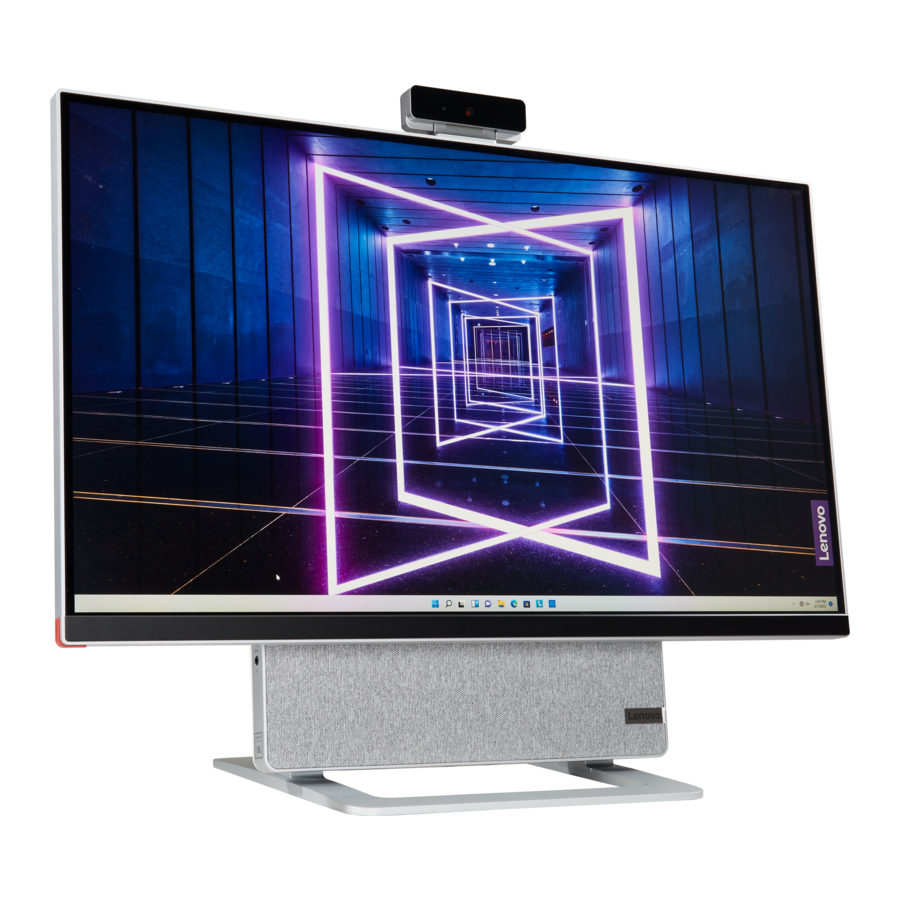
O tem dokumentu
Najprej preberite to
Pred uporabo tega dokumenta in izdelka, ki ga podpira, preberite in razumejte naslednje:
- Varnostni in garancijski priročnik
- Splošna varnostna obvestila in obvestila o skladnosti
- Navodila za namestitev
- Ta priročnik velja za spodaj navedene modele izdelkov Lenovo. Ilustracije v tem priročniku se lahko nekoliko razlikujejo od vašega modela izdelka.
| Ime modela | Vrste strojev (MT) |
| Yoga AIO 7 27ACH6 | F0G7 |
| Yoga AIO 7 27ARH6 | F0FN |
- Za dodatne informacije o skladnosti glejteSplošna varnostna obvestila in obvestila o skladnosti na https:// pcsupport.lenovo.com/docs/generic_notices.
- Glede na model nekatera dodatna oprema, funkcije in programska oprema morda niso na voljo v vašem računalniku.
- Odvisno od različice operacijskega sistema in programov, nekatera navodila za uporabniški vmesnik morda ne bodo veljala za vaš računalnik.
- Vsebina dokumentacije se lahko spremeni brez predhodnega obvestila. Lenovo nenehno izboljšuje dokumentacijo vašega računalnika, vključno s temuporabniškim priročnikom. Za najnovejšo dokumentacijo obiščite https:// pcsupport.lenovo.com.
- Microsoft® občasno spreminja funkcije operacijskega sistema Windows® prek storitve Windows Update. Zato so lahko nekatere informacije v tej dokumentaciji zastarele. Za najnovejše informacije si oglejte Microsoftove vire.
Spoznajte svoj računalnik
Sprednja stran

| 1. Mikrofoni | 2. Priključek za kamero |
| 3. Prezračevalne odprtine (2) | 4. Stikalo za zaslonski prikaz (OSD) |
| 5. Gumbi za prilagajanje OSD | 6. Gumb za vklop |
| 7. Gumb za ponastavitev | 8. Kombinirani avdio priključek |
| 9. Priključek USB 3.2 Gen 2 | 10. Priključek USB-C® |
| 11. Gumb za preklop |
Sorodne teme
- »Specifikacije USB«
Zadnja stran

| 1. Priključek za napajanje | 2. Priključki USB 3.2 Gen 2 (2) |
| 3. Ethernet priključek | 4. Priključki USB 2.0 (2) |
| 5. Izhodni priključek HDMI™* |
* za izbrane modele
Sorodne teme
- »Specifikacije USB«
Funkcije in specifikacije
Za podrobne specifikacije vašega računalnika obiščite https://psref.lenovo.com.
| Strojna oprema | Za ogled informacij o strojni opremi vašega računalnika v iskalno polje Windows vnesite upravitelj naprav (device manager) in pritisnite Enter. |
| Napajalnik za izmenični tok |
|
| Prilagodljivost napajalnika |
|
| Mikroprocesor | Za ogled informacij o mikroprocesorju vašega računalnika v iskalno polje Windows vnesite sistemske informacije (system information) in pritisnite Enter. |
| Pomnilnik | Dvojni podatkovni tok 4 (DDR4) majhen dvojni vgrajeni pomnilniški modul (SODIMM) |
| Naprava za shranjevanje |
Za ogled zmogljivosti pogona za shranjevanje vašega računalnika v iskalno polje Windows vnesite upravljanje diskov (disk management) in pritisnite Enter. Opomba: zmogljivost pogona za shranjevanje, ki jo navaja sistem, je manjša od nominalne zmogljivosti. |
| Funkcije zaslona |
|
| Razširitev |
|
| Omrežne funkcije |
|
* za izbrane modele
Specifikacije USB
Opomba: odvisno od modela nekateri priključki USB morda ne bodo na voljo v vašem računalniku.
| Ime priključka | Opis |

| Priključite naprave, združljive z USB, kot so tipkovnica USB, miška USB, naprava za shranjevanje USB ali tiskalnik USB. |
|
|
 Priključek USB 2.0
 Priključek USB 3.2 Gen 1
 Priključek USB 3.2 Gen 2
 Priključek USB-C (3.2 Gen 1)
 Priključek USB-C (3.2 Gen 2)
 Priključek Thunderbolt 3 (USB-C)
 Priključek Thunderbolt 4 (USB-C)
Izjava o hitrosti prenosa USB
Odvisno od številnih dejavnikov, kot so zmogljivost obdelave gostitelja in perifernih naprav, atributi datotek in drugi dejavniki, povezani s konfiguracijo sistema in delovnim okoljem, se bo dejanska hitrost prenosa z uporabo različnih priključkov USB na tej napravi razlikovala in bo počasnejša od hitrosti prenosa podatkov, navedene spodaj za vsako ustrezno napravo.
| Naprava USB | Hitrost prenosa podatkov (Gbit/s) |
| 3.2 Gen 1 / 3.1 Gen 1 | 5 |
| 3.2 Gen 2 / 3.1 Gen 2 | 10 |
| 3.2 Gen 2 × 2 | 20 |
| Thunderbolt 3 (USB-C) | 40 |
| Thunderbolt 4 (USB-C) | 40 |
Delovno okolje
Temperatura
- Delovanje: od 5 °C (41 °F) do 35 °C (95 °F)
- Shranjevanje ali transport:
- Za običajne namizne računalnike: od -40 °C (-40 °F) do 60 °C (140 °F)
- Za namizne računalnike »vse v enem«: od -20 °C (-4 °F) do 60 °C (140 °F)
Relativna vlažnost
- Delovanje: 20 %–80 % (brez kondenzacije)
- Shranjevanje: 10 %–90 % (brez kondenzacije)
Nadmorska višina
- Delovanje: -15,2 m (-50 čevljev) do 3048 m (10.000 čevljev)
- Shranjevanje: -15,2 m (-50 čevljev) do 12192 m (40.000 čevljev)
Začetek uporabe računalnika
Prilagoditev stojala računalnika

Delo z operacijskim sistemom Windows
Naslednja tabela vsebuje pogosto uporabljene nastavitve sistema Windows. Spoznate lahko osnove in takoj začnete delati z operacijskim sistemom Windows.
Za konfiguriranje nastavitev v iskalno polje sistema Windows vnesite ustrezne ključne besede in izberite najboljše ujemanje. Za prilagajanje nastavitev sledite navodilom na zaslonu.
Tabela 1. Osnovne nastavitve
| Funkcije | Opisi | Iskanje po ključnih besedah |
| Nadzorna plošča | Ogled ali spreminjanje nastavitev sistema Windows, vključno z nastavitvijo in konfiguracijo strojne in programske opreme. | Nadzorna plošča |
| Povezava z omrežji Wi-Fi | Za modele z brezžičnim modulom LAN lahko računalnik povežete z omrežjem Wi-Fi®. Kliknite ikono omrežja v območju za obvestila sistema Windows in nato izberite omrežje za povezavo. Opomba: Brezžični modul LAN v vašem računalniku morda podpira različne standarde. V nekaterih državah ali regijah je uporaba standarda 802.11ax morda onemogočena v skladu z lokalnimi predpisi. | Wi-Fi |
| Povezava z žičnimi omrežji | Za modele s priključkom Ethernet (RJ-45) lahko računalnik s kablom Ethernet povežete z žičnim omrežjem. | — |
| Način za letalo | Način za letalo je priročna nastavitev za vklop in izklop vseh brezžičnih komunikacij v računalniku. Morda ga boste morali vklopiti ob vkrcanju na letalo. | Način za letalo |
| Nočna lučka | Nočna lučka je stikalo v sistemu Windows, ki ga lahko vklopite in izklopite. Ko je vklopljena, vaš zaslon prikazuje toplejše barve in se zmanjša količina oddane modre svetlobe. Omogočanje nočne luči zmanjšuje možnosti za razvoj utrujenosti ali obremenitve oči. Opomba: Za več nasvetov o zmanjšanju utrujenosti ali obremenitve oči obiščite spletno mesto https://www.lenovo.com/us/en/compliance/visual-fatigue. | Nočna lučka |
Tabela 1. Osnovne nastavitve (nadaljevanje)
| Funkcije | Opisi | Iskanje po ključnih besedah |
| Prilagoditev barvne temperature | Če je vklopljen način nočne luči, lahko prilagodite barvno temperaturo zaslona. Opomba: Izbrani računalniki Lenovo imajo certifikat za nizko modro svetlobo. Ti računalniki so preizkušeni z vklopljeno nočno lučjo in barvno temperaturo, nastavljeno na privzeto vrednost 48. | Nočna lučka |
| Posodobitve sistema Windows | Microsoft občasno izda posodobitve funkcij in varnostne posodobitve za operacijski sistem Windows. Posodobitve, ki veljajo za vašo različico sistema Windows, se prenesejo samodejno, ko je vaš računalnik povezan z internetom. Ko se posodobitve prenesejo, ste pozvani, da znova zaženete računalnik, da namestite te posodobitve. Ročno lahko preverite tudi, ali so na voljo posodobitve za nameščeno različico sistema Windows. Pozor: Za prenos in namestitev posodobitev uporabljajte samo Windows Update. | Windows Updates |
Informacije za pomoč za Windows
Če navodila na zaslonu ne morejo rešiti vaše težave, si oglejte naslednje, da dobite spletne informacije za pomoč za Windows.
- V iskalno polje sistema Windows vnesite možnost Pridobite pomoč (Get Help) ali Nasveti (Tips) in nato pritisnite Enter. Ko se aplikacija odpre, vnesite opis težave in izberite ustrezni rezultat.
- Obiščite Microsoftovo spletno mesto za podporo:https://support.microsoft.com. V iskalno polje vnesite, kaj iščete, in pridobite rezultate iskanja.
Povezava z zunanjim zaslonom
Priključite projektor ali monitor na računalnik, da pripravite predstavitve ali razširite delovni prostor.
Povezava z brezžičnim zaslonom
Prepričajte se, da vaš računalnik in brezžični zaslon podpirata Miracast®.
Pritisnite tipki Windows in K in nato izberite brezžični zaslon za povezavo.
Sprememba nastavitev zaslona
Če želite spremeniti nastavitve zaslona, v iskalno polje sistema Windows vnesite nastavitve zaslona (display settings) in nato pritisnite Enter.
Raziskovanje računalnika
Lenovo Vantage

Prednameščena aplikacija Lenovo Vantage je prilagojena rešitev na enem mestu, ki vam pomaga vzdrževati računalnik s samodejnimi posodobitvami in popravki, konfigurirati nastavitve strojne opreme in pridobiti prilagojeno podporo.
Dostop do aplikacije Lenovo Vantage
V iskalno polje vnesite Lenovo Vantage in nato pritisnite Enter.
Če želite prenesti najnovejšo različico aplikacije Lenovo Vantage, obiščite trgovino Microsoft Store in poiščite po imenu aplikacije.
Ključne funkcije
Lenovo Vantage vam omogoča:
- Enostavno spoznavanje stanja naprave in prilagajanje nastavitev naprave.
- Prenos in namestitev posodobitev za UEFI BIOS, vdelano programsko opremo in gonilnike, da bo vaš računalnik posodobljen.
- Spremljanje stanja računalnika in zaščita računalnika pred zunanjimi grožnjami.
- Skeniranje strojne opreme računalnika in diagnosticiranje težav s strojno opremo.
- Iskanje stanja garancije (v spletu).
- Dostop donavodila za uporabo in koristnih člankov.
Opombe:
- Razpoložljive funkcije se razlikujejo glede na model računalnika.
- Lenovo Vantage občasno posodablja funkcije, da bi izboljšal vašo izkušnjo z računalnikom. Opis funkcij se lahko razlikuje od opisa v vašem dejanskem uporabniškem vmesniku.
Nastavitev načrta porabe energije
Za računalnike, ki so skladni s standardom ENERGY STAR®, začne veljati naslednji načrt porabe energije, ko so vaši računalniki določen čas nedejavni:
- izklop zaslona: po 10 minutah
- preklop računalnika v stanje mirovanja: po 25 minutah
Če želite prebuditi računalnik iz načina mirovanja, pritisnite katero koli tipko na tipkovnici.
Če želite spremeniti ali prilagoditi načrt porabe energije:
- V iskalno polje sistema Windows vnesite načrt porabe energije (power plan) in nato pritisnite Enter.
- Prilagodite načrt porabe energije po svojih željah.
Prenos podatkov
Hitro dajte datoteke v skupno rabo z vgrajeno tehnologijo Bluetooth med napravami z enakimi funkcijami. Za prenos podatkov lahko namestite tudi disk ali pomnilniško kartico.
Povezava z napravo, ki podpira Bluetooth (za izbrane modele)
Na računalnik lahko povežete vse vrste naprav, ki podpirajo Bluetooth, kot so tipkovnica, miška, pametni telefon ali zvočniki. Če želite zagotoviti uspešno povezavo, postavite naprave največ 10 metrov (33 čevljev) od računalnika.

- Kliknite ikono centra za dejanja v območju za obvestila sistema Windows. Omogočite funkcijo Bluetooth.
- Kliknite možnosti Bluetooth (bluetooth options), da dodate napravo Bluetooth, in nato sledite navodilom na zaslonu.
Nakup dodatne opreme
Lenovo ima številne dodatke in nadgradnje strojne opreme, ki vam pomagajo razširiti zmogljivosti vašega računalnika. Možnosti vključujejo pomnilniške module, pomnilniške naprave, omrežne kartice, napajalnike, tipkovnice, miške in drugo.
Če želite nakupovati pri podjetju Lenovo, obiščite spletno mesto https://pcsupport.lenovo.com/warrantyupgrade.
Zamenjava CRU
Enote, ki jih lahko zamenja stranka (CRU), so deli, ki jih lahko stranka nadgradi ali zamenja. Računalniki Lenovo vsebujejo naslednje vrste enot CRU:
- CRU za samopostrežno uporabo: Nanašajo se na dele, ki jih lahko stranka sama preprosto namesti ali zamenja ali pa usposobljeni serviserji ob doplačilu.
- CRU za izbirni servis: Nanašajo se na dele, ki jih lahko namestijo ali zamenjajo stranke z večjo stopnjo usposobljenosti. Usposobljeni serviserji lahko zagotovijo tudi servis za namestitev ali zamenjavo delov v okviru vrste garancije, določene za napravo stranke.
Če nameravate namestiti CRU, vam bo Lenovo poslal CRU. Informacije o CRU in navodila za zamenjavo so priloženi vašemu izdelku in so na voljo pri Lenovu kadar koli na zahtevo. Morda boste morali vrniti pokvarjen del, ki ga nadomesti CRU. Kadar je potrebna vrnitev:
- so navodila za vračilo, predplačana nalepka za pošiljanje in posoda priloženi nadomestnemu CRU; in
- vam lahko zaračunajo nadomestni CRU, če Lenovo ne prejme pokvarjenega CRU v tridesetih (30) dneh od vašega prejema nadomestnega CRU. Za vse podrobnosti si oglejte dokumentacijo o omejeni garanciji Lenovo na: https://www.lenovo.com/warranty/llw_02
Seznam CRU
V nadaljevanju je seznam CRU vašega računalnika.
CRU za samopostrežno uporabo
- napajalnik za izmenični tok
- Napajalni kabel
- Tipkovnica
- Miška
- Zunanja kamera
Odstranjevanje ali zamenjava CRU
V tem razdelku so navodila za odstranjevanje ali zamenjavo CRU.
Napajalni kabel in napajalnik za izmenični tok
Predpogoj
Preden začnete, preberite Splošna varnostna obvestila in obvestila o skladnosti in natisnite naslednja navodila.
Opomba: Ne odstranjujte napajalnega kabla, ko je računalnik priključen na napajanje z izmeničnim tokom. V nasprotnem primeru obstaja nevarnost kratkega stika.
Postopek zamenjave
- Izklopite računalnik in odstranite vse priključene zunanje naprave in kable.
- Odstranite napajalnik za izmenični tok iz računalnika.

- Odstranite napajalni kabel iz napajalnika.

- Priključite napajalni kabel na napajalnik.
- Priključite nov napajalnik na računalnik.


Kamera
Predpogoj
Preden začnete, preberite Splošna varnostna obvestila in obvestila o skladnosti in natisnite naslednja navodila.
Opomba: Ne odstranjujte napajalnega kabla, ko je računalnik priključen na napajanje z izmeničnim tokom. V nasprotnem primeru obstaja nevarnost kratkega stika.
Postopek zamenjave
- Odstranite kamero.


Pogosta vprašanja
| Kako particioniram svoj pogon za shranjevanje? | Glejte https://support.lenovo.com/solutions/ht503851 |
| Kaj naj storim, če se računalnik ne odziva več? | Pritisnite in držite gumb za vklop, dokler se računalnik ne izklopi. Nato znova zaženite računalnik. |
| Kaj naj storim, če po računalniku polijem tekočino? |
 Ne poskušajte izliti tekočine tako, da obrnete računalnik. Če ima vaš računalnik odtočne luknje za tipkovnico na dnu, se bo tekočina iztekla skozi luknje. |
| Kje lahko dobim najnovejše gonilnike naprav in UEFI/BIOS? |
|
Pomoč in podpora
Viri za samopomoč
Uporabite naslednje vire za samopomoč, da izveste več o računalniku in odpravite težave.
| Viri | Kako dostopati? |
| Odpravljanje težav in pogosta vprašanja |
|
| Informacije o dostopnosti | https://www.lenovo.com/accessibility |
| Ponastavitev ali obnovitev sistema Windows |
|
Uporabite Lenovo Vantage za:
| V iskalno polje vnesite Lenovo Vantage in pritisnite Enter. |
Dokumentacija izdelka:
| Pojdite na https://pcsupport.lenovo.com. Nato sledite navodilom na zaslonu, da filtrirate želeno dokumentacijo. |
Spletno mesto za podporo Lenovo z najnovejšimi informacijami o podpori za naslednje:
| Pojdite na https://support.lenovo.com. |
| Informacije o pomoči za Windows |
|
Pokličite Lenovo
Če ste težavo poskušali odpraviti sami in še vedno potrebujete pomoč, lahko pokličete center za podporo strankam Lenovo.
Preden se obrnete na Lenovo
Preden se obrnete na Lenovo, pripravite naslednje:
- Zapišite simptome in podrobnosti težave:
- Kaj je problem? Je stalen ali občasen?
- Kakšno sporočilo o napaki ali koda napake se prikaže?
- Kateri operacijski sistem uporabljate? Katera različica?
- Katere programske aplikacije so se izvajale v času težave?
- Ali je mogoče težavo ponoviti? Če je, kako?
- Zapišite informacije o sistemu:
- Ime izdelka
- Vrsta stroja in serijska številka
Na naslednji sliki je prikazano, kje lahko najdete vrsto stroja in serijsko številko računalnika.

Center za podporo strankam Lenovo
Med garancijskim obdobjem lahko pokličete center za podporo strankam Lenovo za pomoč.
Telefonske številke
Za seznam telefonskih številk podpore Lenovo za vašo državo ali regijo pojdite na: https://pcsupport.lenovo.com/supportphonelist
Opomba: Telefonske številke se lahko spremenijo brez predhodnega obvestila. Če številka za vašo državo ali regijo ni na voljo, se obrnite na prodajalca Lenovo ali predstavnika za trženje Lenovo.
Storitve, ki so na voljo med garancijskim obdobjem
- Ugotavljanje težav – Usposobljeno osebje vam je na voljo za pomoč pri ugotavljanju, ali imate težavo s strojno opremo, in pri odločanju, kateri ukrep je potreben za odpravo težave.
- Popravilo strojne opreme Lenovo – Če se ugotovi, da je težavo povzročila strojna oprema Lenovo pod garancijo, je usposobljeno servisno osebje na voljo za zagotavljanje ustrezne ravni storitve.
- Upravljanje inženirskih sprememb – Občasno se lahko pojavijo spremembe, ki so potrebne po prodaji izdelka. Lenovo ali vaš prodajalec, če ga je pooblastil Lenovo, bo dal na voljo izbrane inženirske spremembe (EC), ki veljajo za vašo strojno opremo.
Storitve, ki niso zajete
- Zamenjava ali uporaba delov, ki niso izdelani za Lenovo ali s strani Lenovo, ali delov brez garancije
- Identifikacija virov težav s programsko opremo
- Konfiguracija UEFI BIOS kot del namestitve ali nadgradnje
- Spremembe, modifikacije ali nadgradnje gonilnikov naprav
- Namestitev in vzdrževanje omrežnih operacijskih sistemov (NOS)
- Namestitev in vzdrževanje programov
Za določila in pogoje omejene garancije Lenovo, ki veljajo za vaš izdelek strojne opreme Lenovo, glejte »Informacije o garanciji« v Varnostnem in garancijskem priročniku, ki je priložen vašemu računalniku.
Nakup dodatnih storitev
Med garancijskim obdobjem in po njem lahko kupite dodatne storitve pri družbi Lenovo na spletnem mestu https:// www.lenovo.com/services.
Razpoložljivost in ime storitve se lahko razlikujeta glede na državo ali regijo.
Za najnovejše informacije ali kakršna koli vprašanja ali komentarje se obrnite na spletno mesto Lenovo ali ga obiščite: https://pcsupport.lenovo.com
Reference
(angleščina) Splošna varnostna obvestila in obvestila o skladnosti – Lenovo Support US
Uradna podpora za prenosnike, dodatno opremo in računalnike Lenovo – Lenovo Support US
Referenca specifikacij izdelka (PSREF)
![www.lenovo.com]() Dodatna oprema in programska oprema Lenovo – Kupite zdaj | Lenovo US
Dodatna oprema in programska oprema Lenovo – Kupite zdaj | Lenovo US![www.lenovo.com]() Skladnost s predpisi | Zmanjševanje vizualne utrujenosti | Lenovo US
Skladnost s predpisi | Zmanjševanje vizualne utrujenosti | Lenovo US![support.microsoft.com]() Microsoftova podpora
Microsoftova podporaPreverjanje garancije Lenovo | Iskanje garancije za napravo | Lenovo Support US
![forums.lenovo.com]() Angleška skupnost – skupnost Lenovo
Angleška skupnost – skupnost Lenovo![www.lenovo.com]() Dostopnost izdelkov | Skladnost s predpisi | Lenovo US
Dostopnost izdelkov | Skladnost s predpisi | Lenovo USSupportPhoneList – Lenovo Support US
![www.lenovo.com]() Storitve Lenovo | Lenovo US
Storitve Lenovo | Lenovo US


Prenesi navodilo
Tukaj lahko prenesete polno pdf različico navodila, ki lahko vsebuje dodatna varnostna navodila, informacije o garanciji, FCC pravila itd.
Prenesi Priročnik za Lenovo Yoga AIO 7


