Lenovo Yoga AIO 7 qo'llanmasi
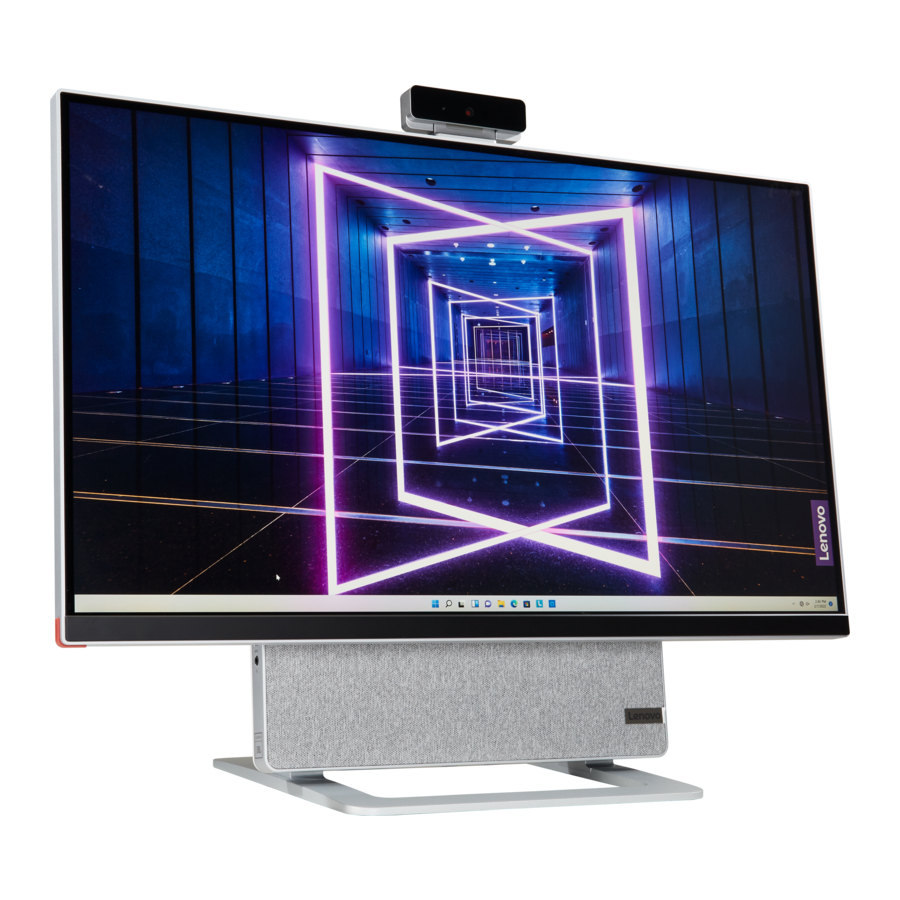
Ushbu hujjat haqida
Avvalo buni o'qing
Ushbu hujjat va u qo'llab-quvvatlaydigan mahsulotdan foydalanishdan oldin, quyidagilarni o'qib chiqqaningiz va tushunganingizga ishonch hosil qiling:
- Xavfsizlik va kafolat qo'llanmasi
- Xavfsizlik va muvofiqlik haqida umumiy bildirishnomalar
- O'rnatish bo'yicha qo'llanma
- Ushbu qo'llanma quyida keltirilgan Lenovo mahsulot modellariga tegishli. Ushbu qo'llanmadagi rasmlar mahsulot modelingizdan biroz farq qilishi mumkin.
| Model nomi | Mashina turlari (MT) |
| Yoga AIO 7 27ACH6 | F0G7 |
| Yoga AIO 7 27ARH6 | F0FN |
- Qo'shimcha muvofiqlik ma'lumotlari uchun Xavfsizlik va muvofiqlik haqida umumiy bildirishnomalarga murojaat qiling https:// pcsupport.lenovo.com/docs/generic_notices.
- Modelga qarab, ba'zi ixtiyoriy aksessuarlar, funksiyalar va dasturiy ta'minotlar kompyuteringizda mavjud bo'lmasligi mumkin.
- Operatsion tizimlar va dasturlarning versiyasiga qarab, ba'zi foydalanuvchi interfeysi ko'rsatmalari kompyuteringizga tegishli bo'lmasligi mumkin.
- Hujjat tarkibi ogohlantirilmasdan o'zgartirilishi mumkin. Lenovo kompyuteringizning hujjatlarini, shu jumladan ushbu Foydalanuvchi qo'llanmasini doimiy ravishda takomillashtiradi. Eng so'nggi hujjatlarni olish uchun https:// pcsupport.lenovo.com saytiga o'ting.
- Microsoft® Windows Update orqali Windows® operatsion tizimiga davriy funksiya o'zgarishlarini kiritadi. Natijada, ushbu hujjatdagi ba'zi ma'lumotlar eskirgan bo'lishi mumkin. Eng so'nggi ma'lumotlar uchun Microsoft resurslariga murojaat qiling.
Kompyuteringiz bilan tanishing
Old tomoni

| 1. Mikrofonlar | 2. Kamera ulagichi |
| 3. Havo teshiklari (2) | 4. Ekranda ko'rsatish (OSD) tugmasi |
| 5. OSD sozlash tugmalari | 6. Quvvat tugmasi |
| 7. Qayta o'rnatish tugmasi | 8. Audio uchun kombinatsiyalangan raz'yom |
| 9. USB 3.2 Gen 2 ulagichi | 10. USB-C® ulagichi |
| 11. O'tish tugmasi |
Tegishli mavzular
- "USB spetsifikatsiyalari"
Orqa tomoni

| 1. Quvvat ulagichi | 2. USB 3.2 Gen 2 ulagichlari (2) |
| 3. Ethernet ulagichi | 4. USB 2.0 ulagichlari (2) |
| 5. HDMI™ chiqish ulagichi* |
* tanlangan modellar uchun
Tegishli mavzular
- "USB spetsifikatsiyalari"
Xususiyatlar va spetsifikatsiyalar
Kompyuteringizning batafsil spetsifikatsiyalari uchun https://psref.lenovo.com saytiga o'ting.
| Apparat ta'minoti | Kompyuteringizning apparat ta'minoti ma'lumotlarini ko'rish uchun Windows qidiruv maydoniga device manager (qurilma menejeri) deb yozing va Enter tugmasini bosing. |
| O'zgaruvchan tok adapteri |
|
| Quvvat manbai uchun moslashuvchanlik |
|
| Mikroprotsessor | Kompyuteringizning mikroprotsessor ma'lumotlarini ko'rish uchun Windows qidiruv maydoniga system information (tizim ma'lumotlari) deb yozing va Enter tugmasini bosing. |
| Xotira | Ikki tomonlama ma'lumot uzatish tezligi 4 (DDR4) kichik ko'rinishdagi ikkita ichki xotira moduli (SODIMM) |
| Saqlash qurilmasi |
Kompyuteringizning xotira hajmini ko'rish uchun Windows qidiruv maydoniga disk management (diskni boshqarish) deb yozing va Enter tugmasini bosing. Izoh: Tizim tomonidan ko'rsatilgan xotira hajmi nominal hajmdan kamroq. |
| Displey funksiyalari |
|
| Kengaytirish |
|
| Tarmoq funksiyalari |
|
* tanlangan modellar uchun
USB spetsifikatsiyalari
Izoh: Modelga qarab, ba'zi USB ulagichlari kompyuteringizda mavjud bo'lmasligi mumkin.
| Ulagich nomi | Tavsif |

| USB klaviaturasi, USB sichqonchasi, USB xotira qurilmasi yoki USB printeri kabi USB-ga mos keluvchi qurilmalarni ulang. |
|
|
 USB 2.0 ulagichi
 USB 3.2 ulagichi Gen 1
 USB 3.2 ulagichi Gen 2
 USB-C (3.2 Gen 1) ulagichi
 USB-C (3.2 Gen 2) ulagichi
 Thunderbolt 3 ulagichi (USB-C)
 Thunderbolt 4 ulagichi (USB-C)
USB uzatish tezligi haqida bayonot
Xost va periferik qurilmalarning ishlash qobiliyati, fayl atributlari va tizim konfiguratsiyasi va operatsion muhit bilan bog'liq boshqa ko'plab omillarga qarab, ushbu qurilmadagi turli USB ulagichlaridan foydalanishda haqiqiy uzatish tezligi farq qiladi va har bir mos qurilma uchun quyida ko'rsatilgan ma'lumotlar tezligidan sekinroq bo'ladi.
| USB qurilmasi | Ma'lumotlar tezligi (Gbit/s) |
| 3.2 Gen 1 / 3.1 Gen 1 | 5 |
| 3.2 Gen 2 / 3.1 Gen 2 | 10 |
| 3.2 Gen 2 × 2 | 20 |
| Thunderbolt 3 (USB-C) | 40 |
| Thunderbolt 4 (USB-C) | 40 |
Ishlash muhiti
Harorat
- Ishlash: 5°C (41°F) dan 35°C (95°F) gacha
- Saqlash yoki tashish:
- Oddiy stol kompyuterlari uchun: -40°C (-40°F) dan 60°C (140°F) gacha
- Hamma birda stol kompyuterlari uchun: -20°C (-4°F) dan 60°C (140°F) gacha
Nisbiy namlik
- Ishlash: 20%-80% (kondensatsiz)
- Saqlash: 10%–90% (kondensatsiz)
Balandlik
- Ishlash: -15,2 m (-50 fut) dan 3048 m (10 000 fut) gacha
- Saqlash: -15,2 m (-50 fut) dan 12192 m (40 000 fut) gacha
Kompyuteringizni ishga tushiring
Kompyuter stendini sozlash

Windows bilan ishlash
Quyidagi jadvalda Windowsning tez-tez ishlatiladigan sozlamalari keltirilgan. Siz asoslarni o'rganib, Windows bilan darhol ishlashni boshlashingiz mumkin.
Sozlarni sozlash uchun Windows qidiruv katagiga tegishli kalit so'zlarni kiriting va eng mos keladiganini tanlang. Sozlarni sozlash uchun ekrandagi ko'rsatmalarga amal qiling.
1-jadval. Asosiy sozlamalar
| Funksiyalar | Tavsiflar | Kalit so‘zlar bo‘yicha qidiruv |
| Boshqaruv paneli | Uskuna va dasturiy ta'minotni sozlash va konfiguratsiya qilishni o'z ichiga olgan Windows sozlamalarini ko'rish yoki o'zgartirish. | Boshqaruv paneli |
| Wi-Fi tarmoqlariga ulanish | Simsiz LAN moduli bo'lgan modellar uchun kompyuteringizni Wi-Fi® tarmog'iga ulashingiz mumkin. Windows bildirish sohasidagi tarmoq belgisini bosing, so'ngra ulanish uchun tarmoqni tanlang. Eslatma: Kompyuteringizdagi simsiz LAN moduli turli standartlarni qo'llab-quvvatlashi mumkin. Ba'zi mamlakatlar yoki hududlar uchun mahalliy qoidalarga ko'ra 802.11ax dan foydalanish o'chirib qo'yilishi mumkin. | Wi-Fi |
| Simli tarmoqlarga ulanish | Ethernet (RJ-45) ulagichi bo'lgan modellar uchun kompyuteringizni simli tarmoqqa ulash uchun Ethernet kabelidan foydalanishingiz mumkin. | — |
| Parvoz rejimi | Parvoz rejimi - kompyuteringizning barcha simsiz aloqalarini yoqish va o'chirish uchun qulay sozlama. Samolyotga chiqishda uni yoqishingiz kerak bo'lishi mumkin. | Parvoz rejimi |
| Tungi yorug'lik rejimi | Tungi yorug'lik - bu Windows-da yoqishingiz va o'chirishingiz mumkin bo'lgan o'tish moslamasi. U yoqilganda, ekraningiz issiqroq ranglarni ko'rsatadi va chiqariladigan ko'k yorug'lik miqdori kamayadi. Tungi yorug'likni yoqish ko'z charchoqlari yoki ko'z zo'riqishining rivojlanish ehtimolini kamaytiradi. Eslatma: Ko'z charchoqlari yoki ko'z zo'riqishini kamaytirish bo'yicha qo'shimcha ko'rsatmalar olish uchun https://www.lenovo.com/us/en/compliance/visual-fatigue sahifasiga o'ting. | Tungi yorug'lik |
1-jadval. Asosiy sozlamalar (davomi)
| Funksiyalar | Tavsiflar | Kalit so‘zlar bo‘yicha qidiruv |
| Rang haroratini sozlash | Agar tungi yorug'lik rejimi yoqilgan bo'lsa, siz ekranning rang haroratini sozlashingiz mumkin. Eslatma: Tanlangan Lenovo kompyuterlari past ko'k yorug'lik sertifikatiga ega. Ushbu kompyuterlar tungi yorug'lik yoqilgan holda va rang harorati 48 ning standart qiymatiga o'rnatilgan holda sinovdan o'tkaziladi. | Tungi yorug'lik |
| Windows yangilanishlari | Microsoft vaqti-vaqti bilan Windows operatsion tizimiga funksiya va xavfsizlik yangilanishlarini chiqaradi. Windows versiyangizga tegishli yangilanishlar kompyuteringiz Internetga ulangan bo'lsa, avtomatik ravishda yuklab olinadi. Yangilanishlar yuklab olingandan so'ng, ushbu yangilanishlarni o'rnatish uchun kompyuterni qayta ishga tushirish so'raladi. Shuningdek, siz Windows-ning o'rnatilgan versiyasi uchun mavjud yangilanishlar mavjudligini qo'lda tekshirishingiz mumkin. Diqqat: Yangilanishlarni yuklab olish va o'rnatish uchun faqat Windows Update-dan foydalaning. | Windows yangilanishlari |
Windows yordam ma'lumotlari
Agar ekrandagi ko'rsatmalar muammoingizni hal qila olmasa, onlayn Windows yordam ma'lumotlarini olish uchun quyidagilarga murojaat qiling.
- Windows qidiruv katagiga Yordam olish yoki Maslahatlar (Get Help or Tips) ni yozing va keyin Enter tugmasini bosing. Ilova ochilganda, muammo tavsifini yozing va mos natijani tanlang.
- Microsoft yordam veb-saytiga tashrif buyuring: https://support.microsoft.com. Qidiruv katagiga qidirayotgan narsangizni kiriting va qidiruv natijalarini oling.
Tashqi displeyni ulang
Taqdimotlar o'tkazish yoki ish joyingizni kengaytirish uchun kompyuteringizga proyektor yoki monitorni ulang.
Simsiz displeyni ulang
Kompyuteringiz va simsiz displeyingiz Miracast®-ni qo'llab-quvvatlashiga ishonch hosil qiling.
Windows va K tugmalarini bosing va ulanish uchun simsiz displeyni tanlang.
Displey sozlamalarini o'zgartiring
Displey sozlamalarini o'zgartirish uchun Windows qidiruv katagiga displey sozlamalari (display settings) ni yozing va keyin Enter tugmasini bosing.
Kompyuteringizni o'rganing
Lenovo Vantage

Oldindan o'rnatilgan Lenovo Vantage - bu avtomatlashtirilgan yangilanishlar va tuzatishlar bilan kompyuteringizga xizmat ko'rsatish, apparat sozlamalarini sozlash va shaxsiylashtirilgan yordam olish uchun mo'ljallangan bir martalik yechim.
Lenovo Vantage-ga kirish
Qidiruv katagiga Lenovo Vantage ni yozing va keyin Enter tugmasini bosing.
Lenovo Vantage-ning so'nggi versiyasini yuklab olish uchun Microsoft Store-ga o'ting va ilova nomi bo'yicha qidiring.
Asosiy funksiyalar
Lenovo Vantage sizga quyidagilarga imkon beradi:
- Qurilma holatini osongina bilib oling va qurilma sozlamalarini sozlang.
- Kompyuteringizni dolzarb saqlash uchun UEFI BIOS, firmware va drayver yangilanishlarini yuklab oling va o'rnating.
- Kompyuteringizning sog'lig'ini kuzatib boring va kompyuteringizni tashqi tahdidlardan himoya qiling.
- Kompyuter apparatingizni skanerlang va apparat muammolarini aniqlang.
- Kafolat holatini (onlayn) qidiring.
- Foydalanuvchi qo'llanmasi va foydali maqolalarga kiring.
Eslatmalar:
- Mavjud funksiyalar kompyuter modeliga qarab farq qiladi.
- Lenovo Vantage kompyuteringiz bilan tajribangizni yaxshilashni davom ettirish uchun funksiyalarni vaqti-vaqti bilan yangilab turadi. Funksiyalarning tavsifi sizning haqiqiy foydalanuvchi interfeysingizdagi tavsifdan farq qilishi mumkin.
Quvvat rejasini o'rnating
ENERGY STAR®-ga mos keladigan kompyuterlar uchun quyidagi quvvat rejasi kompyuterlaringiz belgilangan vaqt davomida harakatsiz bo'lganda kuchga kiradi:
- displeyni o'chirish: 10 daqiqadan so'ng
- kompyuterni uyquga o'tkazish: 25 daqiqadan so'ng
Kompyuterni Uyqu rejimdan uyg'otish uchun klaviaturangizdagi istalgan tugmani bosing.
Quvvat rejasini o'zgartirish yoki sozlash uchun:
- Windows qidiruv katagiga quvvat rejasi (power plan) ni yozing va keyin Enter tugmasini bosing.
- O'zingizga mos keladigan quvvat rejasini sozlang.
Ma'lumotlarni uzatish
O'rnatilgan Bluetooth texnologiyasidan foydalanib, fayllaringizni bir xil funksiyalarga ega qurilmalar o'rtasida tezda baham ko'ring. Ma'lumotlarni uzatish uchun disk yoki media kartani ham o'rnatishingiz mumkin.
Bluetooth-ni qo'llab-quvvatlaydigan qurilmaga ulanish (ayrim modellar uchun)
Siz kompyuteringizga klaviatura, sichqoncha, smartfon yoki karnay kabi barcha turdagi Bluetooth-ni qo'llab-quvvatlaydigan qurilmalarni ulashingiz mumkin. Ulanishning muvaffaqiyatli bo'lishini ta'minlash uchun qurilmalarni kompyuterdan ko'pi bilan 10 metr (33 fut) uzoqlikda joylashtiring.

- Windows bildirish sohasidagi harakatlar markazi belgisini bosing. Bluetooth funksiyasini yoqing.
- Bluetooth qurilmasini qo'shish uchun bluetooth opsiyalarini bosing va keyin ekrandagi ko'rsatmalarga amal qiling.
Aksessuarlarni sotib oling
Lenovo kompyuteringizning imkoniyatlarini kengaytirishga yordam beradigan bir qator apparat aksessuarlari va yangilanishlariga ega. Opsiyalarga xotira modullari, saqlash qurilmalari, tarmoq kartalari, quvvat adapterlari, klaviaturalar, sichqonchalar va boshqalar kiradi.
Lenovoda xarid qilish uchun https://pcsupport.lenovo.com/warrantyupgrade sahifasiga o'ting.
CRU o‘rnini bosish
Mijoz tomonidan almashtiriladigan qismlar (CRU) - bu mijoz tomonidan yangilanishi yoki almashtirilishi mumkin bo'lgan qismlar. Lenovo kompyuterlari quyidagi turdagi CRUlarni o'z ichiga oladi:
- O'z-o'ziga xizmat ko'rsatish CRUlari: mijozlar tomonidan mustaqil ravishda yoki qo'shimcha xarajat evaziga o'qitilgan xizmat ko'rsatish texnik xodimlari tomonidan osongina o'rnatilishi yoki almashtirilishi mumkin bo'lgan qismlarga murojaat qiling.
- Majburiy xizmat ko'rsatish CRUlari: mijozlar tomonidan yuqori malaka darajasiga ega bo'lgan qismlarga murojaat qiling. O'qitilgan xizmat ko'rsatish texnik xodimlari, shuningdek, mijozning mashinasi uchun belgilangan kafolat turiga binoan qismlarni o'rnatish yoki almashtirish uchun xizmat ko'rsatishi mumkin.
Agar siz CRUni o'rnatmoqchi bo'lsangiz, Lenovo sizga CRUni yetkazib beradi. CRU ma'lumotlari va almashtirish bo'yicha ko'rsatmalar mahsulotingiz bilan birga yuboriladi va so'rov bo'yicha istalgan vaqtda Lenovodan olinishi mumkin. CRU tomonidan almashtirilgan nuqsonli qismni qaytarishingiz talab qilinishi mumkin. Qaytarish talab qilinganda:
- qaytarish bo'yicha ko'rsatmalar, oldindan to'langan yuk yorlig'i va konteyner almashtirilgan CRU bilan birga kiritiladi; va
- agar Lenovo nuqsonli CRUni almashtirilgan CRUni olganingizdan keyin o'ttiz (30) kun ichida olmasa, almashtirilgan CRU uchun to'lov olinishi mumkin. To'liq ma'lumot uchun Lenovo Cheklangan Kafolat hujjatlariga qarang: https://www.lenovo.com/warranty/llw_02
CRU ro'yxati
Quyida kompyuteringizning CRU ro'yxati keltirilgan.
O'z-o'ziga xizmat ko'rsatish CRUlari
- o'zgaruvchan tok adapteri
- Quvvat shnuri
- Klaviatura
- Sichqoncha
- Tashqi kamera
CRUni olib tashlash yoki almashtirish
Ushbu bo'lim CRUni qanday olib tashlash yoki almashtirish bo'yicha ko'rsatmalarni beradi.
Quvvat shnuri va o'zgaruvchan tok adapteri
Zarur shart
Boshlashdan oldin Umumiy xavfsizlik va muvofiqlik to'g'risidagi bildirishnomalarni o'qing va quyidagi ko'rsatmalarni chop eting.
Eslatma: Kompyuter o'zgaruvchan tok manbaiga ulangan bo'lsa, quvvat shnurini olib tashlamang. Aks holda, qisqa tutashuv xavfi bo'lishi mumkin.
Almashtirish tartibi
- Kompyuterni o'chiring va barcha ulangan periferik qurilmalar va kabellarni olib tashlang.
- O'zgaruvchan tok adapterini kompyuterdan olib tashlang.

- Quvvat shnurini quvvat adapteridan olib tashlang.

- Quvvat shnurini quvvat adapteriga ulang.
- Yangi quvvat adapterini kompyuterga ulang.


Kamera
Zarur shart
Boshlashdan oldin Umumiy xavfsizlik va muvofiqlik to'g'risidagi bildirishnomalarni o'qing va quyidagi ko'rsatmalarni chop eting.
Eslatma: Kompyuter o'zgaruvchan tok manbaiga ulangan bo'lsa, quvvat shnurini olib tashlamang. Aks holda, qisqa tutashuv xavfi bo'lishi mumkin.
Almashtirish tartibi
- Kamerani olib tashlang.


Tez-tez beriladigan savollar
| Xotira drayverimni qanday qilib bo'limlarga ajrataman? | https://support.lenovo.com/solutions/ht503851 ga murojaat qiling |
| Agar kompyuterim javob berishni to'xtatsa, nima qilishim kerak. | Kompyuter o'chguncha quvvat tugmasini bosib turing. Keyin kompyuterni qayta ishga tushiring. |
| Kompyuterga suyuqlik to'kilsa, nima qilishim kerak? |
 Kompyuterni ag'darib suyuqlikni chiqarib yuborishga urinmang. Agar kompyuteringizning pastki qismida klaviatura drenaj teshiklari bo'lsa, suyuqlik teshiklar orqali chiqariladi. |
| Eng so'nggi qurilma drayverlari va UEFI/BIOSni qayerdan olishim mumkin? |
|
Yordam va qo'llab-quvvatlash
O'z-o'ziga yordam resurslari
Kompyuter haqida ko'proq bilish va muammolarni bartaraf etish uchun quyidagi o'z-o'ziga yordam resurslaridan foydalaning.
| Resurslar | Qanday kirish mumkin? |
| Muammolarni bartaraf etish va tez-tez beriladigan savollar |
|
| Qulaylik haqida ma'lumot | https://www.lenovo.com/accessibility |
| Windowsni qayta o'rnatish yoki tiklash |
|
Lenovo Vantage dan quyidagilar uchun foydalaning:
| Qidiruv qutisiga Lenovo Vantage deb yozing va Enter tugmasini bosing. |
Mahsulot hujjatlari:
| https://pcsupport.lenovo.com ga o'ting. Keyin, kerakli hujjatlarni filtrlash uchun ekrandagi ko'rsatmalarga amal qiling. |
Lenovo Support Web sayti quyidagilar haqida eng so'nggi yordam ma'lumotlari bilan:
| https://support.lenovo.com ga o'ting. |
| Windows yordam ma'lumotlari |
|
Lenovoga qo'ng'iroq qiling
Agar siz muammoni o'zingiz hal qilishga harakat qilgan bo'lsangiz va hali ham yordamga muhtoj bo'lsangiz, Lenovo mijozlarni qo'llab-quvvatlash markaziga qo'ng'iroq qilishingiz mumkin.
Lenovo bilan bog'lanishingizdan oldin
Lenovo bilan bog'lanishingizdan oldin quyidagilarni tayyorlang:
- Muammo belgilari va tafsilotlarini yozib oling:
- Muammo nima? U doimiymi yoki vaqti-vaqti bilanmi?
- Har qanday xato xabari yoki xato kodi?
- Qaysi operatsion tizimdan foydalanyapsiz? Qaysi versiya?
- Muammo vaqtida qaysi dasturiy ilovalar ishlayotgan edi?
- Muammoni qayta tiklash mumkinmi? Agar shunday bo'lsa, qanday qilib?
- Tizim ma'lumotlarini yozib oling:
- Mahsulot nomi
- Mashina turi va seriya raqami
Quyidagi rasmda kompyuteringizning mashina turi va seriya raqamini qayerdan topish mumkinligi ko'rsatilgan.

Lenovo mijozlarni qo'llab-quvvatlash markazi
Kafolat muddati davomida yordam uchun Lenovo mijozlarni qo'llab-quvvatlash markaziga qo'ng'iroq qilishingiz mumkin.
Telefon raqamlari
Mamlakatingiz yoki mintaqangiz uchun Lenovo qo'llab-quvvatlash telefon raqamlari ro'yxati uchun quyidagi manzilga o'ting: https://pcsupport.lenovo.com/supportphonelist
Eslatma: Telefon raqamlari ogohlantirishsiz o'zgartirilishi mumkin. Agar mamlakatingiz yoki mintaqangiz uchun raqam taqdim etilmagan bo'lsa, Lenovo sotuvchingiz yoki Lenovo marketing vakili bilan bog'laning.
Kafolat muddati davomida mavjud xizmatlar
- Muammoni aniqlash - O'qitilgan xodimlar sizga apparat muammosi bor-yo'qligini aniqlashda va muammoni hal qilish uchun qanday chora ko'rish kerakligini hal qilishda yordam berish uchun mavjud.
- Lenovo apparat ta'miri - Agar muammo kafolat ostida Lenovo apparati sabab bo'lganligi aniqlansa, o'qitilgan xizmat ko'rsatuvchi xodimlar xizmatning tegishli darajasini ta'minlash uchun mavjud.
- Muhandislik o'zgarishlarini boshqarish - Ba'zida mahsulot sotilgandan keyin talab qilinadigan o'zgarishlar bo'lishi mumkin. Lenovo yoki Lenovo tomonidan vakolat berilgan bo'lsa, sotuvchingiz apparatingizga tegishli bo'lgan tanlangan Muhandislik o'zgarishlarini (EC) taqdim etadi.
Qoplanmagan xizmatlar
- Lenovo tomonidan ishlab chiqarilmagan yoki kafolatlanmagan qismlarni almashtirish yoki ulardan foydalanish
- Dasturiy ta'minot muammosi manbalarini aniqlash
- O'rnatish yoki yangilashning bir qismi sifatida UEFI BIOS konfiguratsiyasi
- Qurilma drayverlariga o'zgartirishlar, modifikatsiyalar yoki yangilanishlar
- Tarmoq operatsion tizimlarini (NOS) o'rnatish va texnik xizmat ko'rsatish
- Dasturlarni o'rnatish va texnik xizmat ko'rsatish
Lenovo apparat mahsulotingizga taalluqli Lenovo Cheklangan Kafolatining shartlari va qoidalari uchun kompyuteringiz bilan birga kelgan Xavfsizlik va kafolat qo'llanmasidagi "Kafolat haqida ma'lumot" bo'limiga qarang.
Qo'shimcha xizmatlarni sotib oling
Kafolat muddati davomida va undan keyin siz Lenovo'dan qo'shimcha xizmatlarni https:// www.lenovo.com/services manzilidan sotib olishingiz mumkin.
Xizmatning mavjudligi va xizmat nomi mamlakat yoki mintaqaga qarab farq qilishi mumkin.
Eng so'nggi ma'lumot yoki har qanday savol yoki fikr uchun Lenovo veb-saytiga murojaat qiling yoki tashrif buyuring: https://pcsupport.lenovo.com
Havolalar
(Inglizcha) Umumiy xavfsizlik va muvofiqlik haqida bildirishnomalar - Lenovo Support US
Rasmiy Lenovo noutbuki, aksessuarlari va kompyuterni qo'llab-quvvatlash - Lenovo Support US
Mahsulot spetsifikatsiyasi ma'lumotnomasi (PSREF)
![www.lenovo.com]() Lenovo aksessuarlari va dasturiy ta'minoti - Hozir xarid qiling | Lenovo US
Lenovo aksessuarlari va dasturiy ta'minoti - Hozir xarid qiling | Lenovo US![www.lenovo.com]() Normativ muvofiqlik | Vizual charchoqni minimallashtirish | Lenovo US
Normativ muvofiqlik | Vizual charchoqni minimallashtirish | Lenovo US![support.microsoft.com]() Microsoft Support
Microsoft SupportLenovo kafolatini tekshirish | Qurilma kafolatini qidirish | Lenovo Support US
![forums.lenovo.com]() Ingliz tili hamjamiyati-Lenovo hamjamiyati
Ingliz tili hamjamiyati-Lenovo hamjamiyati![www.lenovo.com]() Mahsulotning qulayligi | Normativ muvofiqlik | Lenovo US
Mahsulotning qulayligi | Normativ muvofiqlik | Lenovo USSupportPhoneList - Lenovo Support US
![www.lenovo.com]() Lenovo xizmatlari | Lenovo US
Lenovo xizmatlari | Lenovo US


Qo'llanmani yuklab olish
Bu yerda siz qo'llanmaning to'liq pdf versiyasini yuklab olishingiz mumkin, u qo'shimcha xavfsizlik ko'rsatmalari, kafolat ma'lumotlari, FCC qoidalari va hokazolarni o'z ichiga olishi mumkin.
Lenovo Yoga AIO 7 qo'llanmasi ni yuklab olish


