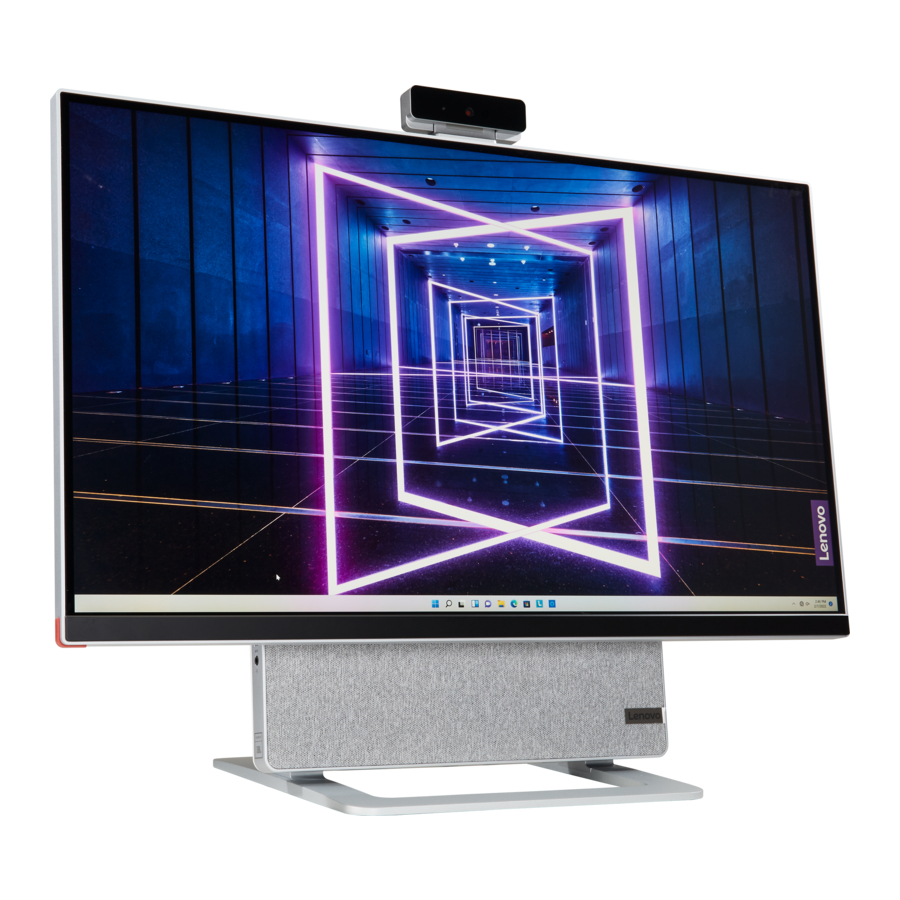
Lenovo Yoga AIO 7-manual
Om denne dokumentation
Læs dette først
Før du bruger denne dokumentation og det produkt, den understøtter, skal du sikre dig, at du har læst og forstået følgende:
- Sikkerheds- og garantivejledning
- Generiske sikkerheds- og overholdelsesmeddelelser
- Installationsvejledning
- Denne vejledning gælder for de Lenovo-produktmodeller, der er anført nedenfor. Illustrationer i denne vejledning kan se lidt anderledes ud end din produktmodel.
| Modelnavn | Maskintyper (MT) |
| Yoga AIO 7 27ACH6 | F0G7 |
| Yoga AIO 7 27ARH6 | F0FN |
- For yderligere oplysninger om overholdelse henvises til Generiske sikkerheds- og overholdelsesmeddelelser på https:// pcsupport.lenovo.com/docs/generic_notices.
- Afhængigt af modellen er nogle valgfrie tilbehør, funktioner og softwareprogrammer muligvis ikke tilgængelige på din computer.
- Afhængigt af versionen af operativsystemerne og programmerne er nogle instruktioner i brugergrænsefladen muligvis ikke relevante for din computer.
- Dokumentationsindhold kan ændres uden varsel. Lenovo foretager løbende forbedringer af dokumentationen til din computer, herunder denne Brugervejledning. For at få den nyeste dokumentation skal du gå til https:// pcsupport.lenovo.com.
- Microsoft® foretager periodiske funktionsændringer i Windows®-operativsystemet via Windows Update. Som følge heraf kan nogle oplysninger i denne dokumentation blive forældede. Se Microsoft-ressourcer for at få de seneste oplysninger.
Mød din computer
Front

| 1. Mikrofoner | 2. Kamerastik |
| 3. Luftventiler (2) | 4. OSD-kontakt (On-Screen-Display) |
| 5. OSD-justeringsknapper | 6. Tænd/sluk-knap |
| 7. Nulstillingsknap | 8. Kombinationslydstik |
| 9. USB 3.2 Gen 2-stik | 10. USB-C®-stik |
| 11. Skift-knap |
Relaterede emner
- "USB-specifikationer"
Bagside

| 1. Strømstik | 2. USB 3.2 Gen 2-stik (2) |
| 3. Ethernet-stik | 4. USB 2.0-stik (2) |
| 5. HDMI™ ud-stik* |
* for udvalgte modeller
Relaterede emner
- "USB-specifikationer"
Funktioner og specifikationer
For detaljerede specifikationer for din computer, gå til https://psref.lenovo.com.
| Hardware | For at se hardwareoplysningerne for din computer skal du skrive enhedshåndtering i Windows-søgefeltet og derefter trykke på Enter. |
| ac-strømadapter |
|
| Tilpasningsevne til strømforsyning |
|
| Mikroprocessor | For at se mikroprocessoroplysningerne for din computer skal du skrive systeminformation i Windows-søgefeltet og derefter trykke på Enter. |
| Hukommelse | Double data rate 4 (DDR4) small outline dual in-line memory module (SODIMM) |
| Lagerenhed |
For at se lagerdrevets kapacitet på din computer skal du skrive disk management i Windows-søgefeltet og derefter trykke på Enter. Bemærk: Den lagerdrevkapacitet, der er angivet af systemet, er mindre end den nominelle kapacitet. |
| Skærmfunktioner |
|
| Udvidelse |
|
| Netværksfunktioner |
|
* for udvalgte modeller
USB-specifikationer
Bemærk: Afhængigt af modellen er nogle USB-stik muligvis ikke tilgængelige på din computer.
| Stiknavn | Beskrivelse |

| Tilslut USB-kompatible enheder, såsom et USB-tastatur, en USB-mus, en USB-lagerenhed eller en USB-printer. |
|
|
 USB 2.0-stik
 USB 3.2-stik Gen 1
 USB 3.2-stik Gen 2
 USB-C (3.2 Gen 1)-stik
 USB-C (3.2 Gen 2)-stik
 Thunderbolt 3-stik (USB-C)
 Thunderbolt 4-stik (USB-C)
Erklæring om USB-overførselshastighed
Afhængigt af mange faktorer, såsom værts- og perifere enheders behandlingsevne, filattributter og andre faktorer relateret til systemkonfiguration og driftsmiljøer, vil den faktiske overførselshastighed ved brug af de forskellige USB-stik på denne enhed variere og vil være langsommere end den datahastighed, der er angivet nedenfor for hver tilsvarende enhed.
| USB-enhed | Datahastighed (Gbit/s) |
| 3.2 Gen 1 / 3.1 Gen 1 | 5 |
| 3.2 Gen 2 / 3.1 Gen 2 | 10 |
| 3.2 Gen 2 × 2 | 20 |
| Thunderbolt 3 (USB-C) | 40 |
| Thunderbolt 4 (USB-C) | 40 |
Driftsmiljø
Temperatur
- Drift: Fra 5°C (41°F) til 35°C (95°F)
- Opbevaring eller transport:
- For almindelige stationære computere: Fra -40°C (-40°F) til 60°C (140°F)
- For alt-i-en stationære computere: Fra -20°C (-4°F) til 60°C (140°F)
Relativ luftfugtighed
- Drift: 20%-80% (ikke-kondenserende)
- Opbevaring: 10%–90% (ikke-kondenserende)
Højde
- Drift: -15,2 m (-50 ft) til 3048 m (10.000 ft)
- Opbevaring: -15,2 m (-50 ft) til 12192 m (40.000 ft)
Kom godt i gang med din computer
Justér computerstanderen

Arbejd med Windows
Følgende tabel indeholder Windows-indstillinger, der bruges ofte. Du kan lære det grundlæggende og begynde at arbejde med Windows med det samme.
For at konfigurere indstillingerne skal du skrive de tilsvarende nøgleord i Windows-søgefeltet og vælge det bedste match. Følg instruktionerne på skærmen for at tilpasse indstillingerne.
Tabel 1. Grundlæggende indstillinger
| Funktioner | Beskrivelser | Søg efter nøgleord |
| Kontrolpanel | Vis eller rediger Windows-indstillinger, herunder hardware- og softwareopsætning og -konfiguration. | Kontrolpanel |
| Opret forbindelse til Wi-Fi-netværk | På modeller med et trådløst LAN-modul kan du tilslutte din computer til et Wi-Fi®-netværk. Klik på netværksikonet i Windows-notifikationsområdet, og vælg derefter et netværk for at oprette forbindelse. Bemærk: Det trådløse LAN-modul på din computer understøtter muligvis forskellige standarder. I nogle lande eller regioner kan brugen af 802.11ax være deaktiveret i henhold til lokale bestemmelser. | Wi-Fi |
| Opret forbindelse til kabelforbundne netværk | På modeller med et Ethernet-stik (RJ-45) kan du bruge et Ethernet-kabel til at forbinde din computer til et kabelforbundet netværk. | — |
| Flytilstand | Flytilstand er en praktisk indstilling til at slå al trådløs kommunikation på din computer til og fra. Du skal muligvis slå den til, når du går ombord på et fly. | Flytilstand |
| Nattilstand | Nattilstand er en kontakt i Windows, som du kan slå til og fra. Når den er slået til, viser din skærm varmere farver, og mængden af udsendt blåt lys reduceres. Aktivering af nattilstand reducerer chancerne for at udvikle træthed i øjnene eller anstrengelse af øjnene. Bemærk: For mere vejledning om reduktion af træthed i øjnene eller anstrengelse af øjnene, gå til https://www.lenovo.com/us/en/compliance/visual-fatigue. | Nattilstand |
Tabel 1. Grundlæggende indstillinger (fortsat)
| Funktioner | Beskrivelser | Søg efter nøgleord |
| Justér farvetemperaturen | Hvis nattilstand er slået til, kan du justere skærmens farvetemperatur. Bemærk: Udvalgte Lenovo-computere er certificeret med lavt blåt lys. Disse computere er testet med nattilstand slået til, og farvetemperaturen er indstillet til standardværdien på 48. | Nattilstand |
| Windows-opdateringer | Microsoft frigiver med jævne mellemrum funktions- og sikkerhedsopdateringer til Windows-operativsystemet. Opdateringer, der gælder for din Windows-version, downloades automatisk, når din computer er forbundet til internettet. Når opdateringer downloades, bliver du bedt om at genstarte computeren for at installere disse opdateringer. Du kan også manuelt kontrollere, om der er tilgængelige opdateringer til den installerede version af Windows. Advarsel: Brug kun Windows Update til at downloade og installere opdateringer. | Windows-opdateringer |
Windows-hjælpeoplysninger
Hvis instruktionerne på skærmen ikke kan løse dit problem, skal du se følgende for at få online Windows-hjælpeoplysninger.
- Skriv Få hjælp eller Tips i Windows-søgefeltet, og tryk derefter på Enter. Når appen åbnes, skal du skrive problembeskrivelsen og vælge det matchede resultat.
- Besøg Microsofts supportwebsted: https://support.microsoft.com. Indtast det, du leder efter, i søgefeltet, og få søgeresultater.
Tilslut en ekstern skærm
Tilslut en projektor eller en skærm til din computer for at give præsentationer eller udvide dit arbejdsområde.
Tilslut en trådløs skærm
Sørg for, at både din computer og den trådløse skærm understøtter Miracast®.
Tryk på Windows-tasten og K-tasten, og vælg derefter en trådløs skærm, du vil oprette forbindelse til.
Rediger skærmindstillinger
For at ændre skærmindstillinger skal du skrive skærmindstillinger i Windows-søgefeltet og derefter trykke på Enter.
Udforsk din computer
Lenovo Vantage

Den forudinstallerede Lenovo Vantage er en tilpasset one-stop-løsning, der hjælper dig med at vedligeholde din computer med automatiske opdateringer og rettelser, konfigurere hardwareindstillinger og få personlig support.
Få adgang til Lenovo Vantage
Skriv Lenovo Vantage i søgefeltet, og tryk derefter på Enter.
For at downloade den seneste version af Lenovo Vantage skal du gå til Microsoft Store og søge efter appnavnet.
Nøglefunktioner
Lenovo Vantage giver dig mulighed for at:
- Nemmere at kende enhedens status og tilpasse enhedsindstillinger.
- Downloade og installere UEFI BIOS, firmware og driveropdateringer for at holde din computer opdateret.
- Overvåge din computers tilstand og sikre din computer mod trusler udefra.
- Scanne din computers hardware og diagnosticere hardwareproblemer.
- Slå garantistatus op (online).
- Få adgang tilBrugervejledning og nyttige artikler.
Bemærkninger:
- De tilgængelige funktioner varierer afhængigt af computermodellen.
- Lenovo Vantage foretager periodiske opdateringer af funktionerne for løbende at forbedre din oplevelse med din computer. Beskrivelsen af funktioner kan være forskellig fra den på din faktiske brugergrænseflade.
Indstil strømstyringsplanen
For ENERGY STAR®-kompatible computere træder følgende strømstyringsplan i kraft, når dine computere har været inaktive i en bestemt periode:
- sluk skærmen: Efter 10 minutter
- sæt computeren i slumretilstand: Efter 25 minutter
For at vække computeren fra slumretilstand skal du trykke på en vilkårlig tast på tastaturet.
For at ændre eller tilpasse en strømstyringsplan:
- Skriv strømstyringsplan i Windows-søgefeltet, og tryk derefter på Enter.
- Tilpas en strømstyringsplan efter dine ønsker.
Overfør data
Del hurtigt dine filer ved hjælp af den indbyggede Bluetooth-teknologi mellem enheder med de samme funktioner. Du kan også installere en disk eller et mediekort for at overføre data.
Opret forbindelse til en Bluetooth-aktiveret enhed (for udvalgte modeller)
Du kan tilslutte alle typer Bluetooth-aktiverede enheder til din computer, såsom et tastatur, en mus, en smartphone eller højttalere. For at sikre, at forbindelsen er vellykket, skal du placere enhederne højst 10 meter fra computeren.

- Klik på handlingscenter-ikonet i Windows-meddelelsesområdet. Aktiver Bluetooth-funktionen.
- Klik på Bluetooth-indstillingerne for at tilføje en Bluetooth-enhed, og følg derefter instruktionerne på skærmen.
Køb tilbehør
Lenovo har et antal hardwaretilbehør og opgraderinger, der kan hjælpe med at udvide din computers muligheder. Mulighederne omfatter hukommelsesmoduler, lagerenheder, netværkskort, strømadaptere, tastaturer, mus og meget mere.
For at handle hos Lenovo, gå til https://pcsupport.lenovo.com/warrantyupgrade.
Udskiftning af CRU
CRU'er (Customer Replaceable Units) er dele, der kan opgraderes eller udskiftes af kunden. Lenovo-computere indeholder følgende typer CRU'er:
- CRU'er til selvbetjening: Henviser til dele, der nemt kan installeres eller udskiftes af kunden selv eller af uddannede serviceteknikere mod et ekstra gebyr.
- CRU'er til valgfri service: Henviser til dele, der kan installeres eller udskiftes af kunder med et højere færdighedsniveau. Uddannede serviceteknikere kan også yde service til at installere eller udskifte delene under den type garanti, der er udpeget til kundens maskine.
Hvis du har til hensigt at installere CRU'en, sender Lenovo CRU'en til dig. CRU-oplysninger og udskiftningsinstruktioner leveres sammen med dit produkt og er tilgængelige fra Lenovo til enhver tid efter anmodning. Du kan blive bedt om at returnere den defekte del, der er blevet erstattet af CRU'en. Når returnering er påkrævet:
- returneringsinstruktioner, en forudbetalt forsendelsesetiket og en beholder vil være inkluderet i den nye CRU; og
- du kan blive opkrævet for den nye CRU, hvis Lenovo ikke modtager den defekte CRU inden for tredive (30) dage efter din modtagelse af den nye CRU. For alle detaljer, se Lenovo Limited Warranty-dokumentationen på: https://www.lenovo.com/warranty/llw_02
CRU-liste
Følgende er CRU-listen for din computer.
CRU'er til selvbetjening
- ac-strømadapter
- Strømledning
- Tastatur
- Mus
- Eksternt kamera
Fjern eller udskift en CRU
Dette afsnit indeholder instruktioner om, hvordan du fjerner eller udskifter en CRU.
Strømledning og ac-strømadapter
Forudsætning
Før du starter, skal du læse Generelle sikkerheds- og overholdelsesmeddelelser og udskrive følgende instruktioner.
Bemærk: Fjern ikke strømledningen, når computeren er tilsluttet vekselstrøm. Ellers kan der være risiko for kortslutning.
Udskiftningsprocedure
- Sluk for computeren, og fjern alle tilsluttede eksterne enheder og kabler.
- Fjern ac-strømadapteren fra computeren.

- Fjern strømledningen fra strømadapteren.

- Tilslut strømledningen til strømadapteren.
- Tilslut den nye strømadapter til computeren.


Kamera
Forudsætning
Før du starter, skal du læse Generelle sikkerheds- og overholdelsesmeddelelser og udskrive følgende instruktioner.
Bemærk: Fjern ikke strømledningen, når computeren er tilsluttet vekselstrøm. Ellers kan der være risiko for kortslutning.
Udskiftningsprocedure
- Fjern kameraet.


Ofte stillede spørgsmål
| Hvordan partitionerer jeg mit lagerdrev? | Se https://support.lenovo.com/solutions/ht503851 |
| Hvad skal jeg gøre, hvis min computer holder op med at svare? | Tryk på tænd/sluk-knappen, og hold den nede, indtil computeren slukker. Genstart derefter computeren. |
| Hvad skal jeg gøre, hvis jeg spilder væske på computeren? |
 Forsøg ikke at dræne væsken ud ved at vende computeren om. Hvis din computer har drænhuller til tastaturet i bunden, vil væsken blive drænet ud gennem hullerne. |
| Hvor kan jeg få de nyeste enhedsdrivere og UEFI/BIOS? |
|
Hjælp og support
Selvhjælpsressourcer
Brug følgende selvhjælpsressourcer for at få mere at vide om computeren og fejlfinde problemer.
| Ressourcer | Hvordan får jeg adgang? |
| Fejlfinding og ofte stillede spørgsmål |
|
| Tilgængelighedsoplysninger | https://www.lenovo.com/accessibility |
| Nulstil eller gendan Windows |
|
Brug Lenovo Vantage til at:
| Skriv Lenovo Vantage i søgefeltet, og tryk derefter på Enter. |
Produktdokumentation:
| Gå til https://pcsupport.lenovo.com. Følg derefter anvisningerne på skærmen for at filtrere den dokumentation fra, du ønsker. |
Lenovo Support-websted med de seneste supportoplysninger om følgende:
| Gå til https://support.lenovo.com. |
| Windows-hjælpeoplysninger |
|
Ring til Lenovo
Hvis du har forsøgt at løse problemet selv og stadig har brug for hjælp, kan du ringe til Lenovo Customer Support Center.
Før du kontakter Lenovo
Klargør følgende, før du kontakter Lenovo:
- Registrer problemsymptomerne og detaljerne:
- Hvad er problemet? Er det konstant eller periodisk?
- Er der nogen fejlmeddelelse eller fejlkode?
- Hvilket operativsystem bruger du? Hvilken version?
- Hvilke softwareapplikationer kørte på det tidspunkt, hvor problemet opstod?
- Kan problemet genskabes? Hvis ja, hvordan?
- Registrer systemoplysningerne:
- Produktnavn
- Maskintype og serienummer
Følgende illustration viser, hvor du kan finde maskintypen og serienummeret på din computer.

Lenovo Customer Support Center
I garantiperioden kan du ringe til Lenovo Customer Support Center for at få hjælp.
Telefonnumre
Du kan finde en liste over Lenovo Support-telefonnumre for dit land eller område på: https://pcsupport.lenovo.com/supportphonelist
Bemærk: Telefonnumre kan ændres uden varsel. Hvis nummeret til dit land eller område ikke er angivet, skal du kontakte din Lenovo-forhandler eller Lenovo-marketingrepræsentant.
Tjenester, der er tilgængelige i garantiperioden
- Problembestemmelse - Uddannet personale er til rådighed for at hjælpe dig med at afgøre, om du har et hardwareproblem, og beslutte, hvilken handling der er nødvendig for at løse problemet.
- Lenovo-hardware reparation - Hvis det fastslås, at problemet er forårsaget af Lenovo-hardware, der er omfattet af garantien, er der uddannet servicepersonale til rådighed for at yde det relevante serviceniveau.
- Håndtering af tekniske ændringer - Lejlighedsvis kan der være ændringer, der er påkrævet, efter at et produkt er blevet solgt. Lenovo eller din forhandler, hvis autoriseret af Lenovo, vil stille udvalgte tekniske ændringer (EC'er), der gælder for din hardware, til rådighed.
Tjenester, der ikke er dækket
- Udskiftning eller brug af dele, der ikke er fremstillet til eller af Lenovo, eller dele, der ikke er omfattet af garantien
- Identifikation af softwareproblemkilder
- Konfiguration af UEFI BIOS som en del af en installation eller opgradering
- Ændringer, modifikationer eller opgraderinger af enhedsdrivere
- Installation og vedligeholdelse af netværksoperativsystemer (NOS)
- Installation og vedligeholdelse af programmer
For vilkårene og betingelserne i den begrænsede Lenovo-garanti, der gælder for dit Lenovo-hardwareprodukt, se "Garantioplysninger" i Sikkerheds- og garantivejledningen, der følger med din computer.
Køb af yderligere tjenester
I løbet af og efter garantiperioden kan du købe yderligere tjenester fra Lenovo på https:// www.lenovo.com/services.
Servicetilgængelighed og servicenavn kan variere afhængigt af land eller område.
For de seneste oplysninger eller spørgsmål eller kommentarer kan du kontakte eller besøge Lenovos websted: https://pcsupport.lenovo.com
Referencer
(Engelsk) Generelle sikkerheds- og overholdelsesmeddelelser - Lenovo Support US
Officiel Lenovo bærbar, tilbehør og PC-support - Lenovo Support US
Produktspecifikationer Reference (PSREF)
![www.lenovo.com]() Lenovo Tilbehør og software - Shop nu | Lenovo US
Lenovo Tilbehør og software - Shop nu | Lenovo US![www.lenovo.com]() Regeloverholdelse | Minimering af visuel træthed | Lenovo US
Regeloverholdelse | Minimering af visuel træthed | Lenovo US![support.microsoft.com]() Microsoft Support
Microsoft SupportLenovo Garantitjek | Enhedsgarantiopslag | Lenovo Support US
![forums.lenovo.com]() Engelsk fællesskab - Lenovo Community
Engelsk fællesskab - Lenovo Community![www.lenovo.com]() Produkttilgængelighed | Regeloverholdelse | Lenovo US
Produkttilgængelighed | Regeloverholdelse | Lenovo USSupportPhoneList - Lenovo Support US
![www.lenovo.com]() Lenovo Services | Lenovo US
Lenovo Services | Lenovo US


Download manual
Her kan du downloade fuld pdf-version af manualen, den kan indeholde yderligere sikkerhedsinstruktioner, garantioplysninger, FCC-regler osv.
Download Lenovo Yoga AIO 7-manual


