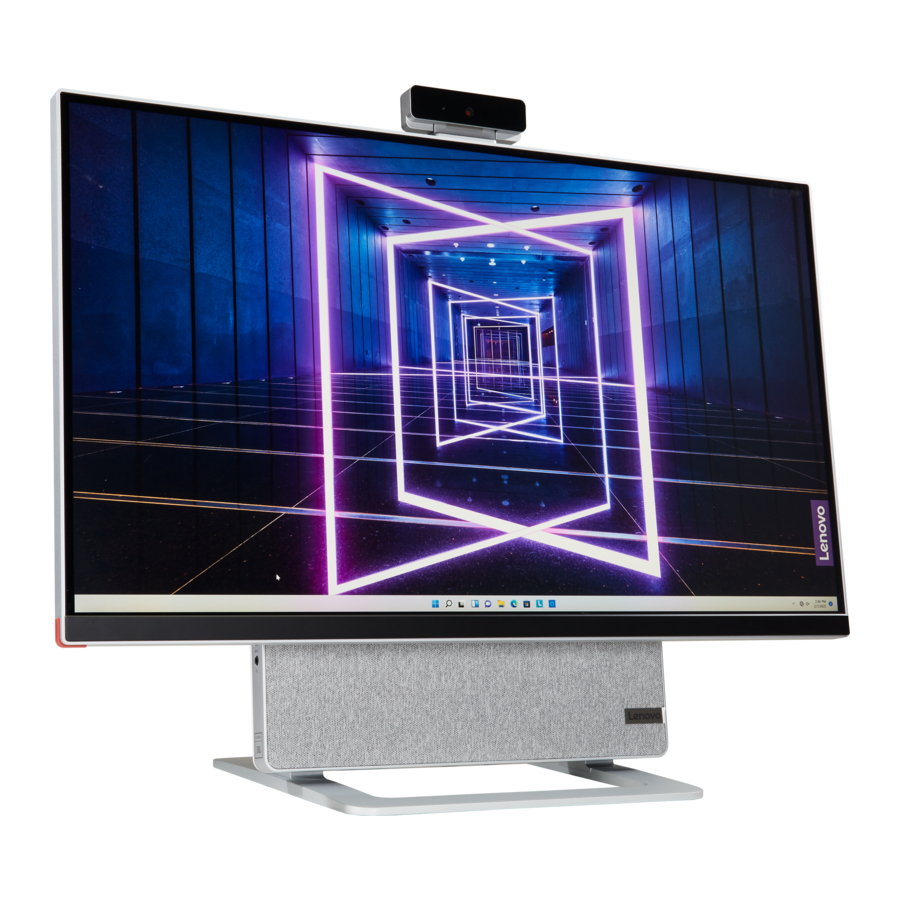
„Lenovo Yoga AIO 7“ vadovas
Apie šią dokumentaciją
Pirmiausia perskaitykite tai
Prieš naudodami šią dokumentaciją ir produktą, kurį ji palaiko, įsitikinkite, kad perskaitėte ir supratote toliau pateiktą informaciją:
- Saugos ir garantijos vadovas
- Bendrieji saugos ir atitikties pranešimai
- Sąrankos vadovas
- Šis vadovas taikomas toliau išvardytiems „Lenovo“ produktų modeliams. Šio vadovo iliustracijos gali šiek tiek skirtis nuo jūsų produkto modelio.
| Modelio pavadinimas | Mašinų tipai (MT) |
| Yoga AIO 7 27ACH6 | F0G7 |
| Yoga AIO 7 27ARH6 | F0FN |
- Norėdami gauti daugiau informacijos apie atitiktį, žr.Bendrieji saugos ir atitikties pranešimai adresu https:// pcsupport.lenovo.com/docs/generic_notices.
- Atsižvelgiant į modelį, kai kurie papildomi priedai, funkcijos ir programinė įranga gali būti nepasiekiami jūsų kompiuteryje.
- Atsižvelgiant į operacinių sistemų ir programų versiją, kai kurios vartotojo sąsajos instrukcijos gali būti netaikomos jūsų kompiuteriui.
- Dokumentacijos turinys gali būti keičiamas be įspėjimo. „Lenovo“ nuolat tobulina jūsų kompiuterio dokumentaciją, įskaitant šįVartotojo vadovą. Norėdami gauti naujausią dokumentaciją, eikite į https:// pcsupport.lenovo.com.
- Microsoft® periodiškai keičia Windows® operacinės sistemos funkcijas per „Windows Update“. Dėl to kai kuri informacija šioje dokumentacijoje gali pasenti. Naujausios informacijos ieškokite „Microsoft“ ištekliuose.
Susipažinkite su savo kompiuteriu
Priekis

| 1. Mikrofonai | 2. Kameros jungtis |
| 3. Oro ventiliacijos angos (2) | 4. Ekrano meniu (OSD) jungiklis |
| 5. OSD reguliavimo mygtukai | 6. Maitinimo mygtukas |
| 7. Atkūrimo mygtukas | 8. Kombinuota garso lizdas |
| 9. USB 3.2 Gen 2 jungtis | 10. USB-C® jungtis |
| 11. Jungiklio mygtukas |
Susijusios temos
- "USB specifikacijos"
Galinis skydelis

| 1. Maitinimo jungtis | 2. USB 3.2 Gen 2 jungtys (2) |
| 3. Ethernet jungtis | 4. USB 2.0 jungtys (2) |
| 5. HDMI™ išvesties jungtis* |
* pasirinktiems modeliams
Susijusios temos
- "USB specifikacijos"
Funkcijos ir specifikacijos
Norėdami peržiūrėti išsamias savo kompiuterio specifikacijas, eikite į https://psref.lenovo.com.
| Aparatinė įranga | Norėdami peržiūrėti savo kompiuterio aparatinės įrangos informaciją, „Windows“ paieškos lauke įveskite device manager (įrenginių tvarkytuvė), tada paspauskite Enter. |
| kintamosios srovės maitinimo adapteris |
|
| Maitinimo šaltinio pritaikomumas |
|
| Mikroprocesorius | Norėdami peržiūrėti savo kompiuterio mikroprocesoriaus informaciją, „Windows“ paieškos lauke įveskite system information (sistemos informacija), tada paspauskite Enter. |
| Atmintis | Dvigubo duomenų perdavimo spartos 4 (DDR4) mažo formato dvigubų eilių atminties modulis (SODIMM) |
| Saugojimo įrenginys |
Norėdami peržiūrėti savo kompiuterio saugojimo disko talpą, „Windows“ paieškos lauke įveskite disk management (disko valdymas), tada paspauskite Enter. Pastaba: sistemos nurodyta saugojimo disko talpa yra mažesnė nei nominali talpa. |
| Ekrano funkcijos |
|
| Išplėtimas |
|
| Tinklo funkcijos |
|
* pasirinktiems modeliams
USB specifikacijos
Pastaba: atsižvelgiant į modelį, kai kurios USB jungtys gali būti nepasiekiamos jūsų kompiuteryje.
| Jungties pavadinimas | Aprašymas |

| Prijunkite su USB suderinamus įrenginius, pvz., USB klaviatūrą, USB pelę, USB saugojimo įrenginį arba USB spausdintuvą. |
|
|
 USB 2.0 jungtis
 USB 3.2 jungtis Gen 1
 USB 3.2 jungtis Gen 2
 USB-C (3.2 Gen 1) jungtis
 USB-C (3.2 Gen 2) jungtis
 Thunderbolt 3 jungtis (USB-C)
 Thunderbolt 4 jungtis (USB-C)
Pareiškimas dėl USB perdavimo spartos
Priklausomai nuo daugelio veiksnių, tokių kaip pagrindinio ir periferinių įrenginių apdorojimo galimybės, failų atributai ir kiti veiksniai, susiję su sistemos konfigūracija ir veikimo aplinka, faktinė perdavimo sparta naudojant įvairias USB jungtis šiame įrenginyje skirsis ir bus lėtesnė nei toliau nurodyta kiekvieno atitinkamo įrenginio duomenų sparta.
| USB įrenginys | Duomenų sparta (Gbit/s) |
| 3.2 Gen 1 / 3.1 Gen 1 | 5 |
| 3.2 Gen 2 / 3.1 Gen 2 | 10 |
| 3.2 Gen 2 × 2 | 20 |
| Thunderbolt 3 (USB-C) | 40 |
| Thunderbolt 4 (USB-C) | 40 |
Veikimo aplinka
Temperatūra
- Eksploatavimo: nuo 5 °C (41 °F) iki 35 °C (95 °F)
- Sandėliavimas arba transportavimas:
- Įprastiems staliniams kompiuteriams: nuo -40 °C (-40 °F) iki 60 °C (140 °F)
- Viso „viskas viename“ staliniams kompiuteriams: nuo -20 °C (-4 °F) iki 60 °C (140 °F)
Santykinė drėgmė
- Eksploatavimo: 20 %–80 % (nekondensuojanti)
- Sandėliavimo: 10 %–90 % (nekondensuojanti)
Aukštis
- Eksploatavimo: nuo -15,2 m (-50 pėdų) iki 3048 m (10 000 pėdų)
- Sandėliavimo: nuo -15,2 m (-50 pėdų) iki 12 192 m (40 000 pėdų)
Darbo pradžia su kompiuteriu
Kompiuterio stovo reguliavimas

Darbas su Windows
Šioje lentelėje pateikiami dažnai naudojami „Windows“ nustatymai. Galite išmokti pagrindus ir iškart pradėti dirbti su „Windows“.
Norėdami konfigūruoti nustatymus, „Windows“ paieškos laukelyje įveskite atitinkamus raktinius žodžius ir pasirinkite geriausią atitikmenį. Norėdami tinkinti nustatymus, vadovaukitės ekrane pateikiamomis instrukcijomis.
1 lentelė. Pagrindiniai nustatymai
| Funkcijos | Aprašai | Paieška pagal raktinius žodžius |
| Valdymo skydas | Peržiūrėkite arba keiskite „Windows“ nustatymus, įskaitant aparatinės ir programinės įrangos sąranką bei konfigūraciją. | Valdymo skydas |
| Prisijungimas prie „Wi-Fi“ tinklų | Modeliuose su belaidžio LAN moduliu galite prijungti kompiuterį prie „Wi-Fi®“ tinklo. Spustelėkite tinklo piktogramą „Windows“ pranešimų srityje, tada pasirinkite tinklą, prie kurio norite prisijungti. Pastaba: belaidžio LAN modulis jūsų kompiuteryje gali palaikyti skirtingus standartus. Kai kuriose šalyse ar regionuose 802.11ax naudojimas gali būti išjungtas pagal vietinius reglamentus. | Wi-Fi |
| Prisijungimas prie laidinių tinklų | Modeliuose su Ethernet (RJ-45) jungtimi galite naudoti Ethernet kabelį, kad prijungtumėte kompiuterį prie laidinio tinklo. | — |
| Skrydžio režimas | Skrydžio režimas yra patogus nustatymas, skirtas įjungti ir išjungti visus belaidžius kompiuterio ryšius. Gali tekti jį įjungti įlipant į lėktuvą. | Skrydžio režimas |
| Nakties šviesos režimas | Nakties šviesa yra jungiklis „Windows“ sistemoje, kurį galite įjungti ir išjungti. Kai jis įjungtas, jūsų ekrane rodomos šiltesnės spalvos ir sumažinamas išskiriamos mėlynos šviesos kiekis. Įjungus nakties šviesą, sumažėja akių nuovargio ar įtempimo išsivystymo tikimybė. Pastaba: daugiau patarimų, kaip sumažinti akių nuovargį ar įtampą, rasite https://www.lenovo.com/us/en/compliance/visual-fatigue. | Nakties šviesa |
1 lentelė. Pagrindiniai nustatymai (tęsinys)
| Funkcijos | Aprašai | Paieška pagal raktinius žodžius |
| Spalvos temperatūros reguliavimas | Jei įjungtas nakties šviesos režimas, galite reguliuoti ekrano spalvos temperatūrą. Pastaba: pasirinkti Lenovo kompiuteriai yra sertifikuoti kaip mažai mėlynos šviesos. Šie kompiuteriai išbandomi su įjungta nakties šviesa ir spalvos temperatūra nustatyta į numatytąją 48 vertę. | Nakties šviesa |
| Windows naujinimai | „Microsoft“ periodiškai išleidžia funkcijų ir saugos naujinimus „Windows“ operacinei sistemai. Naujinimai, kurie taikomi jūsų „Windows“ versijai, atsisiunčiami automatiškai, kai jūsų kompiuteris yra prijungtas prie interneto. Kai naujinimai bus atsisiųsti, būsite paraginti iš naujo paleisti kompiuterį, kad įdiegtumėte šiuos naujinimus. Taip pat galite rankiniu būdu patikrinti, ar yra galimų įdiegtos „Windows“ versijos naujinimų. Dėmesio: atsisiųskite ir įdiekite naujinimus tik naudodami „Windows Update“. | Windows naujinimai |
„Windows“ žinyno informacija
Jei ekrane pateiktos instrukcijos neišsprendžia jūsų problemos, peržiūrėkite toliau pateiktą informaciją, kad gautumėte internetinę „Windows“ žinyno informaciją.
- „Windows“ paieškos laukelyje įveskite Get Help (Gaukite žinyną) arba Tips (Patarimai), tada paspauskite Enter. Kai programa atsidarys, įveskite problemos aprašymą ir pasirinkite atitinkamą rezultatą.
- Apsilankykite „Microsoft“ palaikymo svetainėje: https://support.microsoft.com. Paieškos laukelyje įveskite, ko ieškote, ir gaukite paieškos rezultatus.
Išorinio ekrano prijungimas
Prijunkite projektorių arba monitorių prie kompiuterio, kad galėtumėte rengti pristatymus arba išplėsti savo darbo sritį.
Belaidžio ekrano prijungimas
Įsitikinkite, kad jūsų kompiuteris ir belaidis ekranas palaiko „Miracast®“.
Paspauskite Windows ir K klavišus, tada pasirinkite belaidį ekraną, prie kurio norite prisijungti.
Ekrano nustatymų keitimas
Norėdami pakeisti ekrano nustatymus, „Windows“ paieškos laukelyje įveskite display settings (ekrano nustatymai), tada paspauskite Enter.
Kompiuterio tyrinėjimas
Lenovo Vantage

Iš anksto įdiegta Lenovo Vantage yra pritaikytas vieno langelio sprendimas, padedantis prižiūrėti kompiuterį automatizuotais naujinimais ir pataisymais, konfigūruoti aparatinės įrangos nustatymus ir gauti asmeninę pagalbą.
Prieiga prie Lenovo Vantage
Paieškos laukelyje įveskite Lenovo Vantage, tada paspauskite Enter.
Norėdami atsisiųsti naujausią Lenovo Vantage versiją, eikite į Microsoft Store ir ieškokite pagal programos pavadinimą.
Pagrindinės funkcijos
Lenovo Vantage leidžia:
- Lengvai sužinoti įrenginio būseną ir tinkinti įrenginio nustatymus.
- Atsisiųsti ir įdiegti UEFI BIOS, programinės aparatinės įrangos ir tvarkyklių naujinimus, kad jūsų kompiuteris būtų atnaujintas.
- Stebėti kompiuterio būklę ir apsaugoti kompiuterį nuo išorinių grėsmių.
- Nuskaityti kompiuterio aparatinę įrangą ir diagnozuoti aparatinės įrangos problemas.
- Peržiūrėti garantijos būseną (internetu).
- Pasiekti vartotojo vadovą ir naudingus straipsnius.
Pastabos:
- Galimos funkcijos skiriasi priklausomai nuo kompiuterio modelio.
- Lenovo Vantage periodiškai atnaujina funkcijas, kad nuolat gerintų jūsų patirtį su kompiuteriu. Funkcijų aprašymas gali skirtis nuo to, kuris yra jūsų tikroje vartotojo sąsajoje.
Maitinimo plano nustatymas
ENERGY STAR® reikalavimus atitinkantiems kompiuteriams įsigalioja toks maitinimo planas, kai jūsų kompiuteriai nenaudojami nurodytą laiką:
- išjungti ekraną: po 10 minučių
- perjungti kompiuterį į miego režimą: po 25 minučių
Norėdami pažadinti kompiuterį iš miego režimo, paspauskite bet kurį klavišą klaviatūroje.
Norėdami pakeisti arba tinkinti maitinimo planą:
- „Windows“ paieškos laukelyje įveskite power plan (maitinimo planas), tada paspauskite Enter.
- Tinkinkite jums labiausiai patinkantį maitinimo planą.
Duomenų perkėlimas
Greitai bendrinkite failus naudodami integruotą „Bluetooth“ technologiją tarp įrenginių su tomis pačiomis funkcijomis. Taip pat galite įdiegti diską arba medijos kortelę, kad perkeltumėte duomenis.
Prisijungimas prie „Bluetooth“ įrenginio (pasirinktiems modeliams)
Prie kompiuterio galite prijungti visų tipų „Bluetooth“ įrenginius, pvz., klaviatūrą, pelę, išmanųjį telefoną arba garsiakalbius. Kad ryšys būtų sėkmingas, įrenginius laikykite ne didesniu kaip 10 metrų (33 pėdų) atstumu nuo kompiuterio.

- „Windows“ pranešimų srityje spustelėkite veiksmų centro piktogramą. Įgalinkite „Bluetooth“ funkciją.
- Spustelėkite „Bluetooth“ parinktis, kad pridėtumėte „Bluetooth“ įrenginį, tada vadovaukitės ekrane pateikiamomis instrukcijomis.
Įsigykite priedų
Lenovo turi daugybę aparatinės įrangos priedų ir atnaujinimų, kurie padės išplėsti jūsų kompiuterio galimybes. Pasirinkimai apima atminties modulius, atminties įrenginius, tinklo plokštes, maitinimo adapterius, klaviatūras, peles ir dar daugiau.
Norėdami apsipirkti Lenovo, eikite į https://pcsupport.lenovo.com/warrantyupgrade.
CRU pakeitimas
Kliento keičiami įrenginiai (CRU) yra dalys, kurias klientas gali atnaujinti arba pakeisti. Lenovo kompiuteriuose yra šių tipų CRU:
- Savaitinio aptarnavimo CRU: tai dalys, kurias klientai gali lengvai įdiegti arba pakeisti patys arba apmokyti aptarnavimo technikai už papildomą mokestį.
- Pasirenkamojo aptarnavimo CRU: tai dalys, kurias gali įdiegti arba pakeisti klientai, turintys daugiau įgūdžių. Apmokyti aptarnavimo technikai taip pat gali teikti dalių įdiegimo arba pakeitimo paslaugas pagal kliento įrenginiui skirtos garantijos tipą.
Jei ketinate įdiegti CRU, Lenovo atsiųs jums CRU. CRU informacija ir pakeitimo instrukcijos pateikiamos kartu su jūsų produktu ir bet kada paprašius jas galima gauti iš Lenovo. Jums gali reikėti grąžinti brokuotą dalį, kurią pakeičia CRU. Kai reikia grąžinti:
- kartu su pakaitiniu CRU bus pateiktos grąžinimo instrukcijos, iš anksto apmokėta siuntimo etiketė ir konteineris; ir
- už pakaitinį CRU gali būti apmokestintas, jei Lenovo negaus brokuoto CRU per trisdešimt (30) dienų nuo pakaitinio CRU gavimo. Išsamią informaciją rasite Lenovo ribotos garantijos dokumentacijoje adresu: https://www.lenovo.com/warranty/llw_02
CRU sąrašas
Toliau pateikiamas jūsų kompiuterio CRU sąrašas.
Savaitinio aptarnavimo CRU
- kintamosios srovės maitinimo adapteris
- Maitinimo laidas
- Klaviatūra
- Pelė
- Išorinė kamera
CRU išėmimas arba pakeitimas
Šiame skyriuje pateikiamos instrukcijos, kaip išimti arba pakeisti CRU.
Maitinimo laidas ir kintamosios srovės maitinimo adapteris
Būtina sąlyga
Prieš pradėdami perskaitykite Bendrieji saugos ir atitikties pranešimai ir atsispausdinkite šias instrukcijas.
Pastaba: neištraukite maitinimo laido, kai kompiuteris prijungtas prie kintamosios srovės maitinimo. Priešingu atveju gali kilti trumpųjų jungimų pavojus.
Pakeitimo procedūra
- Išjunkite kompiuterį ir atjunkite visus prijungtus periferinius įrenginius ir laidus.
- Atjunkite kintamosios srovės maitinimo adapterį nuo kompiuterio.

- Atjunkite maitinimo laidą nuo maitinimo adapterio.

- Prijunkite maitinimo laidą prie maitinimo adapterio.
- Prijunkite naują maitinimo adapterį prie kompiuterio.


Kamera
Būtina sąlyga
Prieš pradėdami perskaitykite Bendrieji saugos ir atitikties pranešimai ir atsispausdinkite šias instrukcijas.
Pastaba: neištraukite maitinimo laido, kai kompiuteris prijungtas prie kintamosios srovės maitinimo. Priešingu atveju gali kilti trumpųjų jungimų pavojus.
Pakeitimo procedūra
- Išimkite kamerą.


Dažnai užduodami klausimai
| Kaip padalyti saugyklos diską į skirsnius? | Žr. https://support.lenovo.com/solutions/ht503851 |
| Ką turėčiau daryti, jei mano kompiuteris nustoja reaguoti. | Paspauskite ir palaikykite maitinimo mygtuką, kol kompiuteris išsijungs. Tada iš naujo paleiskite kompiuterį. |
| Ką turėčiau daryti, jei ant kompiuterio išliejau skysčio? |
 Nemėginkite išpilti skysčio apversdami kompiuterį. Jei jūsų kompiuterio apačioje yra klaviatūros drenažo angos, skystis bus išleistas per jas. |
| Kur galiu gauti naujausias įrenginio tvarkykles ir UEFI/BIOS? |
|
Pagalba ir palaikymas
Savitarnos šaltiniai
Naudokitės toliau pateiktais savitarnos šaltiniais, kad sužinotumėte daugiau apie kompiuterį ir pašalintumėte triktis.
| Šaltiniai | Kaip pasiekti? |
| Triktis šalinimas ir dažniausiai užduodami klausimai |
|
| Informacija apie pritaikymą neįgaliesiems | https://www.lenovo.com/accessibility |
| „Windows“ nustatymas iš naujo arba atkūrimas |
|
Naudokite Lenovo Vantage, kad:
| Ieškos lauke įveskite Lenovo Vantage ir paspauskite Enter. |
Produkto dokumentacija:
| Eikite į https://pcsupport.lenovo.com. Tada vykdykite ekrane pateikiamas instrukcijas, kad filtruotumėte norimą dokumentaciją. |
„Lenovo“ palaikymo svetainė su naujausia palaikymo informacija apie:
| Eikite į https://support.lenovo.com. |
| „Windows“ pagalbos informacija |
|
Skambinkite į „Lenovo“
Jei bandėte ištaisyti problemą patys ir vis dar reikia pagalbos, galite skambinti į „Lenovo“ klientų aptarnavimo centrą.
Prieš susisiekdami su „Lenovo“
Prieš susisiekdami su „Lenovo“, paruoškite šiuos dalykus:
- Įrašykite problemos simptomus ir išsamią informaciją:
- Kokia problema? Ar ji nuolatinė, ar protarpinė?
- Ar yra kokių nors klaidos pranešimų ar klaidos kodų?
- Kokią operacinę sistemą naudojate? Kurią versiją?
- Kokios programinės įrangos programos veikė problemos metu?
- Ar problemą galima atkurti? Jei taip, kaip?
- Įrašykite sistemos informaciją:
- Produkto pavadinimas
- Mašinos tipas ir serijos numeris
Šioje iliustracijoje parodyta, kur rasti kompiuterio mašinos tipą ir serijos numerį.

„Lenovo“ klientų aptarnavimo centras
Garantijos laikotarpiu galite kreiptis į „Lenovo“ klientų aptarnavimo centrą, kad gautumėte pagalbos.
Telefono numeriai
Norėdami rasti savo šalies ar regiono „Lenovo“ palaikymo telefono numerių sąrašą, eikite į: https://pcsupport.lenovo.com/supportphonelist
Pastaba: telefono numeriai gali būti keičiami be išankstinio įspėjimo. Jei jūsų šalies ar regiono numeris nenurodytas, susisiekite su „Lenovo“ pardavėju arba „Lenovo“ rinkodaros atstovu.
Paslaugos, teikiamos garantijos laikotarpiu
- Problemos nustatymas – apmokyti darbuotojai gali padėti nustatyti, ar turite aparatinės įrangos problemą, ir nuspręsti, kokių veiksmų reikia imtis, kad problema būtų išspręsta.
- „Lenovo“ aparatinės įrangos remontas – jei nustatoma, kad problemą sukėlė „Lenovo“ aparatinė įranga, kuriai taikoma garantija, apmokyti techninės priežiūros darbuotojai gali suteikti atitinkamo lygio paslaugas.
- Inžinerinių pakeitimų valdymas – kartais gali atsirasti pakeitimų, kurių reikia po to, kai produktas buvo parduotas. „Lenovo“ arba jūsų pardavėjas, jei jis yra įgaliotas „Lenovo“, pateiks pasirinktus inžinerinius pakeitimus (EC), kurie taikomi jūsų aparatinei įrangai.
Paslaugos, kurioms netaikoma
- Dalių, kurios nėra pagamintos „Lenovo“ arba kurių „Lenovo“ negamina, pakeitimas arba naudojimas arba dalys, kurioms netaikoma garantija
- Programinės įrangos problemų šaltinių nustatymas
- UEFI BIOS konfigūravimas kaip diegimo arba naujinimo dalis
- Įrenginio tvarkyklių keitimai, modifikacijos arba naujinimai
- Tinklo operacinių sistemų (NOS) diegimas ir priežiūra
- Programų diegimas ir priežiūra
Su „Lenovo“ ribotos garantijos, kuri taikoma jūsų „Lenovo“ aparatinės įrangos produktui, sąlygomis rasite kompiuterio „Saugos ir garantijos vadovo“ skyriuje „Informacija apie garantiją“.
Papildomų paslaugų įsigijimas
Garantijos laikotarpiu ir po jo galite įsigyti papildomų paslaugų iš „Lenovo“ adresu https:// www.lenovo.com/services.
Paslaugų prieinamumas ir paslaugų pavadinimas gali skirtis priklausomai nuo šalies ar regiono.
Norėdami gauti naujausią informaciją arba turėdami klausimų ar komentarų, susisiekite arba apsilankykite „Lenovo“ žiniatinklio svetainėje: https://pcsupport.lenovo.com
Nuorodos
(Anglų k.) Generic Safety and Compliance Notices - Lenovo Support US
Official Lenovo Laptop, Accessories & PC Support - Lenovo Support US
Product Specifications Reference (PSREF)
![www.lenovo.com]() Lenovo Accessories & Software - Shop Now | Lenovo US
Lenovo Accessories & Software - Shop Now | Lenovo US![www.lenovo.com]() Regulatory Compliance | Minimizing Visual Fatigue | Lenovo US
Regulatory Compliance | Minimizing Visual Fatigue | Lenovo US![support.microsoft.com]() Microsoft Support
Microsoft SupportLenovo Warranty Check | Device Warranty Lookup | Lenovo Support US
![forums.lenovo.com]() English Community-Lenovo Community
English Community-Lenovo Community![www.lenovo.com]() Product Accessibility | Regulatory Compliance | Lenovo US
Product Accessibility | Regulatory Compliance | Lenovo USSupportPhoneList - Lenovo Support US
![www.lenovo.com]() Lenovo Services | Lenovo US
Lenovo Services | Lenovo US


Atsisiųsti instrukciją
Čia galite atsisiųsti visą pdf instrukcijos versiją, kurioje gali būti papildomų saugos instrukcijų, garantijos informacijos, FCC taisyklių ir kt.
Atsisiųsti „Lenovo Yoga AIO 7“ vadovas


