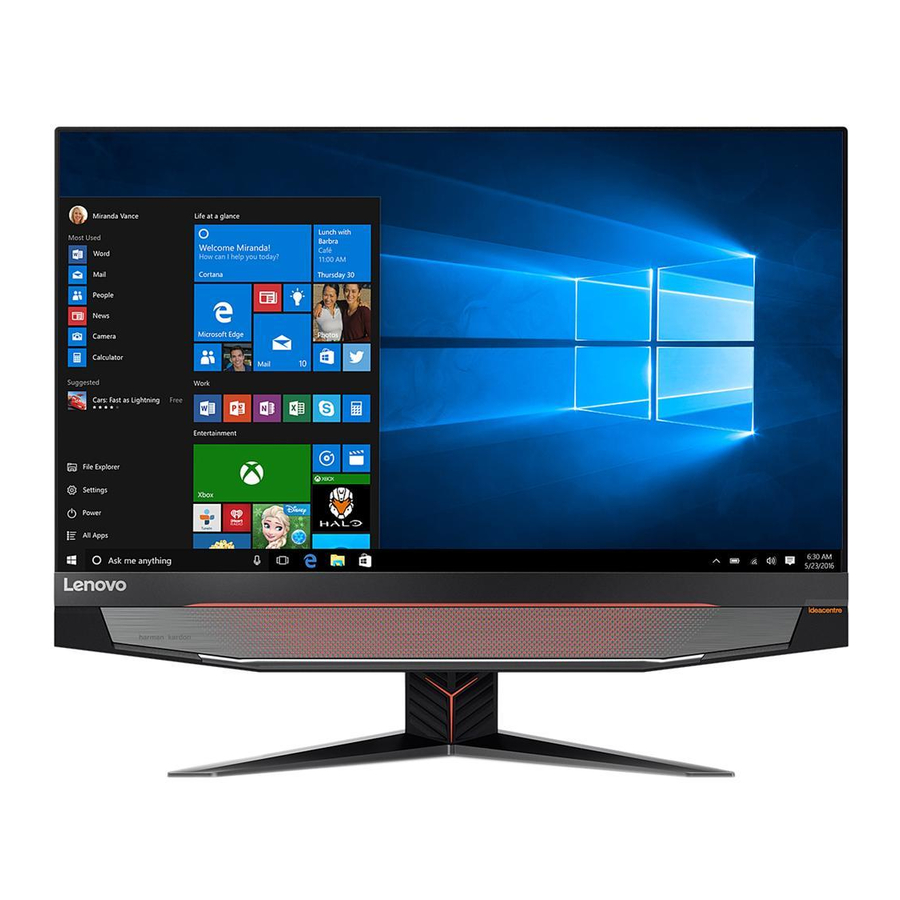
Lenovo ideacentre AIO Y910 - Kompiuterio greitojo paleidimo vadovas
- 1 Išpakavimas
- 2 Stovo pagrindo montavimas
- 3 Kompiuterio stovo reguliavimas
- 4 Klaviatūros ir pelės prijungimas
- 5 Maitinimo kabelio prijungimas
- 6 Kompiuterio įjungimas
- 7 Kompiuterio priekinis vaizdas
- 8 Kairysis ir dešinysis kompiuterio vaizdas
- 9 Galinis kompiuterio vaizdas
- 10 Prisijungimas prie interneto
- 11 Prieiga prie kitų vadovų
- 12 Kompiuterio nešimas
- 13 Išardymas. Aparatinės įrangos keitimas arba atnaujinimas
- 14 Windows pagalbos sistema
- 15 Aptarnavimo ir palaikymo informacija
- 16 Nuorodos
- 17 Atsisiųsti instrukciją
- 18 Kitomis kalbomis
Išpakavimas

* Tik pasirinkti modeliai.
- Kai kuriuose modeliuose gali būti elementų, kurie nėra išvardyti.
- Šiame vadove pateikti aprašymai gali skirtis nuo to, ką matote savo kompiuteryje, priklausomai nuo kompiuterio modelio ir konfigūracijos.
- Produkto dizainas ir specifikacijos gali būti keičiami be išankstinio įspėjimo.
Stovo pagrindo montavimas

Kompiuterio stovo reguliavimas

Klaviatūros ir pelės prijungimas

PASTABA: Jei jūsų kompiuteryje yra belaidė klaviatūra arba pelė, vadovaukitės tų įrenginių diegimo instrukcijomis.
Maitinimo kabelio prijungimas

Kompiuterio įjungimas

Kompiuterio priekinis vaizdas

- 3D kamera
- Kameros LED indikatorius
- 2D kamera
- Integruotas mikrofonas
 DĖMESIO: Būtinai neužblokuokite jokių oro angų ant kompiuterio.
Užblokuotos oro angos gali sukelti šilumines problemas.
DĖMESIO: Jei jūsų kompiuteryje yra infraraudonųjų spindulių (IR) nuotolinio valdymo pultas, nedėkite USB IR imtuvo toje pačioje plokštumoje kaip ir ekranas.
Kairysis ir dešinysis kompiuterio vaizdas

- Ausinių pakaba
- HDMI-in perjungimo mygtukas
- Įjungimo mygtukas
- USB 3.0 jungtis
- USB 3.0 jungtis
- Atminties kortelių skaitytuvas
- Kombinuota garso lizdas 1
- Mikrofono jungtis
- USB 3.0 jungtis
- USB 3.0 jungtis/USB maitinimo išjungimo įkrovimo jungtis
- Optinio įrenginio išstūmimo mygtukas
1 Kombinuota garso lizdas: naudojamas ausinėms prijungti.
PASTABOS:
- Kombinuota garso lizdas nepalaiko įprastų mikrofonų.
- Skirtingi pramonės standartai gali lemti, kad įrašymo funkcija nebus palaikoma, jei prijungtos trečiųjų šalių ausinės ar ausinės su mikrofonu.
- Ausinių pakaba gali atlaikyti tik iki 1 kg svorio.
Galinis kompiuterio vaizdas

- HDMI-in jungtis
- USB 2.0 jungtis
- USB 2.0 jungtis
- HDMI-out jungtis
- Ethernet jungtis
- Maitinimo jungtis
- Apsauginio kabelio lizdas
- Kabelio spaustukas
- Ventiliacijos angos
DĖMESIO: Nelieskite ventiliacijos angų, kol jos visiškai neatvės.
Prisijungimas prie interneto
Norint prisijungti prie interneto, jums reikia sutarties su interneto paslaugų teikėju (ISP) ir tam tikros aparatinės įrangos. IPT ir jų siūlomos paslaugos įvairiose šalyse skiriasi. Kreipkitės į savo IPT, kad sužinotumėte apie jūsų šalyje teikiamas paslaugas. Jūsų kompiuteris palaiko belaidžius (tik pasirinkti modeliai) arba laidinius tinklus, kurie jungia jūsų kompiuterį su kitais įrenginiais.
Laidinis tinklo ryšys
Norėdami prisijungti prie laidinių tinklų, prijunkite vieną Ethernet kabelio galą (įsigyjamas atskirai) prie Ethernet jungties kompiuteryje, o kitą galą prijunkite prie tinklo maršrutizatoriaus arba plačiajuosčio ryšio modemą. Išsamias sąrankos instrukcijas rasite pas savo IPT.
PASTABA: Plačiajuosčio ryšio modemo ir maršrutizatoriaus diegimo procedūros skiriasi priklausomai nuo gamintojo. Vadovaukitės gamintojo instrukcijomis.
Belaidis tinklo ryšys
Norėdami prisijungti prie belaidžių tinklų, galite naudoti integruotą "Wi-Fi" anteną, kad pasiektumėte savo belaidį namų tinklą.
Norėdami prijungti kompiuterį prie belaidžio tinklo:
Spustelėkite arba palieskite tinklo piktogramą užduočių juostoje, tada pasirinkite savo maršrutizatoriaus pavadinimą. Spustelėkite arba palieskite Connect (Prisijungti), tada atlikite ekrane nurodytus veiksmus.
Patikrinkite belaidį tinklą atidarydami savo žiniatinklio naršyklę ir pasiekdami bet kurią žiniatinklio svetainę.
Prieiga prie kitų vadovų
Svarbios informacijos apie gaminį vadovas buvo iš anksto įkeltas į jūsų kompiuterį. Norėdami pasiekti šį vadovą, atlikite šiuos veiksmus:
Modeliams, kuriuose yra Lenovo Companion:
- Atidarykite Start (Pradėti) meniu, tada spustelėkite arba palieskite Lenovo Companion.
- Spustelėkite arba palieskite Support (Palaikymas) → User Guide (Vartotojo vadovas).
Modeliams be Lenovo Companion:
Atidarykite Start (Pradėti) meniu, tada spustelėkite arba palieskite Manual (Vadovas), kad pasiektumėte šį vadovą.
Modeliams be iš anksto įdiegtų operacinių sistemų:
Eikite į Lenovo palaikymo žiniatinklio svetainę, kad pasiektumėte savo vadovus. Daugiau informacijos rasite skyriuje "Vadovų atsisiuntimas".
Kompiuterio nešimas

Išardymas. Aparatinės įrangos keitimas arba atnaujinimas
Saugos informacija apie CRU keitimą
Neatidarykite savo kompiuterio ir nebandykite atlikti jokių remonto darbų, prieš perskaitydami "Svarbią saugos informaciją" Saugos, garantijos, aplinkos, perdirbimo informacijos vadove ir Svarbios informacijos apie gaminį vadove, kurie buvo pridėti prie jūsų kompiuterio.
Jei nebeturite šio Saugos, garantijos, aplinkos, perdirbimo informacijos vadovo ir Svarbios informacijos apie gaminį vadovo kopijos, galite ją gauti internetu iš svetainės adresu http://www.lenovo.com/UserManuals.
Instrukcijos prieš išardymą
Prieš tęsdami išardymo procedūrą, įsitikinkite, kad atlikote šiuos veiksmus:
- Išjunkite sistemos ir visų periferinių įrenginių maitinimą.
- Atjunkite visus maitinimo ir signalo kabelius nuo kompiuterio.
- Padėkite sistemą ant lygaus, stabilaus paviršiaus.
CRU, skirti jūsų kompiuteriui, apima:
- klaviatūra
- pelė
- optinis įrenginys
- kietojo kūno diskas*
- adapteris
- kietasis diskas
- atminties modulis
Šioje dalyje pateikiamos instrukcijos, kaip pakeisti šias dalis:
- Kietasis diskas (Atlikite veiksmus:
![]() )
) - Kietojo kūno diskas (Atlikite veiksmus:
![]() )
) - Optinis įrenginys (Atlikite veiksmus:
![]() )
) - Atminties modulis (Atlikite veiksmus:
![]() )
)
 )
) )
) )
) )
)DĖMESIO: Išjunkite kompiuterį ir palaukite 5 minutes, kol jis atvės, prieš išimdami bet kurią kompiuterio dalį.
DĖMESIO: Dalys, pažymėtos  , gali įkaisti veikimo metu. Nelieskite!
- Kairiojo galinio dangtelio nuėmimas

- Dešiniojo galinio dangtelio nuėmimas

- Kietojo disko nuėmimas

- Kietojo kūno disko nuėmimas

- Optinio įrenginio nuėmimas

- Atminties modulio nuėmimas

- Vaizdo plokštės nuėmimas
Vaizdo plokštė yra pasirinktinė CRU patyrusiems vartotojams. Instrukcijas, kaip pakeisti šią dalį, rasite Aparatinės įrangos priežiūros vadove iš Lenovo palaikymo žiniatinklio svetainės. Norėdami gauti Aparatinės įrangos priežiūros vadovo kopiją, eikite į: www.lenovo.com/UserManuals.
Norėdami nuimti vaizdo plokštę: atlikite veiksmus "![]() ,
, ![]() ".
".


 ,
,  ".
".
Windows pagalbos sistema
Windows pagalbos sistema suteikia jums išsamią informaciją apie Windows operacinės sistemos naudojimą.
Norėdami pasiekti Windows pagalbos sistemą, atlikite šiuos veiksmus:
Atidarykite Start (Pradėti) meniu, tada spustelėkite arba palieskite Get Started (Pradėkite), kad gautumėte daugiau informacijos. Taip pat galite įvesti Get Started (Pradėkite) arba tai, ko ieškote, paieškos laukelyje užduočių juostoje. Gausite pasiūlymų ir atsakymų į savo klausimus apie Windows ir geriausius paieškos rezultatus, pasiekiamus iš jūsų kompiuterio ir interneto.
Norėdami atlikti sistemos atkūrimą po rimtos klaidos Windows 10, spustelėkite arba palieskite Start (Pradėti) mygtuką ir pasirinkite Settings (Nustatymai) → Update & security (Atnaujinimas ir saugumas) → Recovery (Atkūrimas). Tada vadovaukitės ekrane pateiktomis instrukcijomis, kad atliktumėte sistemos atkūrimą.
DĖMESIO: Windows operacinę sistemą teikia "Microsoft Corporation". Naudokite ją pagal GALUTINIO VARTOTOJO LICENCIJOS SUTARTĮ (EULA) tarp jūsų ir "Microsoft". Jei turite klausimų, susijusių su operacine sistema, kreipkitės tiesiogiai į "Microsoft".
Aptarnavimo ir palaikymo informacija
Šioje informacijoje aprašomas techninis palaikymas, kuris yra prieinamas jūsų produktui garantijos laikotarpiu arba per visą produkto gyvavimo laiką. Žr. "Lenovo" ribotą garantiją, kad gautumėte išsamų "Lenovo" garantijos sąlygų paaiškinimą. Išsamesnės informacijos apie visos garantijos pasiekimą rasite skyriuje "Pranešimas apie "Lenovo" ribotą garantiją" vėliau šiame dokumente. Jei įsigijote "Lenovo" paslaugas, išsamios informacijos ieškokite šiose sąlygose:
- Norėdami gauti "Lenovo" garantijos aptarnavimo atnaujinimus arba pratęsimus, eikite į: http://support.lenovo.com/lwsu
- Norėdami gauti "Lenovo" atsitiktinės žalos apsaugos paslaugas, eikite į: http://support.lenovo.com/ladps
- Techninis palaikymas internetu yra prieinamas per visą produkto gyvavimo laiką adresu: http://www.lenovo.com/support
Ši informacija taikoma ideacentre AIO Y910 mašinos tipui: F0CJ [AIO Y910-27ISH/Energy Star] Lenovo, Lenovo logotipas ir ideacentre yra Lenovo prekių ženklai Jungtinėse Amerikos Valstijose, kitose šalyse arba abiejose. Windows yra Microsoft įmonių grupės prekės ženklas. Kiti įmonių, produktų ar paslaugų pavadinimai gali būti kitų asmenų prekių ženklai arba paslaugų ženklai.
© Autorių teisės Lenovo 2016. APRIBOTAS IR APRIBOTŲ TEISIŲ PRANEŠIMAS: Jei duomenys ar programinė įranga pristatomi pagal Bendrųjų paslaugų administracijos "GSA" sutartį, naudojimui, atkūrimui ar atskleidimui taikomi apribojimai, nustatyti sutartyje Nr. GS-35F-05925.

Nuorodos
Lenovo Support – Drivers, Updates, How-To Guides, Technical Help and more - Lenovo Support US
Lenovo Support – Drivers, Updates, How-To Guides, Technical Help and more - Lenovo Support US

Atsisiųsti instrukciją
Čia galite atsisiųsti visą pdf instrukcijos versiją, kurioje gali būti papildomų saugos instrukcijų, garantijos informacijos, FCC taisyklių ir kt.
Atsisiųsti Lenovo ideacentre AIO Y910 - Kompiuterio greitojo paleidimo vadovas


