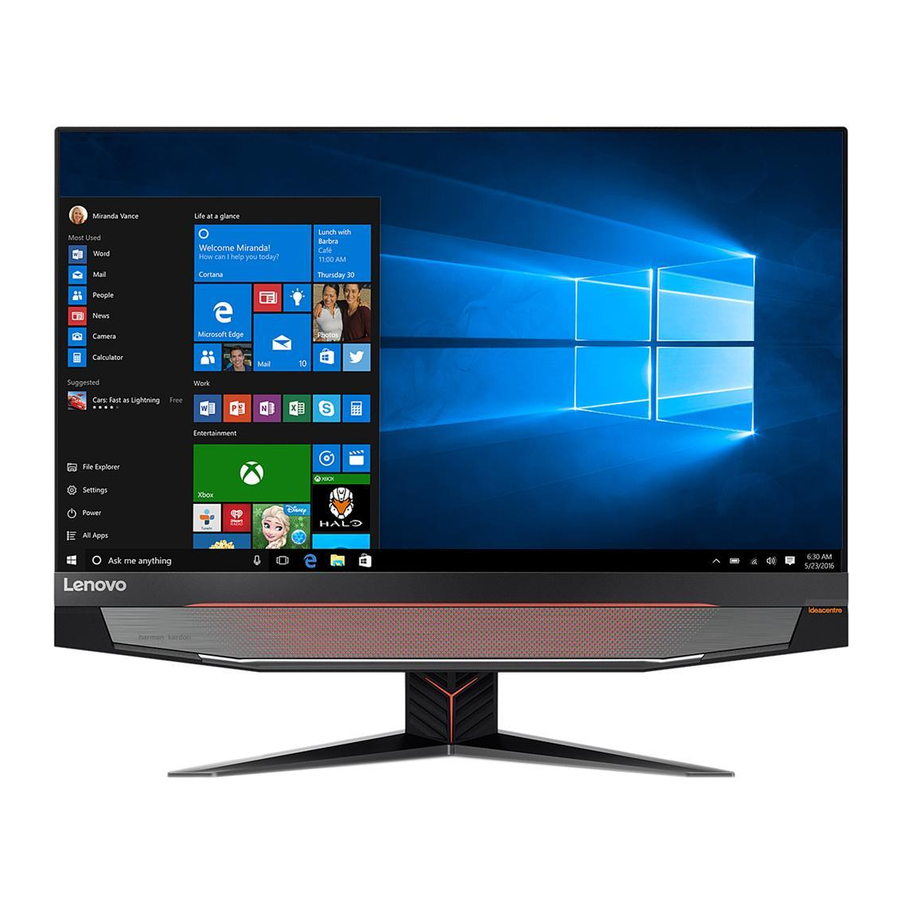
Lenovo ideacentre AIO Y910 - Vodnik za hiter začetek računalnika
- 1 Razpakiranje
- 2 Namestitev podstavka stojala
- 3 Prilagajanje stojala računalnika
- 4 Priključitev tipkovnice in miške
- 5 Priključitev napajalnega kabla
- 6 Vklop računalnika
- 7 Sprednji pogled računalnika
- 8 Levi in desni pogled računalnika
- 9 Zadnji pogled računalnika
- 10 Povezava z internetom
- 11 Dostop do drugih priročnikov
- 12 Prenašanje računalnika
- 13 Razstavljanje. Zamenjava ali nadgradnja strojne opreme
- 14 Sistem pomoči Windows
- 15 Informacije o servisu in podpori
- 16 Reference
- 17 Prenesi navodilo
- 18 V drugih jezikih
Razpakiranje

* Samo izbrani modeli.
- Nekateri modeli lahko vsebujejo elemente, ki niso navedeni.
- Opisi v tem priročniku se lahko razlikujejo od tistega, kar vidite na vašem računalniku, odvisno od modela in konfiguracije računalnika.
- Zasnova izdelka in specifikacije se lahko spremenijo brez predhodnega obvestila.
Namestitev podstavka stojala

Prilagajanje stojala računalnika

Priključitev tipkovnice in miške

OPOMBA: Če je vaš računalnik opremljen z brezžično tipkovnico ali miško, sledite navodilom za namestitev teh naprav.
Priključitev napajalnega kabla

Vklop računalnika

Sprednji pogled računalnika

- 3D kamera
- LED indikator kamere
- 2D kamera
- Vgrajen mikrofon
 POZOR: Pazite, da ne blokirate nobenih zračnikov na računalniku.
Blokirani zračniki lahko povzročijo toplotne težave.
POZOR: Če je vaš računalnik opremljen z infrardečim (IR) daljinskim upravljalnikom, ne postavljajte USB IR sprejemnika na isto ravnino kot zaslon.
Levi in desni pogled računalnika

- Obešalnik za slušalke
- Gumb za preklop HDMI-vhod
- Gumb za vklop
- Priključek USB 3.0
- Priključek USB 3.0
- Čitalnik pomnilniških kartic
- Kombinirani avdio priključek 1
- Priključek za mikrofon
- Priključek USB 3.0
- Priključek USB 3.0/USB priključek za izklopno polnjenje
- Gumb za izmet optičnega pogona
1 Kombinirani avdio priključek: Uporablja se za priključitev slušalk.
OPOMBE:
- Kombinirani avdio priključek ne podpira običajnih mikrofonov.
- Različni industrijski standardi lahko povzročijo, da funkcija snemanja ni podprta, če so priključene slušalke ali naglavne slušalke drugih proizvajalcev.
- Obešalnik za slušalke lahko podpira samo obremenitve do 1 kg teže.
Zadnji pogled računalnika

- Priključek HDMI-vhod
- Priključek USB 2.0
- Priključek USB 2.0
- Priključek HDMI-izhod
- Ethernet priključek
- Napajalni priključek
- Reža za varnostni kabel
- Sponka za kabel
- Zračniki
POZOR: Ne dotikajte se zračnikov, razen če so se popolnoma ohladili.
Povezava z internetom
Za povezavo z internetom potrebujete pogodbo z ponudnikom internetnih storitev (ISP) in nekaj strojne opreme. Ponudniki internetnih storitev in storitve, ki jih ponujajo, se razlikujejo glede na državo. Za storitve, ki so na voljo v vaši državi, se obrnite na svojega ponudnika internetnih storitev. Vaš računalnik podpira brezžična (samo izbrani modeli) ali žična omrežja, ki povežejo vaš računalnik z drugimi napravami.
Žična omrežna povezava
Za žična omrežja priključite en konec Ethernet kabla (naprodaj posebej) na Ethernet priključek na vašem računalniku, nato pa priključite drugi konec na omrežni usmerjevalnik ali širokopasovni modem. Za podrobna navodila za nastavitev se posvetujte s svojim ponudnikom internetnih storitev.
OPOMBA: Postopki namestitve širokopasovnega modema in usmerjevalnika se razlikujejo glede na proizvajalca. Sledite navodilom proizvajalca.
Brezžična omrežna povezava
Za brezžična omrežja lahko uporabite vgrajeno anteno Wi-Fi za dostop do vašega brezžičnega domačega omrežja.
Za povezavo računalnika z brezžičnim omrežjem:
Kliknite ali tapnite ikono omrežja v opravilni vrstici, nato izberite ime vašega usmerjevalnika. Kliknite ali tapnite Connect (Poveži), nato sledite korakom na zaslonu.
Preizkusite brezžično omrežje tako, da odprete spletni brskalnik in dostopate do katerega koli spletnega mesta.
Dostop do drugih priročnikov
Pomemben priročnik z informacijami o izdelku je bil predhodno naložen na vaš računalnik. Za dostop do tega priročnika naredite naslednje:
Za modele, ki so opremljeni z Lenovo Companion:
- Odprite meni Start in nato kliknite ali tapnite Lenovo Companion.
- Kliknite ali tapnite Support (Podpora) → User Guide (Uporabniški priročnik).
Za modele brez Lenovo Companion:
Odprite meni Start in nato kliknite ali tapnite Manual (Priročnik) za dostop do tega priročnika.
Za modele brez prednameščenih operacijskih sistemov:
Pojdite na spletno mesto za podporo Lenovo za dostop do vaših priročnikov. Za dodatne informacije glejte "Prenos priročnikov".
Prenašanje računalnika

Razstavljanje. Zamenjava ali nadgradnja strojne opreme
Varnostne informacije za zamenjavo CRU-jev
Ne odpirajte računalnika in ne poskušajte popravljati, preden preberete "Pomembne varnostne informacije" v Priročniku z varnostnimi, garancijskimi, okoljskimi informacijami in informacijami o recikliranju in Pomembnem priročniku z informacijami o izdelku, ki je bil priložen vašemu računalniku.
Če te kopije Priročnika z varnostnimi, garancijskimi, okoljskimi informacijami in informacijami o recikliranju in Pomembnega priročnika z informacijami o izdelku nimate več, jo lahko dobite na spletnem mestu http://www.lenovo.com/UserManuals.
Navodila pred razstavljanjem
Preden nadaljujete s postopkom razstavljanja, se prepričajte, da ste naredili naslednje:
- Izklopite napajanje sistema in vseh zunanjih naprav.
- Izključite vse napajalne in signalne kable iz računalnika.
- Postavite sistem na ravno, stabilno površino.
CRU-ji za vaš računalnik vključujejo:
- tipkovnica
- miška
- optični pogon
- pogon SSD*
- adapter
- trdi disk
- pomnilniški modul
Ta del vsebuje navodila za zamenjavo naslednjih delov:
- Trdi disk (Sledite korakom:
![]() )
) - Pogon SSD (Sledite korakom:
![]() )
) - Optični pogon (Sledite korakom:
![]() )
) - Pomnilniški modul (Sledite korakom:
![]() )
)
 )
) )
) )
) )
)POZOR: Izklopite računalnik in počakajte 5 minut, da se ohladi, preden odstranite kateri koli del računalnika.
POZOR: Deli, označeni z  , se lahko med delovanjem segrejejo. Ne dotikajte se!
- Odstranitev levega zadnjega pokrova

- Odstranitev desnega zadnjega pokrova

- Odstranitev trdega diska

- Odstranitev pogona SSD

- Odstranitev optičnega pogona

- Odstranitev pomnilniškega modula

- Odstranitev grafične kartice
Grafična kartica je izbirni CRU za izkušene uporabnike. Navodila za zamenjavo tega dela najdete v Priročniku za vzdrževanje strojne opreme na spletnem mestu za podporo Lenovo. Za pridobitev kopije Priročnika za vzdrževanje strojne opreme pojdite na: www.lenovo.com/UserManuals.
Za odstranitev grafične kartice: sledite korakom "![]() ,
, ![]() ".
".


 ,
,  ".
".
Sistem pomoči Windows
Sistem pomoči Windows vam nudi podrobne informacije o uporabi operacijskega sistema Windows.
Za dostop do sistema pomoči Windows naredite naslednje:
Odprite meni Start in nato kliknite ali tapnite Get Started (Začetek), da dobite več podrobnosti. Lahko tudi vnesete Get Started (Začetek) ali tisto, kar iščete, v iskalno polje v opravilni vrstici. Dobili boste predloge in odgovore na vaša vprašanja o sistemu Windows ter najboljše rezultate iskanja, ki so na voljo iz vašega računalnika in interneta.
Za izvedbo obnovitve sistema po resni napaki v sistemu Windows 10 kliknite ali tapnite gumb Start in izberite Settings (Nastavitve) → Update & security (Posodobitev in varnost) → Recovery (Obnovitev). Nato sledite navodilom na zaslonu za obnovitev sistema.
POZOR: Operacijski sistem Windows zagotavlja korporacija Microsoft. Uporabljajte ga v skladu z LICENČNO POGODBO ZA KONČNEGA UPORABNIKA (EULA) med vami in Microsoftom. Za vsa vprašanja v zvezi z operacijskim sistemom se obrnite neposredno na Microsoft.
Informacije o servisu in podpori
Naslednje informacije opisujejo tehnično podporo, ki je na voljo za vaš izdelek, v garancijskem obdobju ali skozi celotno življenjsko dobo vašega izdelka. Za popolno razlago garancijskih pogojev Lenovo si oglejte omejeno garancijo Lenovo. Za podrobnosti o dostopu do celotne garancije glejte "Obvestilo o omejeni garanciji Lenovo" v nadaljevanju tega dokumenta. Če ste kupili storitve Lenovo, si za podrobne informacije oglejte naslednje pogoje:
- Za nadgradnje ali podaljške garancijskega servisa Lenovo pojdite na: http://support.lenovo.com/lwsu
- Za storitve zaščite pred nenamerno škodo Lenovo pojdite na: http://support.lenovo.com/ladps
- Spletna tehnična podpora je na voljo v celotni življenjski dobi izdelka na: http://www.lenovo.com/support
Naslednje informacije se nanašajo na tip stroja ideacentre AIO Y910: F0CJ [AIO Y910-27ISH/Energy Star] Lenovo, logotip Lenovo in ideacentre so blagovne znamke družbe Lenovo v Združenih državah, drugih državah ali obojih. Windows je blagovna znamka skupine podjetij Microsoft. Druga imena podjetij, izdelkov ali storitev so lahko blagovne znamke ali storitvene znamke drugih.
© Copyright Lenovo 2016. OBVESTILO O OMEJENIH IN ZAUPNIH PRAVICAH: Če so podatki ali programska oprema dostavljeni v skladu s pogodbo General Services Administration "GSA", je uporaba, reprodukcija ali razkritje predmet omejitev, določenih v pogodbi št. GS-35F-05925.

Reference
Lenovo Support – Drivers, Updates, How-To Guides, Technical Help and more - Lenovo Support US
Lenovo Support – Drivers, Updates, How-To Guides, Technical Help and more - Lenovo Support US

Prenesi navodilo
Tukaj lahko prenesete polno pdf različico navodila, ki lahko vsebuje dodatna varnostna navodila, informacije o garanciji, FCC pravila itd.
Prenesi Lenovo ideacentre AIO Y910 - Vodnik za hiter začetek računalnika


