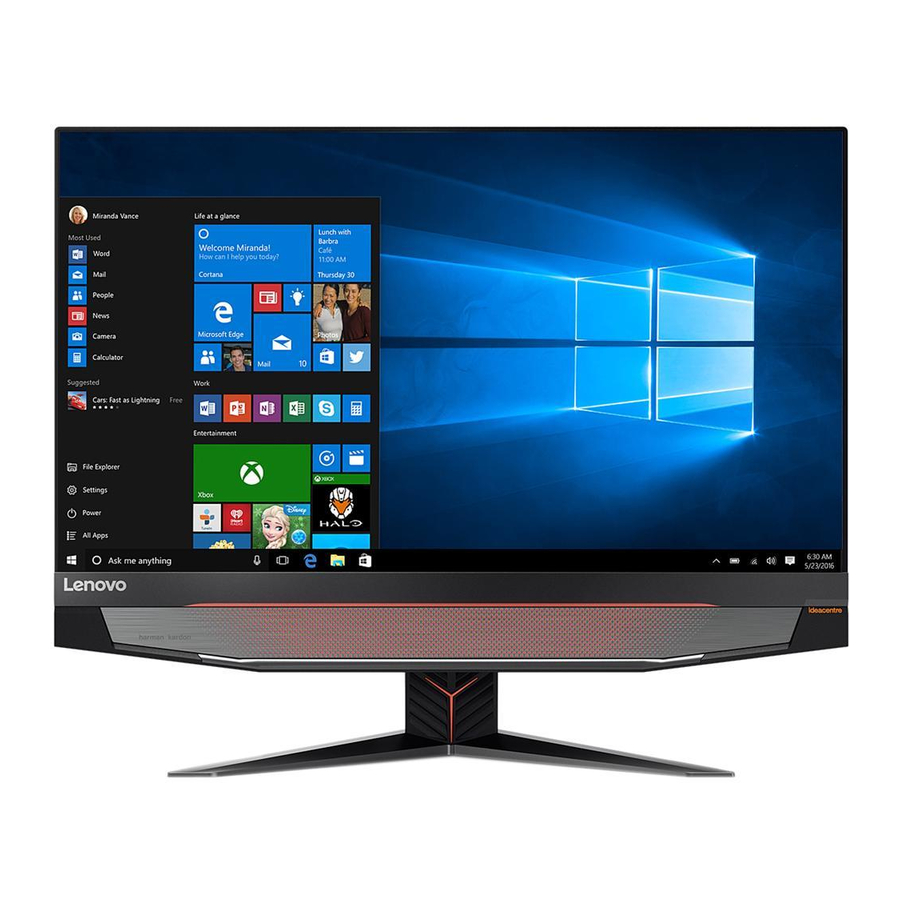
Lenovo ideacentre AIO Y910 - Kurzanleitung für den Computer
- 1 Auspacken
- 2 Installieren des Standfußes
- 3 Anpassen des Computerständers
- 4 Anschließen von Tastatur und Maus
- 5 Anschließen des Netzkabels
- 6 Einschalten des Computers
- 7 Vorderansicht des Computers
- 8 Linke und rechte Ansicht des Computers
- 9 Rückansicht des Computers
- 10 Verbindung zum Internet herstellen
- 11 Auf andere Handbücher zugreifen
- 12 Transportieren des Computers
- 13 Demontage. Hardware austauschen oder aufrüsten
- 14 Windows-Hilfesystem
- 15 Service- und Support-Informationen
- 16 Referenzen
- 17 Anleitung herunterladen
- 18 In anderen Sprachen
Auspacken

* Nur bei ausgewählten Modellen.
- Einige Modelle enthalten möglicherweise nicht aufgeführte Artikel.
- Die Beschreibungen in dieser Anleitung können je nach Computermodell und -konfiguration von dem abweichen, was Sie auf Ihrem Computer sehen.
- Produktdesign und Spezifikationen können ohne vorherige Ankündigung geändert werden.
Installieren des Standfußes

Anpassen des Computerständers

Anschließen von Tastatur und Maus

HINWEIS: Wenn Ihr Computer mit einer kabellosen Tastatur oder Maus ausgestattet ist, befolgen Sie die Installationsanweisungen für diese Geräte.
Anschließen des Netzkabels

Einschalten des Computers

Vorderansicht des Computers

- 3D-Kamera
- Kamera-LED-Anzeige
- 2D-Kamera
- Integriertes Mikrofon
 ACHTUNG: Achten Sie darauf, keine Lüftungsschlitze am Computer zu blockieren.
Blockierte Lüftungsschlitze können thermische Probleme verursachen.
ACHTUNG: Wenn Ihr Computer mit einer Infrarot-(IR)-Fernbedienung ausgestattet ist, legen Sie den USB-IR-Empfänger nicht auf dieselbe Ebene wie den Bildschirm.
Linke und rechte Ansicht des Computers

- Headset-Halterung
- HDMI-Eingang-Umschalttaste
- Netztaste
- USB 3.0-Anschluss
- USB 3.0-Anschluss
- Speicherkartenleser
- Kombinierter Audioanschluss 1
- Mikrofonanschluss
- USB 3.0-Anschluss
- USB 3.0-Anschluss/USB-Ladeanschluss bei ausgeschaltetem Gerät
- Auswurftaste für optisches Laufwerk
1 Kombinierter Audioanschluss: Zum Anschließen von Headsets verwendet.
HINWEISE:
- Der kombinierte Audioanschluss unterstützt keine herkömmlichen Mikrofone.
- Unterschiedliche Industriestandards können dazu führen, dass die Aufnahmefunktion bei Anschluss von Kopfhörern oder Headsets von Drittanbietern nicht unterstützt wird.
- Die Headset-Halterung kann nur Lasten bis zu einem Gewicht von 1 kg tragen.
Rückansicht des Computers

- HDMI-Eingangsanschluss
- USB 2.0-Anschluss
- USB 2.0-Anschluss
- HDMI-Ausgangsanschluss
- Ethernet-Anschluss
- Stromanschluss
- Sicherheitskabelschloss
- Kabelklemme
- Lüftungsschlitze
ACHTUNG: Berühren Sie die Lüftungsschlitze erst, wenn sie vollständig abgekühlt sind.
Verbindung zum Internet herstellen
Sie benötigen einen Vertrag mit einem Internetdienstanbieter (ISP) und bestimmte Hardware, um eine Verbindung zum Internet herzustellen. ISPs und die von ihnen angebotenen Dienste variieren je nach Land. Wenden Sie sich an Ihren ISP, um Informationen zu den in Ihrem Land verfügbaren Diensten zu erhalten. Ihr Computer unterstützt drahtlose (nur ausgewählte Modelle) oder kabelgebundene Netzwerke, die Ihren Computer mit anderen Geräten verbinden.
Kabelgebundene Netzwerkverbindung
Für kabelgebundene Netzwerke schließen Sie ein Ende eines Ethernet-Kabels (separat erhältlich) an den Ethernet-Anschluss Ihres Computers an und verbinden dann das andere Ende mit dem Netzwerkrouter oder Breitbandmodem. Wenden Sie sich an Ihren ISP für detaillierte Einrichtungsanweisungen.
HINWEIS: Die Installationsverfahren für Breitbandmodems und Router variieren je nach Hersteller. Befolgen Sie die Anweisungen des Herstellers.
Kabellose Netzwerkverbindung
Für kabellose Netzwerke können Sie die integrierte Wi-Fi-Antenne verwenden, um auf Ihr kabelloses Heimnetzwerk zuzugreifen.
So verbinden Sie Ihren Computer mit dem kabellosen Netzwerk:
Klicken oder tippen Sie auf das Netzwerksymbol in der Taskleiste und wählen Sie dann den Namen Ihres Routers aus. Klicken oder tippen Sie auf Connect (Verbinden) und befolgen Sie dann die Schritte auf dem Bildschirm.
Testen Sie das kabellose Netzwerk, indem Sie Ihren Webbrowser öffnen und eine beliebige Webseite aufrufen.
Auf andere Handbücher zugreifen
Der Wichtige Produktinformationen Leitfaden ist auf Ihrem Computer vorinstalliert. Um auf diesen Leitfaden zuzugreifen, gehen Sie wie folgt vor:
Für Modelle mit Lenovo Companion:
- Öffnen Sie das Startmenü und klicken oder tippen Sie dann auf Lenovo Companion.
- Klicken oder tippen Sie auf Support (Support) → User Guide (Benutzerhandbuch).
Für Modelle ohne Lenovo Companion:
Öffnen Sie das Startmenü und klicken oder tippen Sie dann auf Manual (Handbuch), um auf diesen Leitfaden zuzugreifen.
Für Modelle ohne vorinstallierte Betriebssysteme:
Besuchen Sie die Lenovo Support-Webseite, um auf Ihre Handbücher zuzugreifen. Siehe "Downloading manuals" (Handbücher herunterladen) für zusätzliche Informationen.
Transportieren des Computers

Demontage. Hardware austauschen oder aufrüsten
Sicherheitsinformationen zum Austausch von CRUs
Öffnen Sie Ihren Computer nicht und versuchen Sie keine Reparaturen, bevor Sie die "Important safety information" (Wichtige Sicherheitsinformationen) im Sicherheits-, Garantie-, Umwelt- und Recycling-Informationshandbuch und im Leitfaden für wichtige Produktinformationen gelesen haben, die Ihrem Computer beilagen.
Wenn Sie diese Kopie des Sicherheits-, Garantie-, Umwelt- und Recycling-Informationshandbuchs und des Leitfadens für wichtige Produktinformationen nicht mehr besitzen, können Sie eine Online-Version auf der Webseite unter http://www.lenovo.com/UserManuals erhalten.
Anweisungen vor der Demontage
Bevor Sie mit der Demontage fortfahren, stellen Sie sicher, dass Sie Folgendes tun:
- Schalten Sie das System und alle Peripheriegeräte aus.
- Ziehen Sie alle Strom- und Signalkabel vom Computer ab.
- Stellen Sie das System auf eine ebene, stabile Oberfläche.
CRUs für Ihren Computer umfassen:
- Tastatur
- Maus
- optisches Laufwerk
- Solid-State-Laufwerk*
- Adapter
- Festplattenlaufwerk
- Speichermodul
Dieser Abschnitt enthält Anweisungen zum Austausch der folgenden Teile:
- Festplattenlaufwerk (Befolgen Sie die Schritte:
![]() )
) - Solid-State-Laufwerk (Befolgen Sie die Schritte:
![]() )
) - Optisches Laufwerk (Befolgen Sie die Schritte:
![]() )
) - Speichermodul (Befolgen Sie die Schritte:
![]() )
)
 )
) )
) )
) )
)ACHTUNG: Schalten Sie den Computer aus und warten Sie 5 Minuten, damit er abkühlen kann, bevor Sie Teile des Computers entfernen.
 ACHTUNG: Die mit gekennzeichneten Teile können während des Betriebs heiß werden. Nicht berühren!
- Entfernen der linken hinteren Abdeckung

- Entfernen der rechten hinteren Abdeckung

- Entfernen des Festplattenlaufwerks

- Entfernen des Solid-State-Laufwerks

- Entfernen des optischen Laufwerks

- Entfernen des Speichermoduls

- Entfernen der Grafikkarte
Die Grafikkarte ist ein optionales CRU für erfahrene Benutzer. Anweisungen zum Austausch dieses Teils finden Sie im Hardware-Wartungshandbuch auf der Lenovo Support-Webseite. Um eine Kopie des Hardware-Wartungshandbuchs zu erhalten, gehen Sie zu: www.lenovo.com/UserManuals.
Um die Grafikkarte zu entfernen: befolgen Sie die Schritte "![]() ,
, ![]() ".
".


 ,
,  ".
".
Windows-Hilfesystem
Das Windows-Hilfesystem bietet Ihnen detaillierte Informationen zur Verwendung des Windows-Betriebssystems.
Um auf das Windows-Hilfesystem zuzugreifen, gehen Sie wie folgt vor:
Öffnen Sie das Startmenü und klicken oder tippen Sie dann auf Get Started (Erste Schritte), um weitere Details zu erhalten. Sie können auch Get Started (Erste Schritte) oder das Gesuchte in das Suchfeld in der Taskleiste eingeben. Sie erhalten Vorschläge und Antworten auf Ihre Fragen zu Windows sowie die besten Suchergebnisse, die von Ihrem PC und dem Internet verfügbar sind.
Um eine Systemwiederherstellung nach einem schwerwiegenden Fehler in Windows 10 durchzuführen, klicken oder tippen Sie auf die Start-Schaltfläche und wählen Sie Settings (Einstellungen) → Update & security (Update & Sicherheit) → Recovery (Wiederherstellung). Befolgen Sie dann die Anweisungen auf dem Bildschirm zur Systemwiederherstellung.
ACHTUNG: Das Windows-Betriebssystem wird von der Microsoft Corporation bereitgestellt. Bitte verwenden Sie es gemäß der ENDBENUTZER-LIZENZVEREINBARUNG (EULA) zwischen Ihnen und Microsoft. Bei Fragen zum Betriebssystem wenden Sie sich bitte direkt an Microsoft.
Service- und Support-Informationen
Die folgenden Informationen beschreiben den technischen Support, der für Ihr Produkt während der Garantiezeit oder während der gesamten Lebensdauer Ihres Produkts verfügbar ist. Die Lenovo beschränkte Garantie enthält eine vollständige Erklärung der Lenovo Garantiebedingungen. Einzelheiten zum Zugriff auf die vollständige Garantie finden Sie unter "Lenovo Limited Warranty notice" (Hinweis zur Lenovo beschränkten Garantie) weiter unten in diesem Dokument. Wenn Sie Lenovo Services erworben haben, beachten Sie die folgenden Geschäftsbedingungen für detaillierte Informationen:
- Für Lenovo Garantie-Service-Upgrades oder -Erweiterungen, gehen Sie zu: http://support.lenovo.com/lwsu
- Für Lenovo Accidental Damage Protection Services, gehen Sie zu: http://support.lenovo.com/ladps
- Online-technischer Support ist während der gesamten Lebensdauer eines Produkts verfügbar unter: http://www.lenovo.com/support
Die folgenden Informationen beziehen sich auf den Maschinentyp ideacentre AIO Y910: F0CJ [AIO Y910-27ISH/Energy Star] Lenovo, das Lenovo-Logo und ideacentre sind Marken von Lenovo in den Vereinigten Staaten, anderen Ländern oder beiden. Windows ist eine Marke der Microsoft-Unternehmensgruppe. Andere Firmen-, Produkt- oder Dienstleistungsnamen können Marken oder Dienstleistungsmarken anderer sein.
© Copyright Lenovo 2016. HINWEIS ZU EINGESCHRÄNKTEN UND BESCHRÄNKTEN RECHTEN: Wenn Daten oder Software gemäß einem General Services Administration "GSA"-Vertrag geliefert werden, unterliegen Nutzung, Vervielfältigung oder Offenlegung den Einschränkungen, die in Vertrag Nr. GS-35F-05925 festgelegt sind.

Referenzen
Lenovo Support – Treiber, Updates, Anleitungen, technischer Support und mehr - Lenovo Support US
Lenovo Support – Treiber, Updates, Anleitungen, technischer Support und mehr - Lenovo Support US

Anleitung herunterladen
Hier können Sie die vollständige PDF-Version des Handbuchs herunterladen. Sie kann zusätzliche Sicherheitsanweisungen, Garantieinformationen, FCC-Regeln usw. enthalten.
Lenovo ideacentre AIO Y910 - Kurzanleitung für den Computer herunterladen


