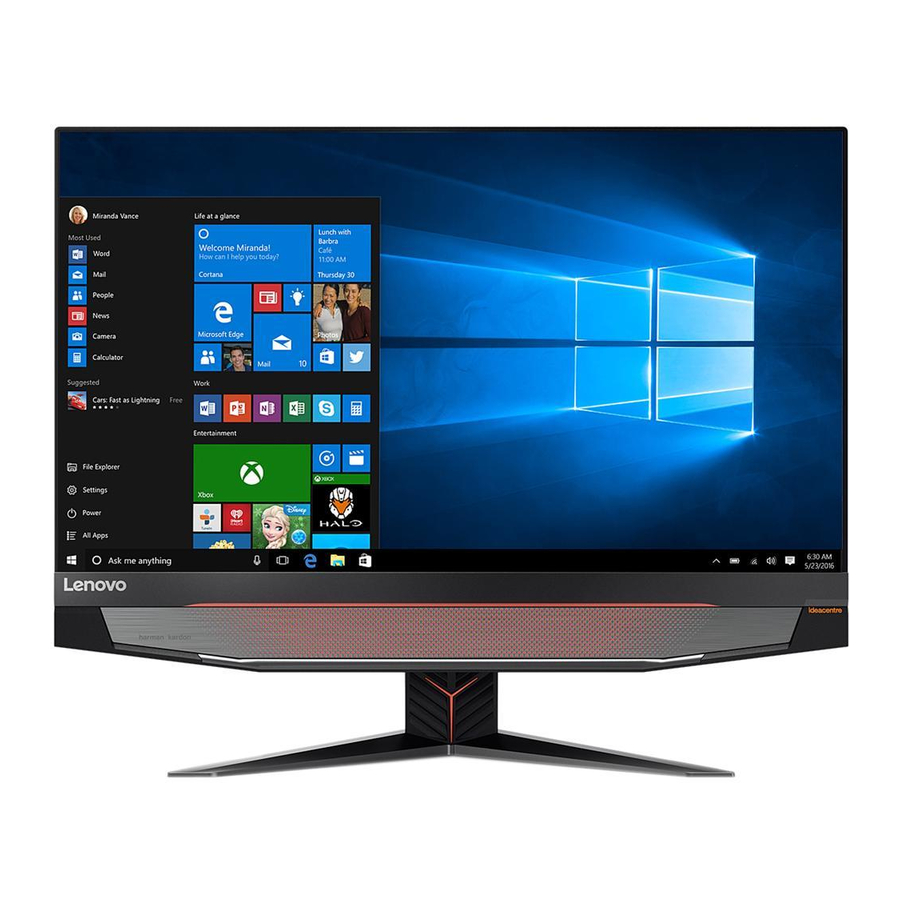
Lenovo ideacentre AIO Y910 - Guide de démarrage rapide de l'ordinateur
- 1 Déballage
- 2 Installation du socle du support
- 3 Réglage du support de l'ordinateur
- 4 Connexion du clavier et de la souris
- 5 Connexion du câble d'alimentation
- 6 Mise sous tension de l'ordinateur
- 7 Vue avant de l'ordinateur
- 8 Vue gauche et droite de l'ordinateur
- 9 Vue arrière de l'ordinateur
- 10 Connexion à Internet
- 11 Accès à d'autres manuels
- 12 Transport de l'ordinateur
- 13 Démontage. Remplacement ou mise à niveau du matériel
- 14 Système d'aide de Windows
- 15 Informations sur le service et l'assistance
- 16 Références
- 17 Télécharger le manuel
- 18 Dans d'autres langues
Déballage

* Certains modèles uniquement.
- Certains modèles peuvent contenir des éléments non listés.
- Les descriptions de ce guide peuvent différer de ce que vous voyez sur votre ordinateur, selon le modèle et la configuration de l'ordinateur.
- La conception et les spécifications du produit peuvent être modifiées sans préavis.
Installation du socle du support

Réglage du support de l'ordinateur

Connexion du clavier et de la souris

REMARQUE : Si votre ordinateur est équipé d'un clavier ou d'une souris sans fil, suivez les instructions d'installation de ces périphériques.
Connexion du câble d'alimentation

Mise sous tension de l'ordinateur

Vue avant de l'ordinateur

- Caméra 3D
- Voyant LED de la caméra
- Caméra 2D
- Microphone intégré
 ATTENTION : Assurez-vous de ne pas bloquer les fentes d'aération de l'ordinateur.
Des fentes d'aération bloquées peuvent causer des problèmes thermiques.
ATTENTION : Si votre ordinateur est équipé d'une télécommande infrarouge (IR), ne placez pas le récepteur USB IR sur le même plan que l'écran.
Vue gauche et droite de l'ordinateur

- Support de casque
- Bouton de commutation HDMI-in
- Bouton d'alimentation
- Connecteur USB 3.0
- Connecteur USB 3.0
- Lecteur de carte mémoire
- Prise audio combo 1
- Connecteur micro
- Connecteur USB 3.0
- Connecteur USB 3.0 / Connecteur de chargement USB hors tension
- Bouton d'éjection du lecteur optique
1 Prise audio combo : Sert à connecter des casques.
REMARQUES :
- La prise audio combo ne prend pas en charge les microphones conventionnels.
- Différentes normes industrielles peuvent empêcher la prise en charge de la fonction d'enregistrement si des écouteurs ou casques tiers sont connectés.
- Le support de casque ne peut supporter des charges que jusqu'à 1 kg.
Vue arrière de l'ordinateur

- Connecteur HDMI-in
- Connecteur USB 2.0
- Connecteur USB 2.0
- Connecteur HDMI-out
- Connecteur Ethernet
- Connecteur d'alimentation
- Fente pour câble de sécurité
- Serre-câbles
- Fentes d'aération
ATTENTION : Ne touchez pas les fentes d'aération tant qu'elles ne sont pas complètement refroidies.
Connexion à Internet
Vous avez besoin d'un contrat avec un fournisseur d'accès Internet (FAI) et de matériel pour vous connecter à Internet. Les FAI et les services qu'ils proposent varient selon les pays. Contactez votre FAI pour connaître les services disponibles dans votre pays. Votre ordinateur prend en charge les réseaux sans fil (certains modèles uniquement) ou câblés qui connectent votre ordinateur à d'autres appareils.
Connexion réseau câblée
Pour les réseaux câblés, connectez une extrémité d'un câble Ethernet (acheté séparément) au connecteur Ethernet de votre ordinateur, puis connectez l'autre extrémité au routeur réseau ou au modem haut débit. Consultez votre FAI pour des instructions de configuration détaillées.
REMARQUE : Les procédures d'installation du modem haut débit et du routeur varient selon le fabricant. Suivez les instructions du fabricant.
Connexion réseau sans fil
Pour les réseaux sans fil, vous pouvez utiliser l'antenne Wi-Fi intégrée pour accéder à votre réseau domestique sans fil.
Pour connecter votre ordinateur au réseau sans fil :
Cliquez ou appuyez sur l'icône réseau dans la barre des tâches, puis sélectionnez le nom de votre routeur. Cliquez ou appuyez sur Connect (Connecter), puis suivez les étapes à l'écran.
Testez le réseau sans fil en ouvrant votre navigateur Web et en accédant à n'importe quel site Web.
Accès à d'autres manuels
Le Guide d'informations importantes sur le produit a été préchargé sur votre ordinateur. Pour accéder à ce guide, procédez comme suit :
Pour les modèles livrés avec Lenovo Companion :
- Ouvrez le menu Démarrer, puis cliquez ou appuyez sur Lenovo Companion.
- Cliquez ou appuyez sur Support (Assistance) → User Guide (Guide de l'utilisateur).
Pour les modèles sans Lenovo Companion :
Ouvrez le menu Démarrer, puis cliquez ou appuyez sur Manual (Manuel) pour accéder à ce guide.
Pour les modèles sans système d'exploitation préinstallé :
Rendez-vous sur le site Web d'assistance Lenovo pour accéder à vos manuels. Consultez "Downloading manuals" (Téléchargement des manuels) pour des informations supplémentaires.
Transport de l'ordinateur

Démontage. Remplacement ou mise à niveau du matériel
Informations de sécurité pour le remplacement des CRU
N'ouvrez pas votre ordinateur et ne tentez aucune réparation avant d'avoir lu les "Important safety information" (Informations de sécurité importantes) du Safety, Warranty, Environment, Recycling Information Guide (Guide d'informations sur la sécurité, la garantie, l'environnement et le recyclage) et du Important Product Information Guide (Guide d'informations importantes sur le produit) qui étaient inclus avec votre ordinateur.
Si vous n'avez plus cet exemplaire du Safety, Warranty, Environment, Recycling Information Guide (Guide d'informations sur la sécurité, la garantie, l'environnement et le recyclage) et du Important Product Information Guide (Guide d'informations importantes sur le produit), vous pouvez en obtenir un en ligne sur le site Web à l'adresse http://www.lenovo.com/UserManuals.
Instructions avant le démontage
Avant de procéder à la procédure de démontage, assurez-vous d'effectuer les opérations suivantes :
- Mettez hors tension le système et tous les périphériques.
- Débranchez tous les câbles d'alimentation et de signal de l'ordinateur.
- Placez le système sur une surface plane et stable.
Les CRU (Customer Replaceable Unit) pour votre ordinateur incluent :
- clavier
- souris
- lecteur optique
- disque SSD*
- adaptateur
- disque dur
- module de mémoire
Cette section contient des instructions pour le remplacement des pièces suivantes :
- Disque dur (Suivez les étapes :
![]() )
) - Disque SSD (Suivez les étapes :
![]() )
) - Lecteur optique (Suivez les étapes :
![]() )
) - Module de mémoire (Suivez les étapes :
![]() )
)
 )
) )
) )
) )
)ATTENTION : Éteignez l'ordinateur et attendez 5 minutes pour qu'il refroidisse avant de retirer toute pièce de l'ordinateur.
ATTENTION : Les pièces marquées d'un  peuvent devenir chaudes pendant le fonctionnement. Ne touchez pas !
- Retrait du capot arrière gauche

- Retrait du capot arrière droit

- Retrait du disque dur

- Retrait du disque SSD

- Retrait du lecteur optique

- Retrait du module de mémoire

- Retrait de la carte graphique
La carte graphique est une CRU optionnelle pour les utilisateurs expérimentés. Les instructions pour le remplacement de cette pièce se trouvent dans le Hardware Maintenance Manual (Manuel de maintenance du matériel) sur le site Web d'assistance Lenovo. Pour obtenir une copie du Hardware Maintenance Manual (Manuel de maintenance du matériel), rendez-vous sur : www.lenovo.com/UserManuals.
Pour retirer la carte graphique : suivez les étapes "![]() ,
, ![]() ".
".


 ,
,  ".
".
Système d'aide de Windows
Le système d'aide de Windows vous fournit des informations détaillées sur l'utilisation du système d'exploitation Windows.
Pour accéder au système d'aide de Windows, procédez comme suit :
Ouvrez le menu Démarrer, puis cliquez ou appuyez sur Get Started (Prise en main) pour obtenir plus de détails. Vous pouvez également taper Get Started (Prise en main) ou ce que vous recherchez dans la zone de recherche de la barre des tâches. Vous obtiendrez des suggestions et des réponses à vos questions sur Windows et les meilleurs résultats de recherche disponibles depuis votre PC et Internet.
Pour effectuer une récupération du système après une erreur grave dans Windows 10, cliquez ou appuyez sur le bouton Démarrer et sélectionnez Settings (Paramètres) → Update & security (Mise à jour et sécurité) → Recovery (Récupération). Suivez ensuite les instructions à l'écran pour la récupération du système.
ATTENTION : Le système d'exploitation Windows est fourni par Microsoft Corporation. Veuillez l'utiliser conformément au CONTRAT DE LICENCE UTILISATEUR FINAL (CLUF) entre vous et Microsoft. Pour toute question relative au système d'exploitation, veuillez contacter directement Microsoft.
Informations sur le service et l'assistance
Les informations suivantes décrivent l'assistance technique disponible pour votre produit, pendant la période de garantie ou tout au long de la durée de vie de votre produit. Reportez-vous à la Lenovo Limited Warranty (Garantie limitée Lenovo) pour une explication complète des conditions de garantie Lenovo. Consultez "Lenovo Limited Warranty notice" (Avis de garantie limitée Lenovo) plus loin dans ce document pour plus de détails sur l'accès à la garantie complète. Si vous avez acheté des services Lenovo, reportez-vous aux termes et conditions suivants pour des informations détaillées :
- Pour les mises à niveau ou extensions de service de garantie Lenovo, rendez-vous sur : http://support.lenovo.com/lwsu
- Pour les services de protection contre les dommages accidentels Lenovo, rendez-vous sur : http://support.lenovo.com/ladps
- L'assistance technique en ligne est disponible pendant la durée de vie d'un produit à l'adresse : http://www.lenovo.com/support
Les informations suivantes concernent le type de machine ideacentre AIO Y910 : F0CJ [AIO Y910-27ISH/Energy Star] Lenovo, le logo Lenovo et ideacentre sont des marques commerciales de Lenovo aux États-Unis, dans d'autres pays, ou les deux. Windows est une marque commerciale du groupe de sociétés Microsoft. D'autres noms de sociétés, de produits ou de services peuvent être des marques commerciales ou des marques de service d'autrui.
© Copyright Lenovo 2016. AVIS RELATIF AUX DROITS LIMITÉS ET RESTREINTS : Si des données ou des logiciels sont livrés en vertu d'un contrat "GSA" (General Services Administration), l'utilisation, la reproduction ou la divulgation est soumise aux restrictions énoncées dans le contrat n° GS-35F-05925.

Références
Lenovo Support – Drivers, Updates, How-To Guides, Technical Help and more - Lenovo Support US
Lenovo Support – Drivers, Updates, How-To Guides, Technical Help and more - Lenovo Support US

Télécharger le manuel
Ici, vous pouvez télécharger la version PDF complète du manuel. Elle peut contenir des instructions de sécurité supplémentaires, des informations de garantie, des règles de la FCC, etc.
Télécharger Lenovo ideacentre AIO Y910 - Guide de démarrage rapide de l'ordinateur


