Lenovo ideacentre AIO Y910 - Stručná úvodná príručka k počítaču
- 1 Rozbalenie
- 2 Inštalácia základne stojana
- 3 Nastavenie stojana počítača
- 4 Pripojenie klávesnice a myši
- 5 Pripojenie napájacieho kábla
- 6 Zapnutie počítača
- 7 Pohľad spredu na počítač
- 8 Pohľad zľava a sprava na počítač
- 9 Pohľad zozadu na počítač
- 10 Pripojenie k internetu
- 11 Prístup k ďalším príručkám
- 12 Prenášanie počítača
- 13 Demontáž. Výmena alebo inovácia hardvéru
- 14 Systém Pomocníka Windows
- 15 Informácie o servise a podpore
- 16 Referencie
- 17 Stiahnuť návod
- 18 V iných jazykoch
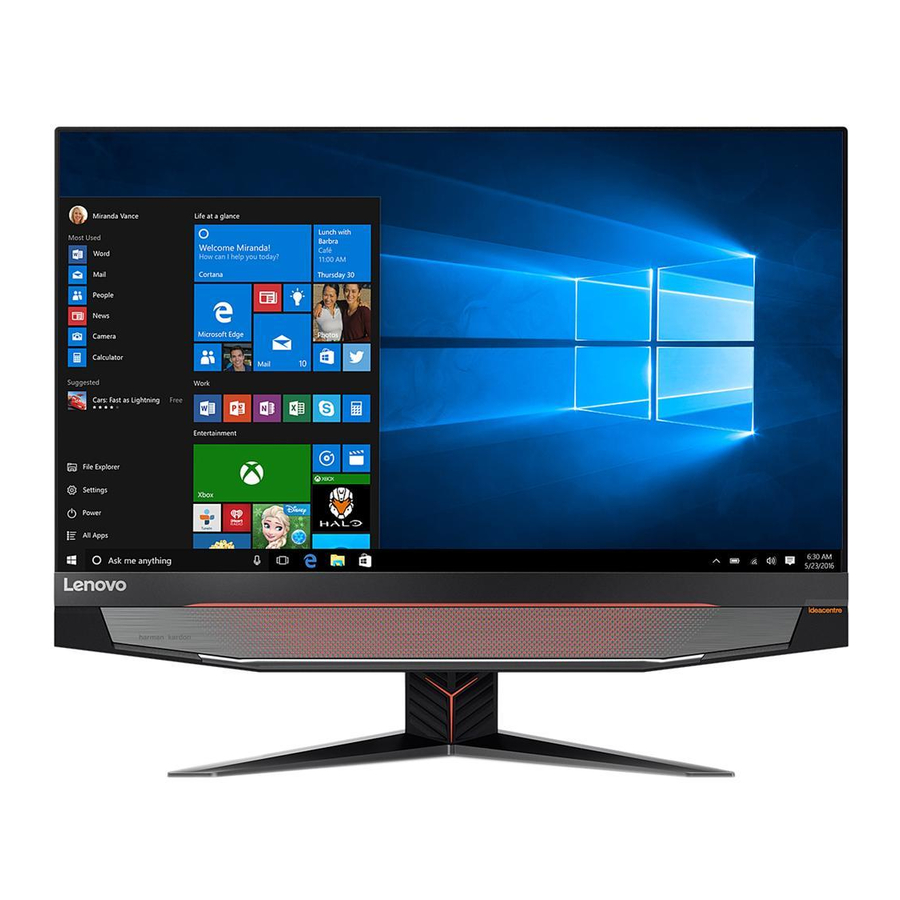
Rozbalenie

* Len vybrané modely.
- Niektoré modely môžu obsahovať položky, ktoré nie sú uvedené.
- Popisy v tejto príručke sa môžu líšiť od toho, čo vidíte na svojom počítači, v závislosti od modelu a konfigurácie počítača.
- Dizajn a špecifikácie produktu sa môžu zmeniť bez upozornenia.
Inštalácia základne stojana

Nastavenie stojana počítača

Pripojenie klávesnice a myši

POZNÁMKA: Ak je váš počítač vybavený bezdrôtovou klávesnicou alebo myšou, postupujte podľa pokynov na inštaláciu týchto zariadení.
Pripojenie napájacieho kábla

Zapnutie počítača

Pohľad spredu na počítač

- 3D kamera
- LED indikátor kamery
- 2D kamera
- Vstavaný mikrofón
 POZOR: Dávajte pozor, aby ste neblokovali žiadne vetracie otvory na počítači.
Zablokované vetracie otvory môžu spôsobiť problémy s prehrievaním.
POZOR: Ak je váš počítač vybavený infračerveným (IR) diaľkovým ovládaním, neumiestňujte USB IR prijímač do rovnakej roviny ako obrazovka.
Pohľad zľava a sprava na počítač

- Háčik na slúchadlá
- Prepínacie tlačidlo HDMI-in
- Tlačidlo napájania
- Konektor USB 3.0
- Konektor USB 3.0
- Čítačka pamäťových kariet
- Kombinovaný audio konektor 1
- Konektor pre mikrofón
- Konektor USB 3.0
- Konektor USB 3.0/USB konektor pre nabíjanie pri vypnutom stave
- Tlačidlo na vysunutie optickej mechaniky
1 Kombinovaný audio konektor: Používa sa na pripojenie slúchadiel.
POZNÁMKY:
- Kombinovaný audio konektor nepodporuje bežné mikrofóny.
- Rôzne priemyselné štandardy môžu viesť k tomu, že funkcia nahrávania nebude podporovaná, ak sú pripojené slúchadlá alebo náhlavné súpravy tretích strán.
- Háčik na slúchadlá podporuje zaťaženie iba do hmotnosti 1 kg.
Pohľad zozadu na počítač

- Konektor HDMI-in
- Konektor USB 2.0
- Konektor USB 2.0
- Konektor HDMI-out
- Ethernetový konektor
- Napájací konektor
- Slot pre bezpečnostný kábel
- Spona na kábel
- Vetracie otvory
POZOR: Nedotýkajte sa vetracích otvorov, pokiaľ úplne nevychladnú.
Pripojenie k internetu
Na pripojenie k internetu potrebujete zmluvu s poskytovateľom internetových služieb (ISP) a nejaký hardvér. Poskytovatelia internetových služieb a služby, ktoré ponúkajú, sa líšia v závislosti od krajiny. Informácie o službách dostupných vo vašej krajine získate od svojho poskytovateľa internetových služieb. Váš počítač podporuje bezdrôtové (len vybrané modely) alebo káblové siete, ktoré pripájajú váš počítač k iným zariadeniam.
Káblové sieťové pripojenie
Pre káblové siete pripojte jeden koniec ethernetového kábla (zakúpený samostatne) k ethernetovému konektoru na vašom počítači a potom pripojte druhý koniec k sieťovému smerovaču alebo širokopásmovému modemu. Podrobné pokyny na nastavenie získate od svojho poskytovateľa internetových služieb.
POZNÁMKA: Postupy inštalácie širokopásmového modemu a smerovača sa líšia v závislosti od výrobcu. Postupujte podľa pokynov výrobcu.
Bezdrôtové sieťové pripojenie
Pre bezdrôtové siete môžete použiť vstavanú anténu Wi-Fi na prístup k vašej bezdrôtovej domácej sieti.
Ak chcete pripojiť počítač k bezdrôtovej sieti:
Kliknite alebo ťuknite na ikonu siete na paneli úloh a potom vyberte názov smerovača. Kliknite alebo ťuknite na Connect (pripojiť) a potom postupujte podľa krokov na obrazovke.
Otestujte bezdrôtovú sieť otvorením webového prehliadača a prístupom na ľubovoľnú webovú stránku.
Prístup k ďalším príručkám
Príručka Dôležité informácie o produkte bola predinštalovaná do vášho počítača. Ak chcete získať prístup k tejto príručke, postupujte takto:
Pre modely dodávané s Lenovo Companion:
- Otvorte ponuku Štart a potom kliknite alebo ťuknite na Lenovo Companion.
- Kliknite alebo ťuknite na Support (podpora) → User Guide (používateľská príručka).
Pre modely bez Lenovo Companion:
Otvorte ponuku Štart a potom kliknite alebo ťuknite na Manual (príručka), aby ste získali prístup k tejto príručke.
Pre modely bez predinštalovaných operačných systémov:
Prejdite na webovú stránku podpory spoločnosti Lenovo, kde získate prístup k svojim príručkám. Ďalšie informácie nájdete v časti „Sťahovanie príručiek“.
Prenášanie počítača

Demontáž. Výmena alebo inovácia hardvéru
Bezpečnostné informácie pre výmenu CRU
Neotvárajte počítač ani sa nepokúšajte o žiadne opravy predtým, ako si prečítate „Dôležité bezpečnostné informácie“ v Príručke o bezpečnosti, záruke, životnom prostredí a recyklácii a Príručke s dôležitými informáciami o produkte, ktoré boli súčasťou vášho počítača.
Ak už nemáte túto kópiu Príručky o bezpečnosti, záruke, životnom prostredí a recyklácii a Príručky s dôležitými informáciami o produkte, môžete si ju zaobstarať online z webovej stránky na adrese http://www.lenovo.com/UserManuals.
Pokyny pred demontážou
Pred pokračovaním v postupe demontáže sa uistite, že ste vykonali nasledujúce kroky:
- Vypnite napájanie systému a všetkých periférnych zariadení.
- Odpojte všetky napájacie a signálne káble od počítača.
- Umiestnite systém na rovný, stabilný povrch.
CRU pre váš počítač zahŕňajú:
- klávesnica
- myš
- optická mechanika
- disk SSD*
- adaptér
- pevný disk
- pamäťový modul
Táto časť obsahuje pokyny na výmenu nasledujúcich častí:
- Pevný disk (Postupujte podľa krokov:
![]() )
) - Disk SSD (Postupujte podľa krokov:
![]() )
) - Optická mechanika (Postupujte podľa krokov:
![]() )
) - Pamäťový modul (Postupujte podľa krokov:
![]() )
)
 )
) )
) )
) )
)POZOR: Vypnite počítač a pred odstránením akejkoľvek časti počítača počkajte 5 minút, kým nevychladne.
POZOR: Časti označené  sa môžu počas prevádzky zahriať. Nedotýkajte sa!
- Odstránenie ľavého zadného krytu

- Odstránenie pravého zadného krytu

- Odstránenie pevného disku

- Odstránenie disku SSD

- Odstránenie optickej mechaniky

- Odstránenie pamäťového modulu

- Odstránenie grafickej karty
Grafická karta je voliteľná CRU pre skúsených používateľov. Pokyny na výmenu tejto časti nájdete v Príručke údržby hardvéru na webovej stránke podpory spoločnosti Lenovo. Ak chcete získať kópiu Príručky údržby hardvéru, prejdite na: www.lenovo.com/UserManuals.
Ak chcete odstrániť grafickú kartu: postupujte podľa krokov "![]() ,
, ![]() ".
".


 ,
,  ".
".
Systém Pomocníka Windows
Systém Pomocníka Windows vám poskytuje podrobné informácie o používaní operačného systému Windows.
Ak chcete získať prístup k systému Pomocníka Windows, postupujte takto:
Otvorte ponuku Štart a potom kliknite alebo ťuknite na Get Started (začíname), aby ste získali ďalšie podrobnosti. Môžete tiež zadať Get Started (začíname) alebo to, čo hľadáte, do vyhľadávacieho poľa na paneli úloh. Získate návrhy a odpovede na vaše otázky týkajúce sa systému Windows a najlepšie výsledky vyhľadávania dostupné z vášho počítača a internetu.
Ak chcete vykonať obnovenie systému po vážnej chybe v systéme Windows 10, kliknite alebo ťuknite na tlačidlo Štart a vyberte Settings (nastavenia) → Update & security (aktualizácia a zabezpečenie) → Recovery (obnovenie). Potom postupujte podľa pokynov na obrazovke na obnovenie systému.
POZOR: Operačný systém Windows poskytuje spoločnosť Microsoft Corporation. Používajte ho v súlade s LICENČNOU ZMLUVOU S KONCOVÝM POUŽÍVATEĽOM (EULA) medzi vami a spoločnosťou Microsoft. Ak máte akékoľvek otázky týkajúce sa operačného systému, obráťte sa priamo na spoločnosť Microsoft.
Informácie o servise a podpore
Nasledujúce informácie popisujú technickú podporu, ktorá je k dispozícii pre váš produkt počas záručnej doby alebo počas celej životnosti vášho produktu. Úplné vysvetlenie záručných podmienok spoločnosti Lenovo nájdete v obmedzenej záruke spoločnosti Lenovo. Podrobnosti o prístupe k úplnej záruke nájdete v časti „Oznámenie o obmedzenej záruke spoločnosti Lenovo“ ďalej v tomto dokumente. Ak ste si zakúpili služby spoločnosti Lenovo, podrobné informácie nájdete v nasledujúcich zmluvných podmienkach:
- Pre inovácie alebo rozšírenia záručného servisu Lenovo prejdite na: http://support.lenovo.com/lwsu
- Pre služby ochrany pred náhodným poškodením Lenovo prejdite na: http://support.lenovo.com/ladps
- Online technická podpora je k dispozícii počas celej životnosti produktu na: http://www.lenovo.com/support
Nasledujúce informácie sa týkajú typu stroja ideacentre AIO Y910: F0CJ [AIO Y910-27ISH/Energy Star] Lenovo, logo Lenovo a ideacentre sú ochranné známky spoločnosti Lenovo v Spojených štátoch, iných krajinách alebo v oboch. Windows je ochranná známka skupiny spoločností Microsoft. Ostatné názvy spoločností, produktov alebo služieb môžu byť ochranné známky alebo servisné známky iných spoločností.
© Copyright Lenovo 2016. OZNÁMENIE O OBMEDZENÝCH A REŠTRIKTOVANÝCH PRÁVACH: Ak sú údaje alebo softvér dodávané na základe zmluvy so správou všeobecných služieb „GSA“, použitie, reprodukcia alebo zverejnenie podlieha obmedzeniam uvedeným v zmluve č. GS-35F-05925.

Referencie
Lenovo Support – Drivers, Updates, How-To Guides, Technical Help and more - Lenovo Support US
Lenovo Support – Drivers, Updates, How-To Guides, Technical Help and more - Lenovo Support US

Stiahnuť návod
Tu si môžete stiahnuť úplnú verziu návodu vo formáte pdf, môže obsahovať ďalšie bezpečnostné pokyny, informácie o záruke, pravidlá FCC atď.
Stiahnuť Lenovo ideacentre AIO Y910 - Stručná úvodná príručka k počítaču


