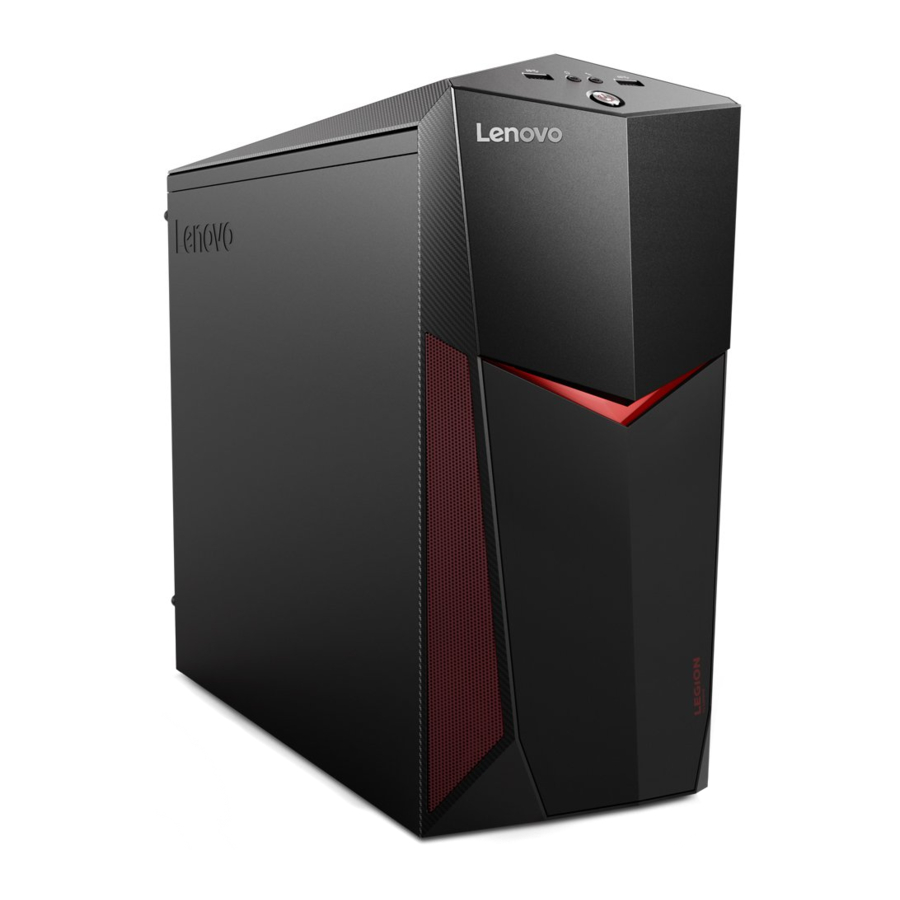
Lenovo Legion Y520 Tower Series Quick Start Guide (Rýchly návod na použitie série Lenovo Legion Y520 Tower)
- 1 Unpacking (Rozbalenie)
- 2 Connecting the keyboard and mouse (Pripojenie klávesnice a myši)
- 3 Connecting the Ethernet cable (Pripojenie ethernetového kábla)
- 4 Connecting the monitor and power cable (Pripojenie monitora a napájacieho kábla)
- 5 Turning on the computer (Zapnutie počítača)
- 6 Front/Top view of the computer (Pohľad spredu/zhora na počítač)
- 7 Rear view of the computer (Pohľad zozadu na počítač)
- 8 Connecting to the Internet (Pripojenie k internetu)
- 9 Replacing or upgrading hardware (Výmena alebo inovácia hardvéru)
- 10 Windows help system (Systém Pomocníka Windows)
- 11 Accessing other manuals (Prístup k ďalším príručkám)
- 12 Service and Support information (Informácie o servise a podpore)
- 13 Declaration of conformity to EU Directive 2014/53/EU (Vyhlásenie o zhode so smernicou EÚ 2014/53/EÚ)
- 14 Stiahnuť návod
- 15 V iných jazykoch
Unpacking (Rozbalenie)

* Selected models only. (Len pri vybraných modeloch.)
NOTE (POZNÁMKA): Some models may contain items not listed here. (Niektoré modely môžu obsahovať položky, ktoré tu nie sú uvedené.)
Connecting the keyboard and mouse (Pripojenie klávesnice a myši)

Connecting the Ethernet cable (Pripojenie ethernetového kábla)

Connecting the monitor and power cable (Pripojenie monitora a napájacieho kábla)

Turning on the computer (Zapnutie počítača)

Front/Top view of the computer (Pohľad spredu/zhora na počítač)

- USB 3.0 connector (konektor USB 3.0)
- Headphone connector (konektor pre slúchadlá)
- Microphone connector (konektor pre mikrofón)
- USB 3.0 connector (konektor USB 3.0)
- Power button (tlačidlo napájania)
- Optical drive 1 (Optická mechanika 1)
- Optical drive eject button (tlačidlo na vysunutie optickej mechaniky)
1 Selected models only. (Len pri vybraných modeloch.)
ATTENTION (POZOR): Do not insert 3-inch discs into the optical drive. (Nevkladajte 3-palcové disky do optickej mechaniky.)
Rear view of the computer (Pohľad zozadu na počítač)

- HDMI-out connector (HDMI výstupný konektor)
- USB 3.0 connector (konektor USB 3.0)
- USB 2.0 connectors (2) (konektory USB 2.0 (2))
- USB 3.0 connector (konektor USB 3.0)
- Ethernet connector (Ethernetový konektor)
- Audio connectors (Audio konektory)
- PCI-Express card area 1 (Oblasť pre kartu PCI-Express 1)
- Power connector (Napájací konektor)
1 Different cards provide different connectors. (Rôzne karty poskytujú rôzne konektory.)
NOTE (POZNÁMKA): If your model has two VGA monitor connectors, be sure to use the connector on the graphics adapter. (Ak má váš model dva konektory pre VGA monitor, uistite sa, že používate konektor na grafickom adaptéri.)
Connecting to the Internet (Pripojenie k internetu)
You need a contract with an Internet Service Provider (ISP) and some hardware in order to connect to the Internet. (Na pripojenie k internetu potrebujete zmluvu s poskytovateľom internetových služieb (ISP) a nejaký hardvér.) ISPs and the services they offer vary by country. (Poskytovatelia internetových služieb a služby, ktoré ponúkajú, sa líšia v závislosti od krajiny.) Contact your ISP for services available in your country. (Kontaktujte svojho poskytovateľa internetových služieb a zistite, aké služby sú dostupné vo vašej krajine.) Your computer supports wireless (selected models only) or wired networks that connect your computer to other devices. (Váš počítač podporuje bezdrôtové (len vybrané modely) alebo káblové siete, ktoré pripájajú váš počítač k iným zariadeniam.)
Wired network connection (Káblové sieťové pripojenie)
For wired networks, connect one end of an Ethernet cable (purchased separately) to the Ethernet connector on your computer, and then connect the other end to the network router or broadband modem. (Pre káblové siete pripojte jeden koniec ethernetového kábla (zakúpený samostatne) k ethernetovému konektoru na vašom počítači a potom pripojte druhý koniec k sieťovému smerovaču alebo širokopásmovému modemu.) Consult your ISP for detailed setup instructions. (Podrobné pokyny na nastavenie nájdete u svojho poskytovateľa internetových služieb.)
NOTE (POZNÁMKA): Broadband modem and router installation procedures vary depending on the manufacturer. (Postupy inštalácie širokopásmového modemu a smerovača sa líšia v závislosti od výrobcu.) Follow the manufacturer's instructions. (Postupujte podľa pokynov výrobcu.)
Wireless network connection (Bezdrôtové sieťové pripojenie)
For wireless networks, you can use the built-in Wi-Fi antenna to access your wireless home network. (Pre bezdrôtové siete môžete použiť vstavanú anténu Wi-Fi na prístup k bezdrôtovej domácej sieti.)
To connect your computer to the wireless network: (Ak chcete pripojiť počítač k bezdrôtovej sieti:)
Click or tap the network icon on the taskbar, then select the name of your router. (Kliknite alebo ťuknite na ikonu siete na paneli úloh a potom vyberte názov smerovača.) Click or tap Connect (Pripojiť), then follow the steps on the screen. (a potom postupujte podľa krokov na obrazovke.)
Test the wireless network by opening your Web browser and accessing any Web site. (Otestujte bezdrôtovú sieť otvorením webového prehliadača a prístupom na ľubovoľnú webovú stránku.)
Replacing or upgrading hardware (Výmena alebo inovácia hardvéru)

Safety information for replacing CRUs (Bezpečnostné informácie pre výmenu CRU)
Do not open your computer or attempt any repairs before reading the "Important safety information" in the Safety, Warranty, Environment, Recycling Information Guide and Important Product Information Guide that was included with your computer. (Neotvárajte počítač ani sa nepokúšajte o žiadne opravy predtým, ako si prečítate časť „Dôležité bezpečnostné informácie“ v dokumente Safety, Warranty, Environment, Recycling Information Guide (Bezpečnosť, záruka, životné prostredie, príručka s informáciami o recyklácii) a Important Product Information Guide (Príručka s dôležitými informáciami o produkte), ktoré boli súčasťou vášho počítača.)
If you no longer have this copy of the Safety, Warranty, Environment, Recycling Information Guide and Important Product Information Guide, you can obtain one online from the website at http://www.lenovo.com/UserManuals. (Ak už nemáte túto kópiu dokumentu Safety, Warranty, Environment, Recycling Information Guide (Bezpečnosť, záruka, životné prostredie, príručka s informáciami o recyklácii) a Important Product Information Guide (Príručka s dôležitými informáciami o produkte), môžete si ju stiahnuť online z webovej stránky http://www.lenovo.com/UserManuals.)
Pre-disassembly instructions (Pokyny pred demontážou)
Before proceeding with the disassembly procedure, make sure that you do the following: (Pred pokračovaním v postupe demontáže sa uistite, že ste vykonali nasledujúce kroky:)
- Turn off the power to the system and all peripherals. (Vypnite napájanie systému a všetkých periférnych zariadení.)
- Unplug all power and signal cables from the computer. (Odpojte všetky napájacie a signálne káble od počítača.)
- Place the system on a flat, stable surface. (Umiestnite systém na rovný a stabilný povrch.)
CRUs for your computer include: (CRU pre váš počítač zahŕňajú:)
- keyboard (klávesnica)
- optical drive (optická mechanika)
- mouse (myš)
- memory module (pamäťový modul)
- power cord (napájací kábel)
- hard disk drive (pevný disk)
- front bezel (predný rám)
- top bezel (horný rám)
The part listed below is optional CRU for experienced users: (Nižšie uvedená časť je voliteľná CRU pre skúsených používateľov:)
- graphic card (grafická karta)
Instructions for replacing these parts can be found in the Hardware Maintenance Manual from the Lenovo Support Web Site. (Pokyny na výmenu týchto dielov nájdete v Hardware Maintenance Manual (Príručka údržby hardvéru) na webovej stránke podpory spoločnosti Lenovo.) To obtain a copy of the Hardware Maintenance Manual, go to: www.lenovo.com/UserManuals. (Ak chcete získať kópiu Hardware Maintenance Manual (Príručka údržby hardvéru), prejdite na: www.lenovo.com/UserManuals.)
This part contains instructions for replacing the following parts: (Táto časť obsahuje pokyny na výmenu nasledujúcich dielov:)
- Optical drive (Follow steps: (Optická mechanika (Postupujte podľa krokov:)
![]()
![]() )
) - Hard disk drive (Follow steps: (Pevný disk (Postupujte podľa krokov:)
![]()
![]() )
) - Graphic card (Follow steps: (Grafická karta (Postupujte podľa krokov:)
![]()
![]() )
) - Memory module (Follow steps: (Pamäťový modul (Postupujte podľa krokov:)
![]()
![]() )
) - Front bezel (Follow steps: (Predný rám (Postupujte podľa krokov:)
![]()
![]() )
) - Top bezel (Follow steps: (Horný rám (Postupujte podľa krokov:)
![]()
![]() )
)

 )
) )
) )
) )
) )
) )
)A CRUs replacing video guide is also available via a smart phone. (Video sprievodca výmenou CRU je k dispozícii aj prostredníctvom inteligentného telefónu.) Scan the below QR code to access the video guide. (Naskenujte nižšie uvedený QR kód a získajte prístup k video sprievodcovi.)

- Removing the computer cover (Odstránenie krytu počítača)
")
- Replacing an optical drive (Výmena optickej mechaniky)
")
- Replacing a hard disk drive (Výmena pevného disku)
")
- Replacing a graphic card (Výmena grafickej karty)
")
- Replacing a memory module (Výmena pamäťového modulu)
")
- Removing the front bezel (Odstránenie predného rámu)
")
- Removing the top bezel (Odstránenie horného rámu)
")


Windows help system (Systém Pomocníka Windows)
The Windows help system provides you with detailed information about using the Windows operating system. (Systém Pomocníka Windows vám poskytuje podrobné informácie o používaní operačného systému Windows.)
To access the Windows help system, do the following: (Ak chcete získať prístup k systému Pomocníka Windows, postupujte takto:)
Open the Start menu and then click or tap Get Started (Začíname) to get more details. (Otvorte ponuku Štart a potom kliknite alebo ťuknite na položku Get Started (Začíname), aby ste získali ďalšie podrobnosti.) You can also enter Get Started (Začíname) or what you're looking for in the search box on the taskbar. (Môžete tiež zadať Get Started (Začíname) alebo to, čo hľadáte, do vyhľadávacieho poľa na paneli úloh.) You'll get suggestions and answers to your questions about Windows and the best search results available from your PC and the Internet. (Získate návrhy a odpovede na vaše otázky týkajúce sa systému Windows a najlepšie výsledky vyhľadávania dostupné z vášho počítača a internetu.)
To perform system recovery after a serious error in Windows 10, click or tap the Start button and select Settings (Nastavenia) → Update & security (Aktualizácia a zabezpečenie) → Recovery (Obnovenie). (Ak chcete vykonať obnovenie systému po vážnej chybe v systéme Windows 10, kliknite alebo ťuknite na tlačidlo Štart a vyberte položku Settings (Nastavenia) → Update & security (Aktualizácia a zabezpečenie) → Recovery (Obnovenie).) Then, follow the instructions on the screen for system recovery. (Potom postupujte podľa pokynov na obrazovke na obnovenie systému.)
ATTENTION (POZOR): The Windows operating system is provided by Microsoft Corporation. (Operačný systém Windows poskytuje spoločnosť Microsoft Corporation.) Please use it in accordance with the END USER LICENSE AGREEMENT (EULA) between you and Microsoft. (Používajte ho v súlade s LICENČNOU ZMLUVOU S KONCOVÝM POUŽÍVATEĽOM (EULA) medzi vami a spoločnosťou Microsoft.) For any question related to the operating system, please contact Microsoft directly. (V prípade akýchkoľvek otázok týkajúcich sa operačného systému sa obráťte priamo na spoločnosť Microsoft.)
Accessing other manuals (Prístup k ďalším príručkám)
The Important Product Information Guide has been preloaded onto your computer. (Dokument Important Product Information Guide (Príručka s dôležitými informáciami o produkte) bol predinštalovaný do vášho počítača.) To access this guide, do the following: (Ak chcete získať prístup k tejto príručke, postupujte takto:)
For models come with Lenovo Companion: (Pre modely dodávané s Lenovo Companion:)
- Open the Start menu and then click or tap Lenovo Companion. (Otvorte ponuku Štart a potom kliknite alebo ťuknite na položku Lenovo Companion.)
- Click or tap Support (Podpora) → User Guide (Používateľská príručka).
For models without Lenovo Companion: (Pre modely bez Lenovo Companion:)
Open the Start menu and then click or tap Manual (Príručka) to access this guide. (Otvorte ponuku Štart a potom kliknite alebo ťuknite na položku Manual (Príručka) a získajte prístup k tejto príručke.)
For models without preinstalled operating systems: (Pre modely bez predinštalovaných operačných systémov:)
Go to the Lenovo Support Web site to access your manuals. (Prejdite na webovú stránku podpory spoločnosti Lenovo a získajte prístup k svojim príručkám.) See "Downloading manuals" for additional information. (Ďalšie informácie nájdete v časti „Sťahovanie príručiek“.)
Service and Support information (Informácie o servise a podpore)
The following information describes the technical support that is available for your product, during the warranty period or throughout the life of your product. (Nasledujúce informácie popisujú technickú podporu, ktorá je k dispozícii pre váš produkt, počas záručnej doby alebo počas celej životnosti vášho produktu.) Refer to the Lenovo Limited Warranty for a full explanation of Lenovo warranty terms. (Úplné vysvetlenie záručných podmienok spoločnosti Lenovo nájdete v obmedzenej záruke spoločnosti Lenovo.) See "Lenovo Limited Warranty notice" later in this document for details on accessing the full warranty. (Podrobnosti o prístupe k úplnej záruke nájdete v časti „Oznámenie o obmedzenej záruke spoločnosti Lenovo“ ďalej v tomto dokumente.) If you purchased Lenovo services, refer to the following terms and conditions for detailed information: (Ak ste si zakúpili služby spoločnosti Lenovo, podrobné informácie nájdete v nasledujúcich podmienkach:)
- For Lenovo Warranty Service Upgrades or Extensions, go to: http://support.lenovo.com/lwsu (Informácie o inováciách alebo rozšíreniach záručného servisu Lenovo nájdete na adrese: http://support.lenovo.com/lwsu)
- For Lenovo Accidental Damage Protection Services, go to: http://support.lenovo.com/ladps (Informácie o službách ochrany pred náhodným poškodením Lenovo nájdete na adrese: http://support.lenovo.com/ladps)
- Online technical support is available during the lifetime of a product at: http://www.lenovo.com/support (Online technická podpora je k dispozícii počas celej životnosti produktu na adrese: http://www.lenovo.com/support)
The following information refers to Lenovo Legion Y520 Tower machine type: (Nasledujúce informácie sa týkajú typu zariadenia Lenovo Legion Y520 Tower:)
90H7 [Y520T-25IKL/Energy Star] / 90JB [Y520T-25ICZ/Energy Star]
The descriptions in this guide might be different from what you see on your computer, depending on the computer model and configuration. (Popisy v tejto príručke sa môžu líšiť od toho, čo vidíte na svojom počítači, v závislosti od modelu a konfigurácie počítača.)
Product design and specifications may be changed without notice. (Dizajn a špecifikácie produktu sa môžu zmeniť bez upozornenia.)
Lenovo, the Lenovo logo and ideacentre are trademarks of Lenovo in the United States, other countries, or both. (Lenovo, logo Lenovo a ideacentre sú ochranné známky spoločnosti Lenovo v Spojených štátoch, iných krajinách alebo v oboch.)
Windows is a trademark of the Microsoft group of companies. (Windows je ochranná známka skupiny spoločností Microsoft.)
Other company, product, or service names may be trademarks or service marks of others. (Ostatné názvy spoločností, produktov alebo služieb môžu byť ochranné známky alebo servisné známky iných spoločností.)
Declaration of conformity to EU Directive 2014/53/EU (Vyhlásenie o zhode so smernicou EÚ 2014/53/EÚ)
| Product Name (Názov produktu) | Wireless Modules (Bezdrôtové moduly) |
| Y520T-25IKL | RTL8821CE, QCNFA435 |
| Y520T-25ICZ | RTL8821CE, QCNFA435 |
| Frequency band (MHz) (Frekvenčné pásmo (MHz)) | Maximum transmit power (dBm) (Maximálny vysielací výkon (dBm)) Less than (Menej ako) |
| WLAN 802.11b/g/n, 2400 - 2483.5 | 20 |
| WLAN 802.11a/n/ac, 5150 - 5725 | 23 |
| WLAN 802.11a/n/ac, 5725 - 5875 | 13.98 |
| Bluetooth BR/EDR/LE, 2400 - 2483.5 | 10 |
European Union conformity (Zhoda s Európskou úniou)
EU contact: Lenovo, Einsteinova 21, 851 01 Bratislava, Slovakia (Kontakt na EÚ: Lenovo, Einsteinova 21, 851 01 Bratislava, Slovensko)

Compliance to Directives for Information Technology Equipment (ITE) and Radio Equipment (Súlad so smernicami pre zariadenia informačnej technológie (ITE) a rádiové zariadenia)
EMC Directive Statement: (Vyhlásenie o smernici EMC:) This product is in conformity with the protection requirements of EU Council Directive 2014/30/EU on the approximation of the laws of the Member States relating to electromagnetic compatibility. (Tento produkt je v súlade s požiadavkami na ochranu smernice Rady EÚ 2014/30/EÚ o aproximácii zákonov členských štátov týkajúcich sa elektromagnetickej kompatibility.) The full compliance statement is located in the User Guide. (Úplné vyhlásenie o zhode sa nachádza v User Guide (Používateľskej príručke).) See "Accessing other manuals" in this document for additional information. (Ďalšie informácie nájdete v časti „Prístup k ďalším príručkám“ v tomto dokumente.)
Models with a radio device: (Modely s rádiovým zariadením:)
Compliance with the Radio Equipment Directive (Súlad so smernicou o rádiových zariadeniach)
Hereby, Lenovo (Singapore) Pte. Ltd., declares that the radio equipment types listed at the beginning of this section are in compliance with Directive 2014/53/ EU. (Spoločnosť Lenovo (Singapore) Pte. Ltd. týmto vyhlasuje, že typy rádiových zariadení uvedené na začiatku tejto časti sú v súlade so smernicou 2014/53/EÚ.)
The full text of the system EU declaration of conformity and the EU wireless module declarations are available at the following Internet address: http://www.lenovo.com/eu-doc-desktops (Úplné znenie vyhlásenia o zhode systému s EÚ a vyhlásenia o zhode bezdrôtového modulu s EÚ sú k dispozícii na nasledujúcej internetovej adrese: http://www.lenovo.com/eu-doc-desktops)
This radio equipment operates with frequency bands and maximum radio-frequency power as listed at the beginning of this section. (Toto rádiové zariadenie pracuje s frekvenčnými pásmami a maximálnym rádiofrekvenčným výkonom, ako je uvedené na začiatku tejto časti.)
© Copyright Lenovo 2017. (Autorské práva Lenovo 2017.) LIMITED AND RESTRICTED RIGHTS NOTICE: (OZNÁMENIE O OBMEDZENÝCH A VYHRADENÝCH PRÁVACH:) If data or software is delivered pursuant to a General Services Administration "GSA" contract, use, reproduction, or disclosure is subject to restrictions set forth in Contract No. GS-35F-05925. (Ak sa údaje alebo softvér dodávajú na základe zmluvy so správou všeobecných služieb „GSA“, použitie, reprodukcia alebo zverejnenie podlieha obmedzeniam stanoveným v zmluve č
Stiahnuť návod
Tu si môžete stiahnuť úplnú verziu návodu vo formáte pdf, môže obsahovať ďalšie bezpečnostné pokyny, informácie o záruke, pravidlá FCC atď.


