Lenovo ideacentre 510S - Príručka rýchleho spustenia PC
- 1 Rozbalenie
- 2 Pripojte klávesnicu a myš
- 3 Pripojte ethernetový kábel
- 4 Pripojte monitor
- 5 Vyberte správne napätie
- 6 Pripojte napájací kábel
- 7 Zapnite počítač
- 8 Pripojenie k internetu
- 9 Pohľad spredu na počítač
- 10 Pohľad zozadu na počítač
- 11 Systém Pomocníka Windows
- 12 Informácie o servise a podpore
- 13 Výmena alebo inovácia hardvéru
- 14 Referencie
- 15 Stiahnuť návod
- 16 V iných jazykoch
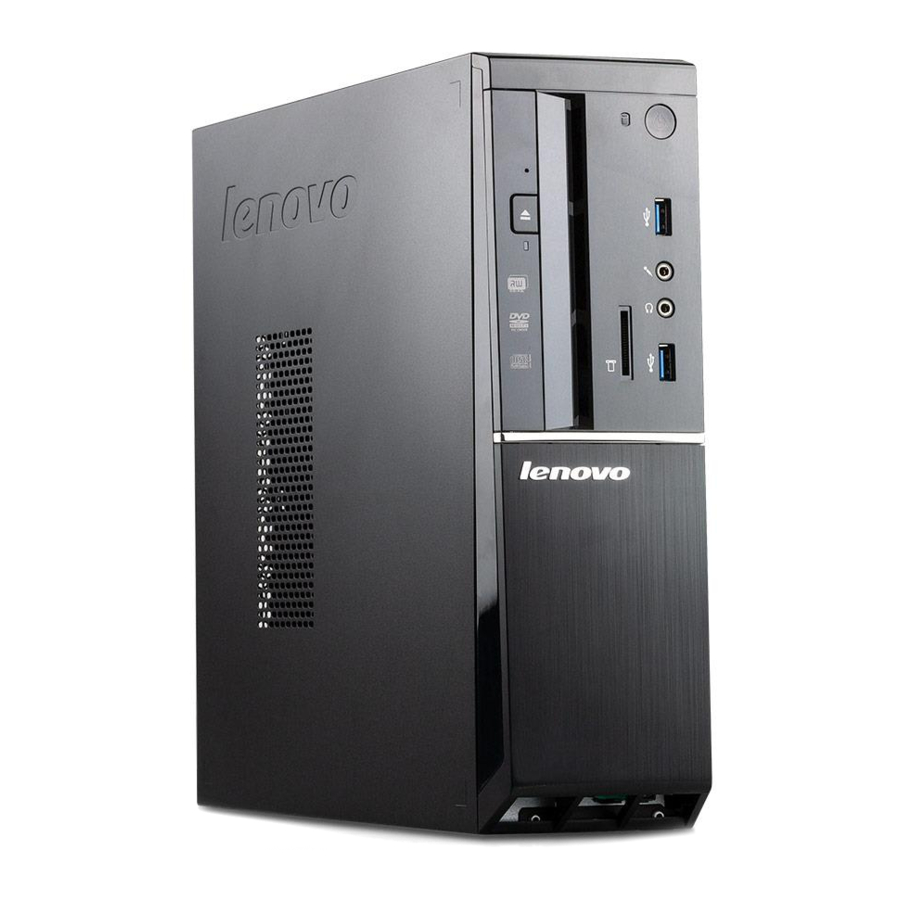
Rozbalenie

Počítač
Klávesnica*
Myš*
Napájací kábel
Publikácie
* Len vybrané modely.
POZNÁMKA: Niektoré modely môžu obsahovať položky, ktoré tu nie sú uvedené.
Pripojte klávesnicu a myš

Pripojte ethernetový kábel

Pripojte monitor

Vyberte správne napätie
Vybrané modely sú vybavené prepínačom na výber napätia. Nájdete ho na zadnej strane počítača. Modely bez prepínača na výber napätia riadia napätie automaticky.

Ak je rozsah napájania 100-127 V AC, nastavte prepínač na 115 V.

Ak je rozsah napájania 200-240 V AC, nastavte prepínač na 230 V.
Pripojte napájací kábel

Zapnite počítač

Pripojenie k internetu
Na pripojenie k internetu potrebujete zmluvu s poskytovateľom internetových služieb (ISP) a nejaký hardvér. Poskytovatelia internetových služieb a služby, ktoré ponúkajú, sa líšia v závislosti od krajiny. Informácie o službách dostupných vo vašej krajine získate od svojho poskytovateľa internetových služieb. Váš počítač podporuje bezdrôtové (len vybrané modely) alebo káblové siete, ktoré pripájajú váš počítač k iným zariadeniam.
Káblové sieťové pripojenie
Pre káblové siete pripojte jeden koniec ethernetového kábla (zakúpený samostatne) k ethernetovému konektoru na vašom počítači a potom pripojte druhý koniec k sieťovému smerovaču alebo širokopásmovému modemu. Podrobné pokyny na nastavenie získate od svojho poskytovateľa internetových služieb.
POZNÁMKA: Postupy inštalácie širokopásmového modemu a smerovača sa líšia v závislosti od výrobcu. Postupujte podľa pokynov výrobcu.
Bezdrôtové sieťové pripojenie
Pre bezdrôtové siete môžete použiť vstavanú anténu Wi-Fi na prístup k vašej bezdrôtovej domácej sieti.
Ak chcete pripojiť počítač k bezdrôtovej sieti:
Kliknite alebo ťuknite na ikonu siete na paneli úloh a potom vyberte názov smerovača. Kliknite alebo ťuknite na položku Connect (Pripojiť) a potom postupujte podľa krokov na obrazovke. Otestujte bezdrôtovú sieť otvorením webového prehliadača a prístupom na ľubovoľnú webovú stránku.
Pohľad spredu na počítač

- Indikátor pevného disku
- Tlačidlo napájania
- Optická mechanika 1
- Konektory USB 3.0 (2)
- Konektor mikrofónu
- Konektor slúchadiel
- Čítačka pamäťových kariet 1
1 Len vybrané modely.
POZOR: Dávajte pozor, aby ste neblokovali žiadne vetracie otvory na počítači.
Zablokované vetracie otvory môžu spôsobiť tepelné problémy.
POZNÁMKA: Tento počítač je možné umiestniť iba vo vertikálnej polohe.
POZOR: Nevkladajte 3-palcové disky do optickej mechaniky.
Pohľad zozadu na počítač

- Napájací konektor
- Sériový konektor
- Slot pre bezpečnostný zámok
- Konektor HDMI
- Vstavaný konektor VGA
- Konektory USB 3.0 (2)
- Konektory USB 2.0 (2)
- Ethernetový konektor
- Konektor mikrofónu
- Konektor zvukového výstupu
- Konektor zvukového vstupu
- Oblasť karty PCI Express 1
- Slot pre anténu Wi-Fi
1 Rôzne karty poskytujú rôzne konektory.
POZNÁMKA: Ak má váš model dva konektory monitora VGA, uistite sa, že používate konektor na grafickom adaptéri.
Systém Pomocníka Windows
Systém Pomocníka Windows vám poskytuje podrobné informácie o používaní operačného systému Windows.
Ak chcete získať prístup k systému Pomocníka Windows, postupujte takto:
Otvorte ponuku Štart a potom kliknite alebo ťuknite na položku Začíname, aby ste získali ďalšie podrobnosti. Môžete tiež zadať Začíname alebo to, čo hľadáte, do vyhľadávacieho poľa na paneli úloh. Získate návrhy a odpovede na vaše otázky týkajúce sa systému Windows a najlepšie výsledky vyhľadávania dostupné z vášho PC a internetu.
Ak chcete vykonať obnovenie systému po vážnej chybe v systéme Windows 10, kliknite alebo ťuknite na tlačidlo Štart a vyberte položku Nastavenia → Aktualizácia a zabezpečenie → Obnovenie. Potom postupujte podľa pokynov na obrazovke na obnovenie systému.
POZOR: Operačný systém Windows poskytuje spoločnosť Microsoft Corporation. Používajte ho v súlade s LICENČNOU ZMLUVOU S KONCOVÝM POUŽÍVATEĽOM (EULA) medzi vami a spoločnosťou Microsoft. Ak máte akékoľvek otázky týkajúce sa operačného systému, obráťte sa priamo na spoločnosť Microsoft.
Informácie o servise a podpore
Nasledujúce informácie popisujú technickú podporu, ktorá je k dispozícii pre váš produkt, počas záručnej doby alebo počas celej životnosti vášho produktu. Úplné vysvetlenie záručných podmienok spoločnosti Lenovo nájdete v obmedzenej záruke spoločnosti Lenovo. Podrobnosti o prístupe k úplnej záruke nájdete v časti „Oznámenie o obmedzenej záruke spoločnosti Lenovo“ ďalej v tomto dokumente. Ak ste si zakúpili služby Lenovo, podrobné informácie nájdete v nasledujúcich podmienkach:
- Pre inovácie alebo rozšírenia záručného servisu Lenovo Warranty Service Upgrades,
prejdite na: http://support.lenovo.com/lwsu - Pre služby Lenovo Accidental Damage Protection Services,
prejdite na: http://support.lenovo.com/ladps - Online technická podpora je k dispozícii počas celej životnosti produktu na:
http://www.lenovo.com/support
Bezpečnostné informácie pre výmenu CRU
Neotvárajte počítač ani sa nepokúšajte o žiadne opravy pred prečítaním časti „Dôležité bezpečnostné informácie“ v príručke Safety, Warranty, Environment, Recycling Information Guide and Important Product Information Guide, ktorá bola súčasťou vášho počítača.
Pokyny pred demontážou
Pred pokračovaním v postupe demontáže sa uistite, že ste vykonali nasledujúce kroky:
- Vypnite napájanie systému a všetkých periférnych zariadení.
- Odpojte všetky napájacie a signálne káble od počítača.
- Umiestnite systém na rovný, stabilný povrch.
CRU pre váš počítač zahŕňajú:
- klávesnicu
- myš
- napájací kábel
- pamäťový modul
- optickú mechaniku
- chladič a zostavu ventilátora
- kartu PCI Express
Táto časť obsahuje pokyny na výmenu nasledujúcich dielov:
- Pamäťový modul
- Optická mechanika
- Chladič a zostava ventilátora
- Karta PCI Express
Výmena alebo inovácia hardvéru
Odstránenie krytu počítača

Výmena pamäťového modulu

Výmena optickej mechaniky

Výmena chladiča a zostavy ventilátora

Výmena karty PCI Express

Nasledujúce informácie sa týkajú typu stroja ideacentre 510S: 90FN [510S-08ISH / Energy Star]
Lenovo, logo Lenovo a ideacentre sú ochranné známky spoločnosti Lenovo v Spojených štátoch, iných krajinách alebo v oboch. Windows je ochranná známka skupiny spoločností Microsoft. Ostatné názvy spoločností, produktov alebo služieb môžu byť ochranné známky alebo servisné známky iných spoločností.
© Copyright Lenovo 2016. OZNÁMENIE O OBMEDZENÝCH A REŠTRIKTÍVNYCH PRÁVACH: Ak sa údaje alebo softvér dodávajú na základe zmluvy General Services Administration "GSA", použitie, reprodukcia alebo zverejnenie podlieha obmedzeniam uvedeným v zmluve

Referencie

Stiahnuť návod
Tu si môžete stiahnuť úplnú verziu návodu vo formáte pdf, môže obsahovať ďalšie bezpečnostné pokyny, informácie o záruke, pravidlá FCC atď.
Stiahnuť Lenovo ideacentre 510S - Príručka rýchleho spustenia PC


