Lenovo ideacentre 510S - PC Gyors üzembe helyezési útmutató
- 1 Kicsomagolás
- 2 A billentyűzet és az egér csatlakoztatása
- 3 Az Ethernet-kábel csatlakoztatása
- 4 A monitor csatlakoztatása
- 5 A megfelelő feszültség kiválasztása
- 6 A tápkábel csatlakoztatása
- 7 A számítógép bekapcsolása
- 8 Csatlakozás az internethez
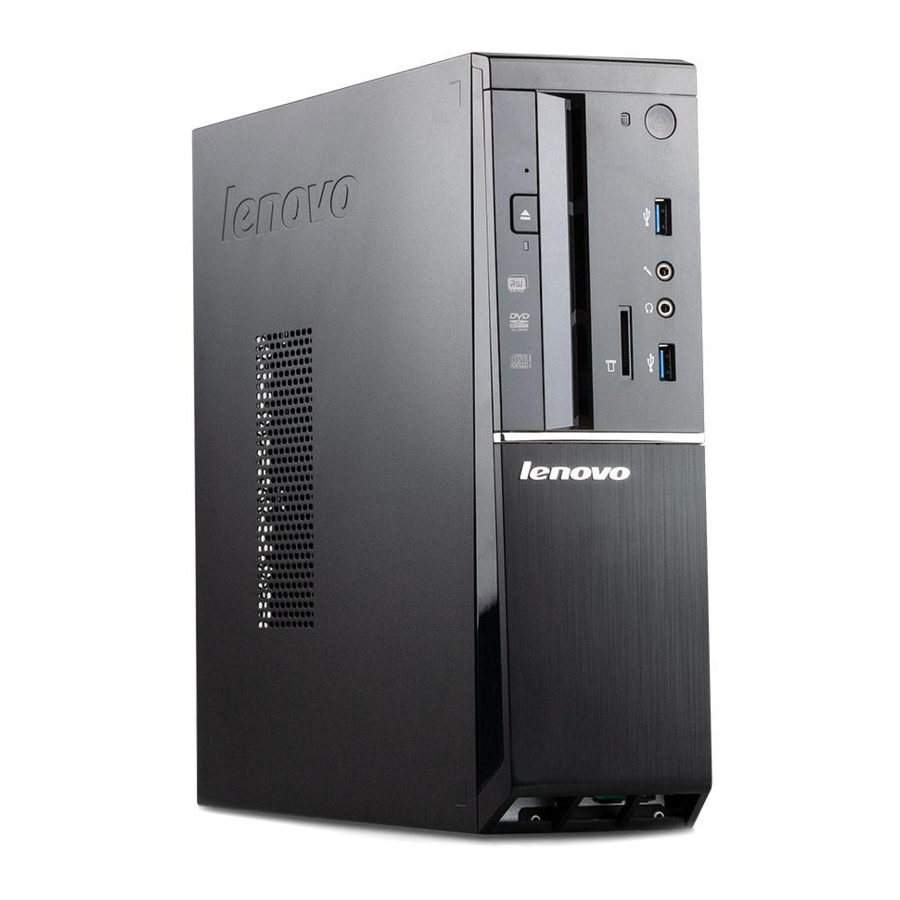
- 9 A számítógép elölnézete
- 10 A számítógép hátulnézete
- 11 Windows súgórendszer
- 12 Szerviz- és támogatási információk
- 13 Hardver cseréje vagy frissítése
- 14 Hivatkozások
- 15 Kézikönyv letöltése
- 16 Más nyelveken
Kicsomagolás

Számítógép
Billentyűzet*
Egér*
Tápkábel
Publikációk
* Csak bizonyos modellekhez.
MEGJEGYZÉS: Egyes modellek tartalmazhatnak itt nem szereplő elemeket.
A billentyűzet és az egér csatlakoztatása

Az Ethernet-kábel csatlakoztatása

A monitor csatlakoztatása

A megfelelő feszültség kiválasztása
Egyes modellek feszültségválasztó kapcsolóval vannak felszerelve. Ezt a számítógép hátulján találja meg. A feszültségválasztó kapcsoló nélküli modellek automatikusan szabályozzák a feszültséget.

Ha az áramellátási tartomány 100-127 V AC, állítsa a kapcsolót 115 V-ra.

Ha az áramellátási tartomány 200-240 V AC, állítsa a kapcsolót 230 V-ra.
A tápkábel csatlakoztatása

A számítógép bekapcsolása

Csatlakozás az internethez
Szüksége van egy szerződésre egy internetszolgáltatóval (ISP) és némi hardverre ahhoz, hogy csatlakozzon az internethez. Az internetszolgáltatók és az általuk kínált szolgáltatások országonként eltérőek. Forduljon az internetszolgáltatójához az országában elérhető szolgáltatásokért. A számítógépe támogatja a vezeték nélküli (csak bizonyos modellek) vagy vezetékes hálózatokat, amelyek összekötik a számítógépet más eszközökkel.
Vezetékes hálózati kapcsolat
Vezetékes hálózatok esetén csatlakoztassa az Ethernet-kábel egyik végét (külön megvásárolható) a számítógép Ethernet-csatlakozójához, majd csatlakoztassa a másik végét a hálózati útválasztóhoz vagy a szélessávú modemhez. A részletes beállítási utasításokért forduljon az internetszolgáltatójához.
MEGJEGYZÉS: A szélessávú modem és az útválasztó telepítési eljárásai a gyártótól függően változnak. Kövesse a gyártó utasításait.
Vezeték nélküli hálózati kapcsolat
Vezeték nélküli hálózatok esetén a beépített Wi-Fi antennával hozzáférhet a vezeték nélküli otthoni hálózatához.
A számítógép vezeték nélküli hálózathoz való csatlakoztatásához:
Kattintson vagy koppintson a hálózati ikonra a tálcán, majd válassza ki az útválasztó nevét. Kattintson vagy koppintson a Connect (Csatlakozás) gombra, majd kövesse a képernyőn megjelenő lépéseket. Tesztelje a vezeték nélküli hálózatot a webböngésző megnyitásával és bármely webhely elérésével.
A számítógép elölnézete

- Merevlemez-meghajtó jelző
- Bekapcsológomb
- Optikai meghajtó 1
- USB 3.0 csatlakozók (2)
- Mikrofon csatlakozó
- Fejhallgató csatlakozó
- Memóriakártya-olvasó 1
1 Csak bizonyos modellekhez.
FIGYELEM: Ügyeljen arra, hogy ne takarja el a számítógép szellőzőnyílásait.
Az eltömődött szellőzőnyílások hőproblémákat okozhatnak.
MEGJEGYZÉS: Ez a számítógép csak függőleges helyzetben helyezhető el.
FIGYELEM: Ne helyezzen 3 hüvelykes lemezeket az optikai meghajtóba.
A számítógép hátulnézete

- Tápcsatlakozó
- Soros csatlakozó
- Biztonsági zár nyílás
- HDMI csatlakozó
- Beépített VGA csatlakozó
- USB 3.0 csatlakozók (2)
- USB 2.0 csatlakozók (2)
- Ethernet csatlakozó
- Mikrofon csatlakozó
- Audio vonalkimenet csatlakozó
- Audio vonalbemenet csatlakozó
- PCI Express kártyaterület 1
- Wi-Fi antenna nyílás
1 A különböző kártyák különböző csatlakozókat biztosítanak.
MEGJEGYZÉS: Ha a modelljének két VGA monitorcsatlakozója van, ügyeljen arra, hogy a grafikus adapteren lévő csatlakozót használja.
Windows súgórendszer
A Windows súgórendszer részletes információkat nyújt a Windows operációs rendszer használatáról.
A Windows súgórendszer eléréséhez tegye a következőket:
Nyissa meg a Start menüt, majd kattintson vagy koppintson a Get Started (Kezdés) elemre a további részletekért. A Get Started (Kezdés) kifejezést vagy azt is beírhatja, amit keres, a tálcán található keresőmezőbe. Javaslatokat és válaszokat kap a Windows-szal kapcsolatos kérdéseire, valamint a számítógépéről és az internetről elérhető legjobb keresési eredményeket.
A rendszer helyreállításához egy súlyos hiba után a Windows 10 rendszerben kattintson vagy koppintson a Start gombra, és válassza a Settings (Beállítások) → Update & security (Frissítés és biztonság) → Recovery (Helyreállítás) lehetőséget. Ezután kövesse a képernyőn megjelenő utasításokat a rendszer helyreállításához.
FIGYELEM: A Windows operációs rendszert a Microsoft Corporation biztosítja. Kérjük, használja azt a Microsofttal kötött VÉGFELHASZNÁLÓI LICENCSZERZŐDÉS (EULA) szerint. Az operációs rendszerrel kapcsolatos kérdésekkel forduljon közvetlenül a Microsofthoz.
Szerviz- és támogatási információk
A következő információk a termékhez elérhető műszaki támogatást írják le a jótállási időszak alatt vagy a termék teljes élettartama alatt. A Lenovo jótállási feltételeinek teljes magyarázatát a Lenovo korlátozott jótállásában találja. A teljes jótállás elérésének részleteit lásd a "Lenovo korlátozott jótállási értesítő" című részben, amely a dokumentum későbbi részében található. Ha Lenovo szolgáltatásokat vásárolt, a részletes információkért tekintse meg a következő feltételeket:
- A Lenovo jótállási szolgáltatás bővítéseihez vagy kiterjesztéseihez,
lépjen a következő oldalra: http://support.lenovo.com/lwsu - A Lenovo véletlen sérülés elleni védelem szolgáltatásaihoz,
lépjen a következő oldalra: http://support.lenovo.com/ladps - Az online műszaki támogatás a termék teljes élettartama alatt elérhető a következő címen:
http://www.lenovo.com/support
Biztonsági információk a CRU-k cseréjéhez
Ne nyissa fel a számítógépet, és ne kíséreljen meg javítást, mielőtt elolvasta volna a "Fontos biztonsági információk" című részt a Biztonsági, jótállási, környezetvédelmi, újrahasznosítási információk útmutatóban és a fontos termékinformációs útmutatóban, amely a számítógéphez volt mellékelve.
Szétszerelés előtti utasítások
A szétszerelési eljárás megkezdése előtt győződjön meg arról, hogy a következőket teszi:
- Kapcsolja ki a rendszer és az összes periféria áramellátását.
- Húzza ki az összes táp- és jelkábelt a számítógépből.
- Helyezze a rendszert egy sík, stabil felületre.
A számítógéphez tartozó CRU-k a következők:
- billentyűzet
- egér
- tápkábel
- memóriamodul
- optikai meghajtó
- hűtőborda és ventilátor egység
- PCI Express kártya
Ez a rész a következő alkatrészek cseréjére vonatkozó utasításokat tartalmazza:
- Memóriamodul
- Optikai meghajtó
- Hűtőborda és ventilátor egység
- PCI Express kártya
Hardver cseréje vagy frissítése
A számítógép fedelének eltávolítása

Memóriamodul cseréje

Optikai meghajtó cseréje

A hűtőborda és a ventilátor egység cseréje

PCI Express kártya cseréje

A következő információk az ideacentre 510S géptípusra vonatkoznak: 90FN [510S-08ISH / Energy Star]
A Lenovo, a Lenovo logó és az ideacentre a Lenovo védjegyei az Egyesült Államokban, más országokban vagy mindkettőben. A Windows a Microsoft cégcsoport védjegye. Más cég-, termék- vagy szolgáltatásnevek mások védjegyei vagy szolgáltatási védjegyei lehetnek.
© Copyright Lenovo 2016. KORLÁTOZOTT ÉS KORLÁTOZOTT JOGOKRA VONATKOZÓ ÉRTESÍTÉS: Ha az adatokat vagy a szoftvert egy General Services Administration "GSA" szerződés alapján szállítják, a felhasználásra, a reprodukálásra vagy a közzétételre a szerződésben meghatározott korlátozások vonatkoznak.

Hivatkozások

Kézikönyv letöltése
Itt letöltheti a kézikönyv teljes pdf verzióját, amely további biztonsági utasításokat, garanciális információkat, FCC szabályokat stb. tartalmazhat.
Lenovo ideacentre 510S - PC Gyors üzembe helyezési útmutató letöltése


