Lenovo ideacentre 510S - PC Жылдам іске қосу нұсқаулығы
- 1 Қаптамадан шығару
- 2 Пернетақта мен тышқанды қосу
- 3 Ethernet кабелін қосу
- 4 Мониторды қосу
- 5 Дұрыс кернеуді таңдау
- 6 Қуат кабелін қосу
- 7 Компьютерді қосу
- 8 Интернетке қосылу
- 9 Компьютердің алдыңғы жағы
- 10 Компьютердің артқы жағы
- 11 Windows анықтама жүйесі
- 12 Қызмет көрсету және қолдау туралы ақпарат
- 13 Аппараттық құралды ауыстыру немесе жаңарту
- 14 Сілтемелер
- 15 Нұсқаулықты жүктеп алу
- 16 Басқа тілдерде
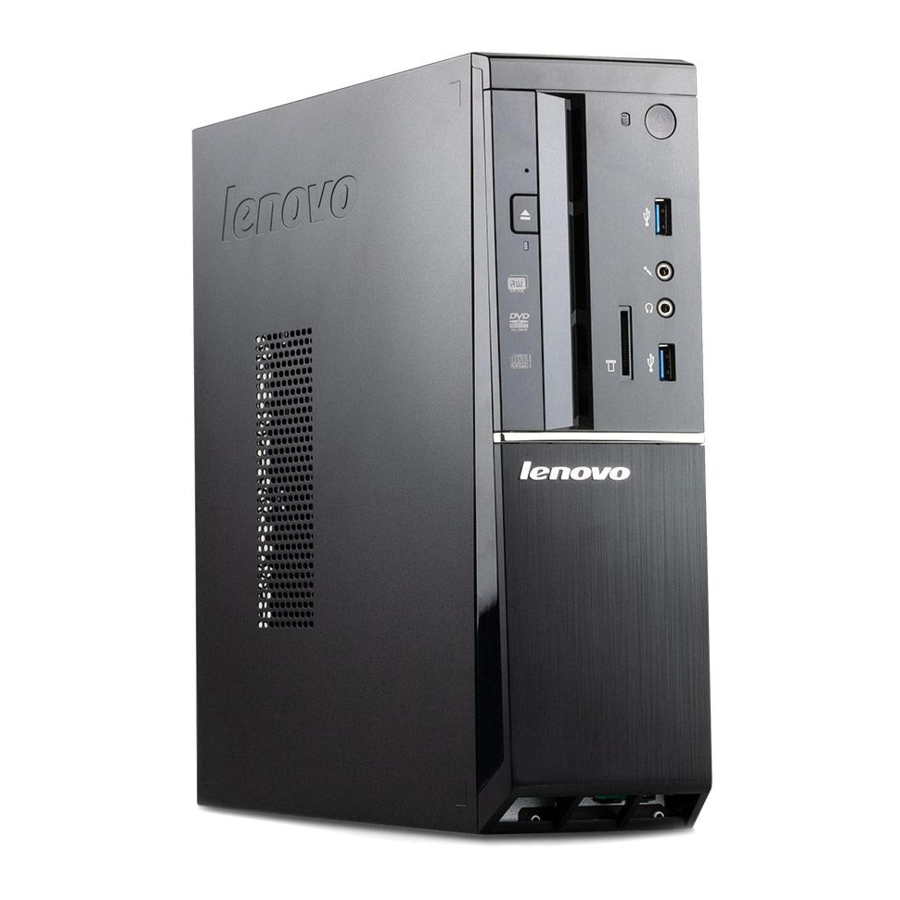
Қаптамадан шығару

Компьютер
Пернетақта*
Тышқан*
Қуат сымы
Басылымдар
* Тек таңдаулы үлгілерде.
ЕСКЕРТПЕ: Кейбір үлгілерде мұнда көрсетілмеген элементтер болуы мүмкін.
Пернетақта мен тышқанды қосу

Ethernet кабелін қосу

Мониторды қосу

Дұрыс кернеуді таңдау
Таңдаулы үлгілер кернеуді таңдау қосқышымен жабдықталған. Оны компьютердің артқы жағынан табуға болады. Кернеуді таңдау қосқышы жоқ үлгілер кернеуді автоматты түрде басқарады.

Егер электрмен жабдықтау диапазоны 100-127 V AC болса, қосқышты 115 V күйіне орнатыңыз.

Егер электрмен жабдықтау диапазоны 200-240 V AC болса, қосқышты 230 V күйіне орнатыңыз.
Қуат кабелін қосу

Компьютерді қосу

Интернетке қосылу
Интернетке қосылу үшін Интернет-провайдерімен (ISP) келісімшарт және кейбір жабдық қажет. Интернет-провайдерлері мен олар ұсынатын қызметтер елге байланысты өзгереді. Еліңізде қолжетімді қызметтер туралы білу үшін Интернет-провайдеріне хабарласыңыз. Сіздің компьютеріңіз сымсыз (тек таңдаулы үлгілерде) немесе компьютеріңізді басқа құрылғыларға қосатын сымды желілерді қолдайды.
Сымды желі қосылымы
Сымды желілер үшін Ethernet кабелінің бір ұшын (бөлек сатып алынады) компьютердегі Ethernet қосқышына қосыңыз, содан кейін екінші ұшын желілік маршрутизаторға немесе кең жолақты модемге қосыңыз. Толық орнату нұсқаулары үшін Интернет-провайдеріңізге хабарласыңыз.
ЕСКЕРТПЕ: Кең жолақты модем мен маршрутизаторды орнату процедуралары өндірушіге байланысты өзгереді. Өндірушінің нұсқауларын орындаңыз.
Сымсыз желі қосылымы
Сымсыз желілер үшін сымсыз үй желісіне кіру үшін кірістірілген Wi-Fi антеннасын пайдалануға болады.
Компьютеріңізді сымсыз желіге қосу үшін:
Тапсырмалар тақтасындағы желі белгішесін басыңыз немесе түртіңіз, содан кейін маршрутизатордың атын таңдаңыз. "Connect" ("Қосылу") батырмасын басыңыз немесе түртіңіз, содан кейін экрандағы қадамдарды орындаңыз. Web браузерін ашып, кез келген Web сайтына кіру арқылы сымсыз желіні тексеріңіз.
Компьютердің алдыңғы жағы

- Қатты дискінің жетегінің индикаторы
- Қуат түймесі
- Оптикалық диск жетегі 1
- USB 3.0 қосқыштары (2)
- Микрофон қосқышы
- Құлаққап қосқышы
- Жад картасын оқу құрылғысы 1
1 Тек таңдаулы үлгілерде.
НАЗАР АУДАРЫҢЫЗ: Компьютердегі ауа желдеткіштерін жаппауға тырысыңыз.
Жабылған ауа желдеткіштері жылу проблемаларын тудыруы мүмкін.
ЕСКЕРТПЕ: Бұл компьютерді тек тік күйде орналастыруға болады.
НАЗАР АУДАРЫҢЫЗ: Оптикалық диск жетегіне 3 дюймдік дискілерді салмаңыз.
Компьютердің артқы жағы

- Қуат қосқышы
- Сериялық қосқыш
- Қауіпсіздік құлпының ұясы
- HDMI қосқышы
- Борттағы VGA қосқышы
- USB 3.0 қосқыштары (2)
- USB 2.0 қосқыштары (2)
- Ethernet қосқышы
- Микрофон қосқышы
- Аудио шығыс желісінің қосқышы
- Аудио кіріс желісінің қосқышы
- PCI Express картасының аймағы 1
- Wi-Fi антеннасының ұясы
1 Әртүрлі карталар әртүрлі қосқыштарды қамтамасыз етеді.
ЕСКЕРТПЕ: Егер сіздің үлгіңізде екі VGA монитор қосқышы болса, графикалық адаптердегі қосқышты пайдалануға тырысыңыз.
Windows анықтама жүйесі
Windows анықтама жүйесі Windows операциялық жүйесін пайдалану туралы толық ақпаратты береді.
Windows анықтама жүйесіне кіру үшін келесі әрекеттерді орындаңыз:
"Start" ("Бастау") мәзірін ашыңыз, содан кейін қосымша мәліметтер алу үшін "Get Started" ("Жұмысты бастау") батырмасын басыңыз немесе түртіңіз. Сондай-ақ, тапсырмалар тақтасындағы іздеу жолағына "Get Started" ("Жұмысты бастау") немесе іздеген нәрсеңізді енгізуге болады. Сіз Windows туралы сұрақтарыңызға жауаптар мен ұсыныстарды және компьютеріңіз бен Интернеттен қолжетімді ең жақсы іздеу нәтижелерін аласыз.
Windows 10 жүйесіндегі маңызды қатеден кейін жүйені қалпына келтіру үшін "Start" ("Бастау") батырмасын басыңыз немесе түртіңіз және "Settings" ("Параметрлер") → "Update & security" ("Жаңарту және қауіпсіздік") → "Recovery" ("Қалпына келтіру") тармағын таңдаңыз. Содан кейін жүйені қалпына келтіру үшін экрандағы нұсқауларды орындаңыз.
НАЗАР АУДАРЫҢЫЗ: Windows операциялық жүйесін Microsoft Corporation ұсынады. Оны сіз бен Microsoft арасындағы СОҢҒЫ ПАЙДАЛАНУШЫНЫҢ ЛИЦЕНЗИЯЛЫҚ КЕЛІСІМІНЕ (EULA) сәйкес пайдаланыңыз. Операциялық жүйеге қатысты кез келген сұрақ бойынша тікелей Microsoft-қа хабарласыңыз.
Қызмет көрсету және қолдау туралы ақпарат
Төмендегі ақпарат кепілдік мерзімі ішінде немесе өніміңіздің қызмет ету мерзімі ішінде өніміңізге қолжетімді техникалық қолдауды сипаттайды. Lenovo кепілдік шарттарының толық түсіндірмесі үшін Lenovo шектеулі кепілдігін қараңыз. Толық кепілдікке қол жеткізу туралы мәліметтер үшін осы құжаттың соңындағы "Lenovo шектеулі кепілдігі туралы ескертпесін" қараңыз. Егер сіз Lenovo қызметтерін сатып алсаңыз, толық ақпарат алу үшін келесі шарттар мен ережелерді қараңыз:
- Lenovo кепілдік қызметін жаңарту немесе кеңейту үшін,
мына сайтқа өтіңіз: http://support.lenovo.com/lwsu - Lenovo кездейсоқ зақымданудан қорғау қызметтері үшін,
мына сайтқа өтіңіз: http://support.lenovo.com/ladps - Онлайн техникалық қолдау өнімнің қызмет ету мерзімі ішінде мына сайтта қолжетімді:
http://www.lenovo.com/support
CRU-ларды ауыстыруға арналған қауіпсіздік ақпараты
Компьютеріңізбен бірге берілген Қауіпсіздік, кепілдік, қоршаған орта, қайта өңдеу туралы ақпарат нұсқаулығындағы және маңызды өнім туралы ақпарат нұсқаулығындағы "Маңызды қауіпсіздік ақпаратын" оқымай тұрып, компьютеріңізді ашпаңыз немесе қандай да бір жөндеуге тырыспаңыз.
Бөлшектеу алдындағы нұсқаулар
Бөлшектеу процедурасын бастамас бұрын, келесі әрекеттерді орындағаныңызға көз жеткізіңіз:
- Жүйе мен барлық перифериялық құрылғылардың қуатын өшіріңіз.
- Компьютерден барлық қуат және сигнал кабелдерін ажыратыңыз.
- Жүйені тегіс, тұрақты бетке қойыңыз.
Компьютеріңізге арналған CRU-ларға мыналар кіреді:
- пернетақта
- тышқан
- қуат сымы
- жад модулі
- оптикалық диск жетегі
- жылу таратқыш және желдеткіш құрастырмасы
- PCI Express картасы
Бұл бөлікте келесі бөліктерді ауыстыруға арналған нұсқаулар бар:
- Жад модулі
- Оптикалық диск жетегі
- Жылу таратқыш және желдеткіш құрастырмасы
- PCI Express картасы
Аппараттық құралды ауыстыру немесе жаңарту
Компьютер қақпағын алу

Жад модулін ауыстыру

Оптикалық диск жетегін ауыстыру

Жылу таратқыш және желдеткіш құрастырмасын ауыстыру

PCI Express картасын ауыстыру

Төмендегі ақпарат ideacentre 510S машинасының келесі түріне қатысты: 90FN [510S-08ISH / Energy Star]
Lenovo, Lenovo логотипі және ideacentre — Lenovo компаниясының Америка Құрама Штаттарындағы, басқа елдердегі немесе екі елдегі де сауда белгілері. Windows — Microsoft компаниялар тобының сауда белгісі. Басқа компаниялардың, өнімдердің немесе қызметтердің атаулары басқалардың сауда белгілері немесе қызмет көрсету белгілері болуы мүмкін.
© Copyright Lenovo 2016. ШЕКТЕУЛІ ЖӘНЕ ТЫЙЫМ САЛЫНҒАН ҚҰҚЫҚТАР ТУРАЛЫ ЕСКЕРТУ: Егер деректер немесе бағдарламалық құрал Жалпы қызмет көрсету әкімшілігінің "GSA" келісіміне сәйкес жеткізілсе, пайдалану, көбейту немесе жариялау Келісімде көрсетілген шектеулерге жатады

Сілтемелер

Нұсқаулықты жүктеп алу
Мұнда нұсқаулықтың толық pdf нұсқасын жүктеп алуға болады, онда қосымша қауіпсіздік нұсқаулары, кепілдік туралы ақпарат, FCC ережелері және т.б. болуы мүмкін.
Lenovo ideacentre 510S - PC Жылдам іске қосу нұсқаулығы жүктеп алу


