Lenovo IdeaCentre AIO, 24ARR9, 27ARR9, 24IRH9, 27IRH9 kézikönyv
- 1 A dokumentációról
- 2 Ismerje meg számítógépét
-
3
Első lépések a számítógép használatával
- 3.1 Hálózatok elérése
- 3.2 A számítógép állványának beállítása
- 3.3 Külső kijelző csatlakoztatása
- 3.4 Érintőképernyő használata (egyes modelleknél)
- 3.5 Arcfelismerés (egyes modelleknél)
- 3.6 A Vantage alkalmazás
- 3.7 Csatlakozás Bluetooth-eszközhöz
- 3.8 A energiatakarékossági sémák beállítása
- 3.9 Szoftveres biztonsági megoldások használata
- 4 CRU csere
- 5 Súgó és támogatás
- 6 Hivatkozások
- 7 Kézikönyv letöltése
- 8 Más nyelveken
A dokumentációról
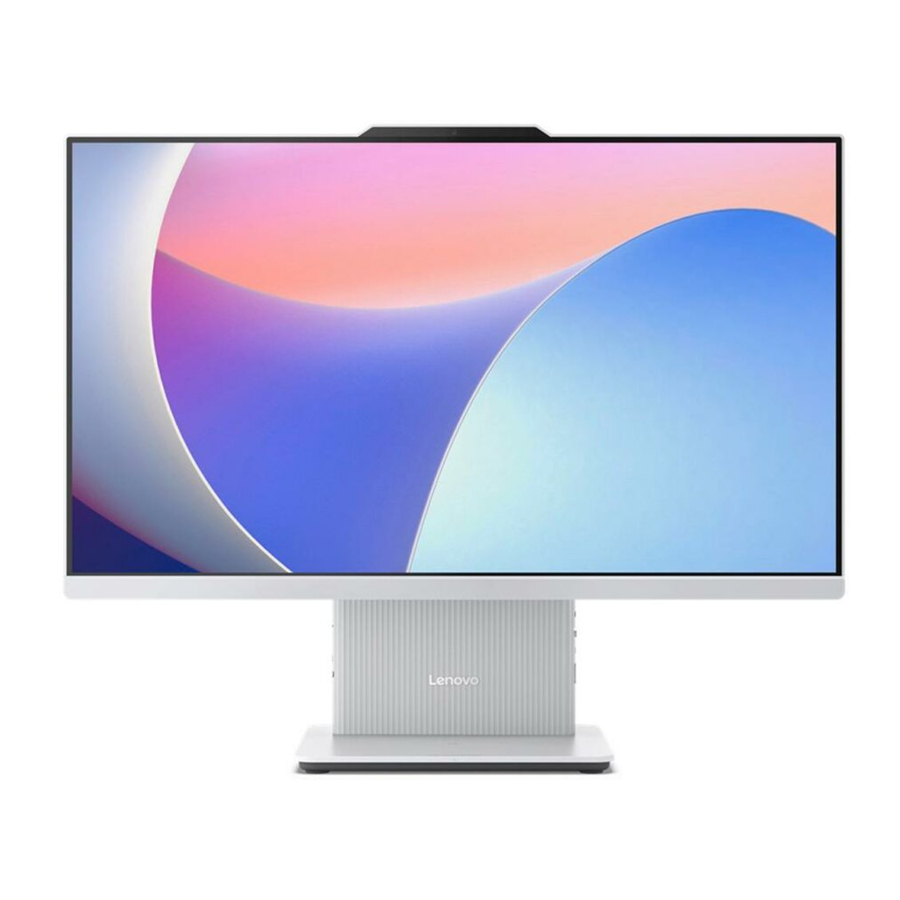
- Ez az útmutató az alábbi Lenovo termékmodellekre vonatkozik. Az útmutatóban szereplő ábrák kissé eltérhetnek az Ön termékmodelljétől.
| Modell neve | Géptípusok (MT) |
| IdeaCentre AIO 24ARR9 | F0HR |
| IdeaCentre AIO 27ARR9 | F0HQ |
| IdeaCentre AIO 24IRH9 | F0HN |
| IdeaCentre AIO 27IRH9 | F0HM |
- Modelltől függően egyes opcionális tartozékok, funkciók és szoftverek nem feltétlenül érhetők el a számítógépén.
- Az operációs rendszerek és programok verziójától függően egyes felhasználói felületi utasítások nem feltétlenül vonatkoznak a számítógépére.
- A dokumentáció tartalma előzetes értesítés nélkül változhat. A Lenovo folyamatosan fejleszti a számítógép dokumentációját, beleértve ezt a Felhasználói kézikönyvet is.
- A Microsoft® a Windows Update-en keresztül rendszeresen módosítja a Windows® operációs rendszer funkcióit. Ennek eredményeként a dokumentációban szereplő egyes információk elavulttá válhatnak. A legfrissebb információkért tekintse meg a Microsoft erőforrásait.
Ismerje meg számítógépét
Áttekintés

| Elem | Leírás | Elem | Leírás |
| 1 | Mikrofonok | 2 | Beépített kamera aktivitásjelző |
| 3 | Infravörös LED* | 4 | Beépített kamera |
| 5 | Infravörös kamera* | 6 | Multi-touch képernyő* |
| 7 | Szellőzőnyílás | 8 | Kamerakapcsoló |
| 9 | Bekapcsológomb jelzőfénye | 10 | Bekapcsológomb |
| 11 | Vezeték nélküli töltőpad* | 12 | Vezeték nélküli töltés jelzőfénye* |
| 13 | Kombinált audio csatlakozó | 14 | USB-C® (3.2 Gen 2) csatlakozó |
* egyes modelleknél
 Megjegyzés: A vezeték nélküli töltés aktiválásához helyezze a telefont vízszintesen a vezeték nélküli töltőpad közepére.
Nyilatkozat az USB átviteli sebességéről
Számos tényezőtől függően, mint például a fogadó és a perifériás eszközök feldolgozási képessége, a fájlattribútumok, valamint a rendszerkonfigurációval és a működési környezettel kapcsolatos egyéb tényezők, az eszköz különböző USB csatlakozóinak tényleges átviteli sebessége eltérő lesz, és lassabb lesz, mint az egyes megfelelő eszközöknél alább felsorolt adatsebesség.
| USB eszköz | Adatsebesség (Gbit/s) |
| 3.2 Gen 1 | 5 |
| 3.2 Gen 2 | 10 |
| 3.2 Gen 2 × 2 | 20 |
| Thunderbolt 3 | 40 |
| Thunderbolt 4 | 40 |
Tápellátás jelzőfénye
Megmutatja a számítógép rendszerállapotát.
- Be: A számítógép be van kapcsolva.
- Ki: A számítógép ki van kapcsolva vagy hibernált állapotban van.
- Lassan villog: A számítógép alvó üzemmódban van.
Kapcsolódó témák
- "A érintőképernyő használata (egyes modelleknél)".
- "USB specifikációk".
Hátul

| Elem | Leírás | Elem | Leírás |
| 1 | HDMI™ bemeneti csatlakozó | 2 | Hálózati csatlakozó |
| 3 | USB-A 2.0 csatlakozók | 4 | Ethernet csatlakozó |
| 5 | USB-A 3.2 Gen 2 csatlakozó | 6 | HDMI 2.1 TMDS kimeneti csatlakozó |
Kapcsolódó témák
- "USB specifikációk".
Műszaki adatok
| Specifikáció | Leírás |
| Hardver | A számítógép hardver információinak megtekintéséhez írja be az eszközkezelő kifejezést a Windows keresőmezőjébe, majd nyomja meg az Enter billentyűt. |
| Tápellátás |
|
| Elektromos bemenet |
|
| Mikroprocesszor | A számítógép mikroprocesszor információinak megtekintéséhez írja be a rendszerinformációk kifejezést a Windows keresőmezőjébe, majd nyomja meg az Enter billentyűt. |
| Memória | Double data rate 5 (DDR5) kis méretű, kétoldalas memóriamodul (SODIMM) |
| Tárolóeszköz |
A számítógép tárolókapacitásának megtekintéséhez írja be a Lemezkezelés kifejezést a Windows keresőmezőjébe, majd nyomja meg az Enter billentyűt.
|
| Videó funkciók | Maximális felbontás:
|
| Bővítés | M.2 foglalat × 2 (1 a vezeték nélküli LAN kártyához, 1 az SSD-hez) |
| Hálózati funkciók |
|
* egyes modelleknél
Működési környezet
Maximális magasság (nyomáskiegyenlítés nélkül)
- Működés: 0 m-től (0 láb) 3048 m-ig (10 000 láb)
- Tárolás: 0 m-től (0 láb) 12192 m-ig (40 000 láb)
Hőmérséklet
- Működés: 5°C-tól (41°F) 35°C-ig (95°F)
- Tárolás:
- Általános asztali számítógépekhez: -40°C-tól (-40°F) 60°C-ig (140°F)
- All-in-one asztali számítógépekhez: -20°C-tól (-4°F) 60°C-ig (140°F)
Relatív páratartalom
- Működés: 20%-80% (nem kondenzálódó)
- Tárolás: 10%-90% (nem kondenzálódó)
USB specifikációk
Megjegyzés: Modelltől függően egyes USB csatlakozók nem feltétlenül érhetők el a számítógépén.
| Csatlakozó neve | Leírás |

| Csatlakoztasson USB-kompatibilis eszközöket, például USB-billentyűzetet, USB-egeret, USB-tárolóeszközt vagy USB-nyomtatót. |

|
|
 USB-A 2.0 csatlakozó
 USB-A 3.2 Gen 2 csatlakozó
 USB-C (3.2 Gen 2) csatlakozó
Első lépések a számítógép használatával
Hálózatok elérése
Ez a szakasz segít csatlakozni egy vezeték nélküli vagy vezetékes hálózathoz.
Csatlakozás Wi-Fi hálózatokhoz
Kattintson a hálózati ikonra  a kijelző jobb alsó sarkában, hogy csatlakozzon egy elérhető hálózathoz. Szükség esetén adja meg a kért adatokat.
Megjegyzés: A számítógép vezeték nélküli LAN modulja eltérő szabványokat támogathat. Egyes országokban vagy régiókban a 802.11ax használata a helyi szabályozások szerint le lehet tiltva.
Csatlakozás a vezetékes Ethernethez
Csatlakoztassa számítógépét egy helyi hálózathoz a számítógép Ethernet csatlakozóján keresztül egy Ethernet kábellel.

A számítógép állványának beállítása

Külső kijelző csatlakoztatása
Csatlakoztasson egy projektort vagy monitort a számítógépéhez, hogy prezentációkat tartson vagy bővítse munkaterületét.
A kijelző beállításainak módosítása
- Kattintson jobb gombbal az asztal egy üres területére, és válassza a kijelző beállításait.
- Válassza ki a konfigurálni kívánt kijelzőt, és módosítsa a kívánt kijelző beállításait.
Érintőképernyő használata (egyes modelleknél)
Az érintés-kompatibilis képernyővel rendelkező számítógépeknél közvetlenül megérintheti a képernyőt az ujjaival, és egyszerű módon léphet kapcsolatba a számítógéppel. A következő szakaszok a gyakran használt érintéses gesztusokat mutatják be.
Megjegyzések:
- Lehet, hogy egyes gesztusok nem érhetők el bizonyos alkalmazások használata közben.
- Ne használjon kesztyűs ujjat vagy nem kompatibilis tollat a képernyőn való bevitelhez. Ellenkező esetben az érintőképernyő nem biztos, hogy érzékeny vagy nem reagál.
- Az érintőképernyő érzékeny. Ne gyakoroljon nyomást a képernyőre, és ne érintse meg a képernyőt kemény vagy éles tárgyakkal. Ellenkező esetben az érintőpanel meghibásodhat vagy megsérülhet.
Egyujjas érintéses gesztus
| Ehhez | Gesztus |
| Hivatkozás menü megnyitása. | Érintse meg és tartsa lenyomva. |
| A widget panel megnyitása. | Húzza balról. |
| Értesítési központ megnyitása. | Húzza jobbról. |
Kétujjas érintéses gesztus
| Ehhez | Gesztus |
| Kicsinyítés. | Mozgassa a két ujjat egymás felé. |
| Nagyítás. | Tolja szét a két ujjat. |
Három- és négyujjas érintéses gesztus
| Ehhez | Gesztus |
| Az összes megnyitott ablak megjelenítése. | Húzza három ujjal felfelé. |
| Az asztal megjelenítése. | Húzza három ujjal lefelé. |
| Alkalmazások váltása. | Húzza három ujjal balra vagy jobbra. |
| Asztalok váltása. | Húzza négy ujjal balra vagy jobbra. |
A három- és négyujjas érintéses gesztusok engedélyezéséhez tegye a következőket:
1. lépés. Írja be az érintéses gesztust a Windows keresőmezőjébe, majd nyomja meg az Enter billentyűt.
2. lépés. Kapcsolja be a Három- és négyujjas érintéses gesztusok kapcsolót.
Megjegyzések: Ha az érintőképernyő nem érzékeny vagy nem reagál, tegye a következőket:
- Kapcsolja ki a számítógépet.
- Használjon száraz, puha és szöszmentes ruhát vagy egy darab nedvszívó vattát az ujjlenyomatok vagy a por eltávolításához az érintőképernyőről. Ne használjon oldószereket a ruhán.
- Indítsa újra a számítógépet, és ellenőrizze, hogy az érintőképernyő megfelelően működik-e.
- Ha az érintőképernyő nem működik megfelelően, írja be a Windows Update kifejezést a Windows keresőmezőjébe, majd nyomja meg az Enter billentyűt.
- Kövesse a képernyőn megjelenő utasításokat a Windows frissítéséhez.
- A Windows frissítése után ellenőrizze, hogy az érintőképernyő megfelelően működik-e.
- Ha az érintőképernyő továbbra sem működik megfelelően, az érintőképernyő megsérülhetett. További segítségért hívja a Lenovo ügyfélszolgálati központot.
Arcfelismerés (egyes modelleknél)
Hozza létre az arcazonosítóját, és oldja fel a számítógép zárolását az arc beolvasásával:
- Írja be a Bejelentkezési lehetőségek kifejezést a Windows keresőmezőjébe, majd nyomja meg az Enter billentyűt.
- Válassza ki az arcfelismerési beállítást, majd kövesse a képernyőn megjelenő utasításokat az arcfelismerés létrehozásához.
A Vantage alkalmazás
A Vantage alkalmazás egy testreszabott, egyablakos megoldás, amely segít a számítógép karbantartásában automatikus frissítésekkel és javításokkal, a hardverbeállítások konfigurálásában és személyre szabott támogatásban.
A Vantage alkalmazás eléréséhez írja be a Vantage kifejezést a Windows keresőmezőjébe.
Megjegyzések:
- Az elérhető funkciók a számítógép modelljétől függően változnak.
- A Vantage alkalmazás rendszeresen frissíti a funkciókat, hogy folyamatosan javítsa a számítógéppel kapcsolatos élményt. A funkciók leírása eltérhet a tényleges felhasználói felületen látottaktól. Letöltheti a Vantage alkalmazás legújabb verzióját a Microsoft Store-ból.
A Vantage alkalmazás lehetővé teszi, hogy:
- Könnyen megismerje az eszköz állapotát, és testre szabja az eszköz beállításait.
- Letöltheti és telepítheti az UEFI BIOS-t, a firmware-t és az illesztőprogramot, hogy számítógépe naprakész legyen.
- Figyelemmel kísérheti számítógépe állapotát, és megvédheti számítógépét a külső fenyegetésektől.
- Átvizsgálhatja számítógépe hardverét és diagnosztizálhatja a hardverproblémákat.
- Megnézheti a jótállási állapotot (online).
- Hozzáférés a Felhasználói kézikönyvhöz és a hasznos cikkekhez.
Csatlakozás Bluetooth-eszközhöz
Minden típusú Bluetooth-képes eszközt csatlakoztathat számítógépéhez, például billentyűzetet, egeret, okostelefont vagy hangszórókat. A sikeres csatlakozás érdekében helyezze az eszközöket legfeljebb 10 méter (33 láb) távolságra a számítógéptől.
Hagyományos párosítás
Ez a témakör segít csatlakozni egy Bluetooth-eszközhöz hagyományos párosítással.
1. lépés. Írja be a Bluetooth kifejezést a Windows keresőmezőjébe, majd nyomja meg az Enter billentyűt.
2. lépés. Kapcsolja be a Bluetooth-t a számítógépén és a Bluetooth-eszközön is. Győződjön meg arról, hogy az eszköz felderíthető.
3. lépés. Válassza ki az eszközt, amikor megjelenik az Eszköz hozzáadása listán, majd kövesse a képernyőn megjelenő utasításokat.
Megjegyzések: Ha a Bluetooth-kapcsolat sikertelen, tegye a következőket:
- Írja be az Eszközkezelő kifejezést a Windows keresőmezőjébe, majd nyomja meg az Enter billentyűt.
- Keresse meg a Bluetooth-adaptert. Kattintson rá jobb gombbal, és válassza az Illesztőprogram frissítése lehetőséget.
- Válassza az Illesztőprogramok automatikus keresése lehetőséget, majd kövesse a képernyőn megjelenő utasításokat.
Gyors párosítás
Ez a témakör segít csatlakozni egy Bluetooth-eszközhöz gyors párosítással.
Ha a Bluetooth-eszköze támogatja a gyors párosítást, tegye a következőket:
1. lépés. Engedélyezze a gyors párosítási értesítést a Bluetooth-beállítások oldalon.
2. lépés. Kapcsolja be a Bluetooth-t a számítógépén és a Bluetooth-eszközön is. Győződjön meg arról, hogy az eszköz felderíthető.
3. lépés. Kattintson a Csatlakozás gombra, amikor megjelenik egy gyors párosítási értesítés a számítógépén.
Megjegyzések: Ha a Bluetooth-kapcsolat sikertelen, tegye a következőket:
- Írja be az Eszközkezelő kifejezést a Windows keresőmezőjébe, majd nyomja meg az Enter billentyűt.
- Keresse meg a Bluetooth-adaptert. Kattintson rá jobb gombbal, és válassza az Illesztőprogram frissítése lehetőséget.
- Válassza az Illesztőprogramok automatikus keresése lehetőséget, majd kövesse a képernyőn megjelenő utasításokat.
A energiatakarékossági sémák beállítása
Az ENERGY STAR® szabványnak megfelelő számítógépek esetében a következő energiatakarékossági séma lép érvénybe, ha a számítógép egy meghatározott ideig tétlen:
- A kijelző kikapcsolása: 10 perc után
- A számítógép alvó állapotba helyezése: 10 perc után
A számítógép alvó állapotból való felébresztéséhez nyomjon meg egy tetszőleges billentyűt a billentyűzeten.
Az energiatakarékossági séma visszaállításához:
- Írja be a Energiagazdálkodási lehetőségek kifejezést a Windows keresőmezőjébe, majd nyomja meg az Enter billentyűt.
- Válasszon ki vagy szabjon testre egy tetszőleges energiatakarékossági sémát.
Kikapcsolt mód
Az ErP/KES megfelelőség kikapcsolt mód követelményeinek való megfeleléshez le kell tiltania a Gyors indítás funkciót. Kérjük, tekintse meg az alábbi részleteket.
- Lépjen a Vezérlőpultra, és tekintse meg a Nagy vagy Kis ikonok szerint.
- Kattintson az Energiagazdálkodási lehetőségek ➙ A főkapcsolók funkciójának megadása ➙ Jelenleg nem elérhető beállítások módosítása elemre.
- Törölje a Gyors indítás bekapcsolása (ajánlott) opciót a Leállítási beállítások közül ➙ Módosítások mentése.
Szoftveres biztonsági megoldások használata
A következő szoftveres megoldások segítenek megvédeni a számítógépét és az információit.
- Windows Biztonság
A Windows Security az operációs rendszerbe beépített szoftver. Folyamatosan ellenőrzi a rosszindulatú szoftvereket, vírusokat és egyéb biztonsági fenyegetéseket. Emellett a Windows-frissítések automatikusan letöltődnek, hogy segítsenek megőrizni a számítógép biztonságát. A Windows Security lehetővé teszi olyan eszközök kezelését is, mint a tűzfal, a fiókvédelem, az alkalmazás- és böngészővezérlés stb. - Víruskereső programok
A Lenovo egy teljes verziójú víruskereső szoftvert telepít a számítógép egyes modelljeire. Segít megvédeni a számítógépet a vírusoktól, megóvni a személyazonosságát és biztonságban tartani személyes adatait. - Absolute Persistence
Az Absolute Persistence technológia a firmware-be van beágyazva. Érzékeli a hardveren, a szoftveren vagy a bejelentkezési helyen bekövetkező változásokat. Mindig tudatában van a számítógép állapotának. A technológia aktiválásához elő kell fizetnie az Absolute-re.
Megjegyzés: Ha többet szeretne megtudni a szoftveres megoldások használatáról, olvassa el a hozzájuk tartozó súgórendszereket.
CRU csere
A vásárló által cserélhető egységek (Customer Replaceable Units, CRU-k) olyan alkatrészek, amelyeket a vásárló cserélhet ki. A Lenovo számítógépek a következő típusú CRU-kat tartalmazzák:
- Önkiszolgáló CRU-k: Olyan alkatrészekre utal, amelyeket a vásárló maga könnyen kicserélhet, vagy képzett szerviztechnikusok pótdíj ellenében.
- Opcionális szerviz CRU-k: Olyan alkatrészekre utal, amelyeket nagyobb szakértelemmel rendelkező vásárlók cserélhetnek ki. Képzett szerviztechnikusok is végezhetik az alkatrészek cseréjét a vásárló gépére vonatkozó garancia keretében.
Ha a CRU-t kívánja telepíteni, a Lenovo elküldi Önnek a CRU-t. A CRU-val kapcsolatos információkat és a csere utasításait a termékkel együtt szállítjuk, és a Lenovo kérésre bármikor rendelkezésre bocsátja. Előfordulhat, hogy vissza kell küldenie a CRU által kicserélt hibás alkatrészt. Ha a visszaküldés szükséges: (1) a visszaküldési utasításokat, egy előre fizetett szállítási címkét és egy tárolót mellékelünk a csere CRU-hoz; és (2) felszámíthatják a csere CRU árát, ha a Lenovo nem kapja meg a hibás CRU-t a csere CRU kézhezvételétől számított harminc (30) napon belül. A teljes részletekért tekintse meg a Lenovo korlátozott jótállási dokumentációját a következő címen: https://www.lenovo.com/warranty/llw_02
CRU lista
Az alábbiakban a számítógép CRU listája található.
Önkiszolgáló CRU-k
- ac hálózati adapter
- Billentyűzet
- Egér
- Tápkábel
CRU eltávolítása vagy cseréje
Ez a szakasz útmutatást nyújt a CRU eltávolításához vagy cseréjéhez.
Tápkábel és ac hálózati adapter
Előfeltétel
Mielőtt elkezdené, olvassa el az Általános biztonsági és megfelelőségi tudnivalók című dokumentumot, és nyomtassa ki a következő utasításokat.
Megjegyzés: Ne húzza ki a tápkábelt, amikor a számítógép váltóáramú tápellátáshoz van csatlakoztatva. Ellenkező esetben rövidzárlat veszélye áll fenn.
Eltávolítási lépések
- Kapcsolja ki a számítógépet, és távolítsa el az összes csatlakoztatott eszközt és kábelt.
- Távolítsa el a hálózati adaptert a számítógépről.
- Húzza ki a tápkábelt a hálózati adapterből.


Súgó és támogatás
A sorozatszám megkeresése
Ez a témakör segít megtalálni a számítógép sorozatszámát.
A sorozatszámot a következő módokon találhatja meg:
- Irányítópult vagy Eszköz a Vantage alkalmazásban
- A számítógép sorozatszám- és géptípus-címkéje (az alábbi ábrán látható módon)


A számítógép diagnosztizálása és hibaelhárítása
Ez a szakasz bemutatja a Lenovo támogatási webhelyén és a Vantage alkalmazásban elérhető diagnosztikai és hibaelhárítási eszközöket. Ezek segíthetnek a gyakori szoftveres és hardveres problémák diagnosztizálásában.
Az alábbi táblázat felsorolja ezeket a diagnosztikai eszközöket és az egyes eszközökhöz ajánlott feltételeket.
| Diagnosztikai eszköz | Javasolt forgatókönyv |
| Hibaelhárítás és diagnosztizálás a Lenovo támogatási webhelyén | Online hibaelhárítást vagy a számítógép hardverének és illesztőprogramjainak vizsgálatát szeretné elvégezni. |
| Hardvervizsgálat |
|
Hibaelhárítás és diagnosztizálás a Lenovo támogatási webhelyén
A Lenovo két különböző diagnosztikai megoldást kínál, amelyek segítségével azonosíthatja és megoldhatja a számítógépén felmerülő problémákat.
1. lépés. Lépjen a https://www.pcsupport.lenovo.com/ oldalra, és írja be terméke nevét a keresőmezőbe.
2. lépés. Kattintson a Hibaelhárítás és diagnosztizálás elemre, és válassza ki az igényeinek megfelelő lehetőséget.
Megjegyzések:
- Bármilyen automatikus diagnosztikai folyamat elindítása előtt egy felugró ablak kéri a Lenovo Service Bridge telepítését. A Lenovo Service Bridge segít összekötni a számítógépét a Lenovo diagnosztikai eszközeivel.
- A Lenovo támogatási webhelye időszakosan frissíti a szakaszokat, hogy folyamatosan javítsa a számítógépével kapcsolatos élményét. A webhely felülete és a szakaszok leírása eltérhet a tényleges felületétől.
- Ha nem tudja, milyen probléma van a számítógépével, javasoljuk, hogy válassza az Egyszerű lehetőséget, és kövesse a képernyőn megjelenő utasításokat a firmware frissítéséhez és a hardver állapotának lekéréséhez.
- Ha azonosította a számítógépén lévő problémát, kiválaszthatja az Egyéni lehetőséget, és követheti a képernyőn megjelenő utasításokat a probléma megoldásához.
Ha a megoldások nem oldják meg a számítógépén lévő problémákat, kövesse a képernyőn megjelenő utasításokat egy e-jegy beküldéséhez, vagy forduljon a Lenovohoz szakmai segítségért.
Hardvervizsgálat
A hardvervizsgálat egy hatékony hardvertesztelő eszköz, amely segít azonosítani a meglévő hardverproblémákat.
A hardvervizsgálat futtatásához:
1. lépés. Írja be a Windows keresőmezőjébe a Vantage kifejezést, majd nyomja meg az Enter billentyűt.
2. lépés. Kattintson a Hardware scan (Hardvervizsgálat) elemre vagy a Support ➙ Hardware scan (Támogatás ➙ Hardvervizsgálat) elemre.
3. lépés. Válassza a QUICK SCAN (GYORSVIZSGÁLAT) vagy a CUSTOMIZE (TESTRESZABÁS) lehetőséget, majd kövesse a képernyőn megjelenő utasításokat a hardvervizsgálat futtatásához.
Megjegyzések:
- A Quick Scan eszköz egy előre kiválasztott tesztcsomagot tartalmaz, amely a rendszerben található hardverkomponensek alapvető vizsgálatait végzi el. A Customize eszköz lehetővé teszi egy vagy több hardverkomponens kiválasztását a vizsgálatok elvégzéséhez.
- A QUICK SCAN (GYORSVIZSGÁLAT) kiválasztása előtt kattintson a Refresh Modules (Modulok frissítése) elemre, hogy a hardverkomponensek listája a számítógéphez jelenleg elérhető komponensek listája legyen.
4. lépés. Ha bármilyen hardverhiba észlelhető, az eredmény a garancia állapotától és az országtól vagy régiótól függően változik. Kövesse a képernyőn megjelenő utasításokat a probléma megoldásához.
Helyreállítás
Használja a következő helyreállítási lehetőségeket a számítógép visszaállításához vagy helyreállításához, ha problémák merülnek fel a számítógéppel.
- Használja a Lenovo helyreállítási lehetőségeit.
- Lépjen a https://support.lenovo.com/HowToCreateLenovoRecovery oldalra.
- Kövesse a képernyőn megjelenő utasításokat.
- Használja a Windows helyreállítási lehetőségeit.
- Lépjen a https://pcsupport.lenovo.com oldalra.
- Észlelje a számítógépét, vagy manuálisan válassza ki a számítógép modelljét.
- Navigáljon a hibaelhárítási menübe az operációs rendszer diagnosztizálásához a helyreállítási utasításokért.
Hívja a Lenovot
Ha megpróbálta saját maga kijavítani a problémát, és továbbra is segítségre van szüksége, hívhatja a Lenovo Ügyfélszolgálati Központot.
Mielőtt kapcsolatba lépne a Lenovoval
Készítse elő a szükséges információkat, mielőtt kapcsolatba lépne a Lenovoval.
- Jegyezze fel a probléma tüneteit és részleteit:
- Mi a probléma? Folyamatos vagy időszakos?
- Van valamilyen hibaüzenet vagy hibakód?
- Milyen operációs rendszert használ? Melyik verziót?
- Milyen szoftveralkalmazások futottak a probléma időpontjában?
- A probléma reprodukálható? Ha igen, hogyan?
- Jegyezze fel a rendszerinformációkat:
- Terméknév
- Géptípus és sorozatszám.
Önsegítő források
Használja a következő önsegítő forrásokat, hogy többet megtudjon a számítógépről és megoldja a problémákat.
| Források | Hogyan lehet hozzáférni? |
| Lenovo támogatási webhely | https://pcsupport.lenovo.com |
| Tippek | https://www.lenovo.com/tips |
| Lenovo Közösség | https://forums.lenovo.com |
| Kisegítő lehetőségekkel kapcsolatos információk | https://www.lenovo.com/accessibility |
| Windows súgóinformációk |
|
Tartozékok vásárlása
A Lenovo számos hardvertartozékkal és frissítéssel rendelkezik, amelyek segítenek bővíteni a számítógép képességeit. A lehetőségek közé tartoznak a memóriamodulok, a tárolóeszközök, a hálózati kártyák, a hálózati adapterek, a billentyűzetek, az egerek és még sok más.
Ha a Lenovonál szeretne vásárolni, látogasson el a https://www.lenovo.com/accessories oldalra.
További szolgáltatások vásárlása
A garanciális időszak alatt és után további szolgáltatásokat vásárolhat a Lenovotól a következő címen: https://pcsupport.lenovo.com/warrantyupgrade
A szolgáltatások elérhetősége és neve országonként vagy régiónként eltérő lehet.
Hivatkozások
![www.lenovo.com]() Lenovo Tartozékok és Szoftverek – Vásároljon most | Lenovo US
Lenovo Tartozékok és Szoftverek – Vásároljon most | Lenovo US(angol) Általános biztonsági és megfelelőségi közlemények – Lenovo támogatás US
Hivatalos Lenovo Laptop, Tartozékok és PC Támogatás – Lenovo Támogatás US
Hivatalos Lenovo Laptop, Tartozékok és PC Támogatás – Lenovo Támogatás US
![forums.lenovo.com]() Angol Közösség – Lenovo Közösség
Angol Közösség – Lenovo Közösség![www.lenovo.com]() Termék akadálymentesítése | Szabályozási megfelelőség | Lenovo US
Termék akadálymentesítése | Szabályozási megfelelőség | Lenovo US![support.microsoft.com]() Microsoft támogatás
Microsoft támogatásLenovo garanciaellenőrzés/keresés | Garancia állapotának ellenőrzése | Lenovo támogatás US


Kézikönyv letöltése
Itt letöltheti a kézikönyv teljes pdf verzióját, amely további biztonsági utasításokat, garanciális információkat, FCC szabályokat stb. tartalmazhat.
Lenovo IdeaCentre AIO, 24ARR9, 27ARR9, 24IRH9, 27IRH9 kézikönyv letöltése


