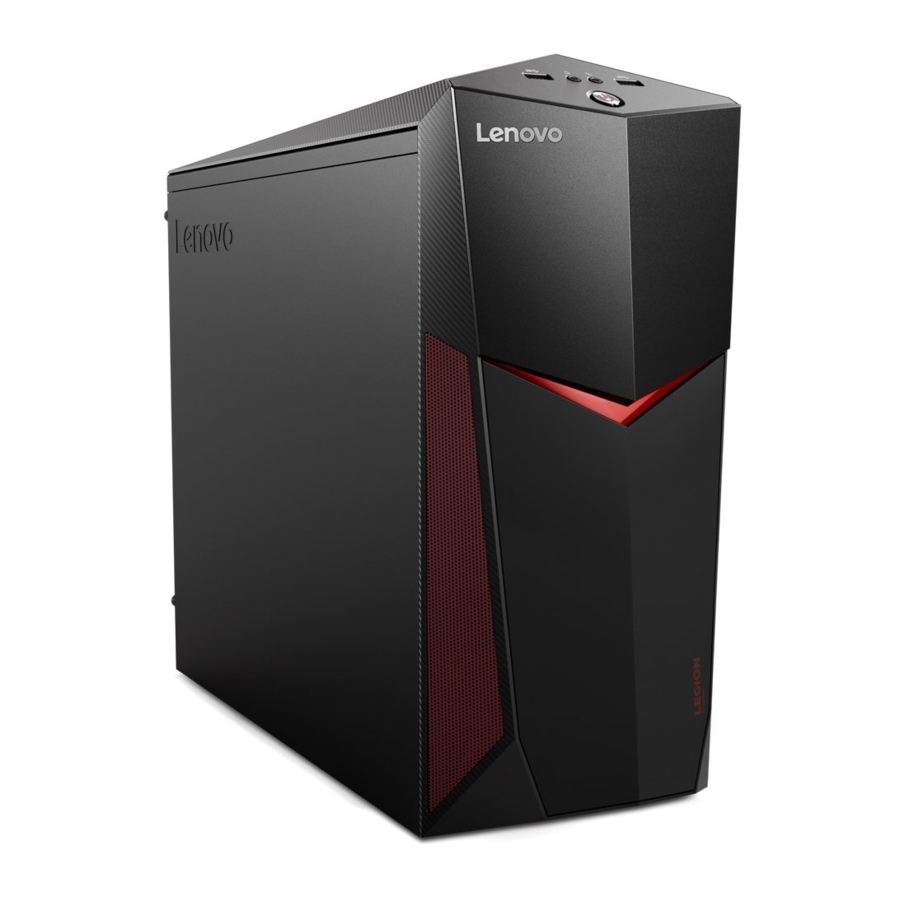
Lenovo Legion Y520 Tower Series Quick Start Guide (Οδηγός Γρήγορης Εκκίνησης Σειράς Lenovo Legion Y520 Tower)
- 1 Unpacking (Αποσυσκευασία)
- 2 Connecting the keyboard and mouse (Σύνδεση πληκτρολογίου και ποντικιού)
- 3 Connecting the Ethernet cable (Σύνδεση καλωδίου Ethernet)
- 4 Connecting the monitor and power cable (Σύνδεση οθόνης και καλωδίου τροφοδοσίας)
- 5 Turning on the computer (Ενεργοποίηση του υπολογιστή)
- 6 Front/Top view of the computer (Εμπρόσθια/Επάνω όψη του υπολογιστή)
- 7 Rear view of the computer (Πίσω όψη του υπολογιστή)
- 8 Connecting to the Internet (Σύνδεση στο Διαδίκτυο)
- 9 Replacing or upgrading hardware (Αντικατάσταση ή αναβάθμιση υλικού)
- 10 Windows help system (Σύστημα βοήθειας Windows)
- 11 Accessing other manuals (Πρόσβαση σε άλλα εγχειρίδια)
- 12 Service and Support information (Πληροφορίες υπηρεσιών και υποστήριξης)
- 13 Declaration of conformity to EU Directive 2014/53/EU (Δήλωση συμμόρφωσης με την οδηγία 2014/53/ΕΕ της ΕΕ)
- 14 Λήψη εγχειριδίου
- 15 Σε άλλες γλώσσες
Unpacking (Αποσυσκευασία)

* Selected models only. (Μόνο σε επιλεγμένα μοντέλα.)
NOTE: Some models may contain items not listed here. (ΣΗΜΕΙΩΣΗ: Ορισμένα μοντέλα ενδέχεται να περιέχουν στοιχεία που δεν αναφέρονται εδώ.)
Connecting the keyboard and mouse (Σύνδεση πληκτρολογίου και ποντικιού)

Connecting the Ethernet cable (Σύνδεση καλωδίου Ethernet)

Connecting the monitor and power cable (Σύνδεση οθόνης και καλωδίου τροφοδοσίας)

Turning on the computer (Ενεργοποίηση του υπολογιστή)

Front/Top view of the computer (Εμπρόσθια/Επάνω όψη του υπολογιστή)

- USB 3.0 connector (Υποδοχή USB 3.0)
- Headphone connector (Υποδοχή ακουστικών)
- Microphone connector (Υποδοχή μικροφώνου)
- USB 3.0 connector (Υποδοχή USB 3.0)
- Power button (Κουμπί λειτουργίας)
- Optical drive 1 (Οπτική μονάδα δίσκου 1)
- Optical drive eject button (Κουμπί εξαγωγής οπτικής μονάδας δίσκου)
1 Selected models only. (Μόνο σε επιλεγμένα μοντέλα.)
ATTENTION: Do not insert 3-inch discs into the optical drive. (ΠΡΟΣΟΧΗ: Μην εισάγετε δίσκους 3 ιντσών στην οπτική μονάδα δίσκου.)
Rear view of the computer (Πίσω όψη του υπολογιστή)

- HDMI-out connector (Υποδοχή εξόδου HDMI)
- USB 3.0 connector (Υποδοχή USB 3.0)
- USB 2.0 connectors (2) (Υποδοχές USB 2.0 (2))
- USB 3.0 connector (Υποδοχή USB 3.0)
- Ethernet connector (Υποδοχή Ethernet)
- Audio connectors (Υποδοχές ήχου)
- PCI-Express card area 1 (Περιοχή κάρτας PCI-Express 1)
- Power connector (Υποδοχή τροφοδοσίας)
1 Different cards provide different connectors. (1 Διαφορετικές κάρτες παρέχουν διαφορετικές υποδοχές.)
NOTE: If your model has two VGA monitor connectors, be sure to use the connector on the graphics adapter. (ΣΗΜΕΙΩΣΗ: Εάν το μοντέλο σας διαθέτει δύο υποδοχές οθόνης VGA, φροντίστε να χρησιμοποιήσετε την υποδοχή στον προσαρμογέα γραφικών.)
Connecting to the Internet (Σύνδεση στο Διαδίκτυο)
You need a contract with an Internet Service Provider (ISP) and some hardware in order to connect to the Internet. ISPs and the services they offer vary by country. Contact your ISP for services available in your country. Your computer supports wireless (selected models only) or wired networks that connect your computer to other devices. (Χρειάζεστε μια σύμβαση με έναν πάροχο υπηρεσιών Διαδικτύου (ISP) και κάποιο υλικό για να συνδεθείτε στο Διαδίκτυο. Οι ISP και οι υπηρεσίες που προσφέρουν διαφέρουν ανά χώρα. Επικοινωνήστε με τον ISP σας για υπηρεσίες που είναι διαθέσιμες στη χώρα σας. Ο υπολογιστής σας υποστηρίζει ασύρματα (μόνο σε επιλεγμένα μοντέλα) ή ενσύρματα δίκτυα που συνδέουν τον υπολογιστή σας με άλλες συσκευές.)
Wired network connection (Ενσύρματη σύνδεση δικτύου)
For wired networks, connect one end of an Ethernet cable (purchased separately) to the Ethernet connector on your computer, and then connect the other end to the network router or broadband modem. Consult your ISP for detailed setup instructions. (Για ενσύρματα δίκτυα, συνδέστε το ένα άκρο ενός καλωδίου Ethernet (αγοράζεται ξεχωριστά) στην υποδοχή Ethernet του υπολογιστή σας και, στη συνέχεια, συνδέστε το άλλο άκρο στο δρομολογητή δικτύου ή στο μόντεμ ευρυζωνικής σύνδεσης. Συμβουλευτείτε τον ISP σας για λεπτομερείς οδηγίες εγκατάστασης.)
NOTE: Broadband modem and router installation procedures vary depending on the manufacturer. Follow the manufacturer's instructions. (ΣΗΜΕΙΩΣΗ: Οι διαδικασίες εγκατάστασης μόντεμ ευρυζωνικής σύνδεσης και δρομολογητή διαφέρουν ανάλογα με τον κατασκευαστή. Ακολουθήστε τις οδηγίες του κατασκευαστή.)
Wireless network connection (Ασύρματη σύνδεση δικτύου)
For wireless networks, you can use the built-in Wi-Fi antenna to access your wireless home network.
To connect your computer to the wireless network:
Click or tap the network icon on the taskbar, then select the name of your router. Click or tap Connect (Σύνδεση), then follow the steps on the screen.
Test the wireless network by opening your Web browser and accessing any Web site. (Για ασύρματα δίκτυα, μπορείτε να χρησιμοποιήσετε την ενσωματωμένη κεραία Wi-Fi για να αποκτήσετε πρόσβαση στο ασύρματο οικιακό σας δίκτυο.
Για να συνδέσετε τον υπολογιστή σας στο ασύρματο δίκτυο:
Κάντε κλικ ή αγγίξτε το εικονίδιο δικτύου στη γραμμή εργασιών και, στη συνέχεια, επιλέξτε το όνομα του δρομολογητή σας. Κάντε κλικ ή αγγίξτε Connect (Σύνδεση) και, στη συνέχεια, ακολουθήστε τα βήματα στην οθόνη.
Δοκιμάστε το ασύρματο δίκτυο ανοίγοντας το πρόγραμμα περιήγησής σας στο Web και αποκτώντας πρόσβαση σε οποιονδήποτε ιστότοπο.)
Replacing or upgrading hardware (Αντικατάσταση ή αναβάθμιση υλικού)

Safety information for replacing CRUs (Πληροφορίες ασφάλειας για την αντικατάσταση CRU)
Do not open your computer or attempt any repairs before reading the "Important safety information" in the Safety, Warranty, Environment, Recycling Information Guide and Important Product Information Guide that was included with your computer.
If you no longer have this copy of the Safety, Warranty, Environment, Recycling Information Guide and Important Product Information Guide, you can obtain one online from the website at http://www.lenovo.com/UserManuals. (Μην ανοίξετε τον υπολογιστή σας και μην επιχειρήσετε καμία επισκευή πριν διαβάσετε τις "Σημαντικές πληροφορίες ασφάλειας" στον Οδηγό πληροφοριών ασφάλειας, εγγύησης, περιβάλλοντος, ανακύκλωσης και στον Οδηγό σημαντικών πληροφοριών προϊόντος που περιλαμβανόταν στον υπολογιστή σας.
Εάν δεν έχετε πλέον αυτό το αντίγραφο του Οδηγού πληροφοριών ασφάλειας, εγγύησης, περιβάλλοντος, ανακύκλωσης και του Οδηγού σημαντικών πληροφοριών προϊόντος, μπορείτε να το αποκτήσετε online από τον ιστότοπο στη διεύθυνση http://www.lenovo.com/UserManuals.)
Pre-disassembly instructions (Οδηγίες πριν από την αποσυναρμολόγηση)
Before proceeding with the disassembly procedure, make sure that you do the following: (Πριν προχωρήσετε στη διαδικασία αποσυναρμολόγησης, βεβαιωθείτε ότι έχετε κάνει τα εξής:)
- Turn off the power to the system and all peripherals. (Απενεργοποιήστε την τροφοδοσία του συστήματος και όλων των περιφερειακών.)
- Unplug all power and signal cables from the computer. (Αποσυνδέστε όλα τα καλώδια τροφοδοσίας και σήματος από τον υπολογιστή.)
- Place the system on a flat, stable surface. (Τοποθετήστε το σύστημα σε μια επίπεδη, σταθερή επιφάνεια.)
CRUs for your computer include: (Τα CRU για τον υπολογιστή σας περιλαμβάνουν:)
- keyboard (πληκτρολόγιο)
- optical drive (οπτική μονάδα δίσκου)
- mouse (ποντίκι)
- memory module (μονάδα μνήμης)
- power cord (καλώδιο τροφοδοσίας)
- hard disk drive (μονάδα σκληρού δίσκου)
- front bezel (μπροστινή στεφάνη)
- top bezel (επάνω στεφάνη)
The part listed below is optional CRU for experienced users: (Το εξάρτημα που αναφέρεται παρακάτω είναι προαιρετικό CRU για έμπειρους χρήστες:)
- graphic card (κάρτα γραφικών)
Instructions for replacing these parts can be found in the Hardware Maintenance Manual from the Lenovo Support Web Site. To obtain a copy of the Hardware Maintenance Manual, go to: www.lenovo.com/UserManuals. (Οδηγίες για την αντικατάσταση αυτών των εξαρτημάτων μπορείτε να βρείτε στο Εγχειρίδιο συντήρησης υλικού από τον ιστότοπο υποστήριξης της Lenovo. Για να αποκτήσετε ένα αντίγραφο του Εγχειριδίου συντήρησης υλικού, μεταβείτε στη διεύθυνση: www.lenovo.com/UserManuals.)
This part contains instructions for replacing the following parts: (Αυτό το τμήμα περιέχει οδηγίες για την αντικατάσταση των ακόλουθων εξαρτημάτων:)
- Optical drive (Follow steps:
![]()
![]() ) (Οπτική μονάδα δίσκου (Ακολουθήστε τα βήματα:
) (Οπτική μονάδα δίσκου (Ακολουθήστε τα βήματα: ![]()
![]() ))
)) - Hard disk drive (Follow steps:
![]()
![]() ) (Μονάδα σκληρού δίσκου (Ακολουθήστε τα βήματα:
) (Μονάδα σκληρού δίσκου (Ακολουθήστε τα βήματα: ![]()
![]() ))
)) - Graphic card (Follow steps:
![]()
![]() ) (Κάρτα γραφικών (Ακολουθήστε τα βήματα:
) (Κάρτα γραφικών (Ακολουθήστε τα βήματα: ![]()
![]() ))
)) - Memory module (Follow steps:
![]()
![]() ) (Μονάδα μνήμης (Ακολουθήστε τα βήματα:
) (Μονάδα μνήμης (Ακολουθήστε τα βήματα: ![]()
![]() ))
)) - Front bezel (Follow steps:
![]()
![]() ) (Μπροστινή στεφάνη (Ακολουθήστε τα βήματα:
) (Μπροστινή στεφάνη (Ακολουθήστε τα βήματα: ![]()
![]() ))
)) - Top bezel (Follow steps:
![]()
![]() ) (Επάνω στεφάνη (Ακολουθήστε τα βήματα:
) (Επάνω στεφάνη (Ακολουθήστε τα βήματα: ![]()
![]() ))
))

 ) (Οπτική μονάδα δίσκου (Ακολουθήστε τα βήματα:
  ) (Μονάδα σκληρού δίσκου (Ακολουθήστε τα βήματα:
  ) (Κάρτα γραφικών (Ακολουθήστε τα βήματα:
  ) (Μονάδα μνήμης (Ακολουθήστε τα βήματα:
  ) (Μπροστινή στεφάνη (Ακολουθήστε τα βήματα:
  ) (Επάνω στεφάνη (Ακολουθήστε τα βήματα:
 A CRUs replacing video guide is also available via a smart phone. Scan the below QR code to access the video guide.
(Ένας οδηγός βίντεο αντικατάστασης CRU είναι επίσης διαθέσιμος μέσω ενός έξυπνου τηλεφώνου. Σαρώστε τον παρακάτω κωδικό QR για να αποκτήσετε πρόσβαση στον οδηγό βίντεο.)

- Removing the computer cover (Αφαίρεση του καλύμματος του υπολογιστή)
")
- Replacing an optical drive (Αντικατάσταση οπτικής μονάδας δίσκου)
")
- Replacing a hard disk drive (Αντικατάσταση μονάδας σκληρού δίσκου)
")
- Replacing a graphic card (Αντικατάσταση κάρτας γραφικών)
")
- Replacing a memory module (Αντικατάσταση μονάδας μνήμης)
")
- Removing the front bezel (Αφαίρεση της μπροστινής στεφάνης)
")
- Removing the top bezel (Αφαίρεση της επάνω στεφάνης)
")


Windows help system (Σύστημα βοήθειας Windows)
The Windows help system provides you with detailed information about using the Windows operating system.
To access the Windows help system, do the following:
Open the Start menu and then click or tap Get Started (Γρήγορα αποτελέσματα) to get more details. You can also enter Get Started (Γρήγορα αποτελέσματα) or what you're looking for in the search box on the taskbar. You'll get suggestions and answers to your questions about Windows and the best search results available from your PC and the Internet. (Το σύστημα βοήθειας των Windows σάς παρέχει λεπτομερείς πληροφορίες σχετικά με τη χρήση του λειτουργικού συστήματος Windows.
Για να αποκτήσετε πρόσβαση στο σύστημα βοήθειας των Windows, κάντε τα εξής:
Ανοίξτε το μενού Έναρξη και, στη συνέχεια, κάντε κλικ ή αγγίξτε Get Started (Γρήγορα αποτελέσματα) για να λάβετε περισσότερες λεπτομέρειες. Μπορείτε επίσης να εισαγάγετε Get Started (Γρήγορα αποτελέσματα) ή αυτό που ψάχνετε στο πλαίσιο αναζήτησης στη γραμμή εργασιών. Θα λάβετε προτάσεις και απαντήσεις στις ερωτήσεις σας σχετικά με τα Windows και τα καλύτερα αποτελέσματα αναζήτησης που είναι διαθέσιμα από τον υπολογιστή σας και το Διαδίκτυο.)
To perform system recovery after a serious error in Windows 10, click or tap the Start button and select Settings (Ρυθμίσεις) → Update & security (Ενημέρωση και ασφάλεια) → Recovery (Ανάκτηση). Then, follow the instructions on the screen for system recovery. (Για να εκτελέσετε επαναφορά συστήματος μετά από ένα σοβαρό σφάλμα στα Windows 10, κάντε κλικ ή αγγίξτε το κουμπί Έναρξη και επιλέξτε Settings (Ρυθμίσεις) → Update & security (Ενημέρωση και ασφάλεια) → Recovery (Ανάκτηση). Στη συνέχεια, ακολουθήστε τις οδηγίες στην οθόνη για την επαναφορά συστήματος.)
ATTENTION: The Windows operating system is provided by Microsoft Corporation. Please use it in accordance with the END USER LICENSE AGREEMENT (EULA) between you and Microsoft. For any question related to the operating system, please contact Microsoft directly. (ΠΡΟΣΟΧΗ: Το λειτουργικό σύστημα Windows παρέχεται από την Microsoft Corporation. Χρησιμοποιήστε το σύμφωνα με την ΑΔΕΙΑ ΧΡΗΣΗΣ ΤΕΛΙΚΟΥ ΧΡΗΣΤΗ (EULA) μεταξύ εσάς και της Microsoft. Για οποιαδήποτε ερώτηση σχετικά με το λειτουργικό σύστημα, επικοινωνήστε απευθείας με τη Microsoft.)
Accessing other manuals (Πρόσβαση σε άλλα εγχειρίδια)
The Important Product Information Guide has been preloaded onto your computer. To access this guide, do the following: (Ο Οδηγός σημαντικών πληροφοριών προϊόντος έχει προεγκατασταθεί στον υπολογιστή σας. Για να αποκτήσετε πρόσβαση σε αυτόν τον οδηγό, κάντε τα εξής:)
For models come with Lenovo Companion: (Για μοντέλα που συνοδεύονται από Lenovo Companion:)
- Open the Start menu and then click or tap Lenovo Companion. (Ανοίξτε το μενού Έναρξη και, στη συνέχεια, κάντε κλικ ή αγγίξτε Lenovo Companion.)
- Click or tap Support (Υποστήριξη) → User Guide (Οδηγός χρήστη).
For models without Lenovo Companion:
Open the Start menu and then click or tap Manual (Εγχειρίδιο) to access this guide. (Για μοντέλα χωρίς Lenovo Companion:
Ανοίξτε το μενού Έναρξη και, στη συνέχεια, κάντε κλικ ή αγγίξτε Manual (Εγχειρίδιο) για να αποκτήσετε πρόσβαση σε αυτόν τον οδηγό.)
For models without preinstalled operating systems:
Go to the Lenovo Support Web site to access your manuals. See "Downloading manuals" for additional information. (Για μοντέλα χωρίς προεγκατεστημένα λειτουργικά συστήματα:
Μεταβείτε στον ιστότοπο υποστήριξης της Lenovo για να αποκτήσετε πρόσβαση στα εγχειρίδιά σας. Δείτε την ενότητα "Λήψη εγχειριδίων" για πρόσθετες πληροφορίες.)
Service and Support information (Πληροφορίες υπηρεσιών και υποστήριξης)
The following information describes the technical support that is available for your product, during the warranty period or throughout the life of your product. Refer to the Lenovo Limited Warranty for a full explanation of Lenovo warranty terms. See "Lenovo Limited Warranty notice" later in this document for details on accessing the full warranty. If you purchased Lenovo services, refer to the following terms and conditions for detailed information: (Οι ακόλουθες πληροφορίες περιγράφουν την τεχνική υποστήριξη που είναι διαθέσιμη για το προϊόν σας, κατά τη διάρκεια της περιόδου εγγύησης ή καθ' όλη τη διάρκεια ζωής του προϊόντος σας. Ανατρέξτε στην Περιορισμένη Εγγύηση της Lenovo για μια πλήρη εξήγηση των όρων εγγύησης της Lenovo. Δείτε την "Ειδοποίηση περιορισμένης εγγύησης της Lenovo" παρακάτω σε αυτό το έγγραφο για λεπτομέρειες σχετικά με την πρόσβαση στην πλήρη εγγύηση. Εάν αγοράσατε υπηρεσίες Lenovo, ανατρέξτε στους ακόλουθους όρους και προϋποθέσεις για λεπτομερείς πληροφορίες:)
- For Lenovo Warranty Service Upgrades or Extensions, go to: http://support.lenovo.com/lwsu (Για αναβαθμίσεις ή επεκτάσεις υπηρεσιών εγγύησης Lenovo, μεταβείτε στη διεύθυνση: http://support.lenovo.com/lwsu)
- For Lenovo Accidental Damage Protection Services, go to: http://support.lenovo.com/ladps (Για υπηρεσίες προστασίας από τυχαία ζημιά Lenovo, μεταβείτε στη διεύθυνση: http://support.lenovo.com/ladps)
- Online technical support is available during the lifetime of a product at: http://www.lenovo.com/support (Η ηλεκτρονική τεχνική υποστήριξη είναι διαθέσιμη κατά τη διάρκεια ζωής ενός προϊόντος στη διεύθυνση: http://www.lenovo.com/support)
The following information refers to Lenovo Legion Y520 Tower machine type:
90H7 [Y520T-25IKL/Energy Star] / 90JB [Y520T-25ICZ/Energy Star] (Οι ακόλουθες πληροφορίες αναφέρονται στον τύπο μηχανήματος Lenovo Legion Y520 Tower:
90H7 [Y520T-25IKL/Energy Star] / 90JB [Y520T-25ICZ/Energy Star])
The descriptions in this guide might be different from what you see on your computer, depending on the computer model and configuration.
Product design and specifications may be changed without notice. (Οι περιγραφές σε αυτόν τον οδηγό ενδέχεται να διαφέρουν από αυτό που βλέπετε στον υπολογιστή σας, ανάλογα με το μοντέλο και τη διαμόρφωση του υπολογιστή.
Ο σχεδιασμός και οι προδιαγραφές του προϊόντος ενδέχεται να αλλάξουν χωρίς προειδοποίηση.)
Lenovo, the Lenovo logo and ideacentre are trademarks of Lenovo in the United States, other countries, or both.
Windows is a trademark of the Microsoft group of companies.
Other company, product, or service names may be trademarks or service marks of others. (Lenovo, το λογότυπο Lenovo και ideacentre είναι εμπορικά σήματα της Lenovo στις Ηνωμένες Πολιτείες, σε άλλες χώρες ή και στις δύο.
Τα Windows είναι εμπορικό σήμα του ομίλου εταιρειών Microsoft.
Άλλα ονόματα εταιρειών, προϊόντων ή υπηρεσιών ενδέχεται να είναι εμπορικά σήματα ή σήματα υπηρεσιών άλλων.)
Declaration of conformity to EU Directive 2014/53/EU (Δήλωση συμμόρφωσης με την οδηγία 2014/53/ΕΕ της ΕΕ)
| Product Name (Όνομα προϊόντος) |
Λήψη εγχειριδίου
Εδώ μπορείτε να κατεβάσετε την πλήρη έκδοση pdf του εγχειριδίου, μπορεί να περιέχει πρόσθετες οδηγίες ασφαλείας, πληροφορίες εγγύησης, κανόνες FCC κ.λπ.


