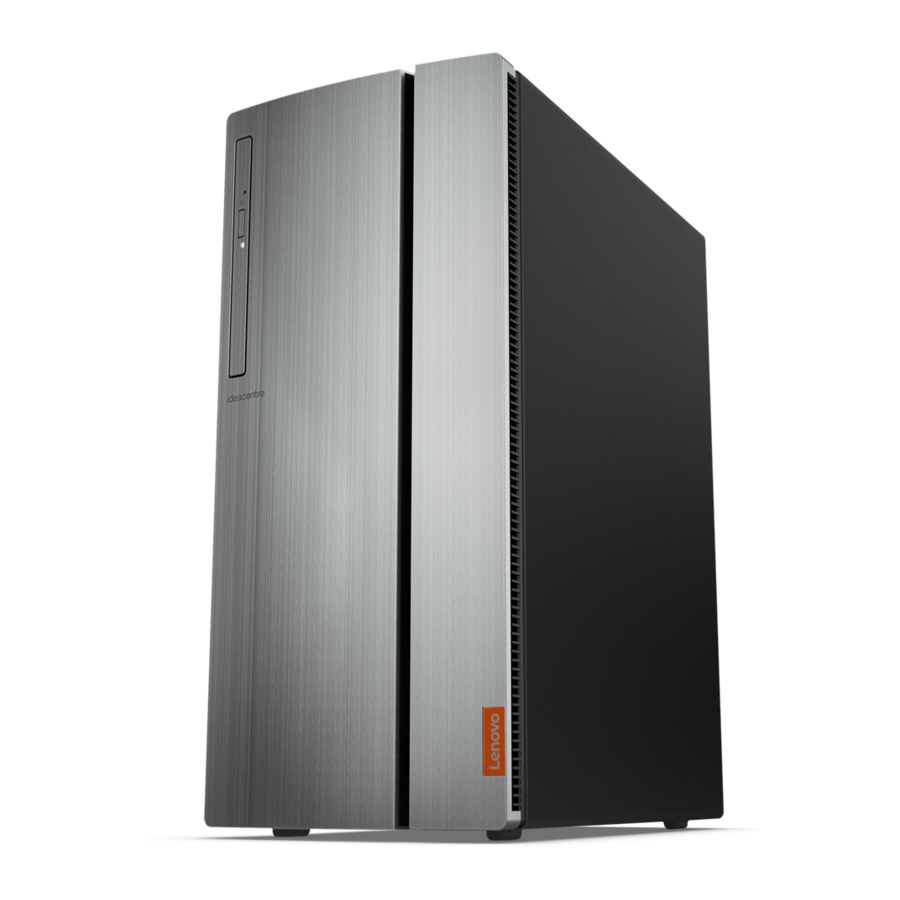
Lenovo ideacentre 720 Series - Οδηγός Γρήγορης Εκκίνησης Υπολογιστή
- 1 Ξεπακετάρισμα
- 2 Σύνδεση πληκτρολογίου και ποντικιού
- 3 Σύνδεση καλωδίου Ethernet
- 4 Επιλογή της σωστής τάσης
- 5 Σύνδεση της οθόνης και του καλωδίου τροφοδοσίας
- 6 Ενεργοποίηση του υπολογιστή
- 7 Εμπρόσθια όψη του υπολογιστή
- 8 Πίσω όψη του υπολογιστή
- 9 Αντικατάσταση ή αναβάθμιση υλικού
- 10 Σύνδεση στο Διαδίκτυο
- 11 Σύστημα βοήθειας των Windows
- 12 Πρόσβαση σε άλλα εγχειρίδια
- 13 Πληροφορίες υπηρεσίας και υποστήριξης
- 14 Αναφορές
- 15 Λήψη εγχειριδίου
- 16 Σε άλλες γλώσσες
Ξεπακετάρισμα

* Μόνο σε επιλεγμένα μοντέλα.
ΣΗΜΕΙΩΣΗ: Ορισμένα μοντέλα ενδέχεται να περιέχουν στοιχεία που δεν αναφέρονται εδώ.
Σύνδεση πληκτρολογίου και ποντικιού

Σύνδεση καλωδίου Ethernet

Επιλογή της σωστής τάσης
Επιλεγμένα μοντέλα είναι εξοπλισμένα με διακόπτη επιλογής τάσης. Μπορείτε να το βρείτε στο πίσω μέρος του υπολογιστή σας. Τα μοντέλα χωρίς διακόπτη επιλογής τάσης ελέγχουν αυτόματα την τάση.
Εάν το εύρος παροχής ηλεκτρικού ρεύματος είναι 100-127 V AC, ρυθμίστε το διακόπτη στα 115 V.
Εάν το εύρος παροχής ηλεκτρικού ρεύματος είναι 200-240 V AC, ρυθμίστε το διακόπτη στα 230 V.

Σύνδεση της οθόνης και του καλωδίου τροφοδοσίας

Ενεργοποίηση του υπολογιστή

Εμπρόσθια όψη του υπολογιστή

- Κουμπί λειτουργίας (Power button)
- Ένδειξη μονάδας σκληρού δίσκου
- Κουμπί εξαγωγής οπτικής μονάδας 1
- Οπτική μονάδα 1
- Υποδοχή μικροφώνου
- Υποδοχή ακουστικών
- Αναγνώστης καρτών μνήμης 1
- Υποδοχές USB 3.0 (2)
- Υποδοχές USB 2.0 (2)

- Κουμπί λειτουργίας (Power button)
- Ένδειξη μονάδας σκληρού δίσκου
- Κουμπί εξαγωγής οπτικής μονάδας 1
- Οπτική μονάδα 1
- Υποδοχή μικροφώνου
- Υποδοχή ακουστικών
- Αναγνώστης καρτών μνήμης 1
- Υποδοχές USB 3.0 (2)
- Υποδοχές USB 3.0 (2)
1 Μόνο σε επιλεγμένα μοντέλα.
Πίσω όψη του υπολογιστή

- Υποδοχές ήχου
- Υποδοχή HDMI-out
- Υποδοχή VGA-out
- Σειριακή υποδοχή
- Υποδοχές USB 2.0 (2)
- Υποδοχή Ethernet
- Θύρες κάρτας επέκτασης
- Υποδοχή τροφοδοσίας

- Υποδοχές ήχου
- Υποδοχή VGA-out
- Υποδοχή HDMI-out
- Υποδοχές USB 3.0 (2)
- Υποδοχές USB 2.0 (2)
- Υποδοχή Ethernet
- Θύρες κάρτας επέκτασης
- Υποδοχή τροφοδοσίας
ΣΗΜΕΙΩΣΗ: Εάν το μοντέλο σας διαθέτει δύο υποδοχές οθόνης VGA, φροντίστε να χρησιμοποιήσετε την υποδοχή στον προσαρμογέα γραφικών.
ΠΡΟΣΟΧΗ: Μην ανοίγετε το κάλυμμα της κεραίας Wi-Fi.
Αντικατάσταση ή αναβάθμιση υλικού
Πληροφορίες ασφαλείας για την αντικατάσταση CRU
Μην ανοίξετε τον υπολογιστή σας και μην επιχειρήσετε καμία επισκευή πριν διαβάσετε τις "Σημαντικές πληροφορίες ασφαλείας" στον Οδηγό ασφάλειας, εγγύησης, περιβάλλοντος, ανακύκλωσης πληροφοριών και σημαντικών πληροφοριών προϊόντος που περιλαμβανόταν στον υπολογιστή σας. Εάν δεν έχετε πλέον αυτό το αντίγραφο του Οδηγού ασφάλειας, εγγύησης, περιβάλλοντος, ανακύκλωσης πληροφοριών και σημαντικών πληροφοριών προϊόντος, μπορείτε να το αποκτήσετε online από τον ιστότοπο στη διεύθυνση http://www.lenovo.com/UserManuals.
Οδηγίες πριν από την αποσυναρμολόγηση
Πριν προχωρήσετε στη διαδικασία αποσυναρμολόγησης, βεβαιωθείτε ότι έχετε κάνει τα εξής:
- Απενεργοποιήστε την τροφοδοσία του συστήματος και όλων των περιφερειακών.
- Αποσυνδέστε όλα τα καλώδια τροφοδοσίας και σήματος από τον υπολογιστή.
- Τοποθετήστε το σύστημα σε μια επίπεδη, σταθερή επιφάνεια.
Τα CRU για τον υπολογιστή σας περιλαμβάνουν: πληκτρολόγιο, ποντίκι, μονάδα σκληρού δίσκου, οπτική μονάδα, προσαρμογέα PCI express, μονάδα ανάγνωσης καρτών μνήμης και μονάδα μνήμης.
Αυτό το μέρος περιέχει οδηγίες για την αντικατάσταση των ακόλουθων εξαρτημάτων:
- Μονάδα σκληρού δίσκου (Ακολουθήστε τα βήματα:
![]() )
) - Οπτική μονάδα (Ακολουθήστε τα βήματα:
![]() )
) - Προσαρμογέας PCI express (Ακολουθήστε τα βήματα:
![]() )
) - Μονάδα ανάγνωσης καρτών μνήμης (Ακολουθήστε τα βήματα:
![]() )
) - Μονάδα μνήμης (Ακολουθήστε τα βήματα:
![]() )
)
 )
) )
) )
) )
) )
)- Αφαίρεση του καλύμματος του υπολογιστή

- Αφαίρεση του μπροστινού πλαισίου

- Αντικατάσταση μονάδας σκληρού δίσκου

- Αντικατάσταση της οπτικής μονάδας

- Αντικατάσταση προσαρμογέα PCI express

- Αντικατάσταση της μονάδας ανάγνωσης καρτών μνήμης

- Αντικατάσταση μονάδας μνήμης


Σύνδεση στο Διαδίκτυο
Χρειάζεστε μια σύμβαση με έναν πάροχο υπηρεσιών Διαδικτύου (ISP) και κάποιο υλικό για να συνδεθείτε στο Διαδίκτυο. Οι ISP και οι υπηρεσίες που προσφέρουν διαφέρουν ανά χώρα. Επικοινωνήστε με τον ISP σας για τις υπηρεσίες που είναι διαθέσιμες στη χώρα σας. Ο υπολογιστής σας υποστηρίζει ασύρματα (μόνο σε επιλεγμένα μοντέλα) ή ενσύρματα δίκτυα που συνδέουν τον υπολογιστή σας με άλλες συσκευές.
Ενσύρματη σύνδεση δικτύου
Για ενσύρματα δίκτυα, συνδέστε το ένα άκρο ενός καλωδίου Ethernet (αγοράζεται χωριστά) στην υποδοχή Ethernet του υπολογιστή σας και, στη συνέχεια, συνδέστε το άλλο άκρο στο δρομολογητή δικτύου ή στο μόντεμ ευρυζωνικής σύνδεσης. Συμβουλευτείτε τον ISP σας για λεπτομερείς οδηγίες εγκατάστασης.
ΣΗΜΕΙΩΣΗ: Οι διαδικασίες εγκατάστασης μόντεμ ευρυζωνικής σύνδεσης και δρομολογητή διαφέρουν ανάλογα με τον κατασκευαστή. Ακολουθήστε τις οδηγίες του κατασκευαστή.
Ασύρματη σύνδεση δικτύου
Για ασύρματα δίκτυα, μπορείτε να χρησιμοποιήσετε την ενσωματωμένη κεραία Wi-Fi για να αποκτήσετε πρόσβαση στο ασύρματο οικιακό σας δίκτυο. Για να συνδέσετε τον υπολογιστή σας στο ασύρματο δίκτυο: Κάντε κλικ ή πατήστε το εικονίδιο δικτύου στη γραμμή εργασιών και, στη συνέχεια, επιλέξτε το όνομα του δρομολογητή σας. Κάντε κλικ ή πατήστε Σύνδεση (Connect) και, στη συνέχεια, ακολουθήστε τα βήματα στην οθόνη. Δοκιμάστε το ασύρματο δίκτυο ανοίγοντας το πρόγραμμα περιήγησης στο Web και αποκτώντας πρόσβαση σε οποιονδήποτε ιστότοπο.
Σύστημα βοήθειας των Windows
Το σύστημα βοήθειας των Windows σάς παρέχει λεπτομερείς πληροφορίες σχετικά με τη χρήση του λειτουργικού συστήματος Windows. Για να αποκτήσετε πρόσβαση στο σύστημα βοήθειας των Windows, κάντε τα εξής: Ανοίξτε το μενού Έναρξη (Start) και, στη συνέχεια, κάντε κλικ ή πατήστε Γρήγορα αποτελέσματα (Get Started) για να λάβετε περισσότερες λεπτομέρειες. Μπορείτε επίσης να πληκτρολογήσετε Γρήγορα αποτελέσματα (Get Started) ή αυτό που ψάχνετε στο πλαίσιο αναζήτησης στη γραμμή εργασιών. Θα λάβετε προτάσεις και απαντήσεις στις ερωτήσεις σας σχετικά με τα Windows και τα καλύτερα αποτελέσματα αναζήτησης που είναι διαθέσιμα από τον υπολογιστή σας και το Διαδίκτυο. Για να εκτελέσετε επαναφορά συστήματος μετά από ένα σοβαρό σφάλμα στα Windows 10, κάντε κλικ ή πατήστε το κουμπί Έναρξη (Start) και επιλέξτε Ρυθμίσεις (Settings) → Ενημέρωση και ασφάλεια (Update & security) → Επαναφορά (Recovery). Στη συνέχεια, ακολουθήστε τις οδηγίες στην οθόνη για την επαναφορά του συστήματος.
ΠΡΟΣΟΧΗ: Το λειτουργικό σύστημα Windows παρέχεται από τη Microsoft Corporation. Χρησιμοποιήστε το σύμφωνα με την ΑΔΕΙΑ ΧΡΗΣΗΣ ΤΕΛΙΚΟΥ ΧΡΗΣΤΗ (EULA) μεταξύ εσάς και της Microsoft. Για οποιαδήποτε ερώτηση σχετικά με το λειτουργικό σύστημα, επικοινωνήστε απευθείας με τη Microsoft.
Πρόσβαση σε άλλα εγχειρίδια
Ο Οδηγός σημαντικών πληροφοριών προϊόντος έχει προεγκατασταθεί στον υπολογιστή σας. Για να αποκτήσετε πρόσβαση σε αυτόν τον οδηγό, κάντε τα εξής:
Για μοντέλα που συνοδεύονται από Lenovo Companion:
- Ανοίξτε το μενού Έναρξη (Start) και, στη συνέχεια, κάντε κλικ ή πατήστε Lenovo Companion.
- Κάντε κλικ ή πατήστε Υποστήριξη (Support) → Οδηγός χρήστη (User Guide).
Για μοντέλα χωρίς Lenovo Companion:
Ανοίξτε το μενού Έναρξη (Start) και, στη συνέχεια, κάντε κλικ ή πατήστε Εγχειρίδιο (Manual) για να αποκτήσετε πρόσβαση σε αυτόν τον οδηγό.
Για μοντέλα χωρίς προεγκατεστημένα λειτουργικά συστήματα:
Μεταβείτε στον ιστότοπο υποστήριξης της Lenovo για να αποκτήσετε πρόσβαση στα εγχειρίδιά σας. Δείτε την ενότητα "Λήψη εγχειριδίων" για πρόσθετες πληροφορίες.
Πληροφορίες υπηρεσίας και υποστήριξης
Οι ακόλουθες πληροφορίες περιγράφουν την τεχνική υποστήριξη που είναι διαθέσιμη για το προϊόν σας, κατά τη διάρκεια της περιόδου εγγύησης ή καθ' όλη τη διάρκεια ζωής του προϊόντος σας. Ανατρέξτε στην Περιορισμένη Εγγύηση της Lenovo για μια πλήρη εξήγηση των όρων εγγύησης της Lenovo. Δείτε την "Ειδοποίηση περιορισμένης εγγύησης της Lenovo" παρακάτω σε αυτό το έγγραφο για λεπτομέρειες σχετικά με την πρόσβαση στην πλήρη εγγύηση. Εάν αγοράσατε υπηρεσίες Lenovo, ανατρέξτε στους ακόλουθους όρους και προϋποθέσεις για λεπτομερείς πληροφορίες:
- Για αναβαθμίσεις ή επεκτάσεις υπηρεσιών εγγύησης Lenovo, μεταβείτε στη διεύθυνση: http://support.lenovo.com/lwsu
- Για υπηρεσίες προστασίας από τυχαία ζημιά Lenovo, μεταβείτε στη διεύθυνση: http://support.lenovo.com/ladps
- Η ηλεκτρονική τεχνική υποστήριξη είναι διαθέσιμη κατά τη διάρκεια ζωής ενός προϊόντος στη διεύθυνση: http://www.lenovo.com/support
Οι ακόλουθες πληροφορίες αναφέρονται στον τύπο μηχανήματος ideacentre 720 series: 90H1 [720-18ASU/Energy Star] / 90H0 [720-18IKL/Energy Star]
Οι περιγραφές σε αυτόν τον οδηγό ενδέχεται να διαφέρουν από αυτό που βλέπετε στον υπολογιστή σας, ανάλογα με το μοντέλο και τη διαμόρφωση του υπολογιστή. Ο σχεδιασμός και οι προδιαγραφές του προϊόντος ενδέχεται να αλλάξουν χωρίς προειδοποίηση. Lenovo, το λογότυπο Lenovo και ideacentre είναι εμπορικά σήματα της Lenovo στις Ηνωμένες Πολιτείες, σε άλλες χώρες ή και στις δύο. Windows είναι εμπορικό σήμα του ομίλου εταιρειών Microsoft. Άλλα ονόματα εταιρειών, προϊόντων ή υπηρεσιών ενδέχεται να είναι εμπορικά σήματα ή σήματα υπηρεσιών άλλων.
© Copyright Lenovo 2017. ΕΙΔΟΠΟΙΗΣΗ ΠΕΡΙΟΡΙΣΜΕΝΩΝ ΚΑΙ ΔΕΣΜΕΥΜΕΝΩΝ ΔΙΚΑΙΩΜΑΤΩΝ: Εάν τα δεδομένα ή το λογισμικό παραδίδονται σύμφωνα με μια σύμβαση της Γενικής Διοίκησης Υπηρεσιών "GSA", η χρήση, η αναπαραγωγή ή η αποκάλυψη υπόκεινται σε περιορισμούς που ορίζονται στη Σύμβαση Νο. GS-35F-05925.

Αναφορές
Lenovo Support – Drivers, Updates, How-To Guides, Technical Help and more - Lenovo Support US
Lenovo Support – Drivers, Updates, How-To Guides, Technical Help and more - Lenovo Support US

Λήψη εγχειριδίου
Εδώ μπορείτε να κατεβάσετε την πλήρη έκδοση pdf του εγχειριδίου, μπορεί να περιέχει πρόσθετες οδηγίες ασφαλείας, πληροφορίες εγγύησης, κανόνες FCC κ.λπ.
Λήψη Lenovo ideacentre 720 Series - Οδηγός Γρήγορης Εκκίνησης Υπολογιστή


