Priročnik za serijo Lenovo IdeaCentre 700
- 1 Specifikacije
- 2 Splošni pregled
- 3 Uporaba pripomočka za nastavitev
- 4 Indeks simptomov do FRU
- 5 Prepoznavanje notranjih komponent
-
6
Zamenjava strojne opreme
- 6.1 Zamenjava tipkovnice in miške
- 6.2 Odstranjevanje pokrova računalnika
- 6.3 Odstranjevanje sprednjega okvirja
- 6.4 Zamenjava pomnilniškega modula
- 6.5 Zamenjava trdega diska
- 6.6 Zamenjava optičnega pogona
- 6.7 Zamenjava grafične kartice
- 6.8 Zamenjava kartice TV-sprejemnika
- 6.9 Zamenjava napajalnika
- 6.10 Zamenjava ventilatorja mikroprocesorja
- 6.11 Zamenjava hladilnega telesa
- 6.12 Zamenjava CPE
- 6.13 Zamenjava kartice Wi-Fi
- 6.14 Zamenjava matične plošče
- 7 Dodatne informacije o servisu
- 8 Varnostne informacije
- 9 Prenesi navodilo
- 10 V drugih jezikih
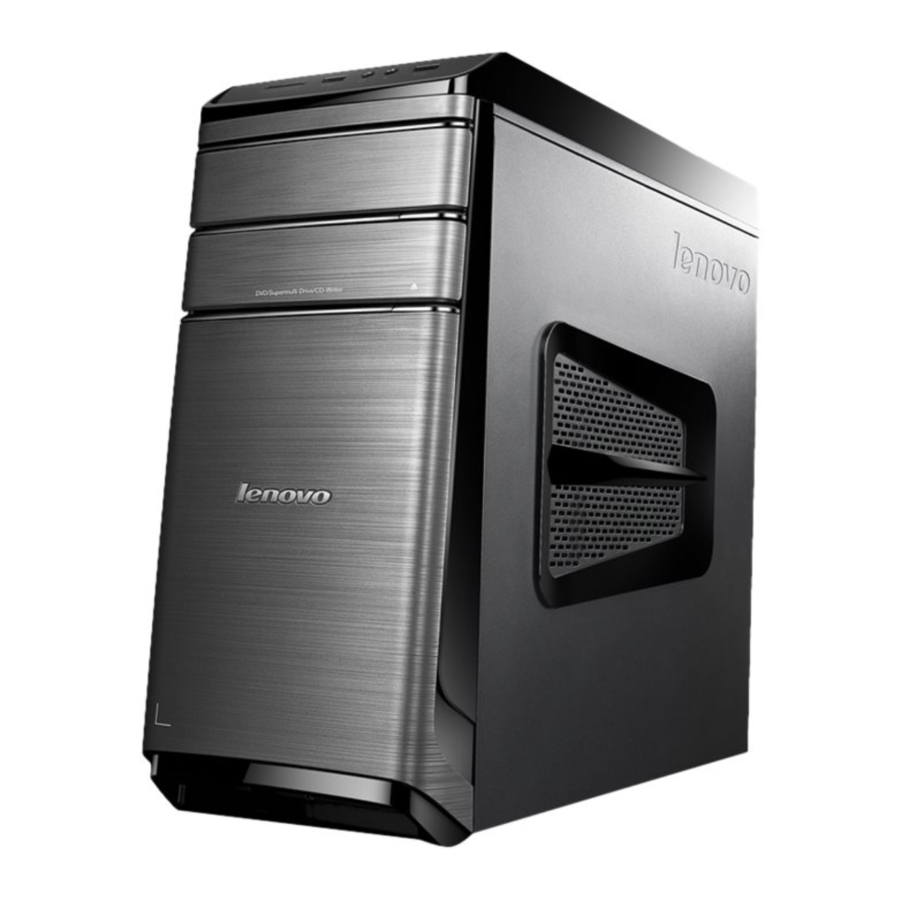
Specifikacije
Ta razdelek navaja fizične specifikacije za vaš računalnik.
Tip IdeaCentre 700
Ta razdelek navaja fizične specifikacije.
Okolje
Temperatura zraka:
- Delovanje: 10° do 35°C
- Transport: -20° do 55°C
Vlažnost:
- Delovanje: 35 % do 80 %
- Transport: 20 % do 90 % (40°C)
- Nadmorska višina: 86 KPa do 106 KPa
Električni vhod:
- Vhodna napetost: 90V-264V(AC)
- Vhodna frekvenca: 47Hz-63Hz
Splošni pregled
 Pozor: Pogoni v računalniku, ki ga servisirate, so morda bili preurejeni ali pa je bil spremenjen vrstni red zagona pogona. Bodite izjemno previdni med operacijami pisanja, kot so kopiranje, shranjevanje ali formatiranje. Podatki ali programi se lahko prepišejo, če izberete napačen pogon.
Splošna sporočila o napakah se prikažejo, če program aplikacije, operacijski sistem ali oboje najde težavo ali konflikt. Za razlago teh sporočil si oglejte informacije, ki so priložene temu programskemu paketu.
Uporabite naslednji postopek, ki vam bo pomagal ugotoviti vzrok težave:
- Izklopite računalnik in vse zunanje naprave.
- Preverite vse kable in napajalne kable.
- Nastavite vse nadzorne elemente zaslona v srednji položaj.
- Vklopite vse zunanje naprave.
- Vklopite računalnik.
- Poiščite prikazane kode napak
- Poiščite berljiva navodila ali glavni meni na zaslonu.
Če niste prejeli pravilnega odziva, nadaljujte s korakom 6.
Če ste prejeli pravilen odziv, nadaljujte s korakom 7.
- Oglejte si naslednje pogoje in sledite navodilom:
- Če računalnik prikaže napako POST, pojdite na »Kode napak POST«.
- Če računalnik zamrzne in se ne prikaže nobena napaka, nadaljujte s korakom 7.
- Če se test ustavi in ne morete nadaljevati, zamenjajte zadnjo preizkušeno napravo.
Uporaba pripomočka za nastavitev
Program pripomočka za nastavitev se uporablja za ogled in spreminjanje nastavitev konfiguracije vašega računalnika, ne glede na to, kateri operacijski sistem uporabljate. Vendar pa lahko nastavitve operacijskega sistema preglasijo vse podobne nastavitve v programu pripomočka za nastavitev.
Zagon programa pripomočka za nastavitev Lenovo BIOS
Za zagon programa pripomočka za nastavitev Lenovo BIOS storite naslednje:
- Če je vaš računalnik že vklopljen, ko začnete ta postopek, zaprite operacijski sistem in izklopite računalnik.
- Pritisnite in držite tipko F1, nato vklopite računalnik. Ko se prikaže program pripomočka za nastavitev Lenovo BIOS, spustite tipko F1.
Opomba: Če je nastavljeno geslo za vklop ali skrbniško geslo, se meni programa pripomočka za nastavitev ne prikaže, dokler ne vnesete gesla. Za več informacij glejte »Uporaba gesel«.
Ogled in spreminjanje nastavitev
Možnosti konfiguracije sistema so navedene v meniju programa pripomočka za nastavitev Lenovo BIOS. Za ogled ali spreminjanje nastavitev glejte »Zagon programa pripomočka za nastavitev.«
Pri uporabi menija pripomočka za nastavitev Lenovo BIOS morate uporabljati tipkovnico. Tipke, ki se uporabljajo za izvajanje različnih nalog, so prikazane na dnu vsakega zaslona.
Uporaba gesel
Program pripomočka za nastavitev Lenovo BIOS lahko uporabite za nastavitev gesel, da nepooblaščenim osebam preprečite dostop do vašega računalnika in podatkov. Glejte »Zagon programa pripomočka za nastavitev.« Na voljo so naslednje vrste gesel:
- Skrbniško geslo
- Geslo za vklop
Za uporabo računalnika vam ni treba nastaviti nobenih gesel. Če pa se odločite za nastavitev gesel, preberite naslednja poglavja.
Premisleki o geslu
Geslo je lahko poljubna kombinacija črk in številk do 16 znakov (a–z in 0–9). Zaradi varnosti je priporočljivo uporabiti močno geslo, ki ga ni mogoče zlahka ogroziti. Predlagamo, da gesla upoštevajo ta pravila:
- Močna gesla vsebujejo 7–16 znakov, združujejo črke in številke.
- Ne uporabljajte svojega imena ali uporabniškega imena.
- Ne uporabljajte pogoste besede ali pogostega imena.
- Bistveno se razlikujejo od vašega prejšnjega gesla.
Pozor: Skrbniška gesla in gesla za vklop niso občutljiva na velikost črk.
Skrbniško geslo
Nastavitev skrbniškega gesla nepooblaščenim osebam preprečuje spreminjanje nastavitev konfiguracije. Skrbniško geslo boste morda želeli nastaviti, če ste odgovorni za vzdrževanje nastavitev več računalnikov.
Ko nastavite skrbniško geslo, se poziv za geslo prikaže vsakič, ko dostopate do programa pripomočka za nastavitev Lenovo BIOS.
Če sta nastavljena skrbniško geslo in geslo za vklop, lahko vnesete eno ali drugo geslo. Vendar pa morate uporabiti svoje skrbniško geslo za spreminjanje nastavitev konfiguracije.
Nastavitev, spreminjanje ali brisanje skrbniškega gesla
Za nastavitev skrbniškega gesla storite naslednje:
Opomba: Geslo je lahko poljubna kombinacija črk in številk do 16 znakov (a–z in 0–9). Za več informacij glejte »Premisleki o geslu«.
- Zaženite program pripomočka za nastavitev Lenovo BIOS (glejte »Zagon programa pripomočka za nastavitev Lenovo BIOS«).
- V meniju Security (Varnost) izberite Set Administrator Password (Nastavi skrbniško geslo) in pritisnite tipko Enter (Vnos).
- Prikaže se pogovorno okno za geslo. Vnesite geslo in pritisnite tipko Enter (Vnos).
- Ponovno vnesite geslo za potrditev, nato pritisnite tipko Enter (Vnos). Če pravilno vnesete geslo, bo geslo nameščeno.
Za spreminjanje skrbniškega gesla storite naslednje:
- Zaženite program pripomočka za nastavitev Lenovo BIOS (glejte »Zagon programa pripomočka za nastavitev Lenovo BIOS«).
- V meniju Security (Varnost) izberite Set Administrator Password (Nastavi skrbniško geslo) in pritisnite tipko Enter (Vnos).
- Prikaže se pogovorno okno za geslo. Vnesite trenutno geslo in pritisnite tipko Enter (Vnos).
- Vnesite novo geslo, nato pritisnite tipko Enter (Vnos). Ponovno vnesite geslo za potrditev novega gesla, če pravilno vnesete novo geslo, bo novo geslo nameščeno. Prikazano bo obvestilo o nastavitvi, da so bile spremembe shranjene.
Za brisanje predhodno nastavljenega skrbniškega gesla storite naslednje:
- V meniju Security (Varnost) izberite Set Administrator Password (Nastavi skrbniško geslo) in pritisnite tipko Enter (Vnos).
- Prikaže se pogovorno okno za geslo. Vnesite trenutno geslo in pritisnite tipko Enter (Vnos).
- Za brisanje skrbniškega gesla vnesite prazna polja za vsako novo postavko gesla. Prikazano bo obvestilo o nastavitvi, da so bile spremembe shranjene.
- Vrnite se v meni programa pripomočka za nastavitev Lenovo BIOS in izberite možnost Exit (Izhod).
- V meniju izberite Save changes and Exit (Shrani spremembe in izhod).
Geslo za vklop
Ko je nastavljeno geslo za vklop, ne morete zagnati programa pripomočka za nastavitev Lenovo BIOS, dokler ne vnesete veljavnega gesla s tipkovnice.
Nastavitev, spreminjanje ali brisanje gesla za vklop
Opomba: Geslo je lahko poljubna kombinacija črk in številk do 16 znakov (a–z in 0–9).
Za nastavitev gesla za vklop storite naslednje:
- Zaženite program pripomočka za nastavitev Lenovo BIOS (glejte »Zagon programa pripomočka za nastavitev Lenovo BIOS«).
- V meniju Security (Varnost) izberite Set Power-On Password (Nastavi geslo za vklop) in pritisnite tipko Enter (Vnos).
- Prikaže se pogovorno okno za geslo. Vnesite geslo in pritisnite tipko Enter (Vnos).
- Ponovno vnesite geslo za potrditev, če pravilno vnesete geslo, bo geslo nameščeno.
Za spreminjanje gesla za vklop storite naslednje:
- Zaženite program pripomočka za nastavitev Lenovo BIOS (glejte »Zagon programa pripomočka za nastavitev Lenovo BIOS«).
- V meniju Security (Varnost) izberite Set Power-On Password (Nastavi geslo za vklop) in pritisnite tipko Enter (Vnos).
- Prikaže se pogovorno okno za geslo. Vnesite trenutno geslo in pritisnite tipko Enter (Vnos).
- Vnesite novo geslo, nato pritisnite tipko Enter (Vnos). Ponovno vnesite geslo za potrditev novega gesla, če pravilno vnesete novo geslo, bo novo geslo nameščeno. Prikazano bo obvestilo o nastavitvi, da so bile spremembe shranjene.
Za brisanje predhodno nastavljenega gesla za vklop storite naslednje:
- V meniju Security (Varnost) izberite Set Power-On Password (Nastavi geslo za vklop) in pritisnite tipko Enter (Vnos).
- Prikaže se pogovorno okno za geslo. Vnesite trenutno geslo in pritisnite tipko Enter (Vnos).
- Za brisanje gesla za vklop vnesite prazna polja za vsako novo postavko gesla. Prikazano bo obvestilo o nastavitvi, da so bile spremembe shranjene.
- Vrnite se v meni programa pripomočka za nastavitev Lenovo BIOS in izberite možnost Exit (Izhod).
- V meniju izberite Save changes and Exit (Shrani spremembe in izhod).
Omogočanje ali onemogočanje naprave
| Možnosti Devices (Naprave) se uporabljajo za omogočanje ali onemogočanje uporabniškega dostopa do naslednjih naprav: | |
| USB Functions | Izberite, ali želite omogočiti ali onemogočiti funkcije USB (Universal Serial Bus). Če so funkcije onemogočene, nobene naprave USB ni mogoče uporabljati. |
| ATA Drive Setup | Izberite način IDE ali ACHI. Za način ACHI je potrebna podpora gonilnika naprave. Odvisno od tega, kako je bila nameščena slika trdega diska, lahko sprememba te nastavitve prepreči zagon sistema. |
| Onboard Audio Controller | Izberite, ali želite omogočiti ali onemogočiti vgrajeni zvočni nadzornik, ko je funkcija nastavljena na Disabled (Onemogočeno), so vse naprave, povezane z zvočnimi priključki (npr. slušalke ali mikrofon), onemogočene in jih ni mogoče uporabljati. |
| Onboard Ethernet Controller or Boot Agent | Izberite, ali želite omogočiti ali onemogočiti vgrajeni Ethernet nadzornik ali izberite, ali želite omogočiti ali onemogočiti nalaganje vgrajenega PXE (Preboot Execution Environment) ali SMC (Secure Managed Client). Ta funkcija bo računalniku omogočila zagon s strežniške slike. |
Za omogočanje ali onemogočanje naprave storite naslednje:
- Zaženite program pripomočka za nastavitev (glejte »Zagon programa pripomočka za nastavitev«).
- V meniju programa pripomočka za nastavitev izberite Devices (Naprave).
- Izberite:
USB Setup (Nastavitev USB) pritisnite tipko Enter (Vnos) in nato izberite USB Functions (Funkcije USB).
ATA Device Setup (Nastavitev naprave ATA) pritisnite tipko Enter (Vnos). Izberite Configure SATA as (Konfiguriraj SATA kot), pritisnite tipko Enter (Vnos) in nato izberite način SATA.
Audio Setup (Zvočna nastavitev) pritisnite tipko Enter (Vnos) in nato izberite Onboard Audio Controller (Vgrajeni zvočni nadzornik).
Network Setup (Omrežna nastavitev) pritisnite tipko Enter (Vnos), nato izberite Onboard Ethernet Support (Podpora za vgrajeni Ethernet) ali Boot Agent (Zagonski agent). - Izberite Disabled (Onemogočeno) ali Enabled (Omogočeno) in pritisnite tipko Enter (Vnos).
- Vrnite se v meni programa pripomočka za nastavitev Lenovo BIOS in izberite možnost Exit (Izhod).
- V meniju izberite Save changes and Exit (Shrani spremembe in izhod).
Opomba: Če ne želite shraniti nastavitev, v meniju izberite Discard changes and Exit (Zavrzi spremembe in izhod).
Izbira zagonske naprave
Če se vaš računalnik ne zažene iz naprave, kot je disk CD/DVD-ROM ali trdi disk, kot je pričakovano, sledite enemu od spodnjih postopkov.
Izbira začasne zagonske naprave
Uporabite ta postopek za zagon iz katere koli zagonske naprave.
Opomba: Vsi CD-ji, DVD-ji ali pogoni trdega diska niso zagonski.
- Izklopite računalnik.
- Pritisnite in držite tipko F12, nato vklopite računalnik. Ko se prikaže meni zagonske naprave, spustite tipko F12.
Opomba: Če se meni zagonske naprave ne prikaže s temi koraki, večkrat pritisnite in spustite tipko F12, namesto da bi jo držali pritisnjeno ob vklopu računalnika. - Uporabite puščici ↑ in ↓ za izbiro želene zagonske naprave iz menija zagonske naprave in pritisnite tipko Enter (Vnos) za začetek.
Opomba: Izbira zagonske naprave iz menija zagonske naprave ne spremeni trajno zaporedja zagona.
Izbira ali spreminjanje zaporedja zagonskih naprav
Za ogled ali trajno spreminjanje konfiguriranega zaporedja zagonskih naprav storite naslednje:
- Zaženite program pripomočka za nastavitev Lenovo BIOS (glejte »Zagon programa pripomočka za nastavitev Lenovo BIOS«).
- V glavnem meniju programa pripomočka za nastavitev Lenovo BIOS izberite možnost Startup (Zagon).
- Pritisnite tipko Enter (Vnos) in izberite naprave za Primary Boot Sequence (Primarno zaporedje zagona). Preberite informacije, prikazane na desni strani zaslona.
- Uporabite puščici - in ¯ za izbiro naprave. Uporabite tipki <+> ali <-> za premikanje naprave navzgor ali navzdol. Uporabite tipko <×> za izključitev naprave iz ali vključitev naprave v zaporedje zagona.
- Vrnite se v meni programa pripomočka za nastavitev Lenovo BIOS in izberite možnost Exit (Izhod).
- V meniju izberite Save changes and Exit (Shrani spremembe in izhod).
Opombe:- Če ne želite shraniti nastavitev, v meniju izberite Discard changes and Exit (Zavrzi spremembe in izhod).
- Če ste spremenili te nastavitve in se želite vrniti na privzete nastavitve, v meniju izberite Load Optimal Defaults (Naloži optimalne privzete nastavitve).
Izhod iz programa pripomočka za nastavitev Lenovo BIOS
Ko končate z ogledom ali spreminjanjem nastavitev, pritisnite tipko Esc, da se vrnete v glavni meni programa pripomočka za nastavitev Lenovo BIOS. Morda boste morali večkrat pritisniti tipko Esc. Storite eno od naslednjega:
- Če želite shraniti nove nastavitve, v meniju izberite Save changes and Exit (Shrani spremembe in izhod). Ko se prikaže okno Save & reset (Shrani in ponastavi), izberite gumb Yes (Da) in nato pritisnite tipko Enter (Vnos) za izhod iz programa pripomočka za nastavitev Lenovo BIOS.
- Če ne želite shraniti nastavitev, v meniju izberite Discard changes and Exit (Zavrzi spremembe in izhod). Ko se prikaže okno Reset Without Saving (Ponastavi brez shranjevanja), izberite gumb Yes (Da) in nato pritisnite tipko Enter (Vnos) za izhod iz programa pripomočka za nastavitev.
Indeks simptomov do FRU
Indeks simptomov do FRU navaja simptome napak in možne vzroke. Najverjetnejši vzrok je naveden prvi. Vedno začnite s poglavjem »Splošni pregled«. Ta indeks lahko uporabite tudi, da lažje izberete FRU, ki jih želite imeti na voljo pri servisiranju računalnika. Če težave ne morete odpraviti s tem indeksom, pojdite na »Nedoločene težave«.
Opombe:
- Če imate tako sporočilo o napaki kot napačen odziv zvoka, najprej diagnosticirajte sporočilo o napaki.
- Če ne morete zagnati diagnostičnih testov ali prejmete diagnostično kodo napake, ko zaženete test, vendar ste prejeli sporočilo o napaki POST, najprej diagnosticirajte sporočilo o napaki POST.
- Če niste prejeli nobenega sporočila o napaki, poiščite opis simptomov napake v prvem delu tega indeksa.
Napaka pri zagonu trdega diska
Napaka pri zagonu trdega diska ima lahko naslednje vzroke.
| Napaka | FRU/Dejanje |
| Zagonski pogon ni vključen v zaporedje zagona v konfiguraciji. | Preverite konfiguracijo in se prepričajte, da je zagonski pogon v zaporedju zagona. |
| Na zagonskem pogonu ni nameščen operacijski sistem. | Namestite operacijski sistem na zagonski pogon. |
| Zagonski sektor na zagonskem pogonu je poškodovan. | Pogon je treba formatirati. Naredite naslednje:
|
| Pogon je okvarjen. | Zamenjajte trdi disk. |
Težave z napajalnikom
Če sumite, da je težava z napajalnikom, upoštevajte te postopke.
| Preverjanje/Potrditev | FRU/Dejanje |
Preverite, ali so naslednji elementi pravilno nameščeni:
| Ponovno namestite priključke |
| Preverite napajalni kabel. | Napajalni kabel |
| Preverite stikalo za vklop. | Stikalo za vklop |
Kode napak POST
Vsakič, ko vklopite računalnik, izvede vrsto testov, da preveri, ali sistem deluje pravilno in ali so določene možnosti nastavljene. Ta serija testov se imenuje Power-On Self-Test ali POST. POST naredi naslednje:
- Preveri nekaj osnovnih operacij sistemske plošče
- Preveri, ali pomnilnik deluje pravilno
- Zažene video operacije
- Preveri, ali zagonski pogon deluje
| Sporočilo o napaki POST | Opis/Dejanje |
| Napaka tipkovnice | Tipkovnice ni mogoče inicializirati. Prepričajte se, da je tipkovnica pravilno priključena na računalnik in da med POST nobenih tipk ni pritisnjenih. Če želite računalnik namenoma konfigurirati brez tipkovnice, izberite Keyboardless operation (delovanje brez tipkovnice) v možnosti Startup (zagon) na Enabled (omogočeno). BIOS nato med POST prezre manjkajočo tipkovnico. |
| Ponovni zagon in izberite ustrezno zagonsko napravo ali vstavite zagonski medij v izbrano zagonsko napravo | BIOS ni mogel najti primerne zagonske naprave. Prepričajte se, da je zagonski pogon pravilno priključen na računalnik. Prepričajte se, da imate v zagonski napravi zagonski medij. |
Nedoločene težave
- Izklopite računalnik.
- Odstranite ali odklopite naslednje komponente (če so priključene ali nameščene) eno po eno.
- Zunanje naprave (modem, tiskalnik ali miška)
- Razširjen video pomnilnik
- Zunanji predpomnilnik
- Zunanji predpomnilnik RAM
- Trdi disk
- Disketna enota
- Vklopite računalnik, da ponovno preizkusite sistem.
- Ponovite korake od 1 do 3, dokler ne najdete okvarjene naprave ali komponente.
Če so bile vse naprave in komponente odstranjene in se težava nadaljuje, zamenjajte sistemsko ploščo.
Prepoznavanje notranjih komponent
Naslednja slika prikazuje komponente znotraj vašega računalnika.

- Optični pogon
- Trdi disk
- Grafična kartica
- Pomnilniški moduli
- Sistemski ventilator
- Napajalnik
Zamenjava strojne opreme
Pozor: Ne odstranjujte pokrova računalnika in ne poskušajte popravljati, preden preberete »Pomembne varnostne informacije« v Varnostnem in garancijskem priročniku, ki je bil priložen vašemu računalniku. Kopije Varnostnega in garancijskega priročnika lahko dobite na spletnem mestu za podporo na naslovu: http://consumersupport.lenovo.com
Splošne informacije
Navodila pred razstavljanjem
Preden nadaljujete s postopkom razstavljanja, se prepričajte, da ste naredili naslednje:
- Izklopite napajanje sistema in vseh zunanjih naprav.
- Izklopite vse napajalne in signalne kable iz računalnika.
- Sistem postavite na ravno, stabilno površino.
Zamenjava tipkovnice in miške
Opomba: Vaša tipkovnica bo priključena na priključek USB na sprednji ali zadnji strani računalnika.
Za zamenjavo tipkovnice:
- Odstranite vse medije (diske, CD-je ali pomnilniške kartice) iz pogonov, izklopite računalnik in izklopite vse priključene naprave.
- Izključite vse napajalne kable iz električnih vtičnic.
- Poiščite priključek za tipkovnico. Glejte »Pogled na sprednjo stran ohišja« in »Pogled na zadnjo stran ohišja«.
![]()
- Odklopite kabel okvarjene tipkovnice iz računalnika in priključite kabel nove tipkovnice na isti priključek.
- Miško lahko zamenjate na enak način.

Odstranjevanje pokrova računalnika
Pozor:
- Izklopite računalnik in počakajte 3 do 5 minut, da se ohladi, preden odstranite pokrov.
- Za ta postopek je koristno, da računalnik položite na ravno, stabilno površino.
Za odstranitev pokrova računalnika:
- Odstranite vse medije (diske, CD-je ali pomnilniške kartice) iz pogonov, izklopite računalnik in izklopite vse priključene naprave.
- Izključite vse napajalne kable iz električnih vtičnic.
- Odklopite vse kable, priključene na računalnik. To vključuje napajalne kable, vhodne/izhodne (I/O) kable in vse druge kable, ki so priključeni na računalnik. Glejte »Iskanje priključkov na zadnji strani računalnika«.
- Odstranite dva vijaka, ki pritrjujeta pokrov računalnika na zadnji strani ohišja.
- Potisnite pokrov računalnika ven, da ga odstranite.

- Za ponovno namestitev pokrova računalnika:
- Poravnajte pokrov računalnika z ohišjem in ga potisnite nazaj.
- Pokrov računalnika pritrdite na ohišje z vijaki.


Odstranjevanje sprednjega okvirja
Opomba: Pri tem postopku je koristno, da računalnik položite na ravno.
Za odstranitev sprednjega okvirja:
- Odstranite pokrov računalnika. Glejte »Odstranjevanje pokrova računalnika«.
- Odstranite sprednji okvir tako, da sprostite tri plastične jezičke znotraj ohišja in potisnete okvir ven, kot je prikazano.

- Za ponovno pritrditev okvirja poravnajte plastične jezičke na dnu okvirja z ustreznimi luknjami v ohišju in ga zaskočite v položaj.

Zamenjava pomnilniškega modula
Opomba: Pri tem postopku je koristno, da računalnik položite na ravno.
Za zamenjavo pomnilniškega modula:
- Odstranite pokrov računalnika. Glejte »Odstranjevanje pokrova računalnika«.
- Poiščite priključke za pomnilniški modul. Glejte »Iskanje komponent«.
- Odstranite pomnilniški modul, ki ga želite zamenjati, tako da odprete zadrževalne sponke, kot je prikazano.

- Postavite novi pomnilniški modul nad priključek za pomnilnik. Prepričajte se, da se zareza
![]() na pomnilniškem modulu pravilno poravna s ključem priključka
na pomnilniškem modulu pravilno poravna s ključem priključka ![]() na sistemski plošči. Potisnite pomnilniški modul naravnost navzdol v priključek, dokler se zadrževalne sponke ne zaprejo.
na sistemski plošči. Potisnite pomnilniški modul naravnost navzdol v priključek, dokler se zadrževalne sponke ne zaprejo.

- Ponovno pritrdite pokrov računalnika.

 na pomnilniškem modulu pravilno poravna s ključem priključka
  na sistemski plošči. Potisnite pomnilniški modul naravnost navzdol v priključek, dokler se zadrževalne sponke ne zaprejo.
Zamenjava trdega diska
Opomba: Pri tem postopku je koristno, da računalnik položite na ravno.
Za zamenjavo trdega diska:
- Odstranite pokrov računalnika. Glejte »Odstranjevanje pokrova računalnika«.
- Odklopite podatkovne in napajalne kable iz trdega diska.
- Dvignite plastični ročaj in potisnite trdi disk iz ležišča pogona.
![]()

- Odstranite trdi disk iz plastičnega nosilca, kot je prikazano.
![]()
- Poravnajte novi trdi disk s plastičnim nosilcem in ga zaskočite v položaj.
- Potisnite novi trdi disk v ležišče pogona in potisnite ležišče pogona na svoje mesto.
- Priključite napajalne in signalne kable na novi trdi disk.
- Ponovno pritrdite pokrov računalnika.


Zamenjava optičnega pogona
Opomba: Pri tem postopku je koristno, da računalnik položite na ravno.
Za zamenjavo optičnega pogona:
- Odstranite pokrov računalnika. Glejte »Odstranjevanje pokrova računalnika«.
- Odstranite sprednji okvir. Glejte »Odstranjevanje sprednjega okvirja«.
- Odklopite podatkovne in napajalne kable z zadnje strani optičnega pogona.
![]()
- Pritisnite gumb za sprostitev in potisnite optični pogon naravnost iz sprednje strani ohišja.
![]()

- Potisnite novi optični pogon v ležišče s sprednje strani, dokler se ne zaskoči v položaj.
- Priključite podatkovne in napajalne kable na novi disk.
- Ponovno pritrdite sprednji okvir in pokrov računalnika.


Zamenjava grafične kartice
Opomba: Pri tem postopku je koristno, da računalnik položite na ravno.
Za zamenjavo grafične kartice:
- Odstranite pokrov računalnika. Glejte »Odstranjevanje pokrova računalnika«.
- Sledite spodnjim korakom za odstranitev grafične kartice:
Če ima vaš računalnik nameščeni dve grafični kartici, sledite spodnjim korakom za njuno zamenjavo:- Odstranite vijak, ki pritrjuje pritrdilni nosilec za dve grafični kartici, in dvignite nosilec.

- Odstranite vijak, ki pritrjuje zapah grafične kartice na ohišje, ga odprite in odstranite priključek za dve grafični kartici.

- Odstranite grafično kartico tako, da jo povlečete naravnost iz priključka.

- Odstranite vijak, ki pritrjuje pritrdilni nosilec za dve grafični kartici, in dvignite nosilec.


Če ima vaš računalnik nameščeno eno grafično kartico, sledite spodnjim korakom za njeno zamenjavo:
- Odstranite vijak, ki pritrjuje zapah grafične kartice na ohišje, in ga odprite.

- Odstranite grafično kartico tako, da jo povlečete naravnost iz priključka.


- Namestite novi adapter v isti priključek adapterja.
- Obrnite zapah grafične kartice v zaprt položaj in ga pritrdite z vijakom.
- Povežite dve grafični kartici s priključkom za dve grafični kartici in ponovno pritrdite pritrdilni nosilec za dve grafični kartici na ohišje. (Samo za modele z dvema grafičnima karticama)
- Ponovno pritrdite pokrov računalnika.
Zamenjava kartice TV-sprejemnika
Opomba: Pri tem postopku pomaga, če računalnik položite na ravno, stabilno površino.
Za zamenjavo kartice TV-sprejemnika:
- Odstranite pokrov računalnika. Glejte »Odstranjevanje pokrova računalnika«.
- Odstranite vijak, ki pritrjuje zapah grafične kartice na ohišje, in ga odprite.
![]()

- Odstranite kartico TV-sprejemnika tako, da jo potegnete naravnost iz priključka.

- Namestite nov TV-sprejemnik v isti priključek.
- Obrnite zapah grafične kartice v zaprt položaj in ga pritrdite z vijakom.
- Ponovno namestite pokrov računalnika.


Zamenjava napajalnika
Opomba: Pri tem postopku pomaga, če računalnik položite na ravno.
Za zamenjavo napajalnika:
- Odstranite vse medije (diske, CD-je, DVD-je ali pomnilniške kartice) iz pogonov, zaustavite operacijski sistem ter izklopite računalnik in vse priključene naprave.
- Izključite vse napajalne kable iz električnih vtičnic.
- Odklopite vse kable, priključene na računalnik. To vključuje napajalne kable, vhodne/izhodne (I/O) kable in vse druge kable, ki so priključeni na računalnik. Glejte »Pogled z leve in desne« in »Pogled od zadaj« za pomoč pri iskanju različnih priključkov.
- Odstranite pokrov računalnika. Glejte »Odstranjevanje pokrova računalnika«.
- Odklopite napajalne kable iz priključkov na matični plošči.
![]()
- Odstranite 4 vijake, ki pritrjujejo napajalnik na ohišje.
![]()
- Potisnite in nato dvignite napajalnik iz ohišja.
![]()

- Namestite nov napajalnik:
- Poravnajte luknje na novem napajalniku z montažnimi luknjami na zadnji strani ohišja in ga pritrdite na ohišje s 4 vijaki.
- Priključite napajalne kable na priključke na matični plošči.
- Ponovno namestite pokrov računalnika.


Zamenjava ventilatorja mikroprocesorja
Za zamenjavo ventilatorja mikroprocesorja:
- Odstranite vse medije (diske, CD-je, DVD-je ali pomnilniške kartice) iz pogonov, zaustavite operacijski sistem ter izklopite računalnik in vse priključene naprave.
- Izključite vse napajalne kable iz električnih vtičnic.
- Odklopite vse kable, priključene na računalnik. To vključuje napajalne kable, vhodne/izhodne (I/O) kable in vse druge kable, ki so priključeni na računalnik. Glejte »Pogled z leve in desne« in »Pogled od zadaj« za pomoč pri iskanju različnih priključkov.
- Odstranite pokrov računalnika. Glejte »Odstranjevanje pokrova računalnika«.
- Odklopite napajalni kabel ventilatorja iz priključka na matični plošči.
- Odstranite 4 vijake, ki pritrjujejo ventilator mikroprocesorja na hladilno telo, in ga dvignite, da ga odstranite.

- Za namestitev novega ventilatorja mikroprocesorja:
- Poravnajte novi ventilator mikroprocesorja s hladilnim telesom in ga pritrdite na hladilno telo s 4 vijaki.
- Priključite napajalni kabel ventilatorja mikroprocesorja na priključek na plošči.
- Ponovno namestite pokrov računalnika.

Zamenjava hladilnega telesa
Opomba: Pri tem postopku pomaga, če računalnik položite na ravno.
Za zamenjavo hladilnega telesa:
- Odstranite vse medije (diske, CD-je, DVD-je ali pomnilniške kartice) iz pogonov, zaustavite operacijski sistem ter izklopite računalnik in vse priključene naprave.
- Izključite vse napajalne kable iz električnih vtičnic.
- Odklopite vse kable, priključene na računalnik. To vključuje napajalne kable, vhodne/izhodne (I/O) kable in vse druge kable, ki so priključeni na računalnik. Glejte »Pogled z leve in desne« in »Pogled od zadaj« za pomoč pri iskanju različnih priključkov.
- Odstranite pokrov računalnika. Glejte »Odstranjevanje pokrova računalnika«.
- Odstranite ventilator mikroprocesorja. Glejte »Zamenjava ventilatorja mikroprocesorja«.
- Odstranite 4 vijake, ki pritrjujejo hladilno telo na matično ploščo.
- Dvignite hladilno telo, da ga odstranite.

- Namestite novo hladilno telo:
- Poravnajte vijake na novem hladilnem telesu z montažnimi luknjami na matični plošči in ga pritrdite s 4 vijaki.
- Ponovno pritrdite ventilator mikroprocesorja na hladilno telo.
- Ponovno priključite napajalni kabel ventilatorja mikroprocesorja na priključek na matični plošči.
- Ponovno namestite pokrov računalnika.

Zamenjava CPE
Opomba: Pri tem postopku pomaga, če računalnik položite na ravno.
Za zamenjavo CPE:
- Odstranite vse medije (diske, CD-je, DVD-je ali pomnilniške kartice) iz pogonov, zaustavite operacijski sistem ter izklopite računalnik in vse priključene naprave.
- Izključite vse napajalne kable iz električnih vtičnic.
- Odklopite vse kable, priključene na računalnik. To vključuje napajalne kable, vhodne/izhodne (I/O) kable in vse druge kable, ki so priključeni na računalnik. Glejte »Pogled z leve in desne« in »Pogled od zadaj« za pomoč pri iskanju različnih priključkov.
- Odstranite pokrov računalnika. Glejte »Odstranjevanje pokrova računalnika«.
- Odstranite ventilator mikroprocesorja. Glejte »Zamenjava ventilatorja mikroprocesorja«.
- Odstranite hladilno telo. Glejte »Zamenjava hladilnega telesa«.
- Če želite odstraniti mikroprocesor
![]() s sistemske plošče, pritisnite in nato potisnite majhen ročaj navzven, da ga vzmetite navzgor.
s sistemske plošče, pritisnite in nato potisnite majhen ročaj navzven, da ga vzmetite navzgor. ![]() in odprite držalo.
in odprite držalo. ![]()

![pozor]() Pozor: Ne dotikajte se zlatih kontaktov na dnu mikroprocesorja. Pri rokovanju z mikroprocesorjem se dotikajte samo strani.
Pozor: Ne dotikajte se zlatih kontaktov na dnu mikroprocesorja. Pri rokovanju z mikroprocesorjem se dotikajte samo strani.
Opomba: Ne spuščajte ničesar v vtičnico za mikroprocesor, dokler je izpostavljena. Zatiči v vtičnici morajo biti čim bolj čisti. - Držite stranice mikroprocesorja s prsti, odstranite zaščitni pokrov
![]() , ki ščiti zlate kontakte na novem mikroprocesorju.
, ki ščiti zlate kontakte na novem mikroprocesorju. ![]()
- Držite stranice mikroprocesorja s prsti, postavite mikroprocesor tako, da so zareze na mikroprocesorju poravnane z jezički v vtičnici za mikroprocesor.
![]()
Da ne bi poškodovali kontaktov mikroprocesorja, naj bo mikroprocesor popolnoma raven, ko ga nameščate v vtičnico. - Spustite mikroprocesor naravnost v njegovo vtičnico na matični plošči.
- Če želite pritrditi mikroprocesor v vtičnico, zaprite držalo mikroprocesorja in ga zaklenite v položaj z majhnim ročajem.
- Uporabite brizgo s termalno mastjo in nanesite 5 kapljic masti na vrh mikroprocesorja. Vsaka kapljica masti naj bo 0,03 ml (3 oznake na brizgi z mastjo).
- Ponovno pritrdite hladilno telo, ventilator mikroprocesorja, pokrov računalnika.
 s sistemske plošče, pritisnite in nato potisnite majhen ročaj navzven, da ga vzmetite navzgor.
  in odprite držalo.

Zamenjava kartice Wi-Fi
Opomba: Pri tem postopku pomaga, če računalnik položite na ravno.
Za zamenjavo kartice Wi-Fi:
- Odstranite vse medije (diske, CD-je, DVD-je ali pomnilniške kartice) iz pogonov, zaustavite operacijski sistem ter izklopite računalnik in vse priključene naprave.
- Izključite vse napajalne kable iz električnih vtičnic.
- Odklopite vse kable, priključene na računalnik. To vključuje napajalne kable, vhodne/izhodne (I/O) kable in vse druge kable, ki so priključeni na računalnik. Glejte »Pogled z leve in desne« in »Pogled od zadaj« za pomoč pri iskanju različnih priključkov.
- Odstranite pokrov računalnika. Glejte »Odstranjevanje pokrova računalnika«.
- Odklopite 2 antenska kabla s kartice Wi-Fi.
- Odstranite 2 vijaka, ki pritrjujejo kartico Wi-Fi na matično ploščo.
- Povlecite kartico Wi-Fi navzgor, da jo odstranite iz vrat kartice.

- Namestite novo kartico Wi-Fi:
- Poravnajte novo kartico Wi-Fi in jo vstavite v ista vrata kartice.
- Pritrdite kartico Wi-Fi na matično ploščo z 2 vijakoma.
- Priključite 2 antenska kabla na novo kartico Wi-Fi.
- Ponovno namestite pokrov računalnika.

Zamenjava matične plošče
Opomba: Pri tem postopku je koristno, da računalnik položite ravno.
Za zamenjavo matične plošče:
- Odstranite vse medije (diske, CD-je, DVD-je ali pomnilniške kartice) iz pogonov, zaprite operacijski sistem in izklopite računalnik ter vse priključene naprave.
- Izključite vse napajalne kable iz električnih vtičnic.
- Odklopite vse kable, priključene na računalnik. To vključuje napajalne kable, vhodno/izhodne (I/O) kable in vse druge kable, ki so priključeni na računalnik. Glejte »Pogled levo in desno« in »Pogled od zadaj« za pomoč pri iskanju različnih priključkov.
- Odstranite pokrov računalnika. Glejte »Odstranjevanje pokrova računalnika«.
- Odstranite pomnilniški modul. Glejte »Zamenjava pomnilniškega modula«.
- Odstranite ventilator mikroprocesorja. Glejte »Zamenjava ventilatorja mikroprocesorja«.
- Odstranite hladilno telo. Glejte »Zamenjava hladilnega telesa«.
- Odstranite grafično kartico. Glejte »Zamenjava grafične kartice«.
- Odstranite kartico TV-Tuner. Glejte »Zamenjava kartice TV-Tuner«.
- Odstranite kartico Wi-Fi. Glejte »Zamenjava kartice Wi-Fi«.
- Odstranite CPE. Glejte »Zamenjava CPE«.
- Odklopite vse kable s priključkov na matični plošči.
- Odstranite 8 vijakov, ki pritrjujejo matično ploščo na ohišje.
- Potisnite in dvignite matično ploščo iz ohišja, da jo odstranite.

- Namestite novo matično ploščo:
- Poravnajte luknje na novi matični plošči z montažnimi luknjami na ohišju in jo pritrdite z vijaki.
- Ponovno pritrdite pomnilniški modul, kartico Wi-Fi, CPE in hladilno telo na novo matično ploščo.
- Priključite vse kable na novo matično ploščo.
- Pritrdite grafično kartico in kartico TV-Tuner na novo matično ploščo.
- Ponovno pritrdite pokrov računalnika.

Dodatne informacije o servisu
To poglavje ponuja dodatne informacije, ki bi lahko bile koristne serviserju.
Upravljanje z energijo
Upravljanje z energijo zmanjšuje porabo energije določenih komponent računalnika, kot so sistemski napajalnik, procesor, trdi diski in nekateri monitorji.
Napredni vmesnik za konfiguracijo in energijo (ACPI) BIOS
Ker ima ta računalnik sistem ACPI BIOS, lahko operacijski sistem nadzoruje funkcije upravljanja z energijo računalnika in se nastavitve za način Advanced Power Management (APM) BIOS prezrejo. Vsi operacijski sistemi ne podpirajo načina ACPI BIOS.
Funkcije samodejnega vklopa
Funkcije samodejnega vklopa v meniju Upravljanje z energijo vam omogočajo, da omogočite in onemogočite funkcije, ki samodejno vklopijo računalnik.
- Vklop ob alarmu: Določite lahko datum in čas, ko se bo računalnik samodejno vklopil. To je lahko enkratni dogodek, dnevni dogodek ali tedenski dogodek.
- Vklop prek LAN: Ta funkcija omogoča, da kartica LAN adapter zbudi sistem.
Varnostne informacije
To poglavje vsebuje varnostne informacije, s katerimi se morate seznaniti, preden začnete servisirati računalnik.
Splošna varnost
Za zagotovitev splošne varnosti upoštevajte ta pravila:
- Med vzdrževanjem in po njem poskrbite za urejenost delovnega okolja strojev.
- Pri dvigovanju težkih predmetov:
- Zagotovite si varno stojišče, da vam ne bo zdrsnilo.
- Težo predmeta enakomerno porazdelite na obe nogi.
- Počasi dvigujte. Nikoli se ne premikajte sunkovito ali obračajte, ko dvigujete.
- Dvignite tako, da se vzravnate ali potisnete navzgor z mišicami nog; s tem razbremenite mišice hrbta.
Ne poskušajte dvigovati predmetov, ki tehtajo več kot 16 kg ali za katere menite, da so pretežki za vas.
- Ne izvajajte dejanj, ki bi lahko ogrozila stranko ali povzročila nevarnost opremi.
- Preden zaženete stroj, se prepričajte, da drugi serviserji in osebje stranke niso v nevarnem položaju.
- Ko servisirate stroj, odstranjene pokrove in druge dele postavite na varno mesto, stran od vsega osebja.
- Svojo omarico z orodjem hranite stran od prehodnih površin, da se ob njo ne spotaknejo drugi ljudje.
- Ne nosite ohlapnih oblačil, ki bi se lahko zataknila za gibljive dele stroja. Zagotovite, da so rokavi zapeti ali zavihani nad komolce. Če imate dolge lase, jih spnite.
- Konca kravate ali šala vtaknite v oblačila ali ju pritrdite z neprevodno sponko, približno 8 centimetrov od konca.
- Ne nosite nakita, verižic, očal s kovinskimi okvirji ali kovinskih zapenjal za oblačila.
Zapomnite si: Kovinski predmeti so dobri prevodniki električnega toka. - Nosite zaščitna očala pri udarjanju s kladivom, vrtanju, spajkanju, rezanju žice, pritrjevanju vzmeti, uporabi topil ali delu v drugih pogojih, ki bi lahko bili nevarni za vaše oči.
- Po servisu ponovno namestite vse varnostne ščite, zaščite, nalepke in ozemljitvene žice. Zamenjajte vsako varnostno napravo, ki je obrabljena ali okvarjena.
- Preden stroj vrnete stranki, pravilno namestite vse pokrove.
Električna varnost

Električni tok iz napajalnih, telefonskih in komunikacijskih kablov je lahko nevaren. Da bi se izognili telesnim poškodbam ali poškodbam opreme, odklopite priključne napajalne kable, telekomunikacijske sisteme, omrežja in modeme, preden odprete pokrove računalnika, razen če vam navodila v postopkih namestitve in konfiguracije ne naročajo drugače.
Pri delu z električno opremo upoštevajte naslednja pravila.

Uporabljajte samo odobreno orodje in preskusno opremo. Nekatera ročna orodja imajo ročaje, prekrite z mehkim materialom, ki vas ne izolira pri delu z električnim tokom pod napetostjo. Številne stranke imajo v bližini svoje opreme gumijaste talne obloge, ki vsebujejo majhna prevodna vlakna za zmanjšanje elektrostatičnih razelektritev. Ne uporabljajte te vrste oblog za zaščito pred električnim udarom.
- Poiščite stikalo za izklop napajanja v sili (EPO) v prostoru, odklopno stikalo ali električno vtičnico. Če pride do električne nesreče, lahko hitro upravljate s stikalom ali iztaknete napajalni kabel.
- Ne delajte sami v nevarnih pogojih ali v bližini opreme z nevarnimi napetostmi.
- Pred naslednjimi dejanji odklopite vse napajanje:
- Izvedba mehanskega pregleda
- Delo v bližini napajalnikov
- Odstranjevanje ali nameščanje poljskih zamenljivih enot (FRU)
- Preden začnete delati na stroju, iztaknite napajalni kabel. Če ga ne morete iztakniti, prosite stranko, da izklopi stensko omarico, ki napaja stroj, in jo zaklene v izklopljenem položaju.
- Če morate delati na stroju, ki ima izpostavljena električna vezja, upoštevajte naslednje varnostne ukrepe:
- Prepričajte se, da je v vaši bližini druga oseba, ki je seznanjena z upravljanjem izklopnih stikal.
Zapomnite si: Druga oseba mora biti prisotna, da po potrebi izklopi napajanje. - Pri delu z električno opremo pod napetostjo uporabljajte samo eno roko; drugo roko imejte v žepu ali za hrbtom.
Zapomnite si: Da bi prišlo do električnega udara, mora biti tokokrog sklenjen. Z upoštevanjem zgornjega pravila lahko preprečite, da bi tok stekel skozi vaše telo. - Pri uporabi preizkuševalnika pravilno nastavite upravljalne elemente in uporabite odobrene preskusne vodnike in dodatno opremo za ta preizkuševalnik.
- Stojte na ustreznih gumijastih podlogah (po potrebi jih priskrbite lokalno), da se izolirate od ozemljitev, kot so kovinski talni trakovi in okvirji strojev.
- Prepričajte se, da je v vaši bližini druga oseba, ki je seznanjena z upravljanjem izklopnih stikal.
Pri delu z zelo visokimi napetostmi upoštevajte posebne varnostne ukrepe; ta navodila so v varnostnih razdelkih informacij o vzdrževanju. Pri merjenju visokih napetosti bodite izjemno previdni.
- Redno pregledujte in vzdržujte svoje električno ročno orodje, da bo v varnem delovnem stanju.
- Ne uporabljajte obrabljenega ali pokvarjenega orodja in preizkuševalnikov.
- Nikoli ne domnevajte, da je bilo napajanje tokokroga prekinjeno. Najprej preverite, ali je bilo napajanje izklopljeno.
- Vedno pozorno preverite morebitne nevarnosti na svojem delovnem območju. Primeri teh nevarnosti so vlažna tla, neozemljeni napajalni podaljški, prenapetostni sunki in manjkajoče varnostne ozemljitve.
- Ne dotikajte se električnih tokokrogov pod napetostjo z odsevno površino plastičnega zobozdravniškega ogledala. Površina je prevodna; takšen dotik lahko povzroči telesne poškodbe in poškodbe stroja.
- Ne servisirajte naslednjih delov pri vklopljenem napajanju, ko so odstranjeni iz običajnih delovnih mest v stroju:
- Napajalniki
- Črpalke
- Puhala in ventilatorji
- Motorni generatorji
in podobne enote. (Ta praksa zagotavlja pravilno ozemljitev enot.)
- Če pride do električne nesreče:
- Bodite previdni; ne postanite sami žrtev.
- Izklopite napajanje.
- Pošljite drugo osebo po zdravniško pomoč.
Vodnik za varnostni pregled
Namen tega vodnika za pregled je pomagati vam pri ugotavljanju morebitnih nevarnih pogojev na teh izdelkih. Vsak stroj je imel, kot je bil zasnovan in izdelan, nameščene zahtevane varnostne elemente za zaščito uporabnikov in servisnega osebja pred poškodbami. Ta vodnik obravnava samo te elemente. Vendar pa je treba uporabiti dobro presojo za ugotavljanje morebitnih varnostnih nevarnosti zaradi pritrditve funkcij ali možnosti, ki jih ta vodnik za pregled ne zajema.
Če obstajajo nevarni pogoji, morate ugotoviti, kako resna je lahko očitna nevarnost, in ali lahko nadaljujete, ne da bi najprej odpravili težavo.
Upoštevajte te pogoje in varnostne nevarnosti, ki jih predstavljajo:
- Električne nevarnosti, zlasti primarno napajanje (primarna napetost na okvirju lahko povzroči resen ali smrten električni udar).
- Eksplozivne nevarnosti, kot sta poškodovana površina CRT ali izbočen kondenzator.
- Mehanske nevarnosti, kot so ohlapna ali manjkajoča strojna oprema.
Vodnik je sestavljen iz niza korakov, predstavljenih v kontrolnem seznamu. Preverjanja začnite z izklopljenim napajanjem in odklopljenim napajalnim kablom.
Kontrolni seznam:
- Preverite, ali so zunanji pokrovi poškodovani (ohlapni, zlomljeni ali ostri robovi).
- Izklopite računalnik. Odklopite napajalni kabel.
- Preverite napajalni kabel za:
- Ozemljitveni priključek s tretjo žico v dobrem stanju. Z merilnikom izmerite neprekinjenost ozemljitve s tretjo žico in preverite, ali je 0,1 ohma ali manj med zunanjim ozemljitvenim priključkom in ozemljitvijo okvirja.
- Napajalni kabel mora biti ustrezne vrste, kot je navedeno na seznamih delov.
- Izolacija ne sme biti obrabljena ali razcefrana.
- Odstranite pokrov.
- Preverite morebitne očitne spremembe. Uporabite dobro presojo glede varnosti morebitnih sprememb.
- V notranjosti enote preverite morebitne očitne nevarne pogoje, kot so kovinski opilki, onesnaženje, voda ali druge tekočine ali znaki požara ali poškodb zaradi dima.
- Preverite, ali so kabli obrabljeni, razcefrani ali priščipnjeni.
- Preverite, ali so pritrdilni elementi pokrova napajalnika (vijaki ali zakovice) odstranjeni ali poškodovani.
Ravnanje z napravami, občutljivimi na elektrostatično razelektritev
Vsak računalniški del, ki vsebuje tranzistorje ali integrirana vezja (IC), je treba obravnavati kot občutljiv na elektrostatično razelektritev (ESD). Do poškodb zaradi ESD lahko pride, ko obstaja razlika v naboju med predmeti. Zaščitite se pred poškodbami zaradi ESD z izenačitvijo naboja, tako da imajo stroj, del, delovna podloga in oseba, ki ravna z delom, enak naboj.
Opombe:
- Uporabite postopke ESD, specifične za izdelek, kadar presegajo tukaj navedene zahteve.
- Prepričajte se, da so zaščitne naprave ESD, ki jih uporabljate, certificirane (ISO 9000) kot popolnoma učinkovite.
Pri ravnanju z deli, občutljivimi na ESD:
- Dele hranite v zaščitni embalaži, dokler jih ne vstavite v izdelek.
- Pri ravnanju z delom se izogibajte stiku z drugimi ljudmi.
- Nosite ozemljen zapestni pas ob koži, da odpravite statično elektriko na svojem telesu.
- Preprečite, da bi se del dotikal vaših oblačil. Večina oblačil je izolacijska in zadržuje naboj, tudi če nosite zapestni pas.
- Uporabite črno stran ozemljene delovne podloge, da zagotovite delovno površino brez statične elektrike. Podloga je še posebej uporabna pri ravnanju z napravami, občutljivimi na ESD.
- Izberite ozemljitveni sistem, kot so tisti, ki so navedeni spodaj, da zagotovite zaščito, ki ustreza specifičnim servisnim zahtevam.
Opomba: Uporaba ozemljitvenega sistema je zaželena, vendar ni potrebna za zaščito pred poškodbami zaradi ESD.- Pritrdite ozemljitveno sponko ESD na katero koli ozemljitev okvirja, ozemljitveno pletenico ali ozemljitev z zeleno žico.
- Uporabite skupno ozemljitev ali referenčno točko ESD pri delu na sistemu z dvojno izolacijo ali sistemu na baterijsko napajanje. Na teh sistemih lahko uporabite koaksialno ali zunanjo stran priključka.
- Uporabite okroglo ozemljitveno sponko vtiča za izmenični tok na računalnikih na izmenični tok.
Zahteve za ozemljitev
Električna ozemljitev računalnika je potrebna za varnost uporabnika in pravilno delovanje sistema. Pravilno ozemljitev električne vtičnice lahko preveri pooblaščen električar.
Varnostna obvestila

Električni tok iz napajalnih, telefonskih in komunikacijskih kablov je nevaren.
Da se izognete nevarnosti električnega udara:
- Ne priključujte ali odklapljajte kablov ali izvajajte namestitve, vzdrževanja ali preoblikovanja tega izdelka med električno nevihto.
- Priključite vse napajalne kable v pravilno ožičeno in ozemljeno električno vtičnico.
- Priključite v pravilno ožičene vtičnice vso opremo, ki bo priključena na ta izdelek.
- Kadar je mogoče, uporabite samo eno roko za priključitev ali odklop signalnih kablov.
- Nikoli ne vklapljajte opreme, če obstajajo znaki požara, vode ali strukturnih poškodb.
- Odklopite priključene napajalne kable, telekomunikacijske sisteme, omrežja in modeme, preden odprete pokrove naprave, razen če vam navodila v postopkih namestitve in konfiguracije ne naročajo drugače.
- Priključite in odklopite kable, kot je opisano v naslednji tabeli, pri nameščanju, premikanju ali odpiranju pokrovov na tem izdelku ali priključenih napravah.
Za priključitev
- Vse izklopite.
- Najprej priključite vse kable na naprave.
- Priključite signalne kable na priključke.
- Priključite napajalne kable v vtičnico.
- Vklopite napravo.
Za odklop
- Vse izklopite.
- Najprej odstranite napajalne kable iz vtičnice.
- Odstranite signalne kable iz priključkov.
- Odstranite vse kable iz naprav.

Pri zamenjavi litijeve baterije uporabljajte samo številko dela 45C1566 ali enakovredno vrsto baterije, ki jo priporoča proizvajalec. Če ima vaš sistem modul, ki vsebuje litijevo baterijo, ga zamenjajte samo z istim tipom modula istega proizvajalca. Baterija vsebuje litij in lahko eksplodira, če je ne uporabljate, ne ravnate ali ne odstranjujete pravilno.
Ne:
- Mečite ali potapljajte v vodo
- Segrevajte na več kot 100 °C
- Popravljajte ali razstavljajte
Odstranite baterijo v skladu z lokalnimi odloki ali predpisi.
Pri nameščanju laserskih izdelkov (kot so pogoni CD-ROM, pogoni DVD-ROM, naprave z optičnimi vlakni ali oddajniki) upoštevajte naslednje:
- Ne odstranjujte pokrovov. Odstranitev pokrovov laserskega izdelka lahko povzroči izpostavljenost nevarnemu laserskemu sevanju. V notranjosti naprave ni delov, ki bi jih lahko servisirali.
- Uporaba upravljalnih elementov ali nastavitev ali izvajanje postopkov, ki niso navedeni v tem dokumentu, lahko povzroči izpostavljenost nevarnemu sevanju.

Nekateri laserski izdelki vsebujejo vgrajeno lasersko diodo razreda 3A ali razreda 3B. Upoštevajte naslednje:
Lasersko sevanje, ko je odprto. Ne glejte v žarek, ne glejte neposredno z optičnimi instrumenti in se izogibajte neposredni izpostavljenosti žarku
| ≥18 kg(37 lbs) | ≥32 kg(70.5 lbs) | ≥55 kg(121.2 lbs) |
Pri dvigovanju upoštevajte varne prakse.
Gumb za nadzor moči na napravi in stikalo za vklop na napajalniku ne izklopita električnega toka, ki se napaja v napravo. Naprava ima lahko tudi več kot en napajalni kabel. Če želite odstraniti ves električni tok iz naprave, zagotovite, da so vsi napajalni kabli odklopljeni iz vira napajanja.
Na naprave, nameščene v omaro, ne postavljajte predmetov, ki tehtajo več kot 82 kg.
Prenesi navodilo
Tukaj lahko prenesete polno pdf različico navodila, ki lahko vsebuje dodatna varnostna navodila, informacije o garanciji, FCC pravila itd.
Prenesi Priročnik za serijo Lenovo IdeaCentre 700


