Instrukcja obsługi Lenovo IdeaCentre serii 700
- 1 Specyfikacje
- 2 Ogólna kontrola
- 3 Korzystanie z programu Setup Utility
- 4 Indeks objawów do FRU
- 5 Identyfikacja komponentów wewnętrznych
-
6
Wymiana sprzętu
- 6.1 Wymiana klawiatury i myszy
- 6.2 Zdejmowanie obudowy komputera
- 6.3 Zdejmowanie przedniej ramki
- 6.4 Wymiana modułu pamięci
- 6.5 Wymiana dysku twardego
- 6.6 Wymiana napędu optycznego
- 6.7 Wymiana karty graficznej
- 6.8 Wymiana karty tunera TV
- 6.9 Wymiana zasilacza
- 6.10 Wymiana wentylatora mikroprocesora
- 6.11 Wymiana radiatora
- 6.12 Wymiana procesora CPU
- 6.13 Wymiana karty Wi-Fi
- 6.14 Wymiana płyty głównej
- 7 Dodatkowe informacje serwisowe
- 8 Informacje dotyczące bezpieczeństwa
- 9 Pobierz instrukcję
- 10 W innych językach
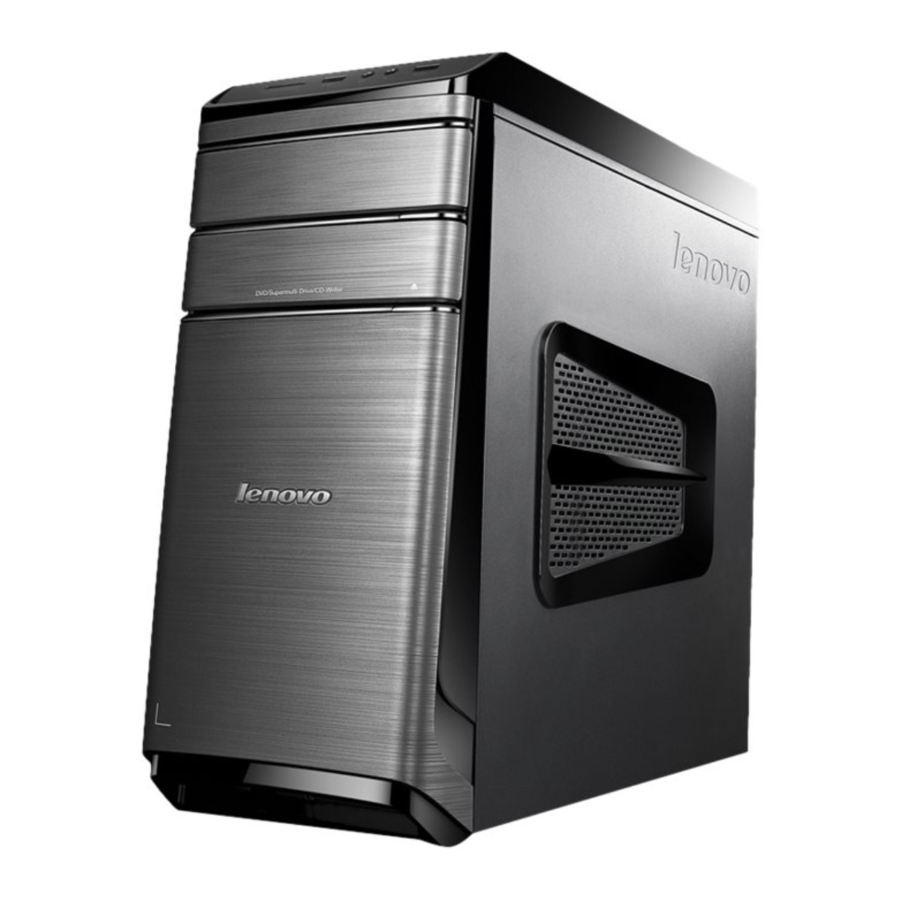
Specyfikacje
W tej sekcji wymieniono specyfikacje fizyczne komputera.
Typ IdeaCentre 700
W tej sekcji wymieniono specyfikacje fizyczne.
Środowisko
Temperatura powietrza:
- Praca: od 10° do 35°C
- Transport: od -20° do 55°C
Wilgotność:
- Praca: od 35% do 80%
- Transport: od 20% do 90% (40°C)
- Wysokość: od 86KPa do 106KPa
Wejście elektryczne:
- Napięcie wejściowe: 90V-264V(AC)
- Częstotliwość wejściowa: 47Hz-63Hz
Ogólna kontrola
 Uwaga: Dyski w komputerze, który serwisujesz, mogły zostać przestawione lub sekwencja uruchamiania dysków mogła ulec zmianie. Zachowaj szczególną ostrożność podczas operacji zapisu, takich jak kopiowanie, zapisywanie lub formatowanie. Dane lub programy mogą zostać nadpisane, jeśli wybierzesz nieprawidłowy dysk.
Ogólne komunikaty o błędach pojawiają się, jeśli program aplikacji, system operacyjny lub oba te elementy wykryją problem lub konflikt. Wyjaśnienie tych komunikatów znajduje się w informacjach dołączonych do danego pakietu oprogramowania.
Wykonaj następującą procedurę, aby pomóc w ustaleniu przyczyny problemu:
- Wyłącz komputer i wszystkie urządzenia zewnętrzne.
- Sprawdź wszystkie kable i przewody zasilające.
- Ustaw wszystkie regulatory wyświetlania w pozycji środkowej.
- Włącz wszystkie urządzenia zewnętrzne.
- Włącz komputer.
- Poszukaj wyświetlonych kodów błędów
- Poszukaj czytelnych instrukcji lub menu głównego na wyświetlaczu.
Jeśli nie otrzymałeś prawidłowej odpowiedzi, przejdź do kroku 6.
Jeśli otrzymasz prawidłową odpowiedź, przejdź do kroku 7.
- Sprawdź następujące warunki i postępuj zgodnie z instrukcjami:
- Jeśli komputer wyświetla błąd POST, przejdź do sekcji "Kody błędów POST".
- Jeśli komputer zawiesza się i nie jest wyświetlany żaden błąd, przejdź do kroku 7.
- Jeśli test się zatrzyma i nie możesz kontynuować, wymień ostatnio testowane urządzenie.
Korzystanie z programu Setup Utility
Program Setup Utility służy do przeglądania i zmieniania ustawień konfiguracyjnych komputera, niezależnie od używanego systemu operacyjnego. Jednak ustawienia systemu operacyjnego mogą przesłaniać podobne ustawienia w programie Setup Utility.
Uruchamianie programu Lenovo BIOS Setup Utility
Aby uruchomić program Lenovo BIOS Setup Utility, wykonaj następujące czynności:
- Jeśli komputer jest już włączony podczas rozpoczynania tej procedury, zamknij system operacyjny i wyłącz komputer.
- Naciśnij i przytrzymaj klawisz F1, a następnie włącz komputer. Gdy zostanie wyświetlony program Lenovo BIOS Setup Utility, zwolnij klawisz F1.
Uwaga: Jeśli ustawiono hasło włączania komputera lub hasło administratora, menu programu Setup Utility nie jest wyświetlane do momentu wpisania hasła. Więcej informacji można znaleźć w rozdziale "Używanie haseł".
Wyświetlanie i zmienianie ustawień
Opcje konfiguracji systemu są wymienione w menu programu Lenovo BIOS Setup Utility. Aby wyświetlić lub zmienić ustawienia, zobacz "Uruchamianie programu Setup Utility".
Podczas korzystania z menu Lenovo BIOS Setup Utility należy używać klawiatury. Klawisze używane do wykonywania różnych zadań są wyświetlane u dołu każdego ekranu.
Używanie haseł
Można użyć programu Lenovo BIOS Setup Utility, aby ustawić hasła, które uniemożliwią nieautoryzowanym osobom uzyskanie dostępu do komputera i danych. Zobacz "Uruchamianie programu Setup Utility". Dostępne są następujące typy haseł:
- Hasło administratora
- Hasło włączania komputera
Nie musisz ustawiać żadnych haseł, aby korzystać z komputera. Jeśli jednak zdecydujesz się ustawić hasła, przeczytaj poniższe sekcje.
Ważne informacje dotyczące haseł
Hasło może być dowolną kombinacją liter i cyfr o długości do 16 znaków (a-z i 0-9). Ze względów bezpieczeństwa dobrym pomysłem jest użycie silnego hasła, które nie może zostać łatwo złamane. Sugerujemy, aby hasła były zgodne z następującymi zasadami:
- Silne hasła zawierają od 7 do 16 znaków, łączą litery i cyfry.
- Nie używaj swojego imienia i nazwiska ani nazwy użytkownika.
- Nie używaj powszechnie używanego słowa ani popularnego imienia.
- Znacznie różnij się od poprzedniego hasła.
Uwaga: Hasła administratora i hasła włączania komputera nie rozróżniają wielkości liter
Hasło administratora
Ustawienie hasła administratora uniemożliwia nieautoryzowanym osobom zmianę ustawień konfiguracyjnych. Możesz chcieć ustawić hasło administratora, jeśli jesteś odpowiedzialny za utrzymywanie ustawień kilku komputerów.
Po ustawieniu hasła administratora, monit o hasło jest wyświetlany za każdym razem, gdy uzyskujesz dostęp do programu Lenovo BIOS Setup Utility.
Jeśli ustawiono zarówno hasło administratora, jak i hasło włączania komputera, możesz wpisać dowolne hasło. Jednak aby zmienić jakiekolwiek ustawienia konfiguracyjne, musisz użyć hasła administratora.
Ustawianie, zmienianie lub usuwanie hasła administratora
Aby ustawić hasło administratora, wykonaj następujące czynności:
Uwaga: Hasło może być dowolną kombinacją liter i cyfr o długości do 16 znaków (a-z i 0-9). Więcej informacji można znaleźć w rozdziale "Ważne informacje dotyczące haseł".
- Uruchom program Lenovo BIOS Setup Utility (zobacz "Uruchamianie programu Lenovo BIOS Setup Utility").
- Z menu Security (Zabezpieczenia) wybierz opcję Set Administrator Password (Ustaw hasło administratora) i naciśnij klawisz Enter.
- Zostanie wyświetlone okno dialogowe hasła. Wpisz hasło, a następnie naciśnij klawisz Enter.
- Wpisz ponownie hasło, aby je potwierdzić, a następnie naciśnij klawisz Enter. Jeśli wpiszesz hasło poprawnie, hasło zostanie zainstalowane.
Aby zmienić hasło administratora, wykonaj następujące czynności:
- Uruchom program Lenovo BIOS Setup Utility (zobacz "Uruchamianie programu Lenovo BIOS Setup Utility").
- Z menu Security (Zabezpieczenia) wybierz opcję Set Administrator Password (Ustaw hasło administratora) i naciśnij klawisz Enter.
- Zostanie wyświetlone okno dialogowe hasła. Wpisz bieżące hasło, a następnie naciśnij klawisz Enter.
- Wpisz nowe hasło, a następnie naciśnij klawisz Enter. Wpisz ponownie hasło, aby potwierdzić nowe hasło. Jeśli wpiszesz nowe hasło poprawnie, nowe hasło zostanie zainstalowane. Zostanie wyświetlony komunikat Setup Notice (Informacja o konfiguracji) informujący o zapisaniu zmian.
Aby usunąć wcześniej ustawione hasło administratora, wykonaj następujące czynności:
- Z menu Security (Zabezpieczenia) wybierz opcję Set Administrator Password (Ustaw hasło administratora) i naciśnij klawisz Enter.
- Zostanie wyświetlone okno dialogowe hasła. Wpisz bieżące hasło i naciśnij klawisz Enter.
- Aby usunąć Administrator Password (Hasło administratora), Enter (wprowadź) puste pola dla każdego nowego wiersza hasła. Zostanie wyświetlony komunikat Setup Notice (Informacja o konfiguracji) informujący o zapisaniu zmian.
- Wróć do menu programu Lenovo BIOS Setup Utility i wybierz opcję Exit (Zakończ).
- Wybierz z menu opcję Save changes and Exit (Zapisz zmiany i zakończ).
Hasło włączania komputera
Gdy ustawione jest hasło włączania komputera, nie można uruchomić programu Lenovo BIOS Setup Utility, dopóki z klawiatury nie zostanie wpisane prawidłowe hasło.
Ustawianie, zmienianie lub usuwanie hasła włączania komputera
Uwaga: Hasło może być dowolną kombinacją liter i cyfr o długości do 16 znaków (a-z i 0-9).
Aby ustawić hasło włączania komputera, wykonaj następujące czynności:
- Uruchom program Lenovo BIOS Setup Utility (zobacz "Uruchamianie programu Lenovo BIOS Setup Utility").
- Z menu Security (Zabezpieczenia) wybierz opcję Set Power-On Password (Ustaw hasło włączania komputera) i naciśnij klawisz Enter.
- Zostanie wyświetlone okno dialogowe hasła. Wpisz hasło i naciśnij klawisz Enter.
- Wpisz ponownie hasło, aby je potwierdzić. Jeśli wpiszesz hasło poprawnie, hasło zostanie zainstalowane.
Aby zmienić hasło włączania komputera, wykonaj następujące czynności:
- Uruchom program Lenovo BIOS Setup Utility (zobacz "Uruchamianie programu Lenovo BIOS Setup Utility").
- Z menu Security (Zabezpieczenia) wybierz opcję Set Power-On Password (Ustaw hasło włączania komputera) i naciśnij klawisz Enter.
- Zostanie wyświetlone okno dialogowe hasła. Wpisz bieżące hasło, a następnie naciśnij klawisz Enter.
- Wpisz nowe hasło, a następnie naciśnij klawisz Enter. Wpisz ponownie hasło, aby potwierdzić nowe hasło. Jeśli wpiszesz nowe hasło poprawnie, nowe hasło zostanie zainstalowane. Zostanie wyświetlony komunikat Setup Notice (Informacja o konfiguracji) informujący o zapisaniu zmian.
Aby usunąć wcześniej ustawione hasło włączania komputera, wykonaj następujące czynności:
- Z menu Security (Zabezpieczenia) wybierz opcję Set Power-On Password (Ustaw hasło włączania komputera) i naciśnij klawisz Enter.
- Zostanie wyświetlone okno dialogowe hasła. Wpisz bieżące hasło i naciśnij klawisz Enter.
- Aby usunąć Power-On Password (Hasło włączania komputera), Enter (wprowadź) puste pola dla każdego nowego wiersza hasła. Zostanie wyświetlony komunikat Setup Notice (Informacja o konfiguracji) informujący o zapisaniu zmian.
- Wróć do menu programu Lenovo BIOS Setup Utility i wybierz opcję Exit (Zakończ).
- Wybierz z menu opcję Save changes and Exit (Zapisz zmiany i zakończ).
Włączanie lub wyłączanie urządzenia
| Opcje Devices (Urządzenia) służą do włączania lub wyłączania dostępu użytkownika do następujących urządzeń: | |
| USB Functions | Wybierz, czy chcesz włączyć, czy wyłączyć funkcje USB (Universal Serial Bus). Jeśli funkcje są wyłączone, nie można używać żadnych urządzeń USB. |
| ATA Drive Setup | Wybierz tryb IDE lub ACHI. Do trybu ACHI wymagana jest obsługa sterownika urządzenia. W zależności od sposobu zainstalowania obrazu dysku twardego, zmiana tego ustawienia może uniemożliwić uruchomienie systemu. |
| Onboard Audio Controller | Wybierz, czy chcesz włączyć, czy wyłączyć Onboard Audio Controller (Wbudowany kontroler audio). Gdy funkcja jest ustawiona na Disabled (Wyłączone), wszystkie urządzenia podłączone do złączy audio (np. słuchawki lub mikrofon) są wyłączone i nie można ich używać. |
| Onboard Ethernet Controller or Boot Agent | Wybierz, czy chcesz włączyć, czy wyłączyć Onboard Ethernet Controller (Wbudowany kontroler Ethernet), lub wybierz, czy chcesz włączyć, czy wyłączyć ładowanie wbudowanego PXE (Preboot Execution Environment) lub SMC (Secure Managed Client). Ta funkcja umożliwi komputerowi uruchomienie z obrazu serwera. |
Aby włączyć lub wyłączyć urządzenie, wykonaj następujące czynności:
- Uruchom program Setup Utility (zobacz "Uruchamianie programu Setup Utility").
- Z menu programu Setup Utility wybierz opcję Devices (Urządzenia).
- Wybierz:
USB Setup (Konfiguracja USB), naciśnij klawisz Enter, a następnie wybierz USB Functions (Funkcje USB).
ATA Device Setup (Konfiguracja urządzenia ATA), naciśnij klawisz Enter. Wybierz opcję Configure SATA as (Skonfiguruj SATA jako), naciśnij klawisz Enter, a następnie wybierz tryb SATA.
Audio Setup (Konfiguracja audio), naciśnij klawisz Enter, a następnie wybierz Onboard Audio Controller (Wbudowany kontroler audio).
Network Setup (Konfiguracja sieci), naciśnij klawisz Enter, a następnie wybierz Onboard Ethernet Support (Obsługa wbudowanego Ethernetu) lub Boot Agent (Agent uruchamiania). - Wybierz opcję Disabled (Wyłączone) lub Enabled (Włączone) i naciśnij klawisz Enter.
- Wróć do menu programu Lenovo BIOS Setup Utility i wybierz opcję Exit (Zakończ).
- Wybierz z menu opcję Save changes and Exit (Zapisz zmiany i zakończ).
Uwaga: Jeśli nie chcesz zapisywać ustawień, wybierz z menu opcję Discard changes and Exit (Odrzuć zmiany i zakończ).
Wybieranie urządzenia startowego
Jeśli komputer nie uruchamia się z urządzenia, takiego jak dysk CD/DVD-ROM lub dysk twardy, zgodnie z oczekiwaniami, wykonaj jedną z poniższych procedur.
Wybieranie tymczasowego urządzenia startowego
Użyj tej procedury, aby uruchomić system z dowolnego urządzenia startowego.
Uwaga: Nie wszystkie płyty CD, DVD lub dyski twarde są rozruchowe.
- Wyłącz komputer.
- Naciśnij i przytrzymaj klawisz F12, a następnie włącz komputer. Gdy pojawi się Startup Device Menu (Menu urządzenia startowego), zwolnij klawisz F12.
Uwaga: Jeśli Startup Device Menu (Menu urządzenia startowego) nie jest wyświetlane przy użyciu tych kroków, naciskaj i zwalniaj klawisz F12 zamiast przytrzymywać go podczas włączania komputera. - Użyj strzałek ↑ i ↓, aby wybrać żądane urządzenie startowe z Startup Device Menu (Menu urządzenia startowego) i naciśnij klawisz Enter, aby rozpocząć.
Uwaga: Wybór urządzenia startowego z Startup Device Menu (Menu urządzenia startowego) nie powoduje trwałej zmiany kolejności uruchamiania.
Wybieranie lub zmienianie kolejności urządzeń startowych
Aby wyświetlić lub trwale zmienić skonfigurowaną kolejność urządzeń startowych, wykonaj następujące czynności:
- Uruchom program Lenovo BIOS Setup Utility (zobacz "Uruchamianie programu Lenovo BIOS Setup Utility").
- Z menu głównego programu Lenovo BIOS Setup Utility wybierz opcję Startup (Uruchamianie).
- Naciśnij klawisz Enter i wybierz urządzenia dla opcji Primary Boot Sequence (Podstawowa kolejność uruchamiania). Przeczytaj informacje wyświetlane po prawej stronie ekranu.
- Użyj strzałek - i ¯, aby wybrać urządzenie. Użyj klawiszy <+> lub <->, aby przesunąć urządzenie w górę lub w dół. Użyj klawisza <×>, aby wykluczyć urządzenie z kolejności uruchamiania lub włączyć je do niej.
- Wróć do menu programu Lenovo BIOS Setup Utility i wybierz opcję Exit (Zakończ).
- Wybierz z menu opcję Save changes and Exit (Zapisz zmiany i zakończ).
Uwagi:- Jeśli nie chcesz zapisywać ustawień, wybierz z menu opcję Discard changes and Exit (Odrzuć zmiany i zakończ).
- Jeśli zmieniono te ustawienia i chcesz powrócić do ustawień domyślnych, wybierz z menu opcję Load Optimal Defaults (Załaduj optymalne ustawienia domyślne).
Zamykanie programu Lenovo BIOS Setup Utility
Po zakończeniu przeglądania lub zmieniania ustawień naciśnij klawisz Esc, aby powrócić do menu głównego programu Lenovo BIOS Setup Utility. Być może trzeba będzie nacisnąć klawisz Esc kilka razy. Wykonaj jedną z następujących czynności:
- Jeśli chcesz zapisać nowe ustawienia, wybierz z menu opcję Save changes and Exit (Zapisz zmiany i zakończ). Gdy pojawi się okno Save & reset (Zapisz i zresetuj), wybierz przycisk Yes (Tak), a następnie naciśnij klawisz Enter, aby zamknąć program Lenovo BIOS Setup Utility.
- Jeśli nie chcesz zapisywać ustawień, wybierz z menu opcję Discard changes and Exit (Odrzuć zmiany i zakończ). Gdy pojawi się okno Reset Without Saving (Zresetuj bez zapisywania), wybierz przycisk Yes (Tak), a następnie naciśnij klawisz Enter, aby zamknąć program Setup Utility.
Indeks objawów do FRU
Indeks objawów do FRU zawiera listę objawów błędów i możliwych przyczyn. Najbardziej prawdopodobna przyczyna jest wymieniona jako pierwsza. Zawsze zaczynaj od rozdziału „Ogólne sprawdzanie”. Ten indeks może również pomóc w podjęciu decyzji, które FRU powinny być dostępne podczas serwisowania komputera. Jeśli nie możesz rozwiązać problemu za pomocą tego indeksu, przejdź do „Nierozpoznane problemy”.
Uwagi:
- Jeśli masz zarówno komunikat o błędzie, jak i nieprawidłową odpowiedź dźwiękową, najpierw zdiagnozuj komunikat o błędzie.
- Jeśli nie możesz uruchomić testów diagnostycznych lub otrzymujesz kod błędu diagnostycznego podczas uruchamiania testu, ale otrzymałeś komunikat o błędzie POST, najpierw zdiagnozuj komunikat o błędzie POST.
- Jeśli nie otrzymałeś żadnego komunikatu o błędzie, poszukaj opisu objawów błędu w pierwszej części tego indeksu.
Błąd uruchamiania dysku twardego
Błąd uruchamiania dysku twardego może mieć następujące przyczyny.
| Błąd | FRU/Działanie |
| Dysk startowy nie jest uwzględniony w sekwencji uruchamiania w konfiguracji. | Sprawdź konfigurację i upewnij się, że dysk startowy znajduje się w sekwencji uruchamiania. |
| Brak systemu operacyjnego zainstalowanego na dysku startowym. | Zainstaluj system operacyjny na dysku startowym. |
| Sektor rozruchowy na dysku startowym jest uszkodzony. | Dysk musi zostać sformatowany. Wykonaj następujące czynności:
|
| Dysk jest uszkodzony. | Wymień dysk twardy. |
Problemy z zasilaniem
Wykonaj te procedury, jeśli podejrzewasz problem z zasilaniem.
| Sprawdź/Zweryfikuj | FRU/Działanie |
Sprawdź, czy następujące elementy są prawidłowo zainstalowane:
| Ponownie zamontuj złącza |
| Sprawdź przewód zasilający. | Przewód zasilający |
| Sprawdź włącznik zasilania. | Włącznik zasilania |
Kody błędów POST
Za każdym razem, gdy włączasz komputer, wykonuje on serię testów, aby sprawdzić, czy system działa prawidłowo i czy ustawiono pewne opcje. Ta seria testów nazywana jest Power-On Self-Test lub POST. POST wykonuje następujące czynności:
- Sprawdza niektóre podstawowe operacje płyty głównej
- Sprawdza, czy pamięć działa prawidłowo
- Uruchamia operacje wideo
- Weryfikuje, czy dysk rozruchowy działa
| Komunikat o błędzie POST | Opis/Działanie |
| Błąd klawiatury | Nie można zainicjować klawiatury. Upewnij się, że klawiatura jest prawidłowo podłączona do komputera i że żaden klawisz nie jest wciśnięty podczas POST. Aby celowo skonfigurować komputer bez klawiatury, wybierz opcję Keyboardless operation (praca bez klawiatury) w opcji Startup (uruchamianie) na Enabled (włączone). System BIOS ignoruje wtedy brakującą klawiaturę podczas POST. |
| Reboot and Select proper Boot device or Insert Boot Media in selected Boot device | System BIOS nie mógł znaleźć odpowiedniego urządzenia rozruchowego. Upewnij się, że dysk rozruchowy jest prawidłowo podłączony do komputera. Upewnij się, że masz nośnik rozruchowy w urządzeniu rozruchowym. |
Nierozpoznane problemy
- Wyłącz komputer.
- Usuń lub odłącz następujące komponenty (jeśli są podłączone lub zainstalowane) pojedynczo.
- Urządzenia zewnętrzne (modem, drukarka lub mysz)
- Rozszerzona pamięć wideo
- Pamięć podręczna zewnętrzna
- Zewnętrzna pamięć podręczna RAM
- Dysk twardy
- Napęd dysków
- Włącz komputer, aby ponownie przetestować system.
- Powtarzaj kroki od 1 do 3, aż znajdziesz uszkodzone urządzenie lub komponent.
Jeśli wszystkie urządzenia i komponenty zostały usunięte, a problem nadal występuje, wymień płytę główną.
Identyfikacja komponentów wewnętrznych
Poniższa ilustracja przedstawia komponenty wewnątrz komputera.

- Napęd dysków optycznych
- Dysk twardy
- Karta graficzna
- Moduły pamięci
- Wentylator systemowy
- Zasilacz
Wymiana sprzętu
Uwaga: Nie zdejmuj obudowy komputera ani nie podejmuj prób naprawy przed przeczytaniem rozdziału „Ważne informacje dotyczące bezpieczeństwa” w Podręczniku bezpieczeństwa i gwarancji dołączonym do komputera. Aby uzyskać kopie Podręcznika bezpieczeństwa i gwarancji, przejdź do witryny pomocy technicznej pod adresem: http://consumersupport.lenovo.com
Informacje ogólne
Instrukcje przed demontażem
Przed przystąpieniem do procedury demontażu upewnij się, że wykonano następujące czynności:
- Wyłącz zasilanie systemu i wszystkich urządzeń peryferyjnych.
- Odłącz wszystkie kable zasilające i sygnałowe od komputera.
- Umieść system na płaskiej, stabilnej powierzchni.
Wymiana klawiatury i myszy
Uwaga: Klawiatura będzie podłączona do złącza USB z przodu lub z tyłu komputera.
Aby wymienić klawiaturę:
- Wyjmij nośniki (dyski, płyty CD lub karty pamięci) ze stacji dysków, wyłącz komputer i wyłącz wszystkie podłączone urządzenia.
- Odłącz wszystkie przewody zasilające od gniazdek elektrycznych.
- Zlokalizuj złącze klawiatury. Zobacz „Widok przedni obudowy” i „Widok tylny obudowy”.
![]()
- Odłącz uszkodzony kabel klawiatury od komputera i podłącz nowy kabel klawiatury do tego samego złącza.
- Mysz można wymienić w ten sam sposób.

Zdejmowanie obudowy komputera
Uwaga:
- Wyłącz komputer i poczekaj od 3 do 5 minut, aż ostygnie przed zdjęciem obudowy.
- Podczas tej procedury pomocne jest ułożenie komputera na płaskiej, stabilnej powierzchni.
Aby zdjąć obudowę komputera:
- Wyjmij nośniki (dyski, płyty CD lub karty pamięci) ze stacji dysków, wyłącz komputer i wyłącz wszystkie podłączone urządzenia.
- Odłącz wszystkie przewody zasilające od gniazdek elektrycznych.
- Odłącz wszystkie kable podłączone do komputera. Dotyczy to przewodów zasilających, kabli wejścia/wyjścia (I/O) i wszelkich innych kabli podłączonych do komputera. Zobacz „Lokalizowanie złączy z tyłu komputera”.
- Wykręć dwie śruby mocujące obudowę komputera z tyłu obudowy.
- Wysuń obudowę komputera, aby ją zdjąć.

- Aby ponownie zainstalować obudowę komputera:
- Wyrównaj obudowę komputera z obudową, a następnie wsuń ją z powrotem.
- Przymocuj obudowę komputera do obudowy za pomocą śrub.


Zdejmowanie przedniej ramki
Uwaga: Podczas tej procedury pomocne jest ułożenie komputera na płasko.
Aby zdjąć przednią ramkę:
- Zdejmij obudowę komputera. Zobacz „Zdejmowanie obudowy komputera”.
- Zdejmij przednią ramkę, zwalniając trzy plastikowe zaczepy wewnątrz obudowy i wysuwając ramkę, jak pokazano na rysunku.

- Aby ponownie przymocować ramkę, wyrównaj plastikowe zaczepy na spodzie ramki z odpowiednimi otworami w obudowie, a następnie zatrzaśnij ją na miejscu.

Wymiana modułu pamięci
Uwaga: Podczas tej procedury pomocne jest ułożenie komputera na płasko.
Aby wymienić moduł pamięci:
- Zdejmij obudowę komputera. Zobacz „Zdejmowanie obudowy komputera”.
- Zlokalizuj złącza modułu pamięci. Zobacz „Lokalizowanie komponentów”.
- Wyjmij moduł pamięci, który ma zostać wymieniony, otwierając zatrzaski mocujące, jak pokazano na rysunku.

- Ustaw nowy moduł pamięci nad złączem pamięci. Upewnij się, że wycięcie
![]() na module pamięci jest prawidłowo wyrównane z kluczem złącza
na module pamięci jest prawidłowo wyrównane z kluczem złącza ![]() na płycie systemowej. Wciśnij moduł pamięci prosto w dół do złącza, aż zatrzaski mocujące się zamkną.
na płycie systemowej. Wciśnij moduł pamięci prosto w dół do złącza, aż zatrzaski mocujące się zamkną.

- Załóż ponownie obudowę komputera.

 na module pamięci jest prawidłowo wyrównane z kluczem złącza
  na płycie systemowej. Wciśnij moduł pamięci prosto w dół do złącza, aż zatrzaski mocujące się zamkną.
Wymiana dysku twardego
Uwaga: Podczas tej procedury pomocne jest ułożenie komputera na płasko.
Aby wymienić dysk twardy:
- Zdejmij obudowę komputera. Zobacz „Zdejmowanie obudowy komputera”.
- Odłącz kable danych i zasilania od dysku twardego.
- Podnieś plastikowy uchwyt i wysuń dysk twardy z wnęki.
![]()

- Wyjmij dysk twardy z plastikowego wspornika, jak pokazano na rysunku.
![]()
- Wyrównaj nowy dysk twardy z plastikowym wspornikiem i zatrzaśnij go na miejscu.
- Wsuń nowy dysk twardy do wnęki i wsuń wnękę na miejsce.
- Podłącz kable zasilania i sygnałowe do nowego dysku twardego.
- Załóż ponownie obudowę komputera.


Wymiana napędu optycznego
Uwaga: Podczas tej procedury pomocne jest ułożenie komputera na płasko.
Aby wymienić napęd optyczny:
- Zdejmij obudowę komputera. Zobacz „Zdejmowanie obudowy komputera”.
- Zdejmij przednią ramkę. Zobacz „Zdejmowanie przedniej ramki”.
- Odłącz kable danych i zasilania z tyłu napędu optycznego.
![]()
- Naciśnij przycisk zwalniający i wypchnij napęd optyczny prosto z przodu obudowy.
![]()

- Wsuń nowy napęd optyczny do wnęki od przodu, aż zatrzaśnie się na miejscu.
- Podłącz kable danych i zasilania do nowego napędu dyskowego.
- Załóż ponownie przednią ramkę i obudowę komputera.


Wymiana karty graficznej
Uwaga: Podczas tej procedury pomocne jest ułożenie komputera na płasko.
Aby wymienić kartę graficzną:
- Zdejmij obudowę komputera. Zobacz „Zdejmowanie obudowy komputera”.
- Wykonaj poniższe kroki, aby wyjąć kartę graficzną:
Jeśli komputer ma zainstalowane dwie karty graficzne Duo, wykonaj poniższe kroki, aby je wymienić:- Wykręć śrubę mocującą wspornik mocujący karty graficzne Duo i podnieś wspornik.

- Wykręć śrubę mocującą zatrzask karty graficznej do obudowy, otwórz go i wyjmij złącze kart graficznych Duo.

- Wyjmij kartę graficzną, wyciągając ją prosto ze złącza.

- Wykręć śrubę mocującą wspornik mocujący karty graficzne Duo i podnieś wspornik.


Jeśli komputer ma zainstalowaną pojedynczą kartę graficzną, wykonaj poniższe kroki, aby ją wymienić:
- Wykręć śrubę mocującą zatrzask graficzny do obudowy i otwórz go.

- Wyjmij kartę graficzną, wyciągając ją prosto ze złącza.


- Zainstaluj nowy adapter do tego samego złącza adaptera.
- Obróć zatrzask karty graficznej do pozycji zamkniętej i zabezpiecz go śrubą.
- Połącz dwie karty graficzne za pomocą złącza kart graficznych Duo i ponownie przymocuj wspornik mocujący karty graficzne Duo do obudowy. (Tylko w modelach z kartami graficznymi Duo)
- Załóż ponownie obudowę komputera.
Wymiana karty tunera TV
Uwaga: Podczas wykonywania tej procedury pomocne jest ułożenie komputera na płaskiej, stabilnej powierzchni.
Aby wymienić kartę tunera TV:
- Zdejmij obudowę komputera. Zapoznaj się z rozdziałem "Zdejmowanie obudowy komputera".
- Wykręć śrubę mocującą zatrzask karty graficznej do obudowy i otwórz ją.
![]()

- Wyjmij kartę tunera TV, wyciągając ją prosto ze złącza.

- Zainstaluj nowy tuner TV w tym samym złączu.
- Obróć zatrzask karty graficznej do pozycji zamkniętej i zabezpiecz go śrubą.
- Załóż ponownie obudowę komputera.


Wymiana zasilacza
Uwaga: Podczas wykonywania tej procedury pomocne jest ułożenie komputera na płasko.
Aby wymienić zasilacz:
- Wyjmij wszystkie nośniki (dyski, płyty CD, DVD lub karty pamięci) z napędów, zamknij system operacyjny i wyłącz komputer oraz wszystkie podłączone urządzenia.
- Odłącz wszystkie przewody zasilające od gniazdek elektrycznych.
- Odłącz wszystkie kable podłączone do komputera. Obejmuje to przewody zasilające, kable wejścia/wyjścia (I/O) i wszelkie inne kable podłączone do komputera. Zobacz "Widok z lewej i prawej strony" i "Widok z tyłu", aby uzyskać pomoc w zlokalizowaniu różnych złączy.
- Zdejmij obudowę komputera. Zapoznaj się z rozdziałem "Zdejmowanie obudowy komputera".
- Odłącz kable zasilające od złączy na płycie głównej.
![]()
- Wykręć 4 śruby mocujące zasilacz do obudowy.
![]()
- Przesuń, a następnie wyjmij zasilacz z obudowy.
![]()

- Zainstaluj nowy zasilacz:
- Wyrównaj otwory w nowym zasilaczu z otworami montażowymi z tyłu obudowy i przymocuj go do obudowy za pomocą 4 śrub.
- Podłącz kable zasilające do złączy na płycie głównej.
- Załóż ponownie obudowę komputera.


Wymiana wentylatora mikroprocesora
Aby wymienić wentylator mikroprocesora:
- Wyjmij wszystkie nośniki (dyski, płyty CD, DVD lub karty pamięci) z napędów, zamknij system operacyjny i wyłącz komputer oraz wszystkie podłączone urządzenia.
- Odłącz wszystkie przewody zasilające od gniazdek elektrycznych.
- Odłącz wszystkie kable podłączone do komputera. Obejmuje to przewody zasilające, kable wejścia/wyjścia (I/O) i wszelkie inne kable podłączone do komputera. Zobacz "Widok z lewej i prawej strony" i "Widok z tyłu", aby uzyskać pomoc w zlokalizowaniu różnych złączy.
- Zdejmij obudowę komputera. Zapoznaj się z rozdziałem "Zdejmowanie obudowy komputera".
- Odłącz kabel zasilania wentylatora od złącza na płycie głównej.
- Wykręć 4 śruby mocujące wentylator mikroprocesora do radiatora i podnieś wentylator mikroprocesora, aby go wyjąć.

- Aby zainstalować nowy wentylator mikroprocesora:
- Wyrównaj nowy wentylator mikroprocesora z radiatorem i przymocuj go do radiatora za pomocą 4 śrub.
- Podłącz kabel zasilania wentylatora mikroprocesora do złącza na płycie.
- Załóż ponownie obudowę komputera.

Wymiana radiatora
Uwaga: Podczas wykonywania tej procedury pomocne jest ułożenie komputera na płasko.
Aby wymienić radiator:
- Wyjmij wszystkie nośniki (dyski, płyty CD, DVD lub karty pamięci) z napędów, zamknij system operacyjny i wyłącz komputer oraz wszystkie podłączone urządzenia.
- Odłącz wszystkie przewody zasilające od gniazdek elektrycznych.
- Odłącz wszystkie kable podłączone do komputera. Obejmuje to przewody zasilające, kable wejścia/wyjścia (I/O) i wszelkie inne kable podłączone do komputera. Zobacz "Widok z lewej i prawej strony" i "Widok z tyłu", aby uzyskać pomoc w zlokalizowaniu różnych złączy.
- Zdejmij obudowę komputera. Zapoznaj się z rozdziałem "Zdejmowanie obudowy komputera".
- Zdejmij wentylator mikroprocesora. Zapoznaj się z rozdziałem "Wymiana wentylatora mikroprocesora".
- Wykręć 4 śruby mocujące radiator do płyty głównej.
- Podnieś radiator, aby go wyjąć.

- Zainstaluj nowy radiator:
- Wyrównaj śruby na nowym radiatorze z otworami montażowymi na płycie głównej i przymocuj go za pomocą 4 śrub.
- Zamocuj ponownie wentylator mikroprocesora do radiatora.
- Podłącz ponownie kabel zasilania wentylatora mikroprocesora do złącza na płycie głównej.
- Załóż ponownie obudowę komputera.

Wymiana procesora CPU
Uwaga: Podczas wykonywania tej procedury pomocne jest ułożenie komputera na płasko.
Aby wymienić procesor CPU:
- Wyjmij wszystkie nośniki (dyski, płyty CD, DVD lub karty pamięci) z napędów, zamknij system operacyjny i wyłącz komputer oraz wszystkie podłączone urządzenia.
- Odłącz wszystkie przewody zasilające od gniazdek elektrycznych.
- Odłącz wszystkie kable podłączone do komputera. Obejmuje to przewody zasilające, kable wejścia/wyjścia (I/O) i wszelkie inne kable podłączone do komputera. Zobacz "Widok z lewej i prawej strony" i "Widok z tyłu", aby uzyskać pomoc w zlokalizowaniu różnych złączy.
- Zdejmij obudowę komputera. Zapoznaj się z rozdziałem "Zdejmowanie obudowy komputera".
- Zdejmij wentylator mikroprocesora. Zapoznaj się z rozdziałem "Wymiana wentylatora mikroprocesora".
- Zdejmij radiator. Zapoznaj się z rozdziałem "Wymiana radiatora".
- Aby wyjąć mikroprocesor
![]() z płyty systemowej, naciśnij, a następnie przesuń małą rączkę na zewnątrz, aby ją podnieść.
z płyty systemowej, naciśnij, a następnie przesuń małą rączkę na zewnątrz, aby ją podnieść. ![]() i otwórz element ustalający.
i otwórz element ustalający. ![]()

![ostrzeżenie]() Uwaga: Nie dotykaj złotych styków na spodzie mikroprocesora. Podczas trzymania mikroprocesora dotykaj tylko boków.
Uwaga: Nie dotykaj złotych styków na spodzie mikroprocesora. Podczas trzymania mikroprocesora dotykaj tylko boków.
Uwaga: Nie upuszczaj niczego na gniazdo mikroprocesora, gdy jest ono odsłonięte. Styki gniazda muszą być utrzymywane w jak największej czystości. - Trzymając boki mikroprocesora palcami, zdejmij osłonę ochronną
![]() , która chroni złote styki na nowym mikroprocesorze.
, która chroni złote styki na nowym mikroprocesorze. ![]()
- Trzymając boki mikroprocesora palcami, ustaw mikroprocesor tak, aby wycięcia na mikroprocesorze były wyrównane z wypustkami w gnieździe mikroprocesora.
![]()
Aby uniknąć uszkodzenia styków mikroprocesora, podczas instalowania go w gnieździe należy utrzymywać mikroprocesor całkowicie poziomo. - Opuść mikroprocesor prosto w dół do jego gniazda na płycie głównej.
- Aby zabezpieczyć mikroprocesor w gnieździe, zamknij element ustalający mikroprocesora i zablokuj go w pozycji za pomocą małej rączki.
- Użyj strzykawki ze smarem termoprzewodzącym, aby umieścić 5 kropli smaru na górze mikroprocesora. Każda kropla smaru powinna mieć objętość 0,03 ml (3 kreski na strzykawce ze smarem).
- Zamocuj ponownie radiator, wentylator mikroprocesora i obudowę komputera.
 z płyty systemowej, naciśnij, a następnie przesuń małą rączkę na zewnątrz, aby ją podnieść.
  i otwórz element ustalający.

Wymiana karty Wi-Fi
Uwaga: Podczas wykonywania tej procedury pomocne jest ułożenie komputera na płasko.
Aby wymienić kartę Wi-Fi:
- Wyjmij wszystkie nośniki (dyski, płyty CD, DVD lub karty pamięci) z napędów, zamknij system operacyjny i wyłącz komputer oraz wszystkie podłączone urządzenia.
- Odłącz wszystkie przewody zasilające od gniazdek elektrycznych.
- Odłącz wszystkie kable podłączone do komputera. Obejmuje to przewody zasilające, kable wejścia/wyjścia (I/O) i wszelkie inne kable podłączone do komputera. Zobacz "Widok z lewej i prawej strony" i "Widok z tyłu", aby uzyskać pomoc w zlokalizowaniu różnych złączy.
- Zdejmij obudowę komputera. Zapoznaj się z rozdziałem "Zdejmowanie obudowy komputera".
- Odłącz 2 kable antenowe od karty Wi-Fi.
- Wykręć 2 śruby mocujące kartę Wi-Fi do płyty głównej.
- Wyciągnij kartę Wi-Fi do góry, aby wyjąć ją z portu karty.

- Zainstaluj nową kartę Wi-Fi:
- Wyrównaj nową kartę Wi-Fi, a następnie włóż ją do tego samego portu karty.
- Przymocuj kartę Wi-Fi do płyty głównej za pomocą 2 śrub.
- Podłącz 2 kable antenowe do nowej karty Wi-Fi.
- Załóż ponownie obudowę komputera.

Wymiana płyty głównej
Uwaga: Podczas tej procedury pomocne jest ułożenie komputera na płasko.
Aby wymienić płytę główną:
- Wyjmij wszystkie nośniki (dyski, płyty CD, DVD lub karty pamięci) z napędów, zamknij system operacyjny, wyłącz komputer i wszystkie podłączone urządzenia.
- Odłącz wszystkie przewody zasilające od gniazdek elektrycznych.
- Odłącz wszystkie kable podłączone do komputera. Dotyczy to przewodów zasilających, kabli wejścia/wyjścia (I/O) i wszelkich innych kabli podłączonych do komputera. Zobacz "Widok z lewej i prawej strony" oraz "Widok z tyłu", aby uzyskać pomoc w zlokalizowaniu różnych złączy.
- Zdejmij pokrywę komputera. Zobacz "Zdejmowanie pokrywy komputera".
- Wyjmij moduł pamięci. Zobacz "Wymiana modułu pamięci".
- Wyjmij wentylator mikroprocesora. Zobacz "Wymiana wentylatora mikroprocesora".
- Wyjmij radiator. Zobacz "Wymiana radiatora".
- Wyjmij kartę graficzną. Zobacz "Wymiana karty graficznej".
- Wyjmij kartę TV-Tuner. Zobacz "Wymiana karty TV-Tuner".
- Wyjmij kartę Wi-Fi. Zobacz "Wymiana karty Wi-Fi".
- Wyjmij procesor CPU. Zobacz "Wymiana procesora CPU".
- Odłącz wszystkie kable od złączy na płycie głównej.
- Wykręć 8 śrub mocujących płytę główną do obudowy.
- Przesuń, a następnie unieś płytę główną z obudowy, aby ją wyjąć.

- Zainstaluj nową płytę główną:
- Dopasuj otwory w nowej płycie głównej do otworów montażowych w obudowie i przymocuj ją za pomocą śrub.
- Ponownie podłącz moduł pamięci, kartę Wi-Fi, procesor CPU i radiator do nowej płyty głównej.
- Podłącz wszystkie kable do nowej płyty głównej.
- Podłącz kartę graficzną i kartę TV-Tuner do nowej płyty głównej.
- Załóż ponownie pokrywę komputera.

Dodatkowe informacje serwisowe
Ten rozdział zawiera dodatkowe informacje, które mogą okazać się pomocne dla przedstawiciela serwisu.
Zarządzanie energią
Zarządzanie energią zmniejsza zużycie energii przez niektóre komponenty komputera, takie jak zasilacz, procesor, dyski twarde i niektóre monitory.
Advanced configuration and power interface (ACPI) BIOS
Ponieważ ten komputer ma system ACPI BIOS, system operacyjny może kontrolować funkcje zarządzania energią komputera, a ustawienia trybu Advanced Power Management (APM) BIOS są ignorowane. Nie wszystkie systemy operacyjne obsługują tryb ACPI BIOS.
Funkcje automatycznego włączania
Funkcje automatycznego włączania w menu Zarządzanie energią umożliwiają włączanie i wyłączanie funkcji, które automatycznie włączają komputer.
- Wake Up on Alarm: Możesz określić datę i godzinę, o której komputer zostanie automatycznie włączony. Może to być jednorazowe zdarzenie, codzienne lub cotygodniowe.
- Wake Up on LAN: Ta funkcja umożliwia karcie sieciowej LAN wybudzanie systemu.
Informacje dotyczące bezpieczeństwa
Ten rozdział zawiera informacje dotyczące bezpieczeństwa, z którymi należy się zapoznać przed serwisowaniem komputera.
Ogólne zasady bezpieczeństwa
Przestrzegaj następujących zasad, aby zapewnić ogólne bezpieczeństwo:
- Należy dbać o porządek w obszarze, w którym znajdują się maszyny, podczas i po konserwacji.
- Podczas podnoszenia ciężkich przedmiotów:
- Upewnij się, że stoisz bezpiecznie i nie ślizgasz się.
- Rozłóż ciężar przedmiotu równomiernie między stopami.
- Podnoś powoli. Nigdy nie wykonuj gwałtownych ruchów ani nie skręcaj się podczas podnoszenia.
- Podnoś, stając lub wypychając nogami; to działanie zdejmuje obciążenie z mięśni pleców.
Nie próbuj podnosić przedmiotów ważących więcej niż 16 kg lub przedmiotów, które uważasz za zbyt ciężkie.
- Nie wykonuj żadnych czynności, które stwarzają zagrożenie dla klienta lub powodują, że sprzęt staje się niebezpieczny.
- Przed uruchomieniem maszyny upewnij się, że inni przedstawiciele serwisu i personel klienta nie znajdują się w niebezpiecznym miejscu.
- Umieść zdemontowane osłony i inne części w bezpiecznym miejscu, z dala od personelu, podczas serwisowania maszyny.
- Trzymaj skrzynkę z narzędziami z dala od miejsc, w których się chodzi, aby inni ludzie się o nią nie potknęli.
- Nie noś luźnych ubrań, które mogą zostać wciągnięte w ruchome części maszyny. Upewnij się, że masz zapięte rękawy lub podwinięte powyżej łokci. Jeśli masz długie włosy, zwiąż je.
- Wsuń końce krawata lub szalika do ubrania lub przymocuj je nieprzewodzącym klipsem, około 8 centymetrów od końca.
- Nie noś biżuterii, łańcuszków, okularów w metalowych oprawkach ani metalowych elementów złącznych do ubrań.
Pamiętaj: Metalowe przedmioty dobrze przewodzą prąd elektryczny. - Nosić okulary ochronne podczas: wbijania młotkiem, wiercenia, lutowania, cięcia drutu, mocowania sprężyn, używania rozpuszczalników lub pracy w innych warunkach, które mogą być niebezpieczne dla oczu.
- Po zakończeniu serwisu ponownie zainstaluj wszystkie osłony bezpieczeństwa, zabezpieczenia, etykiety i przewody uziemiające. Wymień każde urządzenie zabezpieczające, które jest zużyte lub uszkodzone.
- Przed oddaniem maszyny klientowi prawidłowo załóż wszystkie osłony.
Bezpieczeństwo elektryczne

Prąd elektryczny z kabli zasilających, telefonicznych i komunikacyjnych może być niebezpieczny. Aby uniknąć obrażeń ciała lub uszkodzenia sprzętu, przed otwarciem obudowy komputera odłącz podłączone przewody zasilające, systemy telekomunikacyjne, sieci i modemy, chyba że w procedurach instalacji i konfiguracji podano inaczej.
Podczas pracy z urządzeniami elektrycznymi przestrzegaj następujących zasad.

Używaj tylko zatwierdzonych narzędzi i sprzętu testowego. Niektóre narzędzia ręczne mają uchwyty pokryte miękkim materiałem, który nie izoluje podczas pracy z prądem elektrycznym. Wielu klientów ma w pobliżu swojego sprzętu gumowe maty podłogowe, które zawierają małe włókna przewodzące w celu zmniejszenia wyładowań elektrostatycznych. Nie używaj tego typu maty do ochrony przed porażeniem prądem.
- Znajdź w pomieszczeniu wyłącznik awaryjny (EPO), wyłącznik odłączający lub gniazdko elektryczne. W razie wypadku elektrycznego można szybko użyć wyłącznika lub odłączyć przewód zasilający.
- Nie pracuj sam w niebezpiecznych warunkach lub w pobliżu urządzeń, w których występuje niebezpieczne napięcie.
- Odłącz wszystkie źródła zasilania przed:
- Wykonaniem kontroli mechanicznej
- Pracą w pobliżu zasilaczy
- Wyjmowaniem lub instalowaniem jednostek wymienianych w terenie (FRU)
- Przed rozpoczęciem pracy z maszyną odłącz przewód zasilający. Jeśli nie możesz go odłączyć, poproś klienta o wyłączenie skrzynki ściennej zasilającej maszynę i zablokowanie skrzynki ściennej w pozycji wyłączonej.
- Jeśli musisz pracować na maszynie, która ma odsłonięte obwody elektryczne, przestrzegaj następujących środków ostrożności:
- Upewnij się, że w pobliżu znajduje się inna osoba, która zna elementy sterujące wyłączaniem zasilania.
Pamiętaj: Musi być obecna inna osoba, która w razie potrzeby wyłączy zasilanie. - Podczas pracy z włączonym sprzętem elektrycznym używaj tylko jednej ręki; drugą rękę trzymaj w kieszeni lub za plecami.
Pamiętaj: Aby doszło do porażenia prądem, obwód musi być zamknięty. Przestrzegając powyższej zasady, możesz zapobiec przepływowi prądu przez twoje ciało. - Podczas korzystania z testera prawidłowo ustaw elementy sterujące i używaj zatwierdzonych przewodów sondy i akcesoriów do tego testera.
- Stań na odpowiednich gumowych matach (w razie potrzeby dostępnych lokalnie), aby odizolować się od uziemień, takich jak metalowe listwy podłogowe i ramy maszyn.
- Upewnij się, że w pobliżu znajduje się inna osoba, która zna elementy sterujące wyłączaniem zasilania.
Przestrzegaj specjalnych środków ostrożności podczas pracy z bardzo wysokimi napięciami; instrukcje te znajdują się w sekcjach dotyczących bezpieczeństwa w informacjach dotyczących konserwacji. Zachowaj szczególną ostrożność podczas pomiaru wysokich napięć.
- Regularnie sprawdzaj i konserwuj swoje elektryczne narzędzia ręczne, aby zapewnić ich bezpieczny stan pracy.
- Nie używaj zużytych lub uszkodzonych narzędzi i testerów.
- Nigdy nie zakładaj, że zasilanie obwodu zostało odłączone. Najpierw sprawdź, czy zostało wyłączone.
- Zawsze uważnie rozglądaj się za potencjalnymi zagrożeniami w miejscu pracy. Przykładami tych zagrożeń są wilgotne podłogi, nieuziemione przedłużacze, przepięcia i brakujące uziemienia ochronne.
- Nie dotykaj obwodów pod napięciem odblaskową powierzchnią plastikowego lusterka dentystycznego. Powierzchnia przewodzi prąd; takie dotknięcie może spowodować obrażenia ciała i uszkodzenie maszyny.
- Nie serwisuj następujących części przy włączonym zasilaniu, gdy są one wyjęte z normalnych miejsc pracy w maszynie:
- Zasilacze
- Pompy
- Dmuchawy i wentylatory
- Prądnice
i podobne jednostki. (Ta praktyka zapewnia prawidłowe uziemienie jednostek).
- W razie wypadku elektrycznego:
- Zachowaj ostrożność; nie stań się ofiarą.
- Wyłącz zasilanie.
- Wyślij inną osobę po pomoc medyczną.
Przewodnik kontroli bezpieczeństwa
Celem tego przewodnika kontroli jest pomoc w identyfikacji potencjalnie niebezpiecznych warunków w tych produktach. Każda maszyna, zgodnie z projektem i konstrukcją, miała zainstalowane wymagane elementy bezpieczeństwa, aby chronić użytkowników i personel serwisowy przed obrażeniami. Niniejszy przewodnik dotyczy tylko tych elementów. Należy jednak kierować się zdrowym rozsądkiem, aby identyfikować potencjalne zagrożenia bezpieczeństwa wynikające z dołączenia funkcji lub opcji, których niniejszy przewodnik kontroli nie obejmuje.
Jeśli występują jakiekolwiek niebezpieczne warunki, należy ustalić, jak poważne może być widoczne zagrożenie i czy można kontynuować bez uprzedniego usunięcia problemu.
Należy wziąć pod uwagę następujące warunki i związane z nimi zagrożenia bezpieczeństwa:
- Zagrożenia elektryczne, zwłaszcza zasilanie podstawowe (podstawowe napięcie na ramie może spowodować poważne lub śmiertelne porażenie prądem).
- Zagrożenia wybuchowe, takie jak uszkodzona powierzchnia CRT lub wybrzuszony kondensator
- Zagrożenia mechaniczne, takie jak luźne lub brakujące elementy mocujące
Przewodnik składa się z serii kroków przedstawionych w formie listy kontrolnej. Rozpocznij sprawdzanie przy wyłączonym zasilaniu i odłączonym przewodzie zasilającym.
Lista kontrolna:
- Sprawdź, czy na zewnętrznych osłonach nie ma uszkodzeń (luźnych, uszkodzonych lub ostrych krawędzi).
- Wyłącz komputer. Odłącz przewód zasilający.
- Sprawdź przewód zasilający pod kątem:
- Uziemienie trójprzewodowe w dobrym stanie. Użyj miernika, aby zmierzyć ciągłość uziemienia trójprzewodowego, aby uzyskać wartość 0,1 oma lub mniej między zewnętrznym kołkiem uziemiającym a uziemieniem ramy.
- Przewód zasilający powinien być odpowiedniego typu, zgodnie z opisem w wykazie części.
- Izolacja nie może być postrzępiona ani zużyta.
- Zdejmij osłonę.
- Sprawdź, czy nie ma żadnych oczywistych przeróbek. Oceń bezpieczeństwo wszelkich przeróbek.
- Sprawdź wnętrze urządzenia pod kątem oczywistych niebezpiecznych warunków, takich jak opiłki metalu, zanieczyszczenia, woda lub inne płyny, lub oznaki uszkodzenia przez ogień lub dym.
- Sprawdź, czy kable nie są zużyte, postrzępione lub ściśnięte.
- Sprawdź, czy elementy mocujące osłonę zasilacza (śruby lub nity) nie zostały usunięte lub naruszone.
Postępowanie z urządzeniami wrażliwymi na wyładowania elektrostatyczne
Każda część komputera zawierająca tranzystory lub układy scalone (IC) powinna być uważana za wrażliwą na wyładowania elektrostatyczne (ESD). Uszkodzenie ESD może wystąpić, gdy istnieje różnica ładunku między obiektami. Chroń przed uszkodzeniami ESD, wyrównując ładunek, tak aby maszyna, część, mata robocza i osoba obsługująca część miały ten sam ładunek.
Uwagi:
- Używaj procedur ESD specyficznych dla produktu, gdy przekraczają one wymagania określone tutaj.
- Upewnij się, że używane urządzenia ochronne ESD zostały certyfikowane (ISO 9000) jako w pełni skuteczne.
Podczas pracy z częściami wrażliwymi na ESD:
- Przechowuj części w opakowaniach ochronnych, aż do momentu włożenia ich do produktu.
- Unikaj kontaktu z innymi osobami podczas obchodzenia się z częścią.
- Noś uziemiony pasek na nadgarstek na skórze, aby wyeliminować ładunki statyczne na ciele.
- Zapobiegaj dotykaniu części ubraniem. Większość ubrań jest izolująca i zachowuje ładunek, nawet jeśli nosisz pasek na nadgarstek.
- Użyj czarnej strony uziemionej maty roboczej, aby zapewnić wolną od ładunków statycznych powierzchnię roboczą. Mata jest szczególnie przydatna podczas pracy z urządzeniami wrażliwymi na ESD.
- Wybierz system uziemienia, taki jak wymienione poniżej, aby zapewnić ochronę spełniającą określone wymagania serwisowe.
Uwaga: Użycie systemu uziemienia jest pożądane, ale nie jest wymagane do ochrony przed uszkodzeniami ESD.- Przymocuj zacisk uziemiający ESD do dowolnego uziemienia ramy, oplotu uziemiającego lub uziemienia zielonego przewodu.
- Użyj wspólnego uziemienia lub punktu odniesienia ESD podczas pracy z systemem podwójnie izolowanym lub zasilanym bateryjnie. Można użyć koncentrycznych lub zewnętrznych obudów złączy w tych systemach.
- Użyj okrągłego bolca uziemiającego wtyczki prądu zmiennego w komputerach zasilanych prądem zmiennym.
Wymagania dotyczące uziemienia
Uziemienie elektryczne komputera jest wymagane dla bezpieczeństwa operatora i prawidłowego działania systemu. Prawidłowe uziemienie gniazdka elektrycznego może zostać zweryfikowane przez certyfikowanego elektryka.
Informacje dotyczące bezpieczeństwa

Prąd elektryczny z kabli zasilających, telefonicznych i komunikacyjnych jest niebezpieczny.
Aby uniknąć porażenia prądem:
- Nie podłączaj ani nie odłączaj żadnych kabli ani nie wykonuj instalacji, konserwacji ani rekonfiguracji tego produktu podczas burzy.
- Podłącz wszystkie przewody zasilające do prawidłowo okablowanego i uziemionego gniazdka elektrycznego.
- Podłącz do prawidłowo okablowanych gniazdek wszelkie urządzenia, które zostaną podłączone do tego produktu.
- Jeśli to możliwe, używaj tylko jednej ręki do podłączania lub odłączania kabli sygnałowych.
- Nigdy nie włączaj żadnego urządzenia, jeśli widoczne są oznaki pożaru, wody lub uszkodzeń konstrukcyjnych.
- Przed otwarciem obudowy urządzenia odłącz podłączone przewody zasilające, systemy telekomunikacyjne, sieci i modemy, chyba że w procedurach instalacji i konfiguracji podano inaczej.
- Podłączaj i odłączaj kable zgodnie z opisem w poniższej tabeli podczas instalowania, przenoszenia lub otwierania osłon tego produktu lub podłączonych urządzeń.
Aby podłączyć
- Wyłącz wszystko.
- Najpierw podłącz wszystkie kable do urządzeń.
- Podłącz kable sygnałowe do złączy.
- Podłącz przewody zasilające do gniazdka.
- Włącz urządzenie.
Aby odłączyć
- Wyłącz wszystko.
- Najpierw wyjmij przewody zasilające z gniazdka.
- Wyjmij kable sygnałowe ze złączy.
- Wyjmij wszystkie kable z urządzeń.

Podczas wymiany baterii litowej używaj tylko numeru części 45C1566 lub baterii równoważnej zalecanej przez producenta. Jeśli twój system ma moduł zawierający baterię litową, wymień go tylko na moduł tego samego typu wyprodukowany przez tego samego producenta. Bateria zawiera lit i może wybuchnąć, jeśli nie jest prawidłowo używana, obsługiwana lub utylizowana.
Nie wolno:
- Wrzucać ani zanurzać w wodzie
- Ogrzewać do temperatury powyżej 100°C
- Naprawiać ani demontować
Utylizuj baterię zgodnie z lokalnymi przepisami lub regulacjami.
Podczas instalowania produktów laserowych (takich jak CD-ROM, napędy DVD-ROM, urządzenia światłowodowe lub nadajniki) należy pamiętać o następujących kwestiach:
- Nie zdejmuj osłon. Zdejmowanie osłon produktu laserowego może spowodować narażenie na niebezpieczne promieniowanie laserowe. Wewnątrz urządzenia nie ma części, które można serwisować.
- Używanie elementów sterujących lub dokonywanie regulacji lub wykonywanie procedur innych niż określone w niniejszym dokumencie może spowodować narażenie na niebezpieczne promieniowanie.

Niektóre produkty laserowe zawierają wbudowaną diodę laserową klasy 3A lub klasy 3B. Należy pamiętać o następujących kwestiach:
Promieniowanie laserowe po otwarciu. Nie wpatruj się w wiązkę, nie obserwuj bezpośrednio za pomocą instrumentów optycznych i unikaj bezpośredniego narażenia na wiązkę
| ≥18 kg(37 lbs) | ≥32 kg(70.5 lbs) | ≥55 kg(121.2 lbs) |
Stosuj bezpieczne praktyki podczas podnoszenia.
Przycisk sterowania zasilaniem na urządzeniu i wyłącznik zasilania na zasilaczu nie wyłączają prądu elektrycznego dostarczanego do urządzenia. Urządzenie może również mieć więcej niż jeden przewód zasilający. Aby odłączyć całe zasilanie elektryczne od urządzenia, upewnij się, że wszystkie przewody zasilające są odłączone od źródła zasilania.
Nie umieszczaj żadnych przedmiotów ważących więcej niż 82 kg na urządzeniach montowanych w szafie serwerowej.
Pobierz instrukcję
Tutaj możesz pobrać pełną wersję instrukcji w formacie pdf, może ona zawierać dodatkowe instrukcje bezpieczeństwa, informacje o gwarancji, przepisy FCC itp.
Pobierz Instrukcja obsługi Lenovo IdeaCentre serii 700


