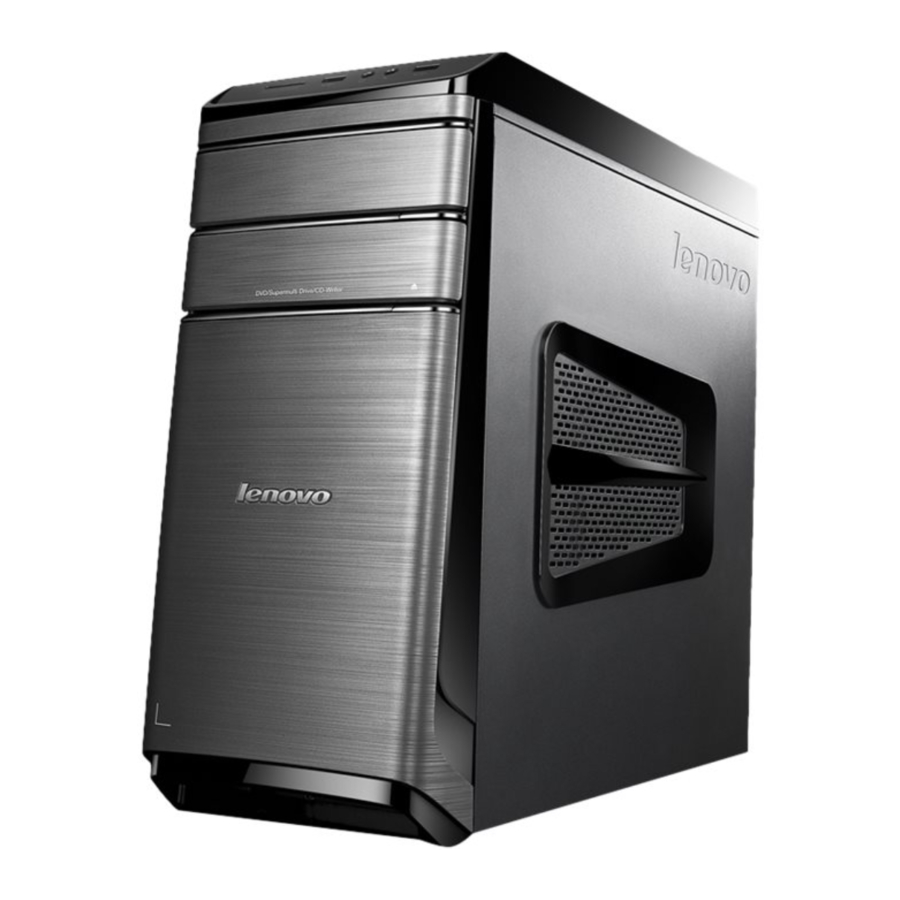
Priručnik za seriju Lenovo IdeaCentre 700
- 1 Specifikacije
- 2 Opća provjera
- 3 Korištenje programa Setup Utility
- 4 Indeks simptoma do FRU-a
- 5 Identifikacija unutarnjih komponenti
-
6
Zamjena hardvera
- 6.1 Zamjena tipkovnice i miša
- 6.2 Uklanjanje poklopca računala
- 6.3 Uklanjanje prednje maske
- 6.4 Zamjena memorijskog modula
- 6.5 Zamjena pogona tvrdog diska
- 6.6 Zamjena optičkog pogona
- 6.7 Zamjena grafičke kartice
- 6.8 Zamjena TV-tunerske kartice
- 6.9 Zamjena napajanja
- 6.10 Zamjena ventilatora mikroprocesora
- 6.11 Zamjena hladnjaka
- 6.12 Zamjena CPU-a
- 6.13 Zamjena Wi-Fi kartice
- 6.14 Zamjena matične ploče
- 7 Dodatne informacije o servisu
- 8 Sigurnosne informacije
- 9 Preuzmi priručnik
- 10 Na drugim jezicima
Specifikacije
Ovaj odjeljak navodi fizičke specifikacije za vaše računalo.
Vrsta IdeaCentre 700
Ovaj odjeljak navodi fizičke specifikacije.
Okruženje
Temperatura zraka:
- Radna: 10° do 35°C
- Transportna: -20° do 55°C
Vlažnost:
- Radna: 35% do 80%
- Transportna: 20% do 90% (40°C)
- Nadmorska visina: 86KPa do 106KPa
Električni ulaz:
- Ulazni napon: 90V-264V(AC)
- Ulazna frekvencija: 47Hz-63Hz
Opća provjera
 Pažnja: Diskovi u računalu koje servisirate možda su preuređeni ili je promijenjen redoslijed pokretanja diska. Budite izuzetno oprezni tijekom operacija pisanja kao što su kopiranje, spremanje ili formatiranje. Podaci ili programi mogu se prebrisati ako odaberete pogrešan disk.
Opće poruke o pogrešci pojavljuju se ako program aplikacije, operativni sustav ili oboje pronađu problem ili sukob. Za objašnjenje ovih poruka pogledajte informacije isporučene s tim softverskim paketom.
Upotrijebite sljedeći postupak kako biste lakše utvrdili uzrok problema:
- Isključite računalo i sve vanjske uređaje.
- Provjerite sve kabele i kabele za napajanje.
- Postavite sve kontrole zaslona u srednji položaj.
- Uključite sve vanjske uređaje.
- Uključite računalo.
- Potražite prikazane kodove pogrešaka
- Potražite čitljive upute ili glavni izbornik na zaslonu.
Ako niste dobili točan odgovor, prijeđite na korak 6.
Ako dobijete točan odgovor, prijeđite na korak 7.
- Pogledajte sljedeće uvjete i slijedite upute:
- Ako računalo prikazuje POST pogrešku, idite na "POST error codes".
- Ako se računalo zamrzne i ne prikaže se pogreška, nastavite s korakom 7.
- Ako se test zaustavi i ne možete nastaviti, zamijenite zadnji testirani uređaj.
Korištenje programa Setup Utility
Program Setup Utility koristi se za pregled i promjenu postavki konfiguracije vašeg računala, bez obzira na to koji operativni sustav koristite. Međutim, postavke operativnog sustava mogu nadjačati sve slične postavke u programu Setup Utility.
Pokretanje programa Lenovo BIOS Setup Utility
Da biste pokrenuli program Lenovo BIOS Setup Utility, učinite sljedeće:
- Ako je vaše računalo već uključeno kada započnete ovaj postupak, isključite operativni sustav i isključite računalo.
- Pritisnite i držite tipku F1, a zatim uključite računalo. Kada se prikaže program Lenovo BIOS Setup Utility, otpustite tipku F1.
Napomena: Ako je postavljena lozinka za uključivanje ili administratorska lozinka, izbornik programa Setup Utility neće se prikazati dok ne upišete svoju lozinku. Za više informacija pogledajte "Korištenje lozinki".
Pregled i promjena postavki
Opcije konfiguracije sustava navedene su u izborniku programa Lenovo BIOS Setup Utility. Da biste pregledali ili promijenili postavke, pogledajte "Pokretanje programa Setup Utility."
Morate koristiti tipkovnicu kada koristite izbornik Lenovo BIOS Setup Utility. Tipke koje se koriste za obavljanje raznih zadataka prikazane su na dnu svakog zaslona.
Korištenje lozinki
Možete koristiti program Lenovo BIOS Setup Utility za postavljanje lozinki kako biste spriječili neovlaštenim osobama pristup vašem računalu i podacima. Pogledajte "Pokretanje programa Setup Utility". Dostupne su sljedeće vrste lozinki:
- Administratorska lozinka
- Lozinka za uključivanje
Ne morate postavljati lozinke da biste koristili svoje računalo. Međutim, ako odlučite postaviti lozinke, pročitajte sljedeće odjeljke.
Razmatranja o lozinkama
Lozinka može biti bilo koja kombinacija slova i brojeva do 16 znakova (a-z i 0-9). Iz sigurnosnih razloga, dobra je ideja koristiti jaku lozinku koja se ne može lako ugroziti. Predlažemo da se lozinke pridržavaju ovih pravila:
- Jake lozinke sadrže 7-16 znakova, kombiniraju slova i brojeve.
- Nemojte koristiti svoje ime ili korisničko ime.
- Nemojte koristiti uobičajenu riječ ili uobičajeno ime.
- Budite značajno različiti od svoje prethodne lozinke.
Pažnja: Administratorske lozinke i lozinke za uključivanje ne razlikuju velika i mala slova
Administratorska lozinka
Postavljanje administratorske lozinke sprječava neovlaštenim osobama da mijenjaju postavke konfiguracije. Možda ćete htjeti postaviti administratorsku lozinku ako ste odgovorni za održavanje postavki nekoliko računala.
Nakon što postavite administratorsku lozinku, upit za lozinku prikazuje se svaki put kada pristupite programu Lenovo BIOS Setup Utility.
Ako su postavljene i administratorska lozinka i lozinka za uključivanje, možete upisati bilo koju lozinku. Međutim, morate koristiti svoju administratorsku lozinku da biste promijenili bilo koje postavke konfiguracije.
Postavljanje, promjena ili brisanje administratorske lozinke
Da biste postavili administratorsku lozinku, učinite sljedeće:
Napomena: Lozinka može biti bilo koja kombinacija slova i brojeva do 16 znakova (a-z i 0-9). Za više informacija pogledajte "Razmatranja o lozinkama".
- Pokrenite program Lenovo BIOS Setup Utility (pogledajte "Pokretanje programa Lenovo BIOS Setup Utility").
- S izbornika Security (Sigurnost) odaberite Set Administrator Password (Postavi administratorsku lozinku) i pritisnite tipku Enter (Unesi).
- Prikazat će se dijaloški okvir za lozinku. Upišite lozinku, a zatim pritisnite tipku Enter (Unesi).
- Ponovno upišite lozinku za potvrdu, a zatim pritisnite tipku Enter (Unesi). Ako pravilno upišete lozinku, lozinka će biti instalirana.
Da biste promijenili administratorsku lozinku, učinite sljedeće:
- Pokrenite program Lenovo BIOS Setup Utility (pogledajte "Pokretanje programa Lenovo BIOS Setup Utility").
- S izbornika Security (Sigurnost) odaberite Set Administrator Password (Postavi administratorsku lozinku) i pritisnite tipku Enter (Unesi).
- Prikazat će se dijaloški okvir za lozinku. Upišite trenutnu lozinku, a zatim pritisnite tipku Enter (Unesi).
- Upišite novu lozinku, a zatim pritisnite tipku Enter (Unesi). Ponovno upišite lozinku za potvrdu nove lozinke, ako pravilno upišete novu lozinku, nova lozinka će biti instalirana. Prikazat će se obavijest o postavljanju da su promjene spremljene.
Da biste izbrisali prethodno postavljenu administratorsku lozinku, učinite sljedeće:
- S izbornika Security (Sigurnost) odaberite Set Administrator Password (Postavi administratorsku lozinku) i pritisnite tipku Enter (Unesi).
- Prikazat će se dijaloški okvir za lozinku. Upišite trenutnu lozinku i pritisnite tipku Enter (Unesi).
- Da biste izbrisali Administrator Password, Enter (Administratorsku lozinku, unesite) prazna polja za svaku novu stavku retka lozinke. Prikazat će se obavijest o postavljanju da su promjene spremljene.
- Vratite se na izbornik programa Lenovo BIOS Setup Utility i odaberite opciju Exit (Izlaz).
- Odaberite Save changes and Exit (Spremi promjene i izađi) iz izbornika.
Lozinka za uključivanje
Kada je postavljena lozinka za uključivanje, ne možete pokrenuti program Lenovo BIOS Setup Utility dok se s tipkovnice ne upiše valjana lozinka.
Postavljanje, promjena ili brisanje lozinke za uključivanje
Napomena: Lozinka može biti bilo koja kombinacija slova i brojeva do 16 znakova (a-z i 0-9).
Da biste postavili lozinku za uključivanje, učinite sljedeće:
- Pokrenite program Lenovo BIOS Setup Utility (pogledajte "Pokretanje programa Lenovo BIOS Setup Utility").
- S izbornika Security (Sigurnost) odaberite Set Power-On Password (Postavi lozinku za uključivanje) i pritisnite tipku Enter (Unesi).
- Prikazat će se dijaloški okvir za lozinku. Upišite lozinku i pritisnite tipku Enter (Unesi).
- Ponovno upišite lozinku za potvrdu, ako pravilno upišete lozinku, lozinka će biti instalirana.
Da biste promijenili lozinku za uključivanje, učinite sljedeće:
- Pokrenite program Lenovo BIOS Setup Utility (pogledajte "Pokretanje programa Lenovo BIOS Setup Utility").
- S izbornika Security (Sigurnost) odaberite Set Power-On Password (Postavi lozinku za uključivanje) i pritisnite tipku Enter (Unesi).
- Prikazat će se dijaloški okvir za lozinku. Upišite trenutnu lozinku, a zatim pritisnite tipku Enter (Unesi).
- Upišite novu lozinku, a zatim pritisnite tipku Enter (Unesi). Ponovno upišite lozinku za potvrdu nove lozinke, ako pravilno upišete novu lozinku, nova lozinka će biti instalirana. Prikazat će se obavijest o postavljanju da su promjene spremljene.
Da biste izbrisali prethodno postavljenu lozinku za uključivanje, učinite sljedeće:
- S izbornika Security (Sigurnost) odaberite Set Power-On Password (Postavi lozinku za uključivanje) i pritisnite tipku Enter (Unesi).
- Prikazat će se dijaloški okvir za lozinku. Upišite trenutnu lozinku i pritisnite tipku Enter (Unesi).
- Da biste izbrisali Power-On Password, Enter (Lozinku za uključivanje, unesite) prazna polja za svaku novu stavku retka lozinke. Prikazat će se obavijest o postavljanju da su promjene spremljene.
- Vratite se na izbornik programa Lenovo BIOS Setup Utility i odaberite opciju Exit (Izlaz).
- Odaberite Save changes and Exit (Spremi promjene i izađi) iz izbornika.
Omogućavanje ili onemogućavanje uređaja
| Opcija Devices (Uređaji) koristi se za omogućavanje ili onemogućavanje korisničkog pristupa sljedećim uređajima: | |
| USB Functions | Odaberite želite li omogućiti ili onemogućiti funkcije USB (Universal Serial Bus). Ako su funkcije onemogućene, ne mogu se koristiti nikakvi USB uređaji. |
| ATA Drive Setup | Odaberite način rada IDE ili ACHI. Za ACHI način rada potrebna je podrška upravljačkog programa uređaja. Ovisno o tome kako je instalirana slika tvrdog diska, promjena ove postavke može spriječiti pokretanje sustava. |
| Onboard Audio Controller | Odaberite želite li omogućiti ili onemogućiti Onboard Audio Controller (Ugrađeni audio kontroler), kada je značajka postavljena na Disabled (Onemogućeno), svi uređaji povezani na audio priključke (npr. slušalice ili mikrofon) su onemogućeni i ne mogu se koristiti. |
| Onboard Ethernet Controller or Boot Agent | Odaberite želite li omogućiti ili onemogućiti Onboard Ethernet Controller (Ugrađeni Ethernet kontroler) ili odaberite želite li omogućiti ili onemogućiti učitavanje ugrađenog PXE (Preboot Execution Environment) ili SMC (Secure Managed Client). Ova će značajka omogućiti računalu da se pokrene sa slike poslužitelja. |
Da biste omogućili ili onemogućili uređaj, učinite sljedeće:
- Pokrenite program Setup Utility (pogledajte "Pokretanje programa Setup Utility").
- S izbornika programa Setup Utility odaberite Devices (Uređaji).
- Odaberite:
USB Setup (USB postavljanje) pritisnite tipku Enter (Unesi), a zatim odaberite USB Functions (USB funkcije).
ATA Device Setup (Postavljanje ATA uređaja) pritisnite tipku Enter (Unesi). Odaberite Configure SATA as (Konfiguriraj SATA kao), pritisnite tipku Enter (Unesi), a zatim odaberite SATA način rada.
Audio Setup (Audio postavljanje) pritisnite tipku Enter (Unesi), a zatim odaberite Onboard Audio Controller (Ugrađeni audio kontroler).
Network Setup (Mrežno postavljanje) pritisnite tipku Enter (Unesi), a zatim odaberite Onboard Ethernet Support (Ugrađena Ethernet podrška) ili Boot Agent (Agent za pokretanje). - Odaberite Disabled (Onemogućeno) ili Enabled (Omogućeno) i pritisnite tipku Enter (Unesi).
- Vratite se na izbornik programa Lenovo BIOS Setup Utility i odaberite opciju Exit (Izlaz).
- Odaberite Save changes and Exit (Spremi promjene i izađi) iz izbornika.
Napomena: Ako ne želite spremiti postavke, odaberite Discard changes and Exit (Odbaci promjene i izađi) iz izbornika.
Odabir uređaja za pokretanje
Ako se vaše računalo ne pokrene s uređaja kao što je disk CD/DVD-ROM pogona ili tvrdi disk kako se očekivalo, slijedite jedan od dolje navedenih postupaka.
Odabir privremenog uređaja za pokretanje
Koristite ovaj postupak za pokretanje s bilo kojeg uređaja za pokretanje.
Napomena: Nisu svi CD-ovi, DVD-ovi ili pogoni tvrdog diska pokretni.
- Isključite računalo.
- Pritisnite i držite tipku F12, a zatim uključite računalo. Kada se pojavi Startup Device Menu (Izbornik uređaja za pokretanje), otpustite tipku F12.
Napomena: Ako se Startup Device Menu (Izbornik uređaja za pokretanje) ne prikaže pomoću ovih koraka, više puta pritisnite i otpustite tipku F12 umjesto da je držite pritisnutom prilikom uključivanja računala. - Upotrijebite strelice ↑ i ↓ da biste odabrali željeni uređaj za pokretanje iz Startup Device Menu (Izbornik uređaja za pokretanje) i pritisnite tipku Enter (Unesi) za početak.
Napomena: Odabir uređaja za pokretanje iz Startup Device Menu (Izbornik uređaja za pokretanje) ne mijenja trajno redoslijed pokretanja.
Odabir ili promjena redoslijeda uređaja za pokretanje
Da biste pregledali ili trajno promijenili konfigurirani redoslijed uređaja za pokretanje, učinite sljedeće:
- Pokrenite program Lenovo BIOS Setup Utility (pogledajte "Pokretanje programa Lenovo BIOS Setup Utility").
- S glavnog izbornika programa Lenovo BIOS Setup Utility odaberite opciju Startup (Pokretanje).
- Pritisnite tipku Enter (Unesi) i odaberite uređaje za Primary Boot Sequence (Primarni redoslijed pokretanja). Pročitajte informacije prikazane s desne strane zaslona.
- Upotrijebite strelice - i ¯ da biste odabrali uređaj. Upotrijebite tipke <+> ili <-> za pomicanje uređaja prema gore ili dolje. Upotrijebite tipku <×> da biste isključili uređaj iz redoslijeda pokretanja ili ga uključili u njega.
- Vratite se na izbornik programa Lenovo BIOS Setup Utility i odaberite opciju Exit (Izlaz).
- Odaberite Save changes and Exit (Spremi promjene i izađi) iz izbornika.
Napomene:- Ako ne želite spremiti postavke, odaberite Discard changes and Exit (Odbaci promjene i izađi) iz izbornika.
- Ako ste promijenili ove postavke i želite se vratiti na zadane postavke, odaberite Load Optimal Defaults (Učitaj optimalne zadane vrijednosti) iz izbornika.
Izlazak iz programa Lenovo BIOS Setup Utility
Nakon što završite s pregledom ili promjenom postavki, pritisnite tipku Esc (Izlaz) da biste se vratili na glavni izbornik programa Lenovo BIOS Setup Utility. Možda ćete morati pritisnuti tipku Esc (Izlaz) nekoliko puta. Učinite jedno od sljedećeg:
- Ako želite spremiti nove postavke, odaberite Save changes and Exit (Spremi promjene i izađi) iz izbornika. Kada se prikaže prozor Save & reset (Spremi i ponovno postavi), odaberite gumb Yes (Da), a zatim pritisnite tipku Enter (Unesi) za izlaz iz programa Lenovo BIOS Setup Utility.
- Ako ne želite spremiti postavke, odaberite Discard changes and Exit (Odbaci promjene i izađi) iz izbornika. Kada se prikaže prozor Reset Without Saving (Ponovno postavi bez spremanja), odaberite gumb Yes (Da), a zatim pritisnite tipku Enter (Unesi) za izlaz iz programa Setup Utility.
Indeks simptoma do FRU-a
Indeks simptoma do FRU-a navodi simptome greške i moguće uzroke. Najvjerojatniji uzrok je naveden prvi. Uvijek započnite s poglavljem "Općenita provjera". Ovaj se indeks također može upotrijebiti za pomoć pri odlučivanju koje FRU-ove imati na raspolaganju prilikom servisiranja računala. Ako ne možete riješiti problem pomoću ovog indeksa, idite na "Neodređeni problemi".
Napomene:
- Ako imate poruku o pogrešci i netočan audio odgovor, prvo dijagnosticirajte poruku o pogrešci.
- Ako ne možete pokrenuti dijagnostičke testove ili dobijete dijagnostički kod pogreške prilikom pokretanja testa, ali ste primili POST poruku o pogrešci, prvo dijagnosticirajte POST poruku o pogrešci.
- Ako niste primili nikakvu poruku o pogrešci, potražite opis simptoma pogreške u prvom dijelu ovog indeksa.
Pogreška pri pokretanju pogona tvrdog diska
Pogreška pri pokretanju pogona tvrdog diska može imati sljedeće uzroke.
| Pogreška | FRU/Radnja |
| Pogonski program za pokretanje nije uključen u redoslijed pokretanja u konfiguraciji. | Provjerite konfiguraciju i provjerite je li pogonski program za pokretanje u redoslijedu pokretanja. |
| Nema instaliranog operativnog sustava na pogonskom programu za pokretanje. | Instalirajte operativni sustav na pogonski program za pokretanje. |
| Sektor za pokretanje na pogonskom programu za pokretanje je oštećen. | Pogon se mora formatirati. Učinite sljedeće:
|
| Pogon je neispravan. | Zamijenite pogon tvrdog diska. |
Problemi s napajanjem
Slijedite ove postupke ako sumnjate na problem s napajanjem.
| Provjerite/Potvrdite | FRU/Radnja |
Provjerite jesu li sljedeći pravilno instalirani:
| Ponovno postavite priključke |
| Provjerite kabel za napajanje. | Kabel za napajanje |
| Provjerite prekidač za uključivanje. | Prekidač za uključivanje |
POST kodovi pogrešaka
Svaki put kada uključite računalo, ono izvodi niz testova kako bi provjerilo radi li sustav ispravno i jesu li postavljene određene opcije. Ovaj niz testova naziva se Samotestiranje pri uključivanju ili POST. POST radi sljedeće:
- Provjerava neke osnovne operacije matične ploče
- Provjerava radi li memorija ispravno
- Pokreće video operacije
- Provjerava radi li pogon za pokretanje
| POST poruka o pogrešci | Opis/Radnja |
| Pogreška tipkovnice | Ne može se inicijalizirati tipkovnica. Provjerite je li tipkovnica pravilno spojena na računalo i da nijedna tipka nije pritisnuta tijekom POST-a. Da biste namjerno konfigurirali računalo bez tipkovnice, odaberite Keyboardless operation (Rad bez tipkovnice) u opciji Startup (Pokretanje) na Enabled (Omogućeno). BIOS tada zanemaruje tipkovnicu koja nedostaje tijekom POST-a. |
| Ponovo pokrenite i odaberite ispravan uređaj za pokretanje ili umetnite medij za pokretanje u odabrani uređaj za pokretanje | BIOS nije mogao pronaći prikladan uređaj za pokretanje. Provjerite je li pogon za pokretanje pravilno spojen na računalo. Provjerite imate li medij za pokretanje u uređaju za pokretanje. |
Neodređeni problemi
- Isključite računalo.
- Uklonite ili odspojite sljedeće komponente (ako su spojene ili instalirane) jednu po jednu.
- Vanjski uređaji (modem, pisač ili miš)
- Proširena video memorija
- Vanjska predmemorija
- Vanjski Cache RAM
- Pogon tvrdog diska
- Diskovni pogon
- Uključite računalo za ponovno testiranje sustava.
- Ponovite korake 1 do 3 dok ne pronađete neispravan uređaj ili komponentu.
Ako su svi uređaji i komponente uklonjeni, a problem se nastavlja, zamijenite matičnu ploču.
Identifikacija unutarnjih komponenti
Sljedeća ilustracija prikazuje komponente unutar vašeg računala.

- Pogon optičkog diska
- Pogon tvrdog diska
- Grafička kartica
- Memorijski moduli
- Ventilator sustava
- Napajanje
Zamjena hardvera
Pažnja: Nemojte uklanjati poklopac računala niti pokušavati popravljati bilo što prije nego što pročitate "Važne sigurnosne informacije" u Vodiču za sigurnost i jamstvo koji ste dobili s računalom. Da biste dobili kopije Vodiča za sigurnost i jamstvo, idite na web-mjesto podrške na: http://consumersupport.lenovo.com
Opće informacije
Upute prije rastavljanja
Prije nastavka s postupkom rastavljanja, provjerite jeste li učinili sljedeće:
- Isključite napajanje sustava i svih perifernih uređaja.
- Isključite sve kabele za napajanje i signalne kabele iz računala.
- Postavite sustav na ravnu, stabilnu površinu.
Zamjena tipkovnice i miša
Napomena: Vaša će tipkovnica biti spojena na USB priključak sprijeda ili straga na računalu.
Da biste zamijenili tipkovnicu:
- Uklonite sve medije (diskove, CD-ove ili memorijske kartice) iz pogona, isključite računalo i isključite sve priključene uređaje.
- Isključite sve kabele za napajanje iz električnih utičnica.
- Pronađite priključak za tipkovnicu. Pogledajte "Prednji pogled na kućište" i "Stražnji pogled na kućište".
![]()
- Odspojite neispravan kabel tipkovnice s računala i spojite novi kabel tipkovnice na isti priključak.
- Miš se može zamijeniti istom metodom.

Uklanjanje poklopca računala
Pažnja:
- Isključite računalo i pričekajte 3 do 5 minuta da se ohladi prije uklanjanja poklopca.
- Za ovaj postupak pomaže da računalo položite na ravnu, stabilnu površinu.
Da biste uklonili poklopac računala:
- Uklonite sve medije (diskove, CD-ove ili memorijske kartice) iz pogona, isključite računalo i isključite sve priključene uređaje.
- Isključite sve kabele za napajanje iz električnih utičnica.
- Odspojite sve kabele priključene na računalo. To uključuje kabele za napajanje, ulazne/izlazne (I/O) kabele i sve druge kabele koji su spojeni na računalo. Pogledajte "Pronalaženje priključaka na stražnjoj strani računala".
- Uklonite dva vijka koji pričvršćuju poklopac računala na stražnjoj strani kućišta.
- Izvucite poklopac računala da biste ga uklonili.

- Da biste ponovno instalirali poklopac računala:
- Poravnajte poklopac računala s kućištem, a zatim ga gurnite natrag.
- Pričvrstite poklopac računala na kućište vijcima.


Uklanjanje prednje maske
Napomena: Za ovaj postupak pomaže da računalo položite ravno.
Da biste uklonili prednju masku:
- Uklonite poklopac računala. Pogledajte "Uklanjanje poklopca računala".
- Uklonite prednju masku otpuštanjem tri plastična jezička unutar kućišta i izvlačenjem maske kao što je prikazano.

- Da biste ponovno pričvrstili masku, poravnajte plastične jezičke na dnu maske s odgovarajućim rupama u kućištu, a zatim je pritisnite u položaj.

Zamjena memorijskog modula
Napomena: Za ovaj postupak pomaže da računalo položite ravno.
Da biste zamijenili memorijski modul:
- Uklonite poklopac računala. Pogledajte "Uklanjanje poklopca računala".
- Pronađite priključke memorijskog modula. Pogledajte "Pronalaženje komponenata".
- Uklonite memorijski modul koji želite zamijeniti otvaranjem kopči za držanje kao što je prikazano.

- Postavite novi memorijski modul iznad priključka za memoriju. Provjerite je li usjek
![]() na memorijskom modulu ispravno poravnat s ključem priključka
na memorijskom modulu ispravno poravnat s ključem priključka ![]() na matičnoj ploči. Gurnite memorijski modul ravno prema dolje u priključak dok se kopče za držanje ne zatvore.
na matičnoj ploči. Gurnite memorijski modul ravno prema dolje u priključak dok se kopče za držanje ne zatvore.

- Ponovno pričvrstite poklopac računala.

 na memorijskom modulu ispravno poravnat s ključem priključka
  na matičnoj ploči. Gurnite memorijski modul ravno prema dolje u priključak dok se kopče za držanje ne zatvore.
Zamjena pogona tvrdog diska
Napomena: Za ovaj postupak pomaže da računalo položite ravno.
Da biste zamijenili pogon tvrdog diska:
- Uklonite poklopac računala. Pogledajte "Uklanjanje poklopca računala".
- Odspojite podatkovne i kabele za napajanje s pogona tvrdog diska.
- Podignite plastičnu ručku i izvucite pogon tvrdog diska iz ležišta pogona.
![]()

- Uklonite pogon tvrdog diska iz plastičnog nosača kao što je prikazano.
![]()
- Poravnajte novi pogon tvrdog diska s plastičnim nosačem i pritisnite ga u položaj.
- Gurnite novi pogon tvrdog diska u ležište pogona i gurnite ležište pogona na mjesto.
- Spojite kabele za napajanje i signalne kabele na novi pogon tvrdog diska.
- Ponovno pričvrstite poklopac računala.


Zamjena optičkog pogona
Napomena: Za ovaj postupak pomaže da računalo položite ravno.
Da biste zamijenili optički pogon:
- Uklonite poklopac računala. Pogledajte "Uklanjanje poklopca računala".
- Uklonite prednju masku. Pogledajte "Uklanjanje prednje maske".
- Odspojite podatkovne i kabele za napajanje sa stražnje strane optičkog pogona.
![]()
- Pritisnite gumb za otpuštanje i gurnite optički pogon ravno prema van s prednje strane kućišta.
![]()

- Gurnite novi optički pogon u ležište s prednje strane dok ne uskoči na mjesto.
- Spojite podatkovne i kabele za napajanje na novi pogon diska.
- Ponovno pričvrstite prednju masku i poklopac računala.


Zamjena grafičke kartice
Napomena: Za ovaj postupak pomaže da računalo položite ravno.
Da biste zamijenili grafičku karticu:
- Uklonite poklopac računala. Pogledajte "Uklanjanje poklopca računala".
- Slijedite korake u nastavku da biste uklonili grafičku karticu:
Ako vaše računalo ima instalirane Duo-grafičke kartice, slijedite korake u nastavku da biste ih zamijenili:- Uklonite vijak koji pričvršćuje fiksni nosač Duo-grafičkih kartica i podignite nosač prema gore.

- Uklonite vijak koji pričvršćuje zasun grafičke kartice za kućište, otvorite ga i uklonite priključak Duo-grafičkih kartica.

- Uklonite grafičku karticu izvlačenjem ravno iz priključka.

- Uklonite vijak koji pričvršćuje fiksni nosač Duo-grafičkih kartica i podignite nosač prema gore.


Ako vaše računalo ima instaliranu jednu grafičku karticu, slijedite korake u nastavku da biste je zamijenili:
- Uklonite vijak koji pričvršćuje zasun grafike za kućište i otvorite ga.

- Uklonite grafičku karticu izvlačenjem ravno iz priključka.


- Instalirajte novi adapter u isti priključak adaptera.
- Okrenite zasun grafičke kartice u zatvoreni položaj i pričvrstite ga vijkom.
- Spojite dvije grafičke kartice s priključkom Duo-grafičkih kartica i ponovno pričvrstite fiksni nosač Duo-grafičkih kartica na kućište. (Samo za modele s Duo-grafičkim karticama)
- Ponovno pričvrstite poklopac računala.
Zamjena TV-tunerske kartice
Napomena: Za ovaj postupak korisno je položiti računalo na ravnu, stabilnu površinu.
Za zamjenu TV-tunerske kartice:
- Uklonite poklopac računala. Pogledajte "Uklanjanje poklopca računala".
- Uklonite vijak koji pričvršćuje zasun grafičke kartice za kućište i otvorite ga.
![]()

- Uklonite TV-tunersku karticu izvlačenjem izravno iz konektora.

- Ugradite novi TV-tuner u isti konektor.
- Okrenite zasun grafičke kartice u zatvoreni položaj i pričvrstite ga vijkom.
- Ponovno pričvrstite poklopac računala.


Zamjena napajanja
Napomena: Za ovaj postupak korisno je položiti računalo ravno.
Za zamjenu napajanja:
- Uklonite sve medije (diskovi, CD-ovi, DVD-ovi ili memorijske kartice) iz pogona, isključite operativni sustav i isključite računalo i sve priključene uređaje.
- Isključite sve kabele za napajanje iz električnih utičnica.
- Odspojite sve kabele priključene na računalo. To uključuje kabele za napajanje, ulazne/izlazne (I/O) kabele i sve ostale kabele koji su spojeni na računalo. Pogledajte "Lijevi i desni pogled" i "Stražnji pogled" za pomoć pri pronalaženju različitih konektora.
- Uklonite poklopac računala. Pogledajte "Uklanjanje poklopca računala".
- Odspojite kabele za napajanje iz konektora na matičnoj ploči.
![]()
- Uklonite 4 vijka koji pričvršćuju napajanje na kućište.
![]()
- Kliznite, a zatim podignite napajanje iz kućišta.
![]()

- Ugradite novo napajanje:
- Poravnajte rupe na novom napajanju s montažnim rupama na stražnjoj strani kućišta i pričvrstite ga na kućište s 4 vijka.
- Spojite kabele za napajanje na konektore na matičnoj ploči.
- Ponovno pričvrstite poklopac računala.


Zamjena ventilatora mikroprocesora
Za zamjenu ventilatora mikroprocesora:
- Uklonite sve medije (diskovi, CD-ovi, DVD-ovi ili memorijske kartice) iz pogona, isključite operativni sustav i isključite računalo i sve priključene uređaje.
- Isključite sve kabele za napajanje iz električnih utičnica.
- Odspojite sve kabele priključene na računalo. To uključuje kabele za napajanje, ulazne/izlazne (I/O) kabele i sve ostale kabele koji su spojeni na računalo. Pogledajte "Lijevi i desni pogled" i "Stražnji pogled" za pomoć pri pronalaženju različitih konektora.
- Uklonite poklopac računala. Pogledajte "Uklanjanje poklopca računala".
- Odspojite kabel za napajanje ventilatora iz konektora na matičnoj ploči.
- Uklonite 4 vijka koji pričvršćuju ventilator mikroprocesora na hladnjak i podignite ventilator mikroprocesora kako biste ga uklonili.

- Za ugradnju novog ventilatora mikroprocesora:
- Poravnajte novi ventilator mikroprocesora s hladnjakom i pričvrstite ga na hladnjak s 4 vijka.
- Spojite kabel za napajanje ventilatora mikroprocesora na konektor na ploči.
- Ponovno pričvrstite poklopac računala.

Zamjena hladnjaka
Napomena: Za ovaj postupak korisno je položiti računalo ravno.
Za zamjenu hladnjaka:
- Uklonite sve medije (diskovi, CD-ovi, DVD-ovi ili memorijske kartice) iz pogona, isključite operativni sustav i isključite računalo i sve priključene uređaje.
- Isključite sve kabele za napajanje iz električnih utičnica.
- Odspojite sve kabele priključene na računalo. To uključuje kabele za napajanje, ulazne/izlazne (I/O) kabele i sve ostale kabele koji su spojeni na računalo. Pogledajte "Lijevi i desni pogled" i "Stražnji pogled" za pomoć pri pronalaženju različitih konektora.
- Uklonite poklopac računala. Pogledajte "Uklanjanje poklopca računala".
- Uklonite ventilator mikroprocesora. Pogledajte "Zamjena ventilatora mikroprocesora".
- Uklonite 4 vijka koji pričvršćuju hladnjak na matičnu ploču.
- Podignite hladnjak kako biste ga uklonili.

- Ugradite novi hladnjak:
- Poravnajte vijke na novom hladnjaku s montažnim rupama na matičnoj ploči i pričvrstite ga s 4 vijka.
- Ponovno pričvrstite ventilator mikroprocesora na hladnjak.
- Ponovno spojite kabel za napajanje ventilatora mikroprocesora na konektor na matičnoj ploči.
- Ponovno pričvrstite poklopac računala.

Zamjena CPU-a
Napomena: Za ovaj postupak korisno je položiti računalo ravno.
Za zamjenu CPU-a:
- Uklonite sve medije (diskovi, CD-ovi, DVD-ovi ili memorijske kartice) iz pogona, isključite operativni sustav i isključite računalo i sve priključene uređaje.
- Isključite sve kabele za napajanje iz električnih utičnica.
- Odspojite sve kabele priključene na računalo. To uključuje kabele za napajanje, ulazne/izlazne (I/O) kabele i sve ostale kabele koji su spojeni na računalo. Pogledajte "Lijevi i desni pogled" i "Stražnji pogled" za pomoć pri pronalaženju različitih konektora.
- Uklonite poklopac računala. Pogledajte "Uklanjanje poklopca računala".
- Uklonite ventilator mikroprocesora. Pogledajte "Zamjena ventilatora mikroprocesora".
- Uklonite hladnjak. Pogledajte "Zamjena hladnjaka".
- Da biste uklonili mikroprocesor
![]() s matične ploče, pritisnite, a zatim izvucite malu ručicu da je opružite.
s matične ploče, pritisnite, a zatim izvucite malu ručicu da je opružite. ![]() i otvorite držač.
i otvorite držač. ![]()

![oprez]() Upozorenje: Ne dirajte zlatne kontakte na dnu mikroprocesora. Kada rukujete mikroprocesorom, dodirujte samo bočne strane.
Upozorenje: Ne dirajte zlatne kontakte na dnu mikroprocesora. Kada rukujete mikroprocesorom, dodirujte samo bočne strane.
Napomena: Nemojte ništa ispuštati u utičnicu mikroprocesora dok je izložena. Igle utičnice moraju biti što čišće. - Držeći bočne strane mikroprocesora prstima, uklonite zaštitni poklopac
![]() koji štiti zlatne kontakte na novom mikroprocesoru.
koji štiti zlatne kontakte na novom mikroprocesoru. ![]()
- Držeći bočne strane mikroprocesora prstima, postavite mikroprocesor tako da urezi na mikroprocesoru budu poravnati s jezičcima u utičnici mikroprocesora.
![]()
Da biste izbjegli oštećenje kontakata mikroprocesora, držite mikroprocesor potpuno ravnim dok ga instalirate u utičnicu. - Spustite mikroprocesor ravno u njegovu utičnicu na matičnoj ploči.
- Da biste učvrstili mikroprocesor u utičnici, zatvorite držač mikroprocesora i učvrstite ga u položaj s malom ručicom.
- Upotrijebite štrcaljku s termalnom mašću za nanošenje 5 kapi masti na vrh mikroprocesora. Svaka kap masti trebala bi biti 0,03 ml (3 oznake na štrcaljki za mast).
- Ponovno pričvrstite hladnjak, ventilator mikroprocesora, poklopac računala.
 s matične ploče, pritisnite, a zatim izvucite malu ručicu da je opružite.
  i otvorite držač.

Zamjena Wi-Fi kartice
Napomena: Za ovaj postupak korisno je položiti računalo ravno.
Za zamjenu Wi-Fi kartice:
- Uklonite sve medije (diskovi, CD-ovi, DVD-ovi ili memorijske kartice) iz pogona, isključite operativni sustav i isključite računalo i sve priključene uređaje.
- Isključite sve kabele za napajanje iz električnih utičnica.
- Odspojite sve kabele priključene na računalo. To uključuje kabele za napajanje, ulazne/izlazne (I/O) kabele i sve ostale kabele koji su spojeni na računalo. Pogledajte "Lijevi i desni pogled" i "Stražnji pogled" za pomoć pri pronalaženju različitih konektora.
- Uklonite poklopac računala. Pogledajte "Uklanjanje poklopca računala".
- Odspojite 2 antenska kabela s Wi-Fi kartice.
- Uklonite 2 vijka koji pričvršćuju Wi-Fi karticu na matičnu ploču.
- Povucite Wi-Fi karticu prema gore da biste je uklonili iz priključka kartice.

- Ugradite novu Wi-Fi karticu:
- Poravnajte novu Wi-Fi karticu, a zatim je umetnite u isti priključak kartice.
- Pričvrstite Wi-Fi karticu na matičnu ploču s 2 vijka.
- Spojite 2 antenska kabela na novu Wi-Fi karticu.
- Ponovno pričvrstite poklopac računala.

Zamjena matične ploče
Napomena: Za ovaj postupak pomaže ako je računalo položeno ravno.
Da biste zamijenili matičnu ploču:
- Uklonite sve medije (diskete, CD-ove, DVD-ove ili memorijske kartice) iz pogona, isključite operativni sustav i isključite računalo i sve priključene uređaje.
- Isključite sve kabele za napajanje iz električnih utičnica.
- Odspojite sve kabele priključene na računalo. To uključuje kabele za napajanje, ulazne/izlazne (I/O) kabele i sve druge kabele koji su spojeni na računalo. Pogledajte "Pogled s lijeve i desne strane" i "Pogled sa stražnje strane" za pomoć pri pronalaženju različitih priključaka.
- Uklonite poklopac računala. Pogledajte "Uklanjanje poklopca računala".
- Uklonite memorijski modul. Pogledajte "Zamjena memorijskog modula".
- Uklonite ventilator mikroprocesora. Pogledajte "Zamjena ventilatora mikroprocesora".
- Uklonite hladnjak. Pogledajte "Zamjena hladnjaka".
- Uklonite grafičku karticu. Pogledajte "Zamjena grafičke kartice".
- Uklonite karticu TV tunera. Pogledajte "Zamjena kartice TV tunera".
- Uklonite Wi-Fi karticu. Pogledajte "Zamjena Wi-Fi kartice".
- Uklonite CPU. Pogledajte "Zamjena CPU-a".
- Odspojite sve kabele s konektora na matičnoj ploči.
- Uklonite 8 vijaka koji pričvršćuju matičnu ploču na kućište.
- Gurnite, a zatim podignite matičnu ploču iz kućišta da biste je uklonili.

- Instalirajte novu matičnu ploču:
- Poravnajte rupe na novoj matičnoj ploči s rupama za montažu na kućištu i pričvrstite je vijcima.
- Ponovno pričvrstite memorijski modul, Wi-Fi karticu, CPU i hladnjak na novu matičnu ploču.
- Spojite sve kabele na novu matičnu ploču.
- Pričvrstite grafičku karticu i karticu TV tunera na novu matičnu ploču.
- Ponovno pričvrstite poklopac računala.

Dodatne informacije o servisu
Ovo poglavlje pruža dodatne informacije koje bi serviseru mogle biti korisne.
Upravljanje napajanjem
Upravljanje napajanjem smanjuje potrošnju energije određenih komponenti računala, kao što su napajanje sustava, procesor, tvrdi diskovi i neki monitori.
Napredno sučelje konfiguracije i napajanja (ACPI) BIOS
Budući da ovo računalo ima ACPI BIOS sustav, operativni sustav može kontrolirati značajke upravljanja napajanjem računala, a postavke za Advanced Power Management (APM) BIOS način rada se zanemaruju. Ne podržavaju svi operativni sustavi ACPI BIOS način rada.
Značajke automatskog uključivanja
Značajke automatskog uključivanja u izborniku Upravljanje napajanjem omogućuju vam da omogućite i onemogućite značajke koje automatski uključuju računalo.
- Buđenje na alarm: Možete odrediti datum i vrijeme kada će se računalo automatski uključiti. To može biti jedan događaj, dnevni događaj ili tjedni događaj.
- Buđenje na LAN: Ova značajka omogućuje LAN adapterskoj kartici da probudi sustav.
Sigurnosne informacije
Ovo poglavlje sadrži sigurnosne informacije s kojima se morate upoznati prije servisiranja računala.
Opća sigurnost
Slijedite ova pravila kako biste osigurali opću sigurnost:
- Održavajte red u području strojeva tijekom i nakon održavanja.
- Prilikom podizanja teških predmeta:
- Pazite da možete stajati sigurno bez klizanja.
- Rasporedite težinu predmeta ravnomjerno između stopala.
- Koristite sporu silu podizanja. Nikada se ne pomičite naglo ili okrećite dok pokušavate podići.
- Podignite stojeći ili gurajući prema gore mišićima nogu; ova radnja uklanja opterećenje s mišića u leđima.
Nemojte pokušavati podići predmete teže od 16 kg ili predmete za koje mislite da su preteški za vas.
- Ne poduzimajte radnje koje uzrokuju opasnost za korisnika ili koje opremu čine nesigurnom.
- Prije pokretanja stroja provjerite da drugi serviseri i osoblje korisnika nisu u opasnom položaju.
- Postavite uklonjene poklopce i druge dijelove na sigurno mjesto, podalje od svo osoblja, dok servisirate stroj.
- Držite kutiju s alatom dalje od područja za hodanje kako se drugi ljudi ne bi spotaknuli o nju.
- Ne nosite široku odjeću koja se može zaplesti u pokretne dijelove stroja. Provjerite jesu li vam rukavi pričvršćeni ili zavrnuti iznad laktova. Ako imate dugu kosu, zavežite je.
- Umetnite krajeve kravate ili šala u odjeću ili ih pričvrstite nevodljivom kopčom, otprilike 8 centimetara od kraja.
- Ne nosite nakit, lance, naočale s metalnim okvirom ili metalne pričvršćivače za odjeću.
Zapamtite: Metalni predmeti su dobri električni vodiči. - Nosite zaštitne naočale kada: čekićate, bušite, lemljite, režete žicu, pričvršćujete opruge, koristite otapala ili radite u drugim uvjetima koji mogu biti opasni za vaše oči.
- Nakon servisa ponovno postavite sve zaštitne štitnike, štitnike, naljepnice i žice za uzemljenje. Zamijenite sve sigurnosne uređaje koji su istrošeni ili neispravni.
- Ponovno pravilno postavite sve poklopce prije nego što vratite stroj korisniku.
Električna sigurnost

Električna struja iz kabela za napajanje, telefon i komunikaciju može biti opasna. Kako biste izbjegli osobne ozljede ili oštećenje opreme, isključite priključene kabele za napajanje, telekomunikacijske sustave, mreže i modeme prije otvaranja poklopaca računala, osim ako u postupcima instalacije i konfiguracije nije drugačije navedeno.
Prilikom rada na električnoj opremi pridržavajte se sljedećih pravila.

Koristite samo odobreni alat i opremu za testiranje. Neke ručne alatke imaju ručke prekrivene mekim materijalom koji vas ne izolira pri radu sa živim električnim strujama. Mnogi korisnici imaju u blizini svoje opreme gumene podne prostirke koje sadrže mala vodljiva vlakna za smanjenje elektrostatskog pražnjenja. Ne koristite ovu vrstu prostirke kako biste se zaštitili od strujnog udara.
- Pronađite prekidač za isključivanje napajanja u nuždi (EPO), prekidač za isključivanje ili električnu utičnicu u prostoriji. Ako se dogodi električna nesreća, možete brzo upravljati prekidačem ili isključiti kabel za napajanje.
- Ne radite sami u opasnim uvjetima ili u blizini opreme koja ima opasne napone.
- Isključite napajanje prije:
- Izvođenja mehaničkog pregleda
- Rada u blizini izvora napajanja
- Uklanjanja ili instaliranja jedinica koje se mogu zamijeniti na terenu (FRU)
- Prije nego što počnete raditi na stroju, isključite kabel za napajanje. Ako ga ne možete isključiti, zamolite korisnika da isključi zidnu kutiju koja napaja stroj i da zaključa zidnu kutiju u isključenom položaju.
- Ako trebate raditi na stroju koji ima izložene električne krugove, pridržavajte se sljedećih mjera opreza:
- Pazite da je u vašoj blizini druga osoba koja je upoznata s kontrolama za isključivanje.
Zapamtite: Druga osoba mora biti prisutna kako bi isključila napajanje, ako je potrebno. - Koristite samo jednu ruku kada radite s električnom opremom koja je uključena; drugu ruku držite u džepu ili iza leđa.
Zapamtite: Mora postojati kompletan krug da bi došlo do strujnog udara. Pridržavanjem gore navedenog pravila možete spriječiti prolazak struje kroz vaše tijelo. - Kada koristite tester, pravilno postavite kontrole i koristite odobrene ispitne vodove i pribor za taj tester.
- Stanite na odgovarajuće gumene prostirke (nabavljene lokalno, ako je potrebno) kako biste se izolirali od uzemljenja kao što su metalne podne trake i okviri strojeva.
- Pazite da je u vašoj blizini druga osoba koja je upoznata s kontrolama za isključivanje.
Pridržavajte se posebnih sigurnosnih mjera opreza kada radite s vrlo visokim naponima; ove upute nalaze se u sigurnosnim odjeljcima informacija o održavanju. Budite izuzetno oprezni pri mjerenju visokih napona.
- Redovito pregledavajte i održavajte svoje električne ručne alate kako biste osigurali sigurno radno stanje.
- Nemojte koristiti istrošene ili slomljene alate i ispitivače.
- Nikada nemojte pretpostavljati da je napajanje isključeno iz kruga. Prvo provjerite je li isključeno.
- Uvijek pažljivo potražite moguće opasnosti u svom radnom području. Primjeri ovih opasnosti su vlažni podovi, neuzemljeni kabeli za produženje napajanja, prenaponi i nedostajuća sigurnosna uzemljenja.
- Ne dodirujte žive električne krugove reflektirajućom površinom plastičnog stomatološkog ogledala. Površina je vodljiva; takav dodir može uzrokovati osobne ozljede i oštećenje stroja.
- Nemojte servisirati sljedeće dijelove s uključenim napajanjem kada su uklonjeni s njihovih normalnih radnih mjesta u stroju:
- Jedinice za napajanje
- Pumpe
- Puhala i ventilatori
- Motorni generatori
i slične jedinice. (Ova praksa osigurava pravilno uzemljenje jedinica.)
- Ako se dogodi električna nesreća:
- Budite oprezni; nemojte sami postati žrtva.
- Isključite napajanje.
- Pošaljite drugu osobu po liječničku pomoć.
Vodič za sigurnosni pregled
Svrha ovog vodiča za pregled je pomoći vam u prepoznavanju potencijalno nesigurnih uvjeta na ovim proizvodima. Svaki stroj, onako kako je dizajniran i izrađen, imao je potrebne sigurnosne stavke instalirane za zaštitu korisnika i servisnog osoblja od ozljeda. Ovaj se vodič bavi samo tim stavkama. Međutim, treba koristiti dobru prosudbu za prepoznavanje potencijalnih sigurnosnih opasnosti zbog pričvršćivanja značajki ili opcija koje nisu obuhvaćene ovim vodičem za pregled.
Ako su prisutni nesigurni uvjeti, morate utvrditi koliko bi ozbiljna mogla biti očita opasnost i možete li nastaviti bez da prvo ispravite problem.
Razmotrite ove uvjete i sigurnosne opasnosti koje predstavljaju:
- Električne opasnosti, posebno primarno napajanje (primarni napon na okviru može uzrokovati ozbiljan ili smrtonosan strujni udar).
- Opasnosti od eksplozije, kao što je oštećeno lice CRT-a ili ispupčeni kondenzator
- Mehaničke opasnosti, kao što je labav ili nedostajući hardver
Vodič se sastoji od niza koraka predstavljenih u kontrolnom popisu. Započnite provjere s isključenim napajanjem i isključenim kabelom za napajanje.
Kontrolni popis:
- Provjerite vanjske poklopce za oštećenja (labavi, slomljeni ili oštri rubovi).
- Isključite računalo. Isključite kabel za napajanje.
- Provjerite kabel za napajanje za:
- Priključak za uzemljenje s tri žice u dobrom stanju. Upotrijebite mjerač za mjerenje kontinuiteta uzemljenja s tri žice za 0,1 ohm ili manje između vanjskog uzemljenog pina i uzemljenja okvira.
- Kabel za napajanje trebao bi biti odgovarajuće vrste kako je navedeno u popisima dijelova.
- Izolacija ne smije biti pohabana ili istrošena.
- Uklonite poklopac.
- Provjerite ima li očiglednih izmjena. Koristite dobru prosudbu u pogledu sigurnosti bilo kakvih izmjena.
- Provjerite unutar jedinice ima li očiglednih nesigurnih uvjeta, kao što su metalne strugotine, kontaminacija, voda ili druge tekućine ili znakovi oštećenja od požara ili dima.
- Provjerite ima li istrošenih, pohabanih ili priklještenih kabela.
- Provjerite da pričvršćivači poklopca napajanja (vijci ili zakovice) nisu uklonjeni ili oštećeni.
Rukovanje uređajima osjetljivim na elektrostatsko pražnjenje
Svaki dio računala koji sadrži tranzistore ili integrirane krugove (IC) treba smatrati osjetljivim na elektrostatsko pražnjenje (ESD). ESD oštećenje može nastati kada postoji razlika u naboju između objekata. Zaštitite se od ESD oštećenja izjednačavanjem naboja tako da stroj, dio, radna prostirka i osoba koja rukuje dijelom budu svi na istom naboju.
Napomene:
- Koristite ESD postupke specifične za proizvod kada premašuju zahtjeve navedene ovdje.
- Provjerite jesu li ESD zaštitni uređaji koje koristite certificirani (ISO 9000) kao potpuno učinkoviti.
Prilikom rukovanja dijelovima osjetljivim na ESD:
- Držite dijelove u zaštitnim paketima dok se ne umetnu u proizvod.
- Izbjegavajte kontakt s drugim ljudima dok rukujete dijelom.
- Nosite uzemljenu narukvicu na koži kako biste uklonili statički elektricitet na svom tijelu.
- Spriječite da dio dodiruje vašu odjeću. Većina odjeće je izolacijska i zadržava naboj čak i kada nosite narukvicu.
- Koristite crnu stranu uzemljene radne prostirke kako biste osigurali radnu površinu bez statičkog elektriciteta. Prostirka je posebno korisna pri rukovanju uređajima osjetljivim na ESD.
- Odaberite sustav uzemljenja, kao što su oni navedeni u nastavku, kako biste osigurali zaštitu koja zadovoljava specifične servisne zahtjeve.
Napomena: Upotreba sustava uzemljenja je poželjna, ali nije potrebna za zaštitu od ESD oštećenja.- Pričvrstite ESD uzemljenu stezaljku na bilo koje uzemljenje okvira, pletenicu za uzemljenje ili zelenu žicu za uzemljenje.
- Koristite ESD zajedničko uzemljenje ili referentnu točku kada radite na sustavu s dvostrukom izolacijom ili baterijskim napajanjem. Na ovim sustavima možete koristiti koaksijalni kabel ili vanjske školjke konektora.
- Koristite okrugli uzemljeni zubac AC utikača na računalima s AC napajanjem.
Zahtjevi za uzemljenje
Električno uzemljenje računala potrebno je za sigurnost operatera i ispravnu funkciju sustava. Pravilno uzemljenje električne utičnice može provjeriti ovlašteni električar.
Sigurnosne obavijesti

Električna struja iz kabela za napajanje, telefon i komunikaciju je opasna.
Kako biste izbjegli opasnost od udara:
- Nemojte spajati ili isključivati kabele niti izvoditi instalaciju, održavanje ili rekonfiguraciju ovog proizvoda tijekom električne oluje.
- Spojite sve kabele za napajanje na ispravno ožičenu i uzemljenu električnu utičnicu.
- Spojite na ispravno ožičene utičnice svu opremu koja će biti spojena na ovaj proizvod.
- Kada je to moguće, koristite samo jednu ruku za spajanje ili isključivanje signalnih kabela.
- Nikada ne uključujte opremu ako postoje dokazi o požaru, vodi ili strukturnim oštećenjima.
- Isključite priključene kabele za napajanje, telekomunikacijske sustave, mreže i modeme prije otvaranja poklopaca uređaja, osim ako u postupcima instalacije i konfiguracije nije drugačije navedeno.
- Spajajte i isključujte kabele kako je opisano u sljedećoj tablici prilikom instaliranja, premještanja ili otvaranja poklopaca na ovom proizvodu ili priključenim uređajima.
Za spajanje
- Isključite sve.
- Prvo, pričvrstite sve kabele na uređaje.
- Pričvrstite signalne kabele na konektore.
- Pričvrstite kabele za napajanje na utičnicu.
- Uključite uređaj.
Za isključivanje
- Isključite sve.
- Prvo, uklonite kabele za napajanje iz utičnice.
- Uklonite signalne kabele s konektora.
- Uklonite sve kabele s uređaja.

Prilikom zamjene litijeve baterije, koristite samo dio broj 45C1566 ili bateriju ekvivalentnog tipa koju preporučuje proizvođač. Ako vaš sustav ima modul koji sadrži litijevu bateriju, zamijenite ga samo istom vrstom modula istog proizvođača. Baterija sadrži litij i može eksplodirati ako se ne koristi, ne rukuje ili ne odlaže pravilno.
Nemojte:
- Bacati ili uranjati u vodu
- Zagrijavati na više od 100°C
- Popravljati ili rastavljati
Odložite bateriju u skladu s lokalnim uredbama ili propisima.
Kada su instalirani laserski proizvodi (kao što su CD-ROM-ovi, DVD-ROM pogoni, uređaji s optičkim vlaknima ili odašiljači), imajte na umu sljedeće:
- Ne uklanjajte poklopce. Uklanjanje poklopaca laserskog proizvoda može rezultirati izlaganjem opasnom laserskom zračenju. Unutar uređaja nema dijelova koji se mogu servisirati.
- Upotreba kontrola ili podešavanja ili izvođenje postupaka osim onih koji su ovdje navedeni može rezultirati opasnim izlaganjem zračenju.

Neki laserski proizvodi sadrže ugrađenu lasersku diodu klase 3A ili klase 3B. Imajte na umu sljedeće:
Lasersko zračenje kad je otvoreno. Ne gledajte u snop, ne gledajte izravno optičkim instrumentima i izbjegavajte izravno izlaganje snopu
| ≥18 kg(37 lbs) | ≥32 kg(70.5 lbs) | ≥55 kg(121.2 lbs) |
Koristite sigurne postupke pri podizanju.
Gumb za kontrolu napajanja na uređaju i prekidač za napajanje na napajanju ne isključuju električnu struju koja se dovodi do uređaja. Uređaj također može imati više od jednog kabela za napajanje. Kako biste uklonili svu električnu struju s uređaja, provjerite jesu li svi kabeli za napajanje isključeni iz izvora napajanja.
Ne stavljajte predmete teže od 82 kg na vrh uređaja montiranih na stalak.
Preuzmi priručnik
Ovdje možete preuzeti punu pdf verziju priručnika, koja može sadržavati dodatne sigurnosne upute, informacije o jamstvu, FCC pravila, itd.
Preuzmi Priručnik za seriju Lenovo IdeaCentre 700


