Manualul Lenovo IdeaCentre Seria 700
- 1 Specificații
- 2 Verificarea generală
- 3 Utilizarea utilitarului de configurare
- 4 Index simptom-FRU
- 5 Identificarea componentelor interne
-
6
Înlocuirea hardware-ului
- 6.1 Înlocuirea tastaturii și a mouse-ului
- 6.2 Scoaterea capacului computerului
- 6.3 Scoaterea ramei frontale
- 6.4 Înlocuirea unui modul de memorie
- 6.5 Înlocuirea unei unități de disc dur
- 6.6 Înlocuirea unei unități optice
- 6.7 Înlocuirea unei plăci grafice
- 6.8 Înlocuirea plăcii TV-Tuner
- 6.9 Înlocuirea sursei de alimentare
- 6.10 Înlocuirea ventilatorului microprocesorului
- 6.11 Înlocuirea radiatorului
- 6.12 Înlocuirea procesorului CPU
- 6.13 Înlocuirea plăcii Wi-Fi
- 6.14 Înlocuirea plăcii de bază
- 7 Informații suplimentare despre service
- 8 Informații de siguranță
- 9 Descărcați manualul
- 10 În alte limbi
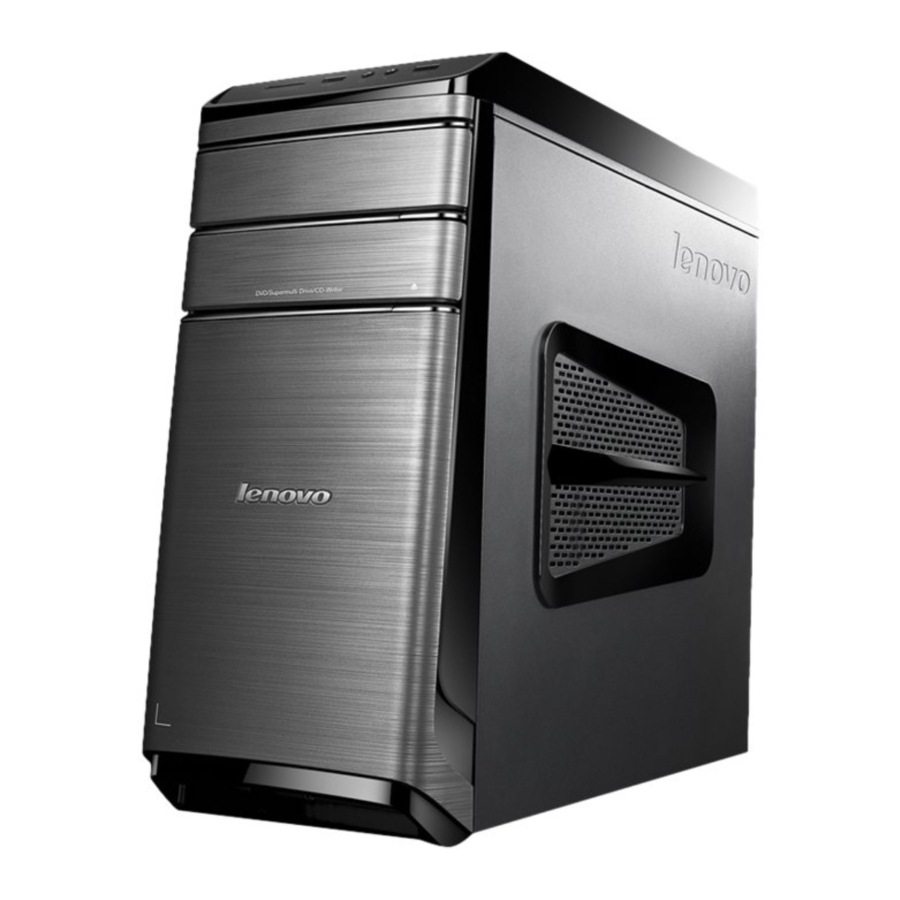
Specificații
Această secțiune listează specificațiile fizice pentru computerul dvs.
Tip IdeaCentre 700
Această secțiune listează specificațiile fizice.
Mediu
Temperatura aerului:
- Funcționare: 10° până la 35°C
- Tranzit: -20° până la 55°C
Umiditate:
- Funcționare: 35% până la 80%
- Tranzit: 20% până la 90% (40°C)
- Altitudine: 86KPa până la 106KPa
Intrare electrică:
- Tensiune de intrare: 90V-264V(AC)
- Frecvența de intrare: 47Hz-63Hz
Verificarea generală
 Atenție: Unitățile din computerul pe care îl reparați ar fi putut fi rearanjate sau secvența de pornire a unității modificată. Fiți extrem de atenți în timpul operațiunilor de scriere, cum ar fi copierea, salvarea sau formatarea. Datele sau programele pot fi suprascrise dacă selectați o unitate incorectă.
Mesajele generale de eroare apar dacă o aplicație software, sistemul de operare sau ambele găsesc o problemă sau un conflict. Pentru o explicație a acestor mesaje, consultați informațiile furnizate împreună cu pachetul software respectiv.
Utilizați următoarea procedură pentru a determina cauza problemei:
- Opriți computerul și toate dispozitivele externe.
- Verificați toate cablurile și cablurile de alimentare.
- Setați toate comenzile afișajului în poziția de mijloc.
- Porniți toate dispozitivele externe.
- Porniți computerul.
- Căutați codurile de eroare afișate
- Căutați instrucțiuni lizibile sau un meniu principal pe ecran.
Dacă nu ați primit răspunsul corect, treceți la pasul 6.
Dacă primiți răspunsul corect, treceți la pasul 7.
- Uitați-vă la următoarele condiții și urmați instrucțiunile:
- Dacă computerul afișează o eroare POST, accesați "coduri de eroare POST".
- Dacă computerul se blochează și nu se afișează nicio eroare, continuați cu pasul 7.
- Dacă testul se oprește și nu puteți continua, înlocuiți ultimul dispozitiv testat.
Utilizarea utilitarului de configurare
Programul Utilitar de configurare este utilizat pentru a vizualiza și a modifica setările de configurare ale computerului, indiferent de sistemul de operare pe care îl utilizați. Cu toate acestea, setările sistemului de operare pot anula orice setări similare din programul Utilitar de configurare.
Pornirea programului Utilitar de configurare Lenovo BIOS
Pentru a porni programul Utilitar de configurare Lenovo BIOS, procedați astfel:
- Dacă computerul este deja pornit când începeți această procedură, închideți sistemul de operare și opriți computerul.
- Apăsați și mențineți apăsată tasta F1, apoi porniți computerul. Când se afișează programul Utilitar de configurare Lenovo BIOS, eliberați tasta F1.
Notă: Dacă a fost setată o parolă la pornire sau o parolă de administrator, meniul programului Utilitar de configurare nu se afișează până când nu introduceți parola. Pentru mai multe informații, consultați „Utilizarea parolelor”.
Vizualizarea și modificarea setărilor
Opțiunile de configurare a sistemului sunt listate în meniul programului Utilitar de configurare Lenovo BIOS. Pentru a vizualiza sau a modifica setările, consultați „Pornirea programului Utilitar de configurare”.
Trebuie să utilizați tastatura când utilizați meniul Utilitarului de configurare Lenovo BIOS. Tastele utilizate pentru a efectua diverse sarcini sunt afișate în partea de jos a fiecărui ecran.
Utilizarea parolelor
Puteți utiliza programul Utilitar de configurare Lenovo BIOS pentru a seta parole pentru a împiedica persoanele neautorizate să acceseze computerul și datele dvs. Consultați „Pornirea programului Utilitar de configurare”. Sunt disponibile următoarele tipuri de parole:
- Parola de administrator
- Parola la pornire
Nu trebuie să setați nicio parolă pentru a utiliza computerul. Cu toate acestea, dacă decideți să setați parole, citiți următoarele secțiuni.
Considerații privind parola
O parolă poate fi orice combinație de litere și numere de până la 16 caractere (a-z și 0-9). Din motive de securitate, este o idee bună să utilizați o parolă puternică care să nu poată fi compromisă cu ușurință. Vă sugerăm ca parolele să respecte aceste reguli:
- Parolele puternice conțin 7-16 caractere, combină litere și numere.
- Nu utilizați numele dvs. sau numele dvs. de utilizator.
- Nu utilizați un cuvânt comun sau un nume comun.
- Fiți semnificativ diferit de parola dvs. anterioară.
Atenție: Parolele de administrator și la pornire nu sunt sensibile la majuscule
Parola de administrator
Setarea unei parole de administrator împiedică persoanele neautorizate să modifice setările de configurare. Poate doriți să setați o parolă de administrator dacă sunteți responsabil pentru menținerea setărilor mai multor computere.
După ce setați o parolă de administrator, o solicitare de parolă este afișată de fiecare dată când accesați programul Utilitar de configurare Lenovo BIOS.
Dacă sunt setate atât parola de administrator, cât și parola la pornire, puteți introduce oricare dintre parole. Cu toate acestea, trebuie să utilizați parola de administrator pentru a modifica orice setări de configurare.
Setarea, modificarea sau ștergerea unei parole de administrator
Pentru a seta o parolă de administrator, procedați astfel:
Notă: O parolă poate fi orice combinație de litere și numere de până la 16 caractere (a-z și 0-9). Pentru mai multe informații, consultați „Considerații privind parola”.
- Porniți programul Utilitar de configurare Lenovo BIOS (consultați „Pornirea programului Utilitar de configurare Lenovo BIOS”).
- Din meniul Security (Securitate), selectați Set Administrator Password (Setare parolă de administrator) și apăsați tasta Enter (Enter).
- Va fi afișată caseta de dialog pentru parolă. Introduceți parola, apoi apăsați tasta Enter (Enter).
- Reintroduceți parola pentru a confirma, apoi apăsați tasta Enter (Enter). Dacă introduceți parola corect, parola va fi instalată.
Pentru a modifica o parolă de administrator, procedați astfel:
- Porniți programul Utilitar de configurare Lenovo BIOS (consultați „Pornirea programului Utilitar de configurare Lenovo BIOS”).
- Din meniul Security (Securitate), selectați Set Administrator Password (Setare parolă de administrator) și apăsați tasta Enter (Enter).
- Va fi afișată caseta de dialog pentru parolă. Introduceți parola curentă, apoi apăsați tasta Enter (Enter).
- Introduceți noua parolă, apoi apăsați tasta Enter (Enter). Reintroduceți parola pentru a confirma noua parolă, dacă introduceți noua parolă corect, noua parolă va fi instalată. Se va afișa o Notificare de configurare care indică faptul că modificările au fost salvate.
Pentru a șterge o parolă de administrator setată anterior, procedați astfel:
- Din meniul Security (Securitate), selectați Set Administrator Password (Setare parolă de administrator) și apăsați tasta Enter (Enter).
- Va fi afișată caseta de dialog pentru parolă. Introduceți parola curentă și apăsați tasta Enter (Enter).
- Pentru a șterge o Administrator Password (Parolă de administrator), Enter (Introduceți) câmpuri necompletate pentru fiecare element nou de linie de parolă. Se va afișa o notificare de configurare care indică faptul că modificările au fost salvate.
- Reveniți la meniul programului Utilitar de configurare Lenovo BIOS și selectați opțiunea Exit (Ieșire).
- Selectați Save changes and Exit (Salvare modificări și ieșire) din meniu.
Parola la pornire
Când este setată o parolă la pornire, nu puteți porni programul Utilitar de configurare Lenovo BIOS până când nu este introdusă o parolă validă de la tastatură.
Setarea, modificarea sau ștergerea unei parole la pornire
Notă: O parolă poate fi orice combinație de litere și numere de până la 16 caractere (a-z și 0-9).
Pentru a seta o parolă la pornire, procedați astfel:
- Porniți programul Utilitar de configurare Lenovo BIOS (consultați „Pornirea programului Utilitar de configurare Lenovo BIOS”.)
- Din meniul Security (Securitate), selectați Set Power-On Password (Setare parolă la pornire) și apăsați tasta Enter (Enter).
- Va fi afișată caseta de dialog pentru parolă. Introduceți parola și apăsați tasta Enter (Enter).
- Reintroduceți parola pentru a confirma, dacă introduceți parola corect, parola va fi instalată.
Pentru a modifica o parolă la pornire, procedați astfel:
- Porniți programul Utilitar de configurare Lenovo BIOS (consultați „Pornirea programului Utilitar de configurare Lenovo BIOS”.)
- Din meniul Security (Securitate), selectați Set Power-On Password (Setare parolă la pornire) și apăsați tasta Enter (Enter).
- Va fi afișată caseta de dialog pentru parolă. Introduceți parola curentă, apoi apăsați tasta Enter (Enter).
- Introduceți noua parolă, apoi apăsați tasta Enter (Enter). Reintroduceți parola pentru a confirma noua parolă, dacă introduceți noua parolă corect, noua parolă va fi instalată. Se va afișa o notificare de configurare care indică faptul că modificările au fost salvate.
Pentru a șterge o parolă la pornire setată anterior, procedați astfel:
- Din meniul Security (Securitate), selectați Set Power-On Password (Setare parolă la pornire) și apăsați tasta Enter (Enter).
- Va fi afișată caseta de dialog pentru parolă. Introduceți parola curentă și apăsați tasta Enter (Enter).
- Pentru a șterge Power-On Password (Parola la pornire), Enter (Introduceți) câmpuri necompletate pentru fiecare element nou de linie de parolă. Se va afișa o notificare de configurare care indică faptul că modificările au fost salvate.
- Reveniți la meniul programului Utilitar de configurare Lenovo BIOS și selectați opțiunea Exit (Ieșire).
- Selectați Save changes and Exit (Salvare modificări și ieșire) din meniu.
Activarea sau dezactivarea unui dispozitiv
| Opțiunile Devices (Dispozitive) sunt utilizate pentru a activa sau a dezactiva accesul utilizatorului la următoarele dispozitive: | |
| USB Functions | Selectați dacă să activați sau să dezactivați funcțiile USB (Universal Serial Bus). Dacă funcțiile sunt dezactivate, nu pot fi utilizate dispozitive USB. |
| ATA Drive Setup | Selectați modul IDE sau ACHI. Asistența pentru driverul de dispozitiv este necesară pentru modul ACHI. În funcție de modul în care a fost instalată imaginea hard diskului, modificarea acestei setări poate împiedica sistemul să pornească. |
| Onboard Audio Controller | Selectați dacă să activați sau să dezactivați Onboard Audio Controller (Controlerul audio integrat), când caracteristica este setată la Disabled (Dezactivat), toate dispozitivele conectate la conectorii audio (de exemplu, căști sau microfon) sunt dezactivate și nu pot fi utilizate. |
| Onboard Ethernet Controller or Boot Agent | Selectați dacă să activați sau să dezactivați Onboard Ethernet Controller (Controlerul Ethernet integrat), sau selectați dacă să activați sau să dezactivați încărcarea integrată PXE (Preboot Execution Environment) (Mediu de execuție pre-pornire), sau SMC (Secure Managed Client) (Client gestionat securizat). Această caracteristică va permite computerului să pornească de pe o imagine de server. |
Pentru a activa sau a dezactiva un dispozitiv, procedați astfel:
- Porniți programul Utilitar de configurare (consultați „Pornirea programului Utilitar de configurare”).
- Din meniul programului Utilitar de configurare, selectați Devices (Dispozitive).
- Selectați:
USB Setup (Configurare USB) apăsați tasta Enter (Enter), apoi selectați USB Functions (Funcții USB).
ATA Device Setup (Configurare dispozitiv ATA) apăsați tasta Enter (Enter). Selectați Configure SATA as (Configurare SATA ca), apăsați tasta Enter (Enter), apoi selectați modul SATA.
Audio Setup (Configurare audio) apăsați tasta Enter (Enter), apoi selectați Onboard Audio Controller (Controlerul audio integrat).
Network Setup (Configurare rețea) apăsați tasta Enter (Enter), apoi selectați Onboard Ethernet Support (Asistență Ethernet integrată) sau Boot Agent (Agent de pornire). - Selectați Disabled (Dezactivat) sau Enabled (Activat) și apăsați tasta Enter (Enter).
- Reveniți la meniul programului Utilitar de configurare Lenovo BIOS și selectați opțiunea Exit (Ieșire).
- Selectați Save changes and Exit (Salvare modificări și ieșire) din meniu.
Notă: Dacă nu doriți să salvați setările, selectați Discard changes and Exit (Renunțare la modificări și ieșire) din meniu.
Selectarea unui dispozitiv de pornire
Dacă computerul dvs. nu pornește de pe un dispozitiv, cum ar fi discul unității CD/DVD-ROM sau hard disk, așa cum era de așteptat, urmați una dintre procedurile de mai jos.
Selectarea unui dispozitiv de pornire temporar
Utilizați această procedură pentru a porni de pe orice dispozitiv de pornire.
Notă: Nu toate CD-urile, DVD-urile sau unitățile de hard disk sunt bootabile.
- Opriți computerul.
- Apăsați și mențineți apăsată tasta F12, apoi porniți computerul. Când apare Startup Device Menu (Meniul dispozitivului de pornire), eliberați tasta F12.
Notă: Dacă Startup Device Menu (Meniul dispozitivului de pornire) nu se afișează utilizând acești pași, apăsați și eliberați în mod repetat tasta F12, în loc să o mențineți apăsată când porniți computerul. - Utilizați săgețile ↑ și ↓ pentru a selecta dispozitivul de pornire dorit din Startup Device Menu (Meniul dispozitivului de pornire) și apăsați tasta Enter (Enter) pentru a începe.
Notă: Selectarea unui dispozitiv de pornire din Startup Device Menu (Meniul dispozitivului de pornire) nu modifică permanent secvența de pornire.
Selectarea sau modificarea secvenței dispozitivului de pornire
Pentru a vizualiza sau a modifica permanent secvența configurată a dispozitivului de pornire, procedați astfel:
- Porniți programul Utilitar de configurare Lenovo BIOS (consultați „Pornirea programului Utilitar de configurare Lenovo BIOS”).
- Din meniul principal al programului Utilitar de configurare Lenovo BIOS, selectați opțiunea Startup (Pornire).
- Apăsați tasta Enter (Enter) și selectați dispozitivele pentru Primary Boot Sequence (Secvența principală de boot). Citiți informațiile afișate în partea dreaptă a ecranului.
- Utilizați săgețile - și ¯ pentru a selecta un dispozitiv. Utilizați tastele <+> sau <-> pentru a muta un dispozitiv în sus sau în jos. Utilizați tasta <×> pentru a exclude dispozitivul din sau pentru a include dispozitivul în secvența de boot.
- Reveniți la meniul programului Utilitar de configurare Lenovo BIOS și selectați opțiunea Exit (Ieșire).
- Selectați Save changes and Exit (Salvare modificări și ieșire) din meniu.
Note:- Dacă nu doriți să salvați setările, selectați Discard changes and Exit (Renunțare la modificări și ieșire) din meniu.
- Dacă ați modificat aceste setări și doriți să reveniți la setările implicite, selectați Load Optimal Defaults (Încărcare valori implicite optime) din meniu.
Ieșirea din programul Utilitar de configurare Lenovo BIOS
După ce terminați de vizualizat sau de modificat setările, apăsați tasta Esc pentru a reveni la meniul principal al programului Utilitar de configurare Lenovo BIOS. Este posibil să fie necesar să apăsați tasta Esc de mai multe ori. Efectuați una dintre următoarele acțiuni:
- Dacă doriți să salvați noile setări, selectați Save changes and Exit (Salvare modificări și ieșire) din meniu. Când se afișează fereastra Save & reset (Salvare și resetare), selectați butonul Yes (Da), apoi apăsați tasta Enter (Enter) pentru a ieși din programul Utilitar de configurare Lenovo BIOS.
- Dacă nu doriți să salvați setările, selectați Discard changes and Exit (Renunțare la modificări și ieșire) din meniu. Când se afișează fereastra Reset Without Saving (Resetare fără salvare), selectați butonul Yes (Da), apoi apăsați tasta Enter (Enter) pentru a ieși din programul Utilitar de configurare.
Index simptom-FRU
Indexul Simptom-FRU listează simptomele de eroare și posibilele cauze. Cea mai probabilă cauză este listată prima. Începeți întotdeauna cu capitolul „Verificare generală”. Acest index poate fi, de asemenea, utilizat pentru a vă ajuta să decideți ce FRU-uri să aveți disponibile atunci când reparați un computer. Dacă nu puteți corecta problema folosind acest index, accesați „Probleme nedeterminate”.
Note:
- Dacă aveți atât un mesaj de eroare, cât și un răspuns audio incorect, diagnosticați mai întâi mesajul de eroare.
- Dacă nu puteți rula testele de diagnosticare sau primiți un cod de eroare de diagnosticare când rulați un test, dar ați primit un mesaj de eroare POST, diagnosticați mai întâi mesajul de eroare POST.
- Dacă nu ați primit niciun mesaj de eroare, căutați o descriere a simptomelor de eroare în prima parte a acestui index.
Eroare de bootare a unității de disc
O eroare de bootare a unității de disc poate avea următoarele cauze.
| Eroare | FRU/Acțiune |
| Unitatea de pornire nu este inclusă în secvența de bootare în configurație. | Verificați configurația și asigurați-vă că unitatea de pornire este în secvența de bootare. |
| Niciun sistem de operare instalat pe unitatea de bootare. | Instalați un sistem de operare pe unitatea de bootare. |
| Sectorul de bootare de pe unitatea de pornire este corupt. | Unitatea trebuie formatată. Faceți următoarele:
|
| Unitatea este defectă. | Înlocuiți unitatea de disc. |
Probleme cu sursa de alimentare
Urmați aceste proceduri dacă suspectați că există o problemă cu sursa de alimentare.
| Verificare/Confirmare | FRU/Acțiune |
Verificați dacă următoarele sunt instalate corect:
| Reașezați conectorii |
| Verificați cablul de alimentare. | Cablu de alimentare |
| Verificați comutatorul de pornire. | Comutator de pornire |
Coduri de eroare POST
De fiecare dată când porniți computerul, acesta efectuează o serie de teste pentru a verifica dacă sistemul funcționează corect și dacă anumite opțiuni sunt setate. Această serie de teste se numește Autotestare la pornire sau POST. POST face următoarele:
- Verifică unele operațiuni de bază ale plăcii de sistem
- Verifică dacă memoria funcționează corect
- Pornește operațiunile video
- Verifică dacă unitatea de bootare funcționează
| Mesaj de eroare POST | Descriere/Acțiune |
| Eroare de tastatură | Nu se poate inițializa tastatura. Asigurați-vă că tastatura este conectată corect la computer și că nicio tastă nu este ținută apăsată în timpul POST. Pentru a configura intenționat computerul fără tastatură, selectați Keyboardless operation (operare fără tastatură) în opțiunea Startup (pornire) la Enabled (activat). Apoi, BIOS-ul ignoră tastatura lipsă în timpul POST. |
| Reboot and Select proper Boot device or Insert Boot Media in selected Boot device | BIOS-ul nu a putut găsi un dispozitiv de bootare adecvat. Asigurați-vă că unitatea de bootare este conectată corect la computer. Asigurați-vă că aveți suport media de bootare în dispozitivul de bootare. |
Probleme nedeterminate
- Opriți computerul.
- Scoateți sau deconectați următoarele componente (dacă sunt conectate sau instalate) una câte una.
- Dispozitive externe (modem, imprimantă sau mouse)
- Memorie video extinsă
- Cache extern
- RAM cache externă
- Unitate de disc
- Unitate de disc
- Porniți computerul pentru a retesta sistemul.
- Repetați pașii de la 1 la 3 până când găsiți dispozitivul sau componenta defectuoasă.
Dacă toate dispozitivele și componentele au fost scoase și problema persistă, înlocuiți placa de sistem.
Identificarea componentelor interne
Ilustrația următoare arată componentele din interiorul computerului.

- Unitate de disc optică
- Unitate de disc
- Placă grafică
- Module de memorie
- Ventilator de sistem
- Sursă de alimentare
Înlocuirea hardware-ului
Atenție: Nu scoateți capacul computerului și nu încercați nicio reparație înainte de a citi "Informații importante privind siguranța" din Ghidul de siguranță și garanție care a fost inclus cu computerul dvs. Pentru a obține copii ale Ghidului de siguranță și garanție, accesați site-ul web de asistență la: http://consumersupport.lenovo.com
Informații generale
Instrucțiuni înainte de dezasamblare
Înainte de a continua cu procedura de dezasamblare, asigurați-vă că faceți următoarele:
- Opriți alimentarea sistemului și a tuturor perifericelor.
- Deconectați toate cablurile de alimentare și semnal de la computer.
- Așezați sistemul pe o suprafață plană și stabilă.
Înlocuirea tastaturii și a mouse-ului
Notă: Tastatura dvs. va fi conectată la un conector USB fie în față, fie în partea din spate a computerului.
Pentru a înlocui tastatura:
- Scoateți orice suport media (discuri, CD-uri sau carduri de memorie) din unități, opriți computerul și opriți toate dispozitivele atașate.
- Deconectați toate cablurile de alimentare de la prizele electrice.
- Localizați conectorul pentru tastatură. Consultați "Vedere frontală a șasiului" și "Vedere din spate a șasiului".
![]()
- Deconectați cablul defect al tastaturii de la computer și conectați cablul noii tastaturi la același conector.
- Mouse-ul poate fi înlocuit folosind aceeași metodă.

Scoaterea capacului computerului
Atenție:
- Opriți computerul și așteptați 3 până la 5 minute pentru a se răci înainte de a scoate capacul.
- Pentru această procedură, este util să așezați computerul pe o suprafață plană și stabilă.
Pentru a scoate capacul computerului:
- Scoateți orice suport media (discuri, CD-uri sau carduri de memorie) din unități, opriți computerul și opriți toate dispozitivele atașate.
- Deconectați toate cablurile de alimentare de la prizele electrice.
- Deconectați toate cablurile atașate la computer. Acesta include cablurile de alimentare, cablurile de intrare/ieșire (I/O) și orice alte cabluri care sunt conectate la computer. Consultați "Localizarea conectorilor pe partea din spate a computerului".
- Scoateți cele două șuruburi care fixează capacul computerului în partea din spate a șasiului.
- Glisați capacul computerului afară pentru a-l scoate.

- Pentru a reinstala capacul computerului:
- Aliniați capacul computerului cu șasiul, apoi glisați-l înapoi.
- Fixați capacul computerului de șasiu cu șuruburile.


Scoaterea ramei frontale
Notă: Pentru această procedură, este util să așezați computerul plat.
Pentru a scoate rama frontală:
- Scoateți capacul computerului. Consultați "Scoaterea capacului computerului".
- Scoateți rama frontală eliberând cele trei cleme de plastic din interiorul șasiului și glisând rama afară așa cum se arată.

- Pentru a reatașa rama, aliniați clemele de plastic de pe partea inferioară a ramei cu găurile corespunzătoare din șasiu, apoi fixați-o în poziție.

Înlocuirea unui modul de memorie
Notă: Pentru această procedură, este util să așezați computerul plat.
Pentru a înlocui un modul de memorie:
- Scoateți capacul computerului. Consultați "Scoaterea capacului computerului".
- Localizați conectorii modulului de memorie. Consultați "Localizarea componentelor".
- Scoateți modulul de memorie care urmează să fie înlocuit deschizând clemele de reținere așa cum se arată.

- Poziționați noul modul de memorie peste conectorul de memorie. Asigurați-vă că crestătura
![]() de pe modulul de memorie se aliniază corect cu cheia conectorului
de pe modulul de memorie se aliniază corect cu cheia conectorului ![]() de pe placa de sistem. Împingeți modulul de memorie drept în jos în conector până când clemele de reținere se închid.
de pe placa de sistem. Împingeți modulul de memorie drept în jos în conector până când clemele de reținere se închid.

- Reatașați capacul computerului.

 de pe modulul de memorie se aliniază corect cu cheia conectorului
  de pe placa de sistem. Împingeți modulul de memorie drept în jos în conector până când clemele de reținere se închid.
Înlocuirea unei unități de disc dur
Notă: Pentru această procedură, este util să așezați computerul plat.
Pentru a înlocui o unitate de disc dur:
- Scoateți capacul computerului. Consultați "Scoaterea capacului computerului".
- Deconectați cablurile de date și de alimentare de la unitatea de disc dur.
- Ridicați mânerul de plastic și glisați unitatea de disc dur afară din compartimentul unității.
![]()

- Scoateți unitatea de disc dur din suportul de plastic așa cum se arată.
![]()
- Aliniați noua unitate de disc dur cu suportul de plastic și fixați-o în poziție.
- Glisați noua unitate de disc dur în compartimentul unității și glisați compartimentul unității în poziție.
- Conectați cablurile de alimentare și semnal la noua unitate de disc dur.
- Reatașați capacul computerului.


Înlocuirea unei unități optice
Notă: Pentru această procedură, este util să așezați computerul plat.
Pentru a înlocui o unitate optică:
- Scoateți capacul computerului. Consultați "Scoaterea capacului computerului".
- Scoateți rama frontală. Consultați "Scoaterea ramei frontale".
- Deconectați cablurile de date și de alimentare de pe partea din spate a unității optice.
![]()
- Apăsați butonul de eliberare și împingeți unitatea optică direct afară din partea din față a șasiului.
![]()

- Glisați noua unitate optică în compartiment din față până când se fixează în poziție.
- Conectați cablurile de date și de alimentare la noua unitate de disc.
- Reatașați rama frontală și capacul computerului.


Înlocuirea unei plăci grafice
Notă: Pentru această procedură, este util să așezați computerul plat.
Pentru a înlocui o placă grafică:
- Scoateți capacul computerului. Consultați "Scoaterea capacului computerului".
- Urmați pașii de mai jos pentru a scoate o placă grafică:
Dacă computerul dvs. are instalate plăci grafice Duo, urmați pașii de mai jos pentru a o înlocui:- Scoateți șurubul care fixează suportul de fixare a plăcilor grafice Duo și ridicați suportul.

- Scoateți șurubul care fixează zăvorul plăcii grafice de șasiu, deschideți-l și scoateți conectorul plăcilor grafice Duo.

- Scoateți placa grafică trăgând-o drept afară din conector.

- Scoateți șurubul care fixează suportul de fixare a plăcilor grafice Duo și ridicați suportul.


Dacă computerul dvs. are o singură placă grafică instalată, urmați pașii de mai jos pentru a o înlocui:
- Scoateți șurubul care fixează zăvorul grafic de șasiu și deschideți-l.

- Scoateți placa grafică trăgând-o drept afară din conector.


- Instalați noul adaptor în același conector al adaptorului.
- Rotiți zăvorul plăcii grafice în poziția închisă și fixați-l cu șurubul.
- Conectați cele două plăci grafice cu conectorul plăcilor grafice Duo și reatașați suportul de fixare a plăcilor grafice Duo la șasiu. (Numai pentru modelele cu plăci grafice Duo)
- Reatașați capacul computerului.
Înlocuirea plăcii TV-Tuner
Notă: Pentru această procedură, este util să așezați computerul pe o suprafață plană și stabilă.
Pentru a înlocui placa TV-Tuner:
- Îndepărtați capacul computerului. Consultați "Îndepărtarea capacului computerului".
- Scoateți șurubul care fixează zăvorul plăcii grafice de șasiu și deschideți-l.
![]()

- Îndepărtați placa TV-Tuner trăgând-o direct din conector.

- Instalați noul TV-tuner în același conector.
- Rotiți zăvorul plăcii grafice în poziția închis și fixați-l cu șurubul.
- Reatașați capacul computerului.


Înlocuirea sursei de alimentare
Notă: Pentru această procedură, este util să așezați computerul plat.
Pentru a înlocui sursa de alimentare:
- Scoateți orice suport media (discuri, CD-uri, DVD-uri sau carduri de memorie) din unități, opriți sistemul de operare și opriți computerul și toate dispozitivele atașate.
- Deconectați toate cablurile de alimentare de la prizele electrice.
- Deconectați toate cablurile atașate la computer. Aceasta include cablurile de alimentare, cablurile de intrare/ieșire (I/O) și orice alte cabluri care sunt conectate la computer. Consultați "Vedere din stânga și din dreapta" și "Vedere din spate" pentru ajutor la localizarea diferiților conectori.
- Îndepărtați capacul computerului. Consultați "Îndepărtarea capacului computerului".
- Deconectați cablurile de alimentare de la conectorii de pe placa de bază.
![]()
- Scoateți cele 4 șuruburi care fixează sursa de alimentare de șasiu.
![]()
- Glisați și apoi ridicați sursa de alimentare din șasiu.
![]()

- Instalați noua sursă de alimentare:
- Aliniați găurile de pe noua sursă de alimentare cu găurile de montare de pe partea din spate a șasiului și fixați-o de șasiu cu cele 4 șuruburi.
- Conectați cablurile de alimentare la conectorii de pe placa de bază.
- Reatașați capacul computerului.


Înlocuirea ventilatorului microprocesorului
Pentru a înlocui ventilatorul microprocesorului:
- Scoateți orice suport media (discuri, CD-uri, DVD-uri sau carduri de memorie) din unități, opriți sistemul de operare și opriți computerul și toate dispozitivele atașate.
- Deconectați toate cablurile de alimentare de la prizele electrice.
- Deconectați toate cablurile atașate la computer. Aceasta include cablurile de alimentare, cablurile de intrare/ieșire (I/O) și orice alte cabluri care sunt conectate la computer. Consultați "Vedere din stânga și din dreapta" și "Vedere din spate" pentru ajutor la localizarea diferiților conectori.
- Îndepărtați capacul computerului. Consultați "Îndepărtarea capacului computerului".
- Deconectați cablul de alimentare al ventilatorului de la conectorul de pe placa de bază.
- Scoateți cele 4 șuruburi care fixează ventilatorul microprocesorului de radiator și ridicați ventilatorul microprocesorului pentru a-l scoate.

- Pentru a instala noul ventilator al microprocesorului:
- Aliniați noul ventilator al microprocesorului cu radiatorul și fixați-l de radiator cu 4 șuruburi.
- Conectați cablul de alimentare al ventilatorului microprocesorului la conectorul de pe placă.
- Reatașați capacul computerului.

Înlocuirea radiatorului
Notă: Pentru această procedură, este util să așezați computerul plat.
Pentru a înlocui radiatorul:
- Scoateți orice suport media (discuri, CD-uri, DVD-uri sau carduri de memorie) din unități, opriți sistemul de operare și opriți computerul și toate dispozitivele atașate.
- Deconectați toate cablurile de alimentare de la prizele electrice.
- Deconectați toate cablurile atașate la computer. Aceasta include cablurile de alimentare, cablurile de intrare/ieșire (I/O) și orice alte cabluri care sunt conectate la computer. Consultați "Vedere din stânga și din dreapta" și "Vedere din spate" pentru ajutor la localizarea diferiților conectori.
- Îndepărtați capacul computerului. Consultați "Îndepărtarea capacului computerului".
- Scoateți ventilatorul microprocesorului. Consultați "Înlocuirea ventilatorului microprocesorului".
- Scoateți cele 4 șuruburi care fixează radiatorul de placa de bază.
- Ridicați radiatorul pentru a-l scoate.

- Instalați noul radiator:
- Aliniați șuruburile de pe noul radiator cu găurile de montare de pe placa de bază și fixați-l cu cele 4 șuruburi.
- Reatașați ventilatorul microprocesorului la radiator.
- Reconectați cablul de alimentare al ventilatorului microprocesorului la conectorul de pe placa de bază.
- Reatașați capacul computerului.

Înlocuirea procesorului CPU
Notă: Pentru această procedură, este util să așezați computerul plat.
Pentru a înlocui procesorul CPU:
- Scoateți orice suport media (discuri, CD-uri, DVD-uri sau carduri de memorie) din unități, opriți sistemul de operare și opriți computerul și toate dispozitivele atașate.
- Deconectați toate cablurile de alimentare de la prizele electrice.
- Deconectați toate cablurile atașate la computer. Aceasta include cablurile de alimentare, cablurile de intrare/ieșire (I/O) și orice alte cabluri care sunt conectate la computer. Consultați "Vedere din stânga și din dreapta" și "Vedere din spate" pentru ajutor la localizarea diferiților conectori.
- Îndepărtați capacul computerului. Consultați "Îndepărtarea capacului computerului".
- Scoateți ventilatorul microprocesorului. Consultați "Înlocuirea ventilatorului microprocesorului".
- Scoateți radiatorul. Consultați "Înlocuirea radiatorului".
- Pentru a scoate microprocesorul
![]() de pe placa de sistem, apăsați apoi glisați mânerul mic afară pentru a-l ridica.
de pe placa de sistem, apăsați apoi glisați mânerul mic afară pentru a-l ridica. ![]() și deschideți dispozitivul de reținere.
și deschideți dispozitivul de reținere. ![]()

![atenție]() Atenție: Nu atingeți contactele aurite de pe partea inferioară a microprocesorului. Când manevrați microprocesorul, atingeți doar părțile laterale.
Atenție: Nu atingeți contactele aurite de pe partea inferioară a microprocesorului. Când manevrați microprocesorul, atingeți doar părțile laterale.
Notă: Nu lăsați să cadă nimic în soclul microprocesorului cât timp este expus. Pinii soclului trebuie menținuți cât mai curați posibil. - Ținând părțile laterale ale microprocesorului cu degetele, scoateți capacul de protecție
![]() care protejează contactele aurite de pe noul microprocesor.
care protejează contactele aurite de pe noul microprocesor. ![]()
- Ținând părțile laterale ale microprocesorului cu degetele, poziționați microprocesorul astfel încât crestăturile de pe microprocesor să fie aliniate cu clemele din soclul microprocesorului.
![]()
Pentru a evita deteriorarea contactelor microprocesorului, mențineți microprocesorul complet nivelat în timp ce îl instalați în soclu. - Coborâți microprocesorul drept în jos în soclul său de pe placa de bază.
- Pentru a fixa microprocesorul în soclu, închideți dispozitivul de reținere a microprocesorului și blocați-l în poziție cu mânerul mic.
- Utilizați o seringă cu vaselină termică pentru a pune 5 picături de vaselină pe partea superioară a microprocesorului. Fiecare picătură de vaselină trebuie să aibă 0,03 ml (3 marcaje pe seringa cu vaselină).
- Reatașați radiatorul, ventilatorul microprocesorului, capacul computerului.
 de pe placa de sistem, apăsați apoi glisați mânerul mic afară pentru a-l ridica.
  și deschideți dispozitivul de reținere.

Înlocuirea plăcii Wi-Fi
Notă: Pentru această procedură, este util să așezați computerul plat.
Pentru a înlocui placa Wi-Fi:
- Scoateți orice suport media (discuri, CD-uri, DVD-uri sau carduri de memorie) din unități, opriți sistemul de operare și opriți computerul și toate dispozitivele atașate.
- Deconectați toate cablurile de alimentare de la prizele electrice.
- Deconectați toate cablurile atașate la computer. Aceasta include cablurile de alimentare, cablurile de intrare/ieșire (I/O) și orice alte cabluri care sunt conectate la computer. Consultați "Vedere din stânga și din dreapta" și "Vedere din spate" pentru ajutor la localizarea diferiților conectori.
- Îndepărtați capacul computerului. Consultați "Îndepărtarea capacului computerului".
- Deconectați cele 2 cabluri de antenă de la placa Wi-Fi.
- Scoateți cele 2 șuruburi care fixează placa Wi-Fi de placa de bază.
- Trageți placa Wi-Fi în sus pentru a o scoate din portul plăcii.

- Instalați noua placă Wi-Fi:
- Aliniați noua placă Wi-Fi, apoi introduceți-o în același port de placă.
- Fixați placa Wi-Fi de placa de bază cu cele 2 șuruburi.
- Conectați cele 2 cabluri de antenă la noua placă Wi-Fi.
- Reatașați capacul computerului.

Înlocuirea plăcii de bază
Notă: Pentru această procedură, este util să așezați computerul orizontal.
Pentru a înlocui placa de bază:
- Scoateți orice suport media (dischete, CD-uri, DVD-uri sau carduri de memorie) din unități, opriți sistemul de operare și opriți computerul și toate dispozitivele conectate.
- Deconectați toate cablurile de alimentare de la prizele electrice.
- Deconectați toate cablurile conectate la computer. Aceasta include cablurile de alimentare, cablurile de intrare/ieșire (I/O) și orice alte cabluri conectate la computer. Consultați "Vizualizare din stânga și din dreapta" și "Vizualizare din spate" pentru ajutor la localizarea diferitelor conectori.
- Scoateți capacul computerului. Consultați "Scoaterea capacului computerului".
- Scoateți modulul de memorie. Consultați "Înlocuirea unui modul de memorie".
- Scoateți ventilatorul microprocesorului. Consultați "Înlocuirea ventilatorului microprocesorului".
- Scoateți radiatorul. Consultați "Înlocuirea radiatorului".
- Scoateți placa grafică. Consultați "Înlocuirea plăcii grafice".
- Scoateți placa TV-Tuner. Consultați "Înlocuirea plăcii TV-Tuner".
- Scoateți placa Wi-Fi. Consultați "Înlocuirea plăcii Wi-Fi".
- Scoateți CPU. Consultați "Înlocuirea CPU".
- Deconectați toate cablurile de la conectorii de pe placa de bază.
- Scoateți cele 8 șuruburi care fixează placa de bază de șasiu.
- Glisați, apoi ridicați placa de bază afară din șasiu pentru a o scoate.

- Instalați placa de bază nouă:
- Aliniați găurile de pe placa de bază nouă cu găurile de montare de pe șasiu și fixați-o cu șuruburi.
- Reatașați modulul de memorie, placa Wi-Fi, CPU și radiatorul la placa de bază nouă.
- Conectați toate cablurile la placa de bază nouă.
- Atașați placa grafică și placa TV-Tuner la placa de bază nouă.
- Reatașați capacul computerului.

Informații suplimentare despre service
Acest capitol oferă informații suplimentare care ar putea fi utile reprezentantului de service.
Gestionarea alimentării
Gestionarea alimentării reduce consumul de energie al anumitor componente ale computerului, cum ar fi sursa de alimentare a sistemului, procesorul, unitățile de disc dur și unele monitoare.
Interfață avansată de configurare și alimentare (ACPI) BIOS
Deoarece acest computer are un sistem ACPI BIOS, sistemul de operare are permisiunea de a controla funcțiile de gestionare a alimentării ale computerului, iar setările pentru modul Advanced Power Management (APM) BIOS sunt ignorate. Nu toate sistemele de operare acceptă modul ACPI BIOS.
Funcții de pornire automată
Funcțiile de pornire automată din meniul Power Management (Gestionare alimentare) vă permit să activați și să dezactivați funcțiile care pornesc automat computerul.
- Wake Up on Alarm (Trezire la alarmă): Puteți specifica o dată și o oră la care computerul va fi pornit automat. Aceasta poate fi fie un eveniment unic, fie un eveniment zilnic sau săptămânal.
- Wake Up on LAN (Trezire în LAN): Această funcție permite plăcii de adaptor LAN să trezească sistemul.
Informații de siguranță
Acest capitol conține informațiile de siguranță cu care trebuie să vă familiarizați înainte de a repara un calculator.
Siguranță generală
Respectați aceste reguli pentru a asigura siguranța generală:
- Respectați curățenia în zona mașinilor în timpul și după întreținere.
- Când ridicați orice obiect greu:
- Asigurați-vă că puteți sta în siguranță fără să alunecați.
- Distribuiți greutatea obiectului în mod egal între picioare.
- Folosiți o forță de ridicare lentă. Nu vă mișcați brusc și nu vă răsuciți niciodată când încercați să ridicați.
- Ridicați stând în picioare sau împingând în sus cu mușchii picioarelor; această acțiune îndepărtează efortul de pe mușchii spatelui.
Nu încercați să ridicați obiecte care cântăresc mai mult de 16 kg (35 lb) sau obiecte pe care le considerați prea grele pentru dumneavoastră.
- Nu efectuați nicio acțiune care ar cauza pericole clientului sau care ar face ca echipamentul să fie nesigur.
- Înainte de a porni mașina, asigurați-vă că alți reprezentanți de service și personalul clientului nu se află într-o poziție periculoasă.
- Așezați capacele îndepărtate și alte piese într-un loc sigur, departe de tot personalul, în timp ce reparați mașina.
- Țineți trusa de scule departe de zonele de circulație, astfel încât alte persoane să nu se împiedice de ea.
- Nu purtați haine largi care pot fi prinse în părțile mobile ale unei mașini. Asigurați-vă că mânecile sunt prinse sau rulate deasupra coatelor. Dacă aveți părul lung, prindeți-l.
- Introduceți capetele cravatei sau ale eșarfei în interiorul hainelor sau prindeți-le cu o clemă neconductivă, la aproximativ 8 centimetri (3 inci) de capăt.
- Nu purtați bijuterii, lanțuri, ochelari cu rame metalice sau elemente de fixare metalice pentru îmbrăcăminte.
Rețineți: Obiectele metalice sunt buni conductori electrici. - Purtați ochelari de protecție atunci când: bateți cu ciocanul, găuriți, lipiți, tăiați sârmă, atașați arcuri, folosiți solvenți sau lucrați în orice alte condiții care ar putea fi periculoase pentru ochii dumneavoastră.
- După service, reinstalați toate scuturile de siguranță, apărătoarele, etichetele și firele de împământare. Înlocuiți orice dispozitiv de siguranță care este uzat sau defect.
- Reinstalați corect toate capacele înainte de a returna mașina clientului.
Siguranța electrică

Curentul electric de la cablurile de alimentare, telefon și comunicații poate fi periculos. Pentru a evita vătămările corporale sau deteriorarea echipamentului, deconectați cablurile de alimentare, sistemele de telecomunicații, rețelele și modemurile atașate înainte de a deschide capacele calculatorului, cu excepția cazului în care se specifică altfel în procedurile de instalare și configurare.
Respectați următoarele reguli atunci când lucrați cu echipamente electrice.

Folosiți numai instrumente și echipamente de testare aprobate. Unele scule de mână au mânere acoperite cu un material moale care nu vă izolează atunci când lucrați cu curenți electrici activi. Mulți clienți au, lângă echipamentele lor, covoare de cauciuc care conțin fibre conductoare mici pentru a reduce descărcările electrostatice. Nu folosiți acest tip de covor pentru a vă proteja de șocuri electrice.
- Găsiți întrerupătorul de oprire de urgență (EPO), întrerupătorul de deconectare sau priza electrică din încăpere. Dacă are loc un accident electric, puteți apoi acționa întrerupătorul sau puteți scoate rapid cablul de alimentare din priză.
- Nu lucrați singur în condiții periculoase sau în apropierea echipamentelor care au tensiuni periculoase.
- Deconectați toată alimentarea înainte de:
- Efectuarea unei inspecții mecanice
- Lucrul în apropierea surselor de alimentare
- Îndepărtarea sau instalarea unităților înlocuibile pe teren (FRU-uri)
- Înainte de a începe să lucrați la mașină, scoateți cablul de alimentare din priză. Dacă nu îl puteți scoate din priză, rugați clientul să oprească cutia de perete care alimentează mașina și să blocheze cutia de perete în poziția oprit.
- Dacă trebuie să lucrați la o mașină care are circuite electrice expuse, respectați următoarele precauții:
- Asigurați-vă că o altă persoană, familiarizată cu comenzile de oprire, este lângă dumneavoastră.
Rețineți: O altă persoană trebuie să fie acolo pentru a opri alimentarea, dacă este necesar. - Folosiți o singură mână când lucrați cu echipamente electrice alimentate; țineți cealaltă mână în buzunar sau la spate.
Rețineți: Trebuie să existe un circuit complet pentru a provoca șocuri electrice. Respectând regula de mai sus, puteți preveni trecerea unui curent prin corpul dumneavoastră. - Când folosiți un tester, setați corect comenzile și folosiți cablurile de testare și accesoriile aprobate pentru acel tester.
- Stați pe covoare de cauciuc adecvate (obținute local, dacă este necesar) pentru a vă izola de împământări, cum ar fi benzile metalice de pe podea și ramele mașinilor.
- Asigurați-vă că o altă persoană, familiarizată cu comenzile de oprire, este lângă dumneavoastră.
Respectați precauțiile speciale de siguranță atunci când lucrați cu tensiuni foarte mari; aceste instrucțiuni se află în secțiunile de siguranță ale informațiilor de întreținere. Acordați o atenție deosebită atunci când măsurați tensiuni mari.
- Inspectați și întrețineți în mod regulat sculele dumneavoastră electrice de mână pentru o stare de funcționare sigură.
- Nu folosiți scule și testere uzate sau rupte.
- Nu presupuneți niciodată că alimentarea a fost deconectată de la un circuit. Mai întâi, verificați dacă a fost oprită.
- Căutați întotdeauna cu atenție posibilele pericole din zona dumneavoastră de lucru. Exemple de astfel de pericole sunt podelele umede, cablurile de prelungire a alimentării neîmpământate, supratensiunile și împământările de siguranță lipsă.
- Nu atingeți circuitele electrice sub tensiune cu suprafața reflectorizantă a unei oglinzi dentare din plastic. Suprafața este conductivă; o astfel de atingere poate cauza vătămări corporale și deteriorarea mașinii.
- Nu reparați următoarele piese cu alimentarea pornită atunci când sunt îndepărtate din locurile lor normale de funcționare într-o mașină:
- Unități de alimentare
- Pompe
- Suflante și ventilatoare
- Generatoare de motoare
și unități similare. (Această practică asigură împământarea corectă a unităților.)
- Dacă are loc un accident electric:
- Fiți precaut; nu deveniți dumneavoastră înșivă o victimă.
- Opriți alimentarea.
- Trimiteți o altă persoană să obțină asistență medicală.
Ghid de inspecție a siguranței
Scopul acestui ghid de inspecție este de a vă ajuta să identificați condițiile potențial nesigure de pe aceste produse. Fiecare mașină, așa cum a fost proiectată și construită, avea articole de siguranță necesare instalate pentru a proteja utilizatorii și personalul de service împotriva vătămărilor. Acest ghid abordează doar aceste articole. Cu toate acestea, trebuie să folosiți o judecată bună pentru a identifica pericolele potențiale de siguranță din cauza atașării caracteristicilor sau opțiunilor care nu sunt acoperite de acest ghid de inspecție.
Dacă există condiții nesigure, trebuie să determinați cât de grav ar putea fi pericolul aparent și dacă puteți continua fără a corecta mai întâi problema.
Luați în considerare aceste condiții și pericolele de siguranță pe care le prezintă:
- Pericole electrice, în special alimentarea principală (tensiunea primară de pe cadru poate provoca șocuri electrice grave sau mortale).
- Pericole explozive, cum ar fi o față CRT deteriorată sau un condensator bombat
- Pericole mecanice, cum ar fi hardware slăbit sau lipsă
Ghidul constă dintr-o serie de pași prezentați într-o listă de verificare. Începeți verificările cu alimentarea oprită și cablul de alimentare deconectat.
Listă de verificare:
- Verificați dacă capacele exterioare sunt deteriorate (margini slăbite, rupte sau ascuțite).
- Opriți calculatorul. Deconectați cablul de alimentare.
- Verificați cablul de alimentare pentru:
- Un conector de împământare cu trei fire în stare bună. Folosiți un contor pentru a măsura continuitatea împământării cu trei fire pentru 0,1 ohmi sau mai puțin între pinul de împământare extern și împământarea cadrului.
- Cablul de alimentare ar trebui să fie de tipul adecvat, așa cum este specificat în listele de piese.
- Izolația nu trebuie să fie destrămată sau uzată.
- Îndepărtați capacul.
- Verificați dacă există modificări evidente. Folosiți o judecată bună cu privire la siguranța oricăror modificări.
- Verificați în interiorul unității dacă există condiții nesigure evidente, cum ar fi așchii metalice, contaminare, apă sau alte lichide sau semne de incendiu sau deteriorare prin fum.
- Verificați dacă există cabluri uzate, destrămate sau ciupite.
- Verificați dacă elementele de fixare a capacului sursei de alimentare (șuruburi sau nituri) nu au fost îndepărtate sau manipulate.
Manipularea dispozitivelor sensibile la descărcări electrostatice
Orice piesă de calculator care conține tranzistoare sau circuite integrate (CI-uri) ar trebui considerată sensibilă la descărcări electrostatice (ESD). Deteriorarea ESD poate apărea atunci când există o diferență de încărcare între obiecte. Protejați-vă împotriva deteriorării ESD egalizând încărcarea, astfel încât mașina, piesa, covorul de lucru și persoana care manipulează piesa să fie toate la aceeași încărcare.
Note:
- Folosiți proceduri ESD specifice produsului atunci când depășesc cerințele menționate aici.
- Asigurați-vă că dispozitivele de protecție ESD pe care le folosiți au fost certificate (ISO 9000) ca fiind pe deplin eficiente.
Când manipulați piese sensibile la ESD:
- Păstrați piesele în ambalaje de protecție până când sunt introduse în produs.
- Evitați contactul cu alte persoane în timp ce manipulați piesa.
- Purtați o brățară împământată pe piele pentru a elimina electricitatea statică de pe corpul dumneavoastră.
- Împiedicați piesa să atingă hainele dumneavoastră. Majoritatea hainelor sunt izolante și rețin o încărcare chiar și atunci când purtați o brățară.
- Folosiți partea neagră a unui covor de lucru împământat pentru a oferi o suprafață de lucru fără electricitate statică. Covorul este util în special atunci când manipulați dispozitive sensibile la ESD.
- Selectați un sistem de împământare, cum ar fi cele enumerate mai jos, pentru a oferi protecție care să îndeplinească cerințele specifice de service.
Notă: Utilizarea unui sistem de împământare este de dorit, dar nu este necesară pentru a vă proteja împotriva deteriorării ESD.- Atașați clema de împământare ESD la orice împământare a cadrului, împletitură de împământare sau împământare cu fir verde.
- Folosiți o împământare comună ESD sau un punct de referință atunci când lucrați la un sistem cu izolație dublă sau alimentat de la baterie. Puteți folosi coax sau carcase exterioare ale conectorului pe aceste sisteme.
- Folosiți vârful rotund de împământare al ștecherului de curent alternativ pe calculatoarele alimentate cu curent alternativ.
Cerințe de împământare
Împământarea electrică a calculatorului este necesară pentru siguranța operatorului și funcționarea corectă a sistemului. Împământarea adecvată a prizei electrice poate fi verificată de un electrician autorizat.
Anunțuri de siguranță

Curentul electric de la cablurile de alimentare, telefon și comunicații este periculos.
Pentru a evita pericolul de șocuri:
- Nu conectați sau deconectați cabluri și nu efectuați instalarea, întreținerea sau reconfigurarea acestui produs în timpul unei furtuni electrice.
- Conectați toate cablurile de alimentare la o priză electrică cu împământare și cablare corespunzătoare.
- Conectați la prize cu cablare corespunzătoare orice echipament care va fi atașat la acest produs.
- Când este posibil, folosiți o singură mână pentru a conecta sau deconecta cablurile de semnal.
- Nu porniți niciodată echipamentele dacă există dovezi de incendiu, apă sau daune structurale.
- Deconectați cablurile de alimentare, sistemele de telecomunicații, rețelele și modemurile atașate înainte de a deschide capacele dispozitivului, cu excepția cazului în care se specifică altfel în procedurile de instalare și configurare.
- Conectați și deconectați cablurile așa cum este descris în tabelul următor atunci când instalați, mutați sau deschideți capacele pe acest produs sau pe dispozitivele atașate.
Pentru conectare
- Opriți totul.
- Mai întâi, atașați toate cablurile la dispozitive.
- Atașați cablurile de semnal la conectori.
- Atașați cablurile de alimentare la priză.
- Porniți dispozitivul.
Pentru deconectare
- Opriți totul.
- Mai întâi, scoateți cablurile de alimentare din priză.
- Scoateți cablurile de semnal de la conectori.
- Scoateți toate cablurile de la dispozitive.

Când înlocuiți bateria cu litiu, folosiți numai numărul de piesă 45C1566 sau o baterie de tip echivalent recomandată de producător. Dacă sistemul dumneavoastră are un modul care conține o baterie cu litiu, înlocuiți-l numai cu același tip de modul fabricat de același producător. Bateria conține litiu și poate exploda dacă nu este utilizată, manipulată sau aruncată în mod corespunzător.
Nu:
- Aruncați sau scufundați în apă
- Încălziți la mai mult de 100°C (212°F)
- Reparați sau dezasamblați
Aruncați bateria conform cerințelor ordonanțelor sau reglementărilor locale.
Când sunt instalate produse laser (cum ar fi CD-ROM-uri, unități DVD-ROM, dispozitive cu fibră optică sau emițătoare), rețineți următoarele:
- Nu îndepărtați capacele. Îndepărtarea capacelor produsului laser ar putea duce la expunerea la radiații laser periculoase. Nu există piese reparabile în interiorul dispozitivului.
- Utilizarea comenzilor sau ajustărilor sau efectuarea de proceduri altele decât cele specificate aici ar putea duce la expunerea la radiații periculoase.

Unele produse laser conțin o diodă laser încorporată de clasa 3A sau clasa 3B. Rețineți următoarele:
Radiații laser când este deschis. Nu vă uitați fix în fascicul, nu vizualizați direct cu instrumente optice și evitați expunerea directă la fascicul
| ≥18 kg(37 lbs) | ≥32 kg(70.5 lbs) | ≥55 kg(121.2 lbs) |
Folosiți practici sigure atunci când ridicați.
Butonul de control al alimentării de pe dispozitiv și întrerupătorul de alimentare de pe sursa de alimentare nu opresc curentul electric furnizat dispozitivului. Dispozitivul ar putea avea, de asemenea, mai multe cabluri de alimentare. Pentru a îndepărta tot curentul electric de la dispozitiv, asigurați-vă că toate cablurile de alimentare sunt deconectate de la sursa de alimentare.
Nu așezați niciun obiect cu o greutate mai mare de 82 kg (180 lbs.) deasupra dispozitivelor montate în rack.
Descărcați manualul
Aici puteți descărca versiunea completă pdf a manualului, aceasta poate conține instrucțiuni suplimentare de siguranță, informații despre garanție, reguli FCC etc.
Descărcați Manualul Lenovo IdeaCentre Seria 700


